Die Oberfläche von Asana wurde entwickelt, um Ihnen zu helfen, Ihre Arbeit zu organisieren, mit Ihrem Team zusammenzuarbeiten und den Fortschritt effizient zu verfolgen. Dieser Artikel führt Sie durch die wichtigsten Bereiche von Asana und zeigt Ihnen, wie Sie zwischen verschiedenen Ansichten und Funktionen navigieren können.
Verwandte Artikel
Benutzeroberfläche
Die Oberfläche von Asana ist in 5 Bereiche unterteilt:
- Seitenleiste – Zugriff auf Home-Seite, Meine Aufgaben, Inbox, Analytik, Favoriten, Teams, Projekte
- Header – enthält die Aktionen und Ansichten für das Projekt, Meine Aufgaben oder die Ansicht, die Sie gerade verwenden
- Startleiste – Suchen, Erstellen, Meine Einstellungen, Einstellungen, Hilfe-Ressourcen, Chat mit Asana AI
- Hauptfenster – zeigt eine Liste von Aufgaben, Nachrichten, Kalender, Fortschritt oder Dateien an
- Aufgabendetails-Fenster – enthält die Details einer Aufgabe oder Nachrichten
Die Seitenleiste ist Ihr Navigationszentrum, das sich auf der linken Seite des Bildschirms befindet.
- Home: Verwenden Sie Home als Ihr persönliches Dashboard, um fällige Aufgaben zu überprüfen, Aufgaben zu verfolgen, die Sie zugewiesen haben, Nachrichtenentwürfe zu finden oder den Fortschritt von Zielen zu überwachen. Sie können diesen Bereich nach Ihren Wünschen gestalten, indem Sie Farben anpassen und Widgets hinzufügen und verschieben.
- Meine Aufgaben zeigt alle Ihnen zugewiesenen Aufgaben an. Sie können sie in einer Liste, einem Board oder einem Kalender anzeigen und nach Fälligkeitsdatum und Priorität organisieren.
- Die Inbox ist Ihr Benachrichtigungscenter, in dem Sie alle Gespräche und Aktivitäten rund um Aufgaben und Projekte, an denen Sie zusammenarbeiten, verfolgen und darauf reagieren können. Sie erhalten Benachrichtigungen, wenn ein Teamkollege Sie zu einem Projekt oder einer Aufgabe hinzufügt, Sie @erwähnt oder wenn Sie eine Aufgabe erstellen oder erledigen. Wenn Sie Ihre Inbox regelmäßig überprüfen, hilft Ihnen das, die Arbeit Ihres Teams voranzubringen.
- Analytik: Hier finden Sie Berichte, Ressourcen, Portfolios und Ziele
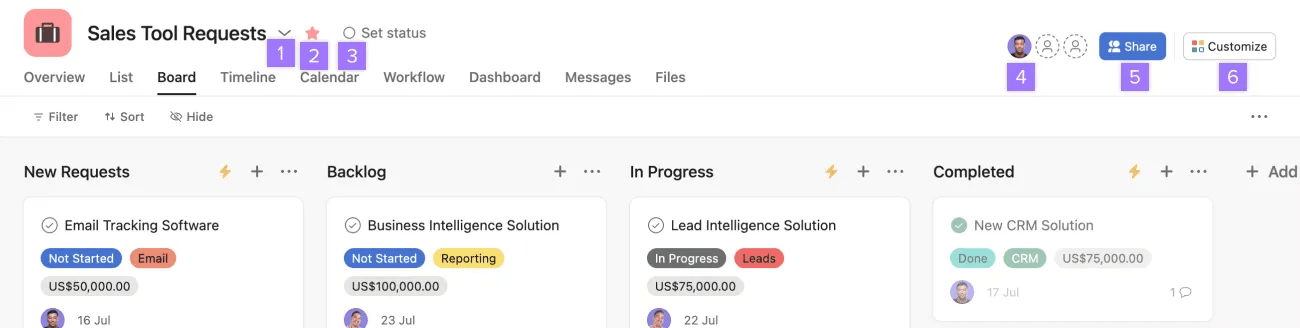
Über die Kopfzeile können Sie Folgendes tun:
- Auf das Dropdown-Menü mit Aktionen für das Projekt zugreifen
- Das Projekt zu Favoriten hinzufügen
- Einen Status für Ihr Projekt festlegen
- Eine Liste der Projektmitglieder anzeigen
- Ihr Projekt teilen
- Auf das Menü „Anpassen“ zugreifen
Ansichten
In der Kopfzeile können Sie zwischen verschiedenen Ansichten in Projekten wechseln. Lesen Sie diesen Artikel, um mehr über Projektansichten zu erfahren. Klicken Sie auf die Schaltfläche +, um der Kopfzeile weitere Ansichten hinzuzufügen.
Startleiste

Die obere Leiste von Asana bietet Ihnen schnellen Zugriff auf wichtige Aktionen, die Sie von überall in Asana aus ausführen können.
Über die globale Startleiste können Sie Folgendes tun:
- Klicken Sie auf die Schaltfläche Erstellen, um eine Aufgabe, ein Projekt, eine Nachricht, ein Team, ein Portfolio, ein Ziel, einen AI-Teamkollegen zu erstellen oder jemanden zu Asana einzuladen
- Suchen: Suchen Sie nach Aufgaben, Projekten und mehr in Ihrem Unternehmen
- Greifen Sie auf Ihre Einstellungen und Ihr Profil zu, wechseln Sie zwischen Ihren Arbeitsbereichen und Unternehmen, erstellen Sie einen neuen Arbeitsbereich oder ein neues Team oder melden Sie sich ab
 Hinweis
Erfahren Sie mehr darüber, wie Sie Ihr Profil einrichten.
Hauptfenster
Wenn Sie ein Projekt, einen Tag oder eine Person aus der Seitenleiste auswählen, wird Ihnen eine Liste der relevanten Aufgaben im Hauptfenster angezeigt. Hier finden Sie auch Suchergebnisse, Inbox-Benachrichtigungen und Nachrichten.
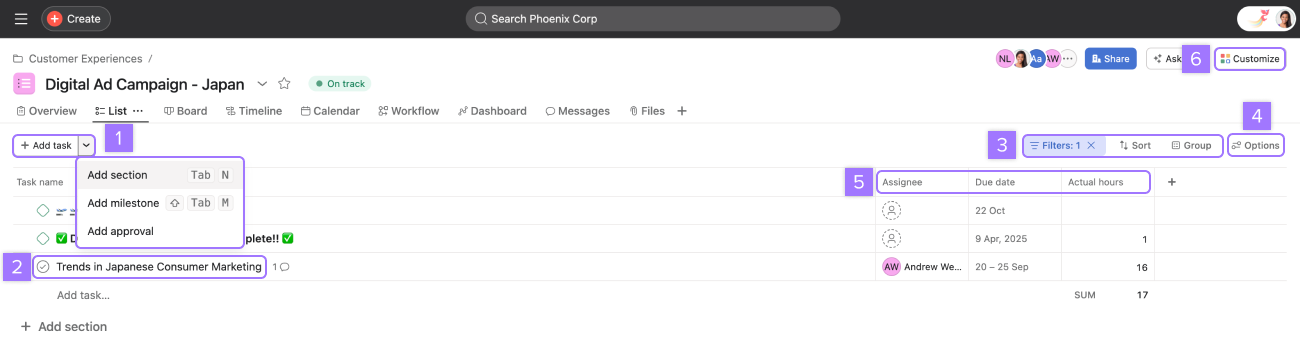
Über das Hauptfenster können Sie Folgendes tun:
- Eine neue Aufgabe, einen neuen Abschnitt, einen neuen Meilenstein oder eine neue Genehmigung hinzufügen
- Eine Aufgabe als erledigt oder unerledigt markieren und den Aufgabentitel anzeigen/bearbeiten
- Aufgaben filtern, sortieren und gruppieren
- Spalten einblenden, ausblenden oder neu anordnen
- Die verantwortliche Person, das Fälligkeitsdatum und andere benutzerdefinierte Felder einer Aufgabe identifizieren
- Das Projekt anpassen
Fenster mit Aufgabendetails
Im Fenster mit Aufgabendetails werden Ihnen die Details zu Aufgaben angezeigt, die Sie im Hauptfenster ausgewählt haben.
Oben im Aufgabenfenster können Sie:
- Die Aufgabe als erledigt oder unerledigt markieren
- Die Aufgabe mit „Gefällt mir“ markieren, Dateien anhängen, Unteraufgaben hinzufügen, die Aufgaben-URL kopieren, die Aufgabe im Vollbildmodus anzeigen, weitere Aktionen anzeigen und das Aufgabenfenster schließen
- Den Namen der Aufgabe bearbeiten
- Die Aufgabe zuweisen
- Ein Fälligkeitsdatum und eine Uhrzeit festlegen
- Identifizieren Sie, in welchem Projekt sich die Aufgabe befindet, oder fügen Sie sie zu einem Projekt hinzu
- Abhängigkeiten festlegen
- Benutzerdefinierte Felder festlegen
- Fügen Sie eine Beschreibung hinzu, um der Aufgabe mehr Kontext zu geben
- Hinterlassen Sie eine Anmerkung, stellen Sie eine Frage
- Beteiligte zu Aufgaben hinzufügen oder entfernen
Im Abschnitt Aufgaben finden Sie weitere Informationen zu den Funktionen, die im Aufgabenfenster verfügbar sind.
Projekte und Teams
Projekte
Projekte werden verwendet, um die Workflows Ihres Teams zu erfassen, von Produkt-Roadmaps über die Eventplanung bis hin zu wöchentlichen Tagesordnungen für Teambesprechungen. Sie ermöglichen es Ihnen, Aufgaben, die mit bestimmten Vorhaben, Zielen oder großen Projekten zusammenhängen, in verschiedenen Ansichten zu organisieren, z. B. als Liste, Board, Zeitleiste und Gantt-Diagramm.
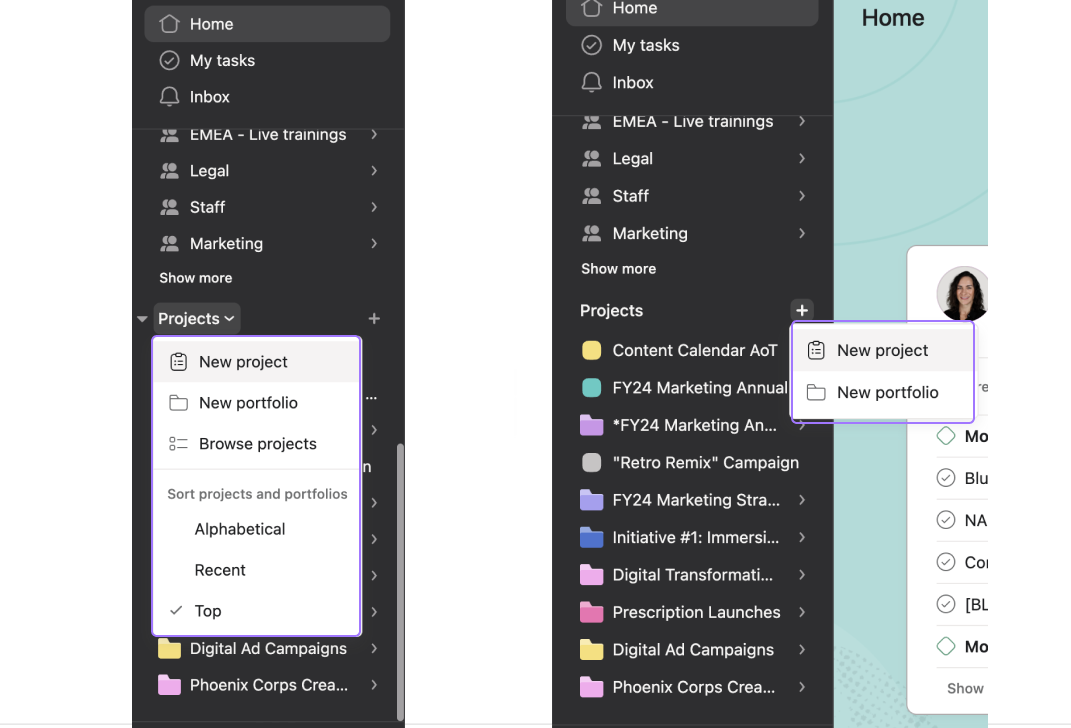
Über den Abschnitt Projekte in der Seitenleiste können Sie auf vorhandene Projekte zugreifen, häufig verwendete Projekte für einen schnellen Zugriff markieren, Projekte durchsuchen und neue Projekte und Portfolios erstellen. Sie können Portfolios und Projekte in alphabetischer Reihenfolge, nach den neuesten und nach den wichtigsten sortieren. Die Top-Sortierung zeigt Projekte und Portfolios, die für Sie relevant sind, basierend auf Ihren Interaktionen mit ihnen.
Teams
Teams sind Gruppen von Personen in Ihrem Unternehmen, die gemeinsam an Projekten arbeiten. Jedes Team hat eigene Mitglieder, Team-Admins, Projekte, Nachrichten und Kalender. Teams bieten eine bequeme Möglichkeit, den Massenzugriff auf Projekte, Berichte und Ziele zu gewähren.
Um auf Teams zuzugreifen, klicken Sie in der Seitenleiste auf Teams .
Analytik
Im Tab Analytik können Sie die Arbeit zwischen Teams, Projekten und Aufgaben analysieren und organisieren. Von hier aus können Sie auf Ziele, Berichte, Ressourcen und Portfolios zugreifen.
Neues Navigationsexperiment in Asana
Asana testet eine neue Navigation. Weitere Informationen finden Sie in diesem Artikel über die neue Navigation in Asana.