Interfejs Asany został zaprojektowany, aby pomóc Ci organizować pracę, współpracować z zespołem i efektywnie śledzić postępy. W tym artykule przedstawimy główne obszary Asana i pokażemy, jak poruszać się między różnymi widokami i funkcjami.
Powiązane artykuły
Interfejs
Interfejs Asany jest podzielony na 5 obszarów:
- Pasek boczny – dostęp do strony głównej, listy „Moje zadania”, skrzynki odbiorczej, statystyk, elementów oznaczonych gwiazdką, zespołów i projektów
- Nagłówek – zawiera wszystkie akcje i widoki dla projektu, listy „Moje zadania” lub aktualnie używanego widoku.
- Pasek górny – wyszukiwanie, tworzenie, „Moje ustawienia”, ustawienia, zasoby pomocy, czat z Asana AI
- Okienko główne – wyświetla listę zadań, wiadomości, kalendarz, postęp lub pliki
- Okienko szczegółów zadania – zawiera szczegóły dotyczące zadania lub wiadomości.
Pasek boczny to centrum nawigacji znajdujące się po lewej stronie ekranu.
- Strona główna: użyj strony głównej jako osobistego pulpitu nawigacyjnego, aby sprawdzić nadchodzące zadania, śledzić zadania przypisane przez Ciebie, znaleźć wersje robocze wiadomości lub monitorować postępy w realizacji celów. Możesz dostosować tę przestrzeń do swoich potrzeb, zmieniając kolory oraz dodając i przenosząc widżety.
- Moje zadania to lista wszystkich przypisanych do Ciebie zadań. Możesz wyświetlać je w formie listy, tablicy lub kalendarza oraz organizować je według daty wykonania i priorytetu.
- Skrzynka odbiorcza to centrum powiadomień, w którym możesz śledzić wszystkie konwersacje i działania związane z zadaniami i projektami, nad którymi pracujesz, a także na nie odpowiadać. Otrzymasz powiadomienie, gdy członek zespołu doda Cię do projektu lub zadania, @wspomni o Tobie lub polubi utworzone lub ukończone przez Ciebie zadanie. Regularne sprawdzanie skrzynki odbiorczej często pomaga przyspieszyć pracę zespołu.
- Statystyki: tutaj znajdziesz raporty, zasoby, portfolio i cele
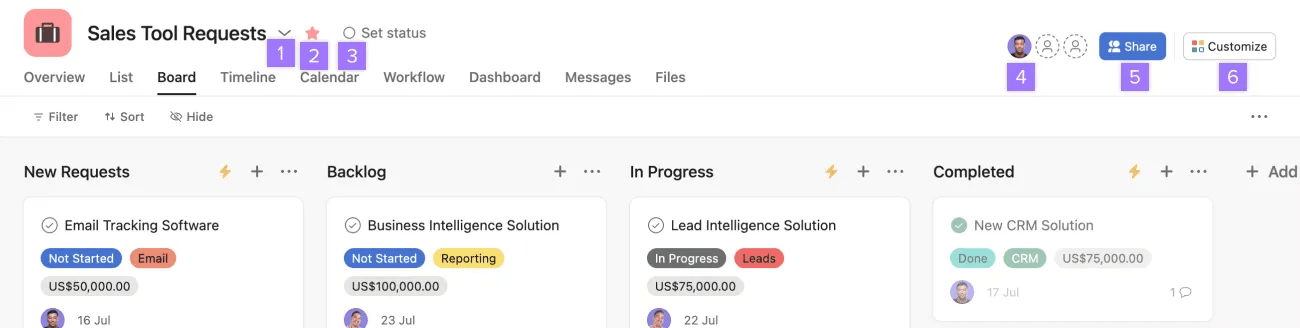
Z poziomu nagłówka możesz:
- Uzyskać dostęp do rozwijanego menu z akcjami projektu
- Oznaczyć projekt gwiazdką
- Ustawić status projektu
- Wyświetlić listę członków projektu
- Udostępnić swój projekt
- Uzyskać dostęp do menu „Dostosuj”
Widoki
Nagłówek umożliwia przełączanie się między różnymi widokami w projektach. Zapoznaj się z tym artykułem, aby dowiedzieć się więcej o widokach projektów. Kliknij przycisk „+”, aby dodać więcej widoków do nagłówka.
Pasek górny

Górny pasek Asany zapewnia szybki dostęp do ważnych działań, które możesz wykonać z dowolnego miejsca w Asanie.
Z poziomu górnego paska możesz:
- Kliknąć przycisk „Utwórz”, aby utworzyć zadanie, projekt, wiadomość, zespół, portfolio, cel, członka zespołu AI lub zaprosić kogoś do Asany
- Wyszukiwać: znajdź zadania, projekty i inne elementy w swojej organizacji.
- Uzyskać dostęp do ustawień, profilu, przełączać się między obszarami roboczymi i organizacjami, utworzyć nowy obszar roboczy lub zespół albo wylogować się
 Uwaga
Uwaga
Dowiedz się więcej o tym, jak skonfigurować swój profil.
Okienko główne
Po wybraniu projektu, tagu lub osoby z paska bocznego, w okienku głównym zobaczysz wszystkie powiązane zadania. W tym miejscu wyświetlane są również wyniki wyszukiwania, powiadomienia Skrzynki odbiorczej oraz wiadomości.
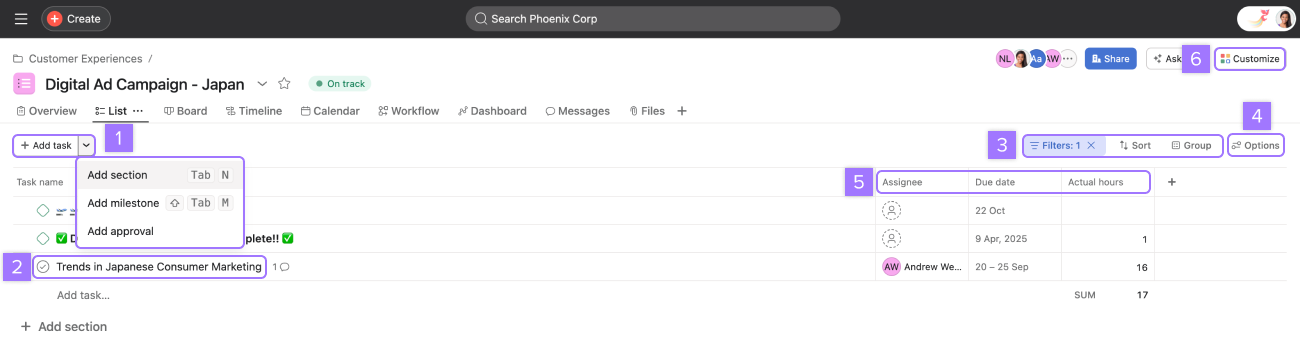
Z poziomu okienka głównego możesz:
- Dodać nowe zadanie, sekcję, kamień milowy lub zatwierdzenie
- Oznaczyć zadanie jako ukończone lub nieukończone i wyświetlić/edytować jego nazwę
- Filtrować, sortować i grupować zadania
- Wyświetlać, ukrywać i zmieniać kolejność kolumn
- Ustawić osobę odpowiedzialną za zadanie, datę wykonania i inne pola niestandardowe
- Dostosować projekt
Okienko szczegółów zadania
Okienko szczegółów zadania to obszar, w którym możesz zobaczyć szczegóły zadania wybranego w okienku głównym.
U góry okienka szczegółów zadania możesz:
- Oznaczyć zadanie jako ukończone lub nieukończone
- Polubić zadanie, dołączyć pliki, dodać podzadania, skopiować adres URL zadania, wyświetlić zadanie w widoku pełnoekranowym, wyświetlić więcej akcji i zamknąć okienko szczegółów zadania
- Edytować nazwę zadania
- Przypisać zadanie
- Ustawić datę i godzinę wykonania
- Określić, w jakim projekcie znajduje się zadanie lub dodać je do projektu
- Ustaw zależności
- Ustawić pola niestandardowe
- Dodaj opis, aby dodać więcej kontekstu do zadania
- Opublikować komentarz, zadać pytanie
- Dodać lub usunąć współpracowników zadania
Dowiedz się więcej na temat funkcji dostępnych w okienku szczegółów zadania, zapoznając się z artykułem dotyczącym zadań.
Projekty i zespoły
Projekty
Projekty służą do rejestrowania przepływów pracy zespołu, od map drogowych produktów, przez planowanie wydarzeń, aż po agendy cotygodniowych spotkań zespołu. Umożliwiają one organizowanie zadań związanych z konkretnymi inicjatywami, celami lub projektami na dużą skalę w różnych widokach, takich jak lista, tablica, oś czasu i wykres Gantta.
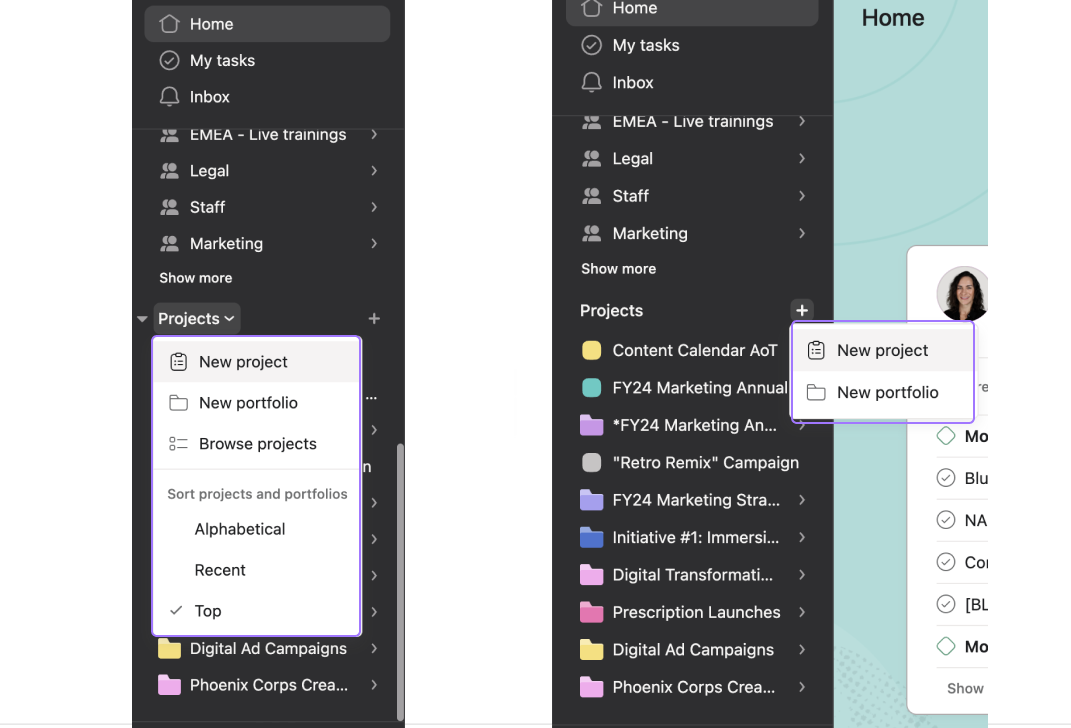
Z sekcji Projekty na pasku bocznym możesz uzyskać dostęp do istniejących projektów, oznaczać gwiazdką te, których często używasz, aby mieć do nich szybki dostęp, przeglądać projekty oraz tworzyć nowe projekty i portfolio. Portfolio i projekty możesz sortować alfabetycznie, od najnowszych i od najważniejszych. Sortowanie według najpopularniejszych wyświetla projekty i portfolio, które są dla Ciebie istotne na podstawie Twoich interakcji z nimi.
Zespoły
Zespoły to grupy osób w Twojej organizacji, które współpracują przy projektach. Każdy zespół ma swoich własnych członków, administratorów oraz projekty, wiadomości i kalendarze. Zespoły to wygodny sposób na przyznanie zbiorczego dostępu do projektów, raportów i celów.
Aby uzyskać dostęp do zespołów, kliknij Zespoły na pasku bocznym.
Statystyki
Zakładka Statystyki umożliwia analizowanie i organizowanie pracy wykonywanej przez zespoły, projekty i zadania. Z tego miejsca możesz uzyskać dostęp do celów, raportów, zasobów i portfolio.
Nowy eksperyment nawigacyjny w Asanie
Asana testuje nowy sposób nawigacji. Aby uzyskać więcej informacji, zapoznaj się z tym artykułem na temat nowej nawigacji w Asanie.