Disponibile su Asana Advanced, Scegli Enterprise. e Enterprise+, nonché per i livelli precedenti Business ed Enterprise legacy.
Visita la pagina dei prezzi per ulteriori informazioni.
Gestisci efficacemente l’accesso ai portfolio per proteggere la riservatezza e consentire una condivisione precisa delle informazioni. Personalizza le impostazioni di privacy dei portfolio per controllare la visibilità all'interno di un'organizzazione e gestisci l'adesione e la condivisione dei portfolio.
Consulta gli articoli correlati
Imposta la privacy del portfolio
Il titolare del portfolio può scegliere di renderlo privato o pubblico.
Rendi il portfolio privato: solo i suoi membri potranno accedere al suo contenuto e non potrà essere cercato nell’organizzazione o nello spazio di lavoro. Rendi pubblico il portfolio per renderlo visibile in tutta l’organizzazione o nello spazio di lavoro.
Per condividere un portfolio o modificarne le impostazioni, vai al tuo portfolio e clicca sull’icona Condividi. Da qui, scegli se mantenere il portfolio privato o renderlo pubblico per la tua organizzazione o spazio di lavoro.

Aderisci al portfolio e condividilo
Condividi i portfolio con i colleghi del team su Asana o aggiungili come membri del portfolio in qualsiasi momento.
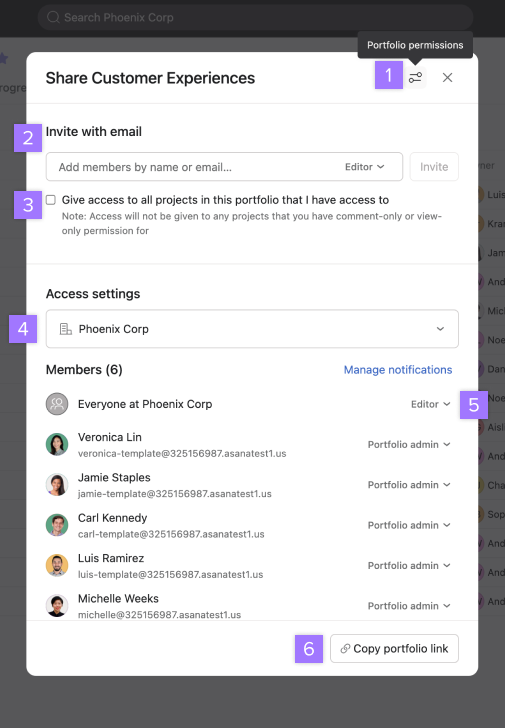
Quando clicchi sul pulsante Condividi e accedi alla schermata di adesione al portfolio, puoi –
- Clicca sull’icona Autorizzazioni portfolio in alto a sinistra per limitare la personalizzazione e la condivisione del portfolio ai soli amministratori*
- Aggiungi i membri del portfolio per nome o email
- Concedi lo stesso accesso che hai tu alle persone con cui condividi il portfolio
- Scegli l’impostazione di privacy del portfolio
- Modifica le autorizzazioni individuali del portfolio dei membri cliccando sulla freccia a discesa
- Copia il link del portfolio e condividilo con i colleghi
*Tieni presente che queste autorizzazioni avanzate del portfolio (che limitano la personalizzazione e la condivisione del portfolio ai soli amministratori) sono disponibili su Asana Enterprise, e Enterprise+, nonché il livello Enterprise legacy.
Quando vieni aggiunto come membro del portfolio, ricevi una notifica nella posta in arrivo. Visualizza anche un’icona Nuovo accanto al portfolio in questione quando accedi alla pagina dei portfolio.
Se sei membro di un portfolio, ricevi un resoconto settimanale via email, a condizione che le notifiche email siano attive.
Se condividi un portfolio che contiene dei progetti privati, la persona con cui l'hai condiviso visualizzerà il messaggio "Questo portfolio contiene progetti a cui non hai accesso".
Imposta un’impostazione di privacy predefinita per i nuovi portfolio
Controlla la privacy predefinita dei progetti per i nuovi portfolio nella tua organizzazione o divisione. Scegli se i portfolio vengono inizialmente creati come Pubblici per l’organizzazione o Privati per i membri.
Gli amministratori e gli editor possono aggiornare la privacy dei rispettivi portfolio in qualsiasi momento.
Imposta la privacy predefinita per i portfolio:
Vai alla console di amministrazione. Seleziona la scheda Sicurezza. In Privacy e autorizzazioni di accesso, fai clic su Impostazioni portfolio. Scegli l’impostazione di privacy predefinita per i nuovi portfolio.
- Pubblico per l’organizzazione: tutti i membri della tua organizzazione possono trovare e accedere ai nuovi portfolio
- Privato per i membri: solo le persone che hanno ricevuto un invito possono accedere ai nuovi portfolio
Fai clic su Salva modifiche.
Esporta il tuo portfolio
Una volta creato un portfolio, esportalo in qualsiasi momento.
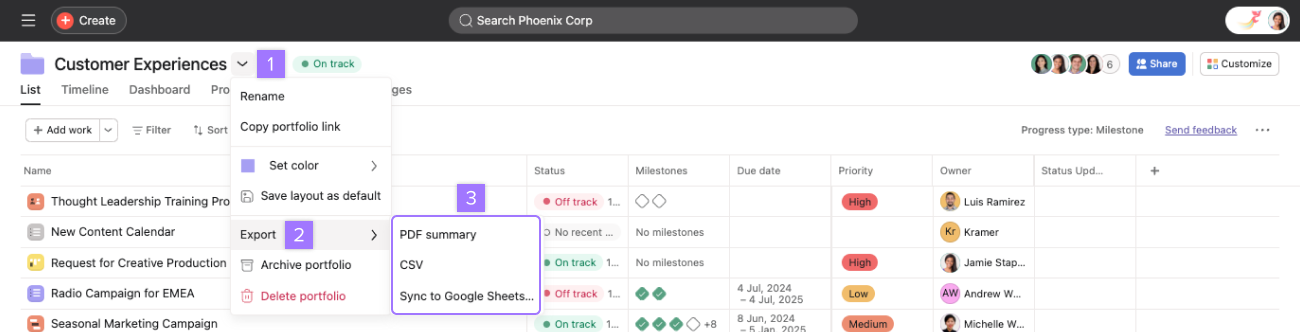
Esporta un portfolio –
Clicca sulla freccia a discesa accanto al nome del portfolio – clicca su Esporta e seleziona l’opzione desiderata.
Riepilogo portfolio – Esporta in PDF
Disponibile nei piani Asana Enterprise e Enterprise+. Visita la pagina dei prezzi per ulteriori informazioni.
La funzione di esportazione PDF per i portfolio consente di generare facilmente un riepilogo completo del tuo portfolio. Includi in questo riepilogo le informazioni sullo stato di ogni componente del portfolio, presentate in un formato perfetto per la revisione esecutiva. Includi nel file PDF note aggiuntive e aggiornamenti di stato dai componenti del portfolio principale e secondario, assicurandoti che il riepilogo sia completo, facilmente leggibile e visivamente accattivante.
Esporta un riepilogo del portfolio –
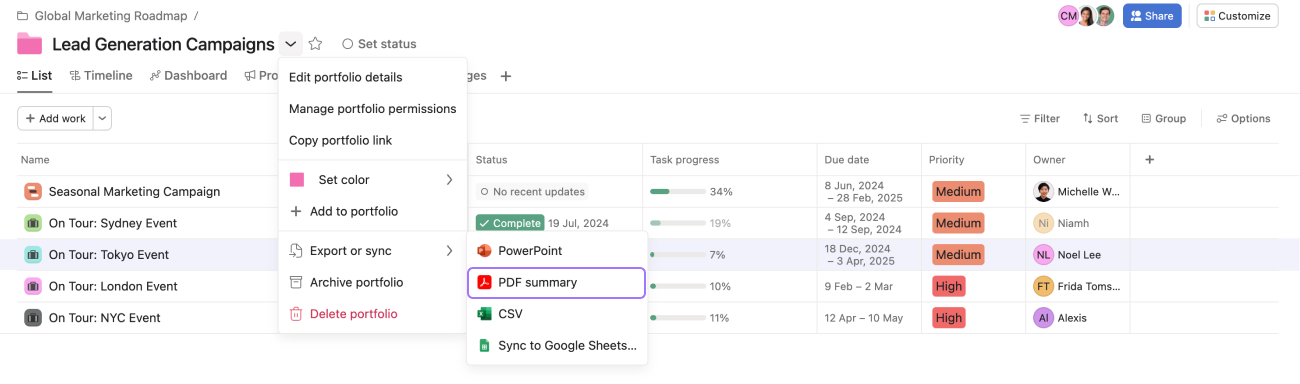
Apri il portfolio desiderato su Asana. Clicca sulla freccia a discesa accanto al nome del portfolio. Scegli Esporta e quindi seleziona Riepilogo PDF. Il resoconto PDF verrà generato automaticamente.
Configura le impostazioni PDF:
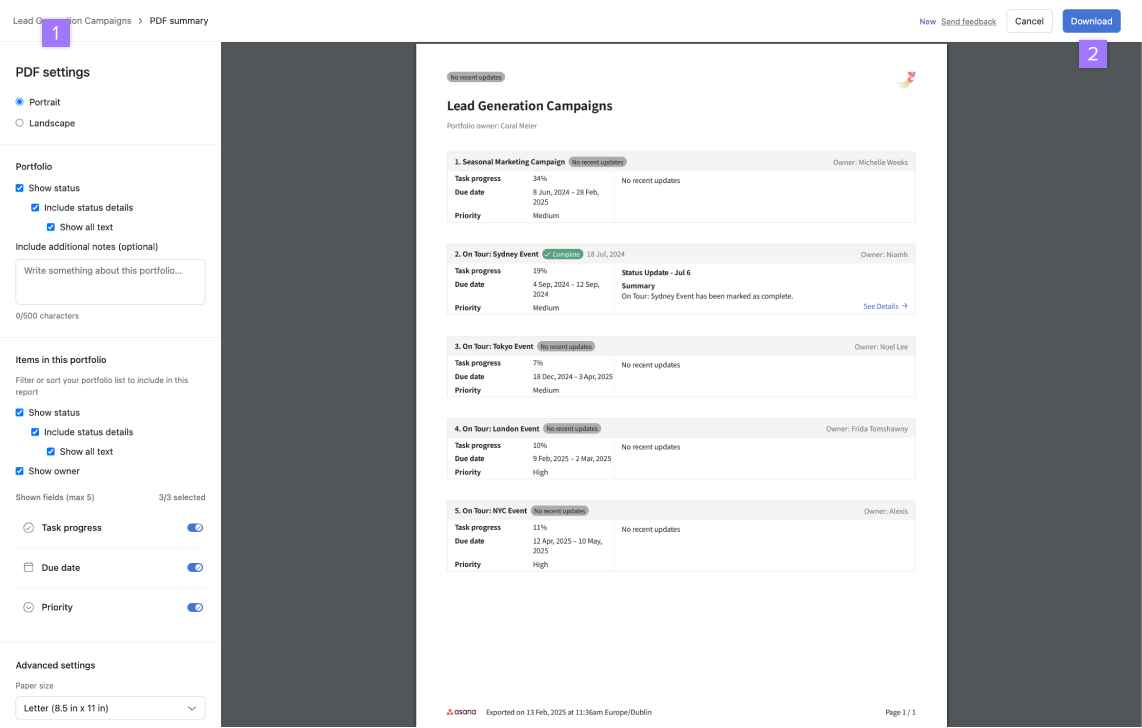
Configura le impostazioni PDF dal pannello a sinistra nella nuova finestra. L’anteprima del PDF verrà visualizzata a destra. Scegli di annullare o scaricare il PDF in alto a destra.
Personalizza i dati visualizzati nel resoconto PDF, ma il layout del PDF stesso è fisso e non può essere modificato.
Risolvi i problemi
Assicurati di disporre delle autorizzazioni necessarie per accedere al portfolio e ai suoi dati. Se il report PDF risulta incompleto o mancano dati, verifica che il portfolio e i suoi componenti associati (attività, portfolio, progetti, obiettivi, ecc.) siano configurati correttamente e contengano le informazioni richieste.

 Agentic Work Management
 Asana Service Management
 Command by Asana
 StackAI di Asana



