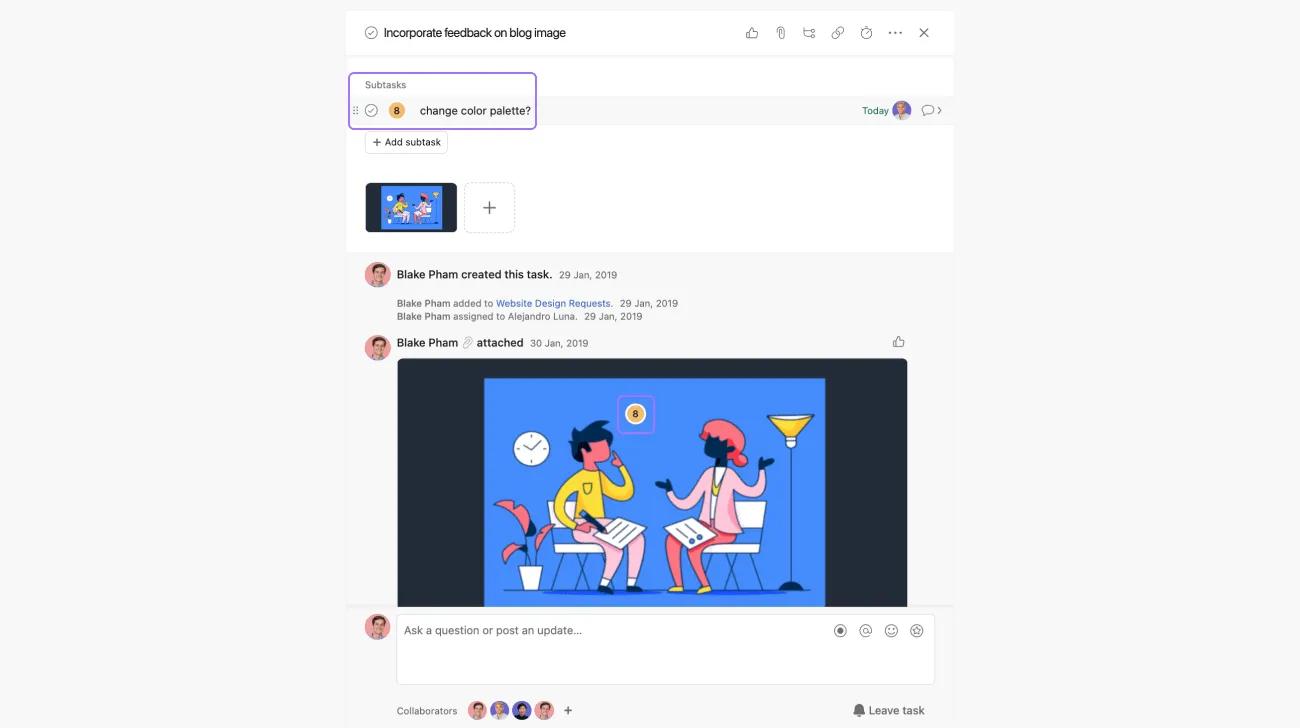
La verificación permite a las partes interesadas dejar comentarios específicos y accionables en imágenes, de modo que tu Equipo sepa qué es necesario hacer para finalizar su trabajo. La capacidad de crear automáticamente subtareas a partir de las anotaciones hará que el proceso de dar y recibir comentarios sea más eficaz y menos frustrante y, en última instancia, brindará claridad sobre los cambios que deben hacerse.
Crear una tarea de verificación
Puedes comentar en las imágenes y dar seguimiento a los pasos siguientes en subtareas para dejar comentarios accionables para tu Equipo y hacer avanzar el trabajo.
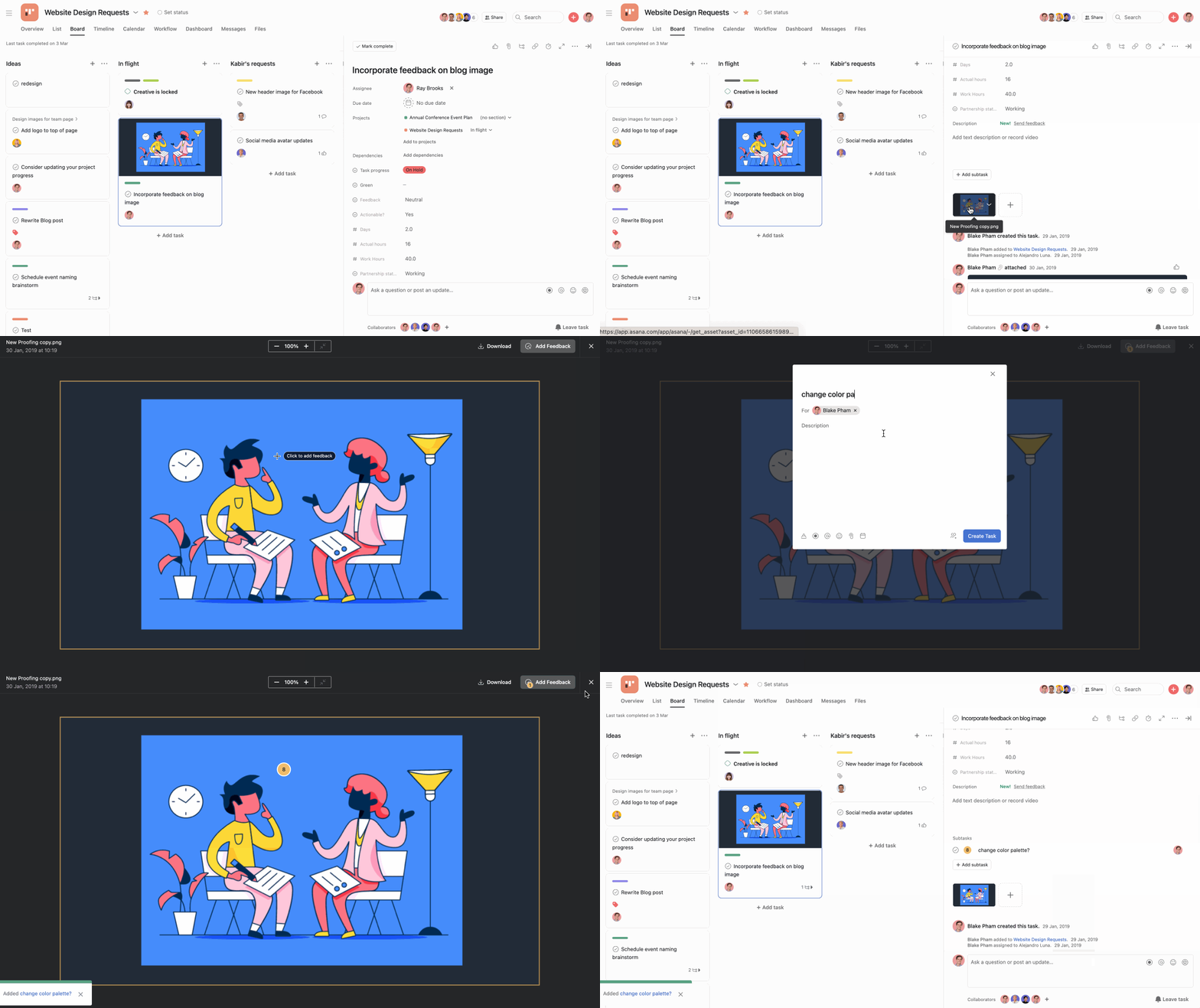
Para agregar comentario:
- Haz clic en la imagen adjunta en la tarea.
- Haz clic en agregar comentario en la esquina superior derecha.
- Haz clic en el área de la imagen donde deseas dejar el comentario.
- Se creará una subtarea con el comentario
Desde la subtarea, puedes cambiar el nombre de la subtarea, agregar a un responsable, asignar una fecha de entrega y agregar una descripción para brindar más detalles.
 Nota
Nota
Puedes usar la verificación con archivos PDF, PNG, JPG, GIF y BMP.
Ver comentarios accionables
Cuando regreses a la tarea madre, verás las anotaciones enumeradas como subtareas accionables y en la imagen adjunta.
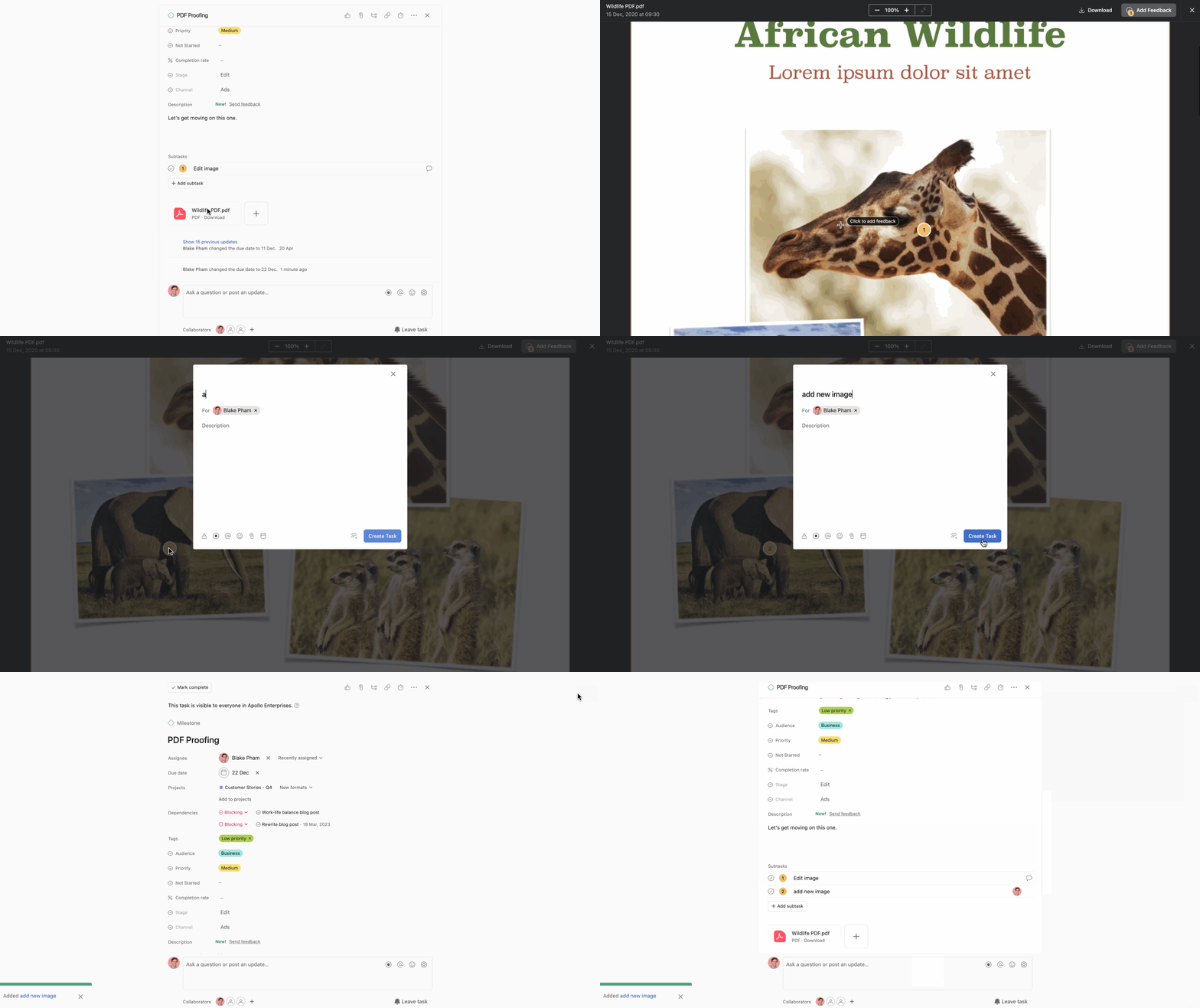
Verificación de PDF
También puedes usar la verificación en archivos PDF. Tus comentarios aparecerán como subtareas accionables.
Nota
La verificación de PDF también está disponible para iOS y Android.
Verificación en dispositivos móviles
La verificación también está disponible en las aplicaciones móviles para iOS y Android en los planes Asana Advanced, Enterprise y Enterprise+, y en los planes anteriores Business y Legacy Enterprise.
Visita nuestra página de precios para obtener más información.
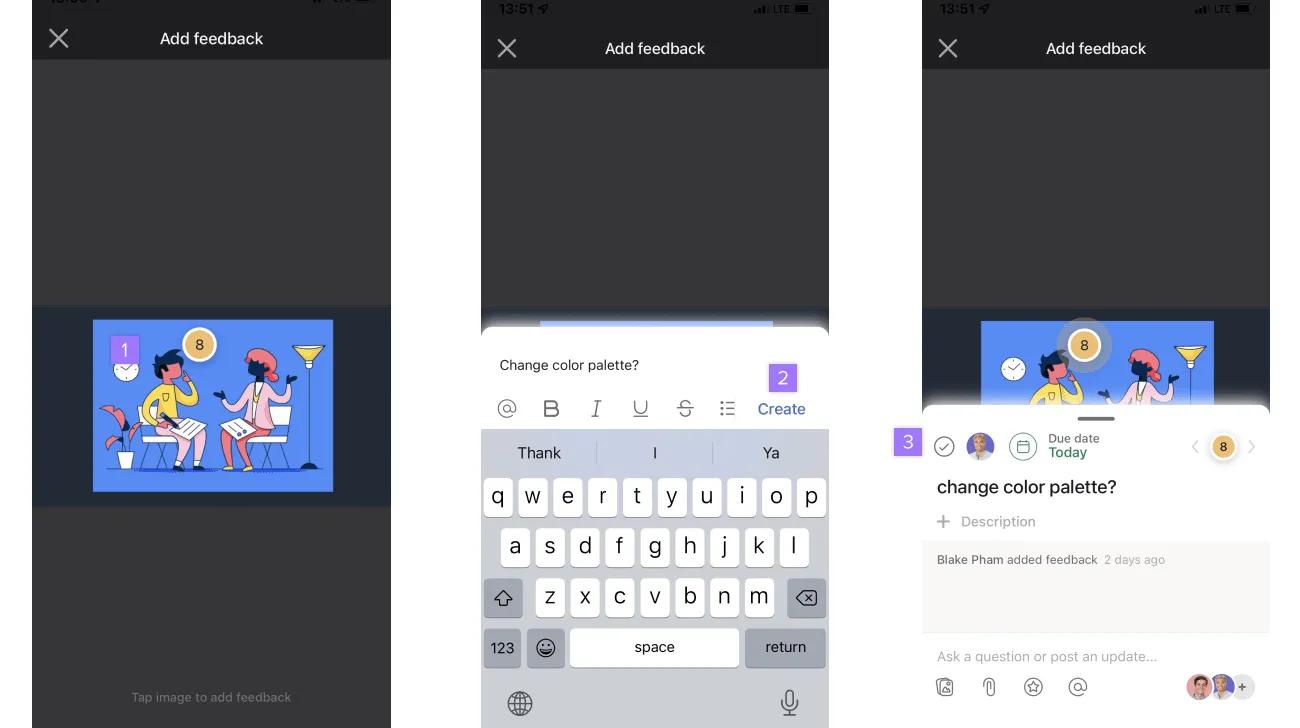
Cuando accedas a una imagen adjunta en una tarea:
- Toca el área de la imagen donde deseas dejar el comentario.
- Escribe tu comentario y toca Crear.
- Ve a la subtarea para agregar información adicional
Nota
Empieza a dar y recibir comentarios concretos en un solo lugar. Comienza con una prueba gratuita de Asana. Prueba gratis

 Agentic Work Management
 Asana Service Management
 Command by Asana
 StackAI de Asana