Questo articolo tratta della condivisione dei moduli, spiegando come condividerli, con chi vengono condivisi e come incorporarli su siti web interni o pubblici.
Articoli correlati:
Condividere un modulo
Per impostazione predefinita, i moduli sono privati per l'organizzazione. Ciò può essere modificato nelle impostazioni del modulo.

Controlla chi può accedere al modulo scegliendo tra una delle tre opzioni disponibili: Tutti possono accedere, Solo organizzazione o Disattivato.
Una volta che il modulo è pronto per essere condiviso, puoi utilizzare il pulsante Condividi modulo e aggiungere i destinatari usando il nome o l'indirizzo email, oppure cliccare sul pulsante Copia link e il link verrà copiato negli appunti. Puoi condividere il link con i tuoi colleghi del team su Asana o con chiunque non abbia un account Asana, affinché possa compilare il modulo.
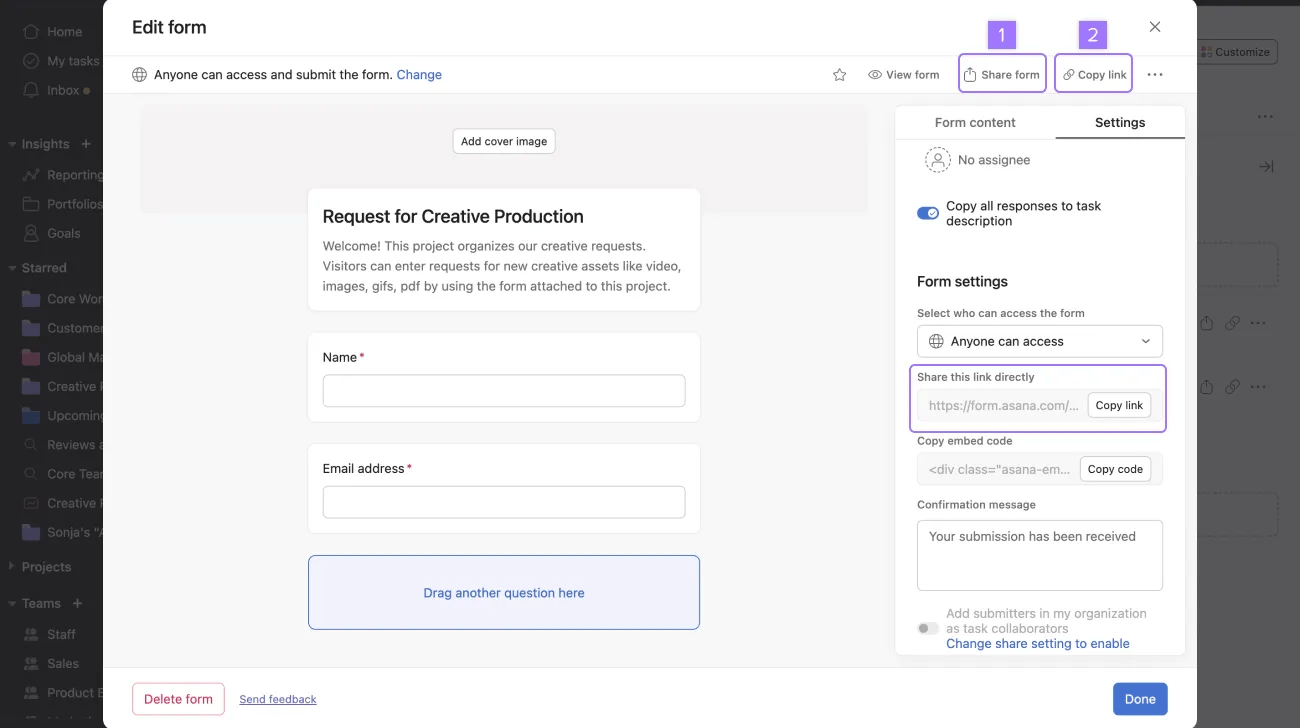
Dopo aver compilato il modulo, l'autore riceverà un messaggio che conferma l'avvenuta ricezione, e il modulo verrà inserito come una nuova attività nel tuo progetto.
Inoltre, chi invia il modulo riceverà un'email di conferma contenente un riepilogo del modulo inviato.
 Nota
Nota
Il modulo deve includere una domanda che richiede l'indirizzo email della persona che lo invierà, e questa deve completarla affinché il modulo venga inviato.
Se chi invia il modulo fa parte del tuo spazio Asana, puoi aggiungerlo come collaboratore dell'attività. Se, invece, non appartiene al tuo spazio Asana ma desideri che segua l'attività, puoi invitarlo a unirsi allo spazio.
Puoi quindi aggiungere collaboratori, stabilire la priorità dell'attività e modificarne i dettagli, e far avanzare il lavoro per assicurarti che l'attività venga completata.
Incorporamento dei moduli su siti web interni o esterni
I moduli possono essere incorporati ovunque. Ciò ti consentirà di collegare i moduli inviati direttamente al tuo flusso di lavoro, riducendo così il lavoro superfluo.
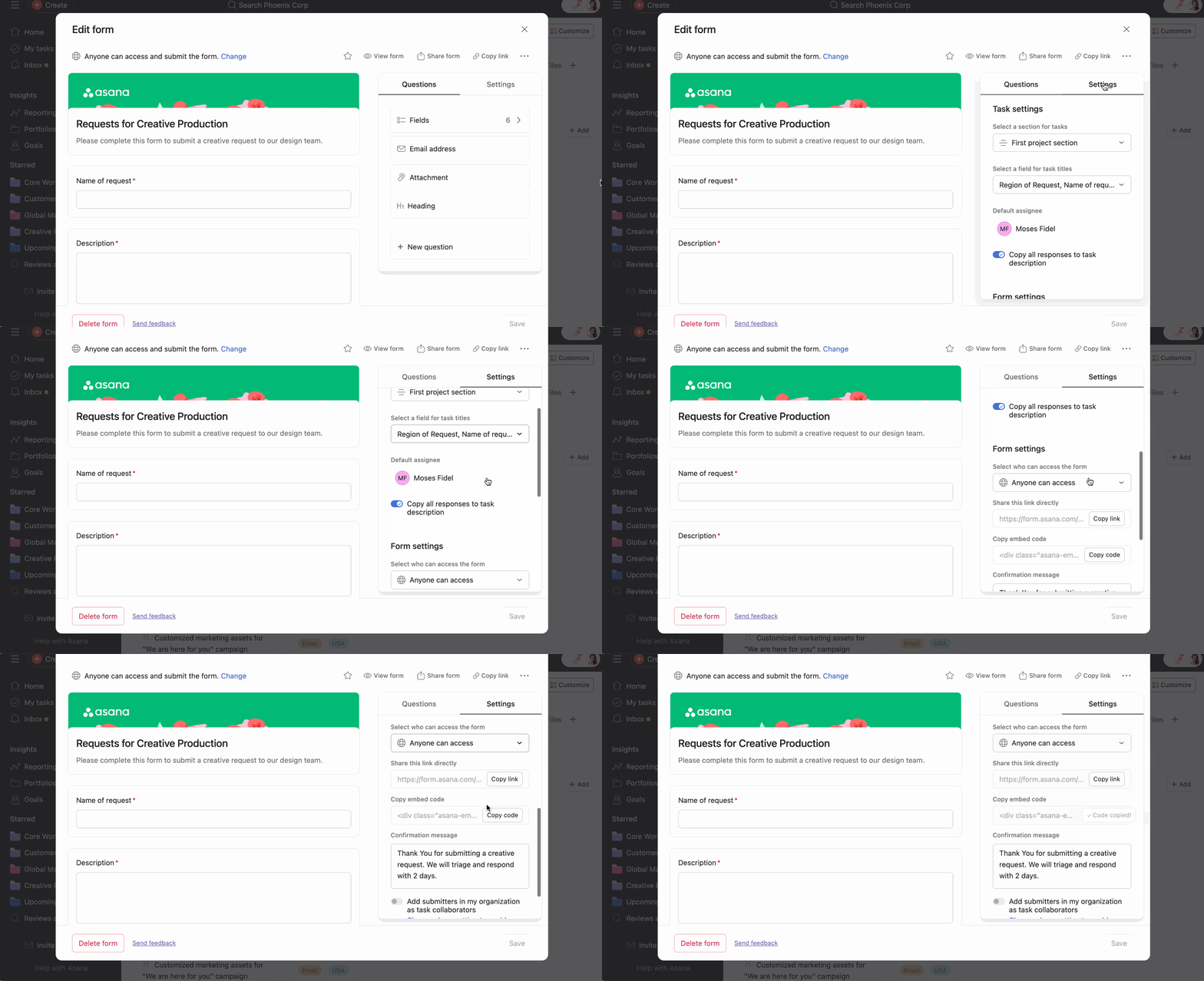
Per incorporare un modulo:
- Vai alla scheda Impostazioni
- Scorri verso il basso fino a Impostazioni modulo
- Copia il codice di incorporamento
- Incollalo sul sito web in cui desideri condividere il modulo
Incorporamento su un sito web pubblico
Quando effettui l'incorporamento su un sito web pubblico, assicurati che le autorizzazioni del modulo siano impostate su Tutti possono accedere.
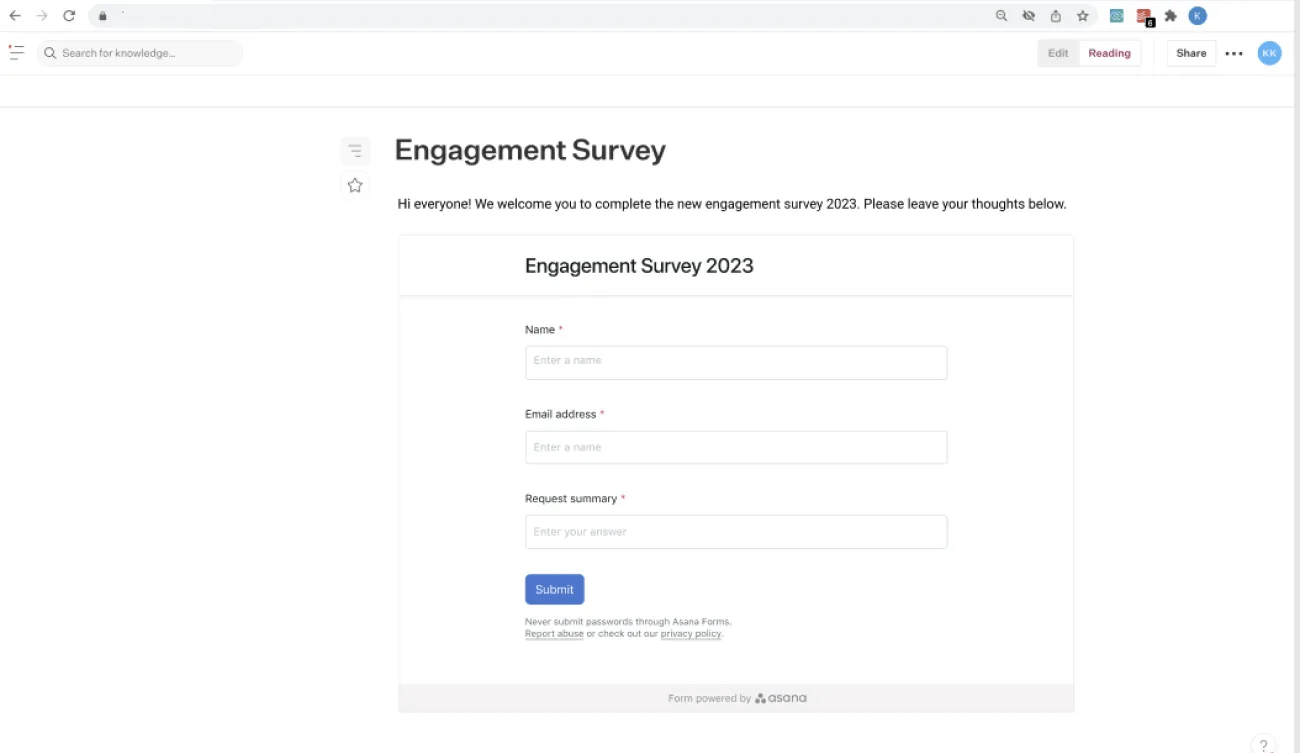
Per saperne di più sulle autorizzazioni relative ai moduli, consulta il nostro articolo sulle autorizzazioni di accesso ai moduli.
Disattivare la funzionalità di incorporamento di un modulo
Gli amministratori avanzati delle organizzazioni Enterprise possono disattivare la funzionalità di incorporamento dei moduli per il loro dominio dalla scheda Sicurezza della Console di amministrazione, nella Sezione Controlli di amministrazione.
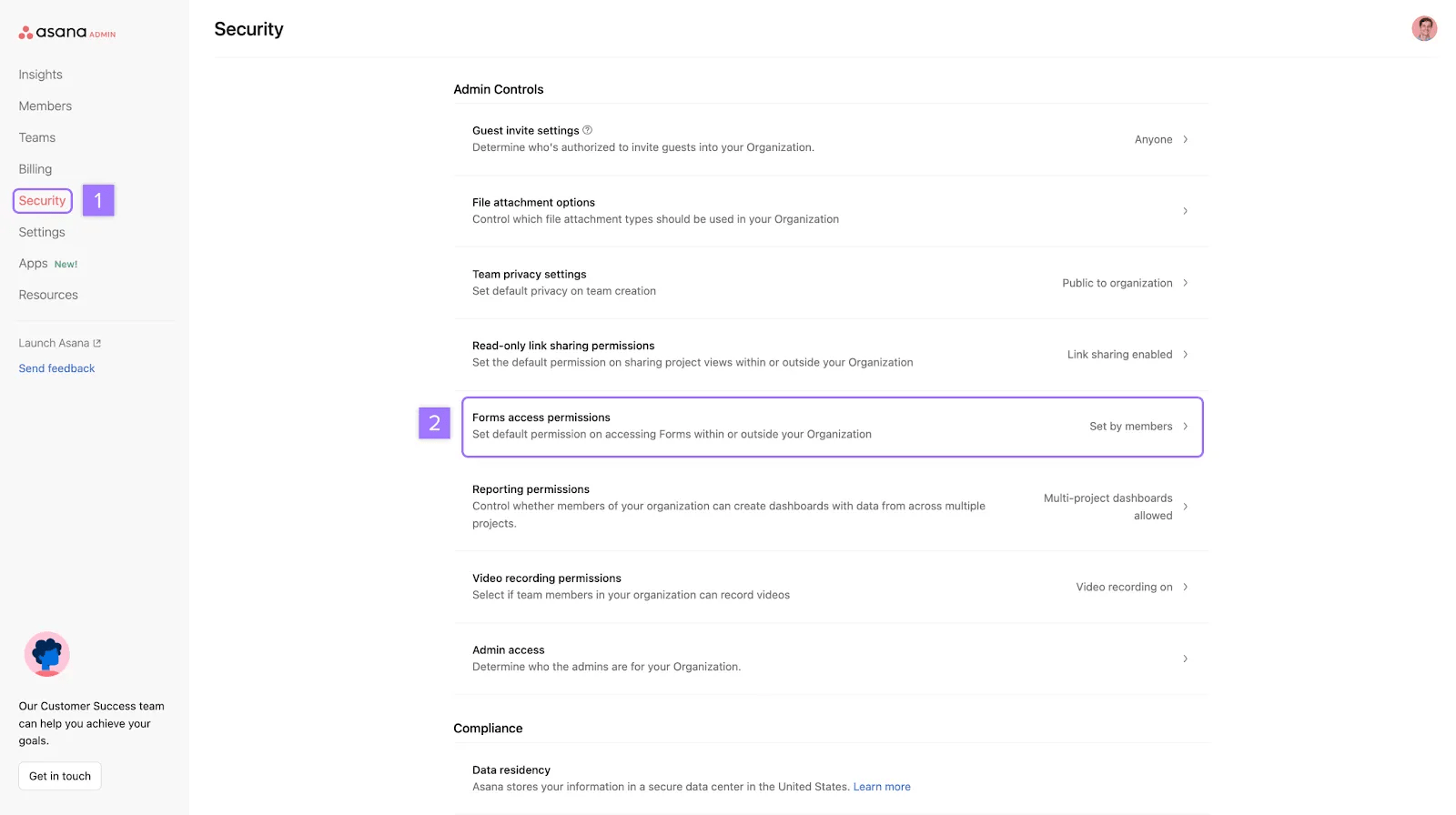
Come disattivare la funzionalità di incorporamento di un modulo:
- Vai alla Console di amministrazione e clicca sulla scheda Sicurezza
- Clicca su Autorizzazioni di accesso ai moduli
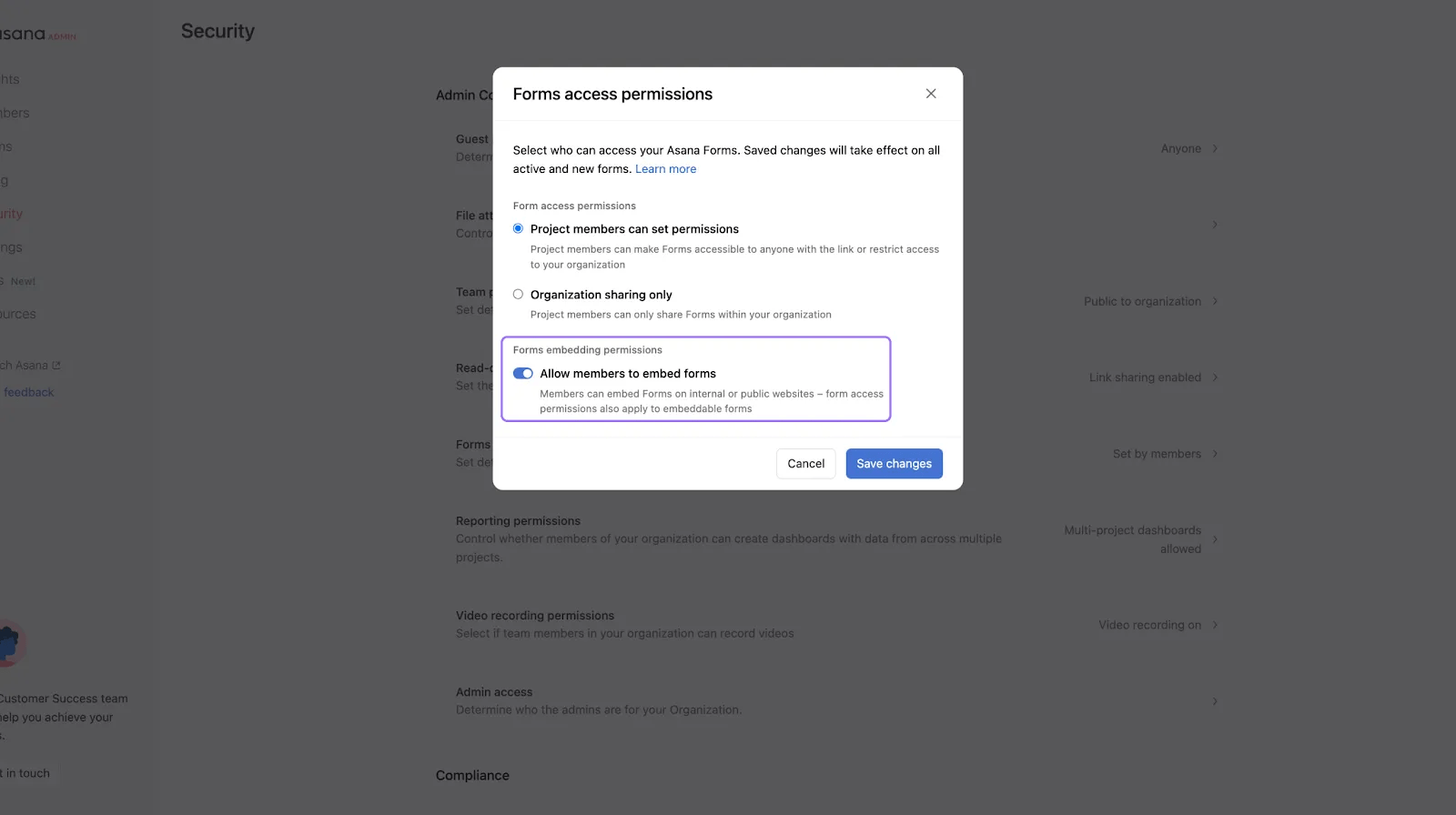
Da qui, puoi attivare o disattivare l'opzione Consenti ai membri di incorporare i moduli.

 Agentic Work Management
 Asana Service Management
 Command by Asana
 StackAI di Asana



