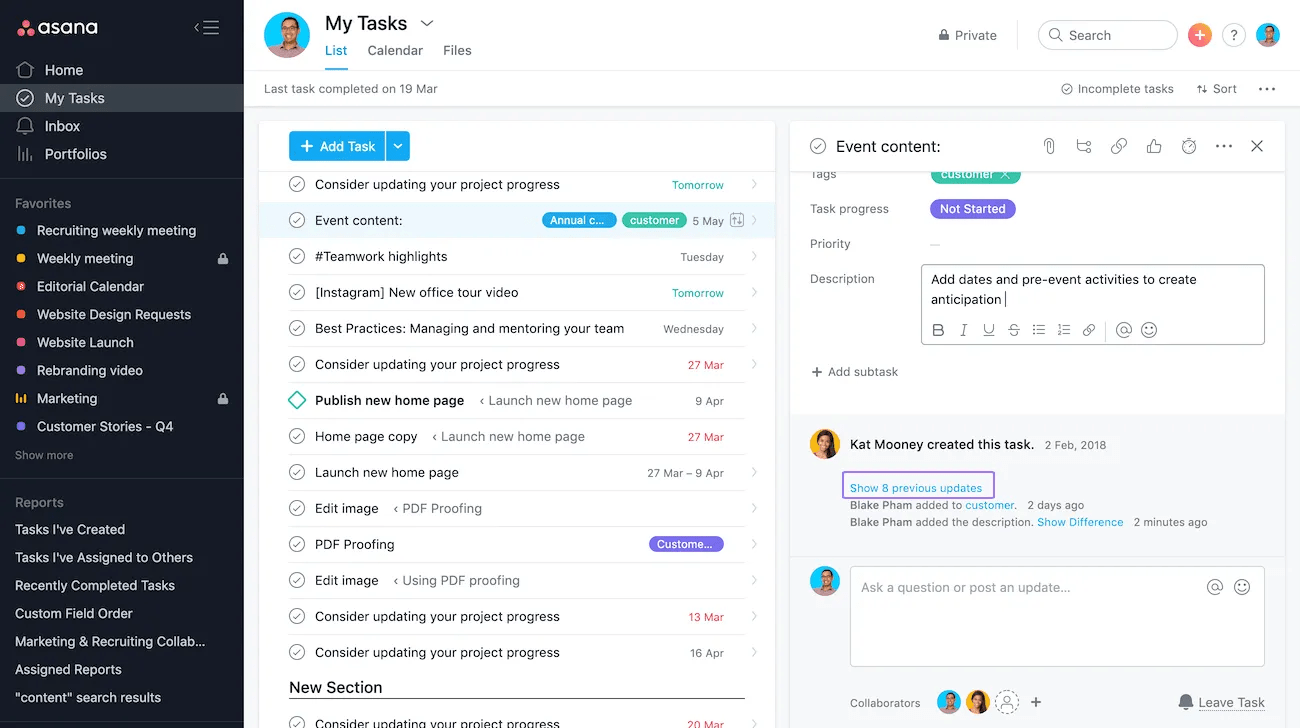
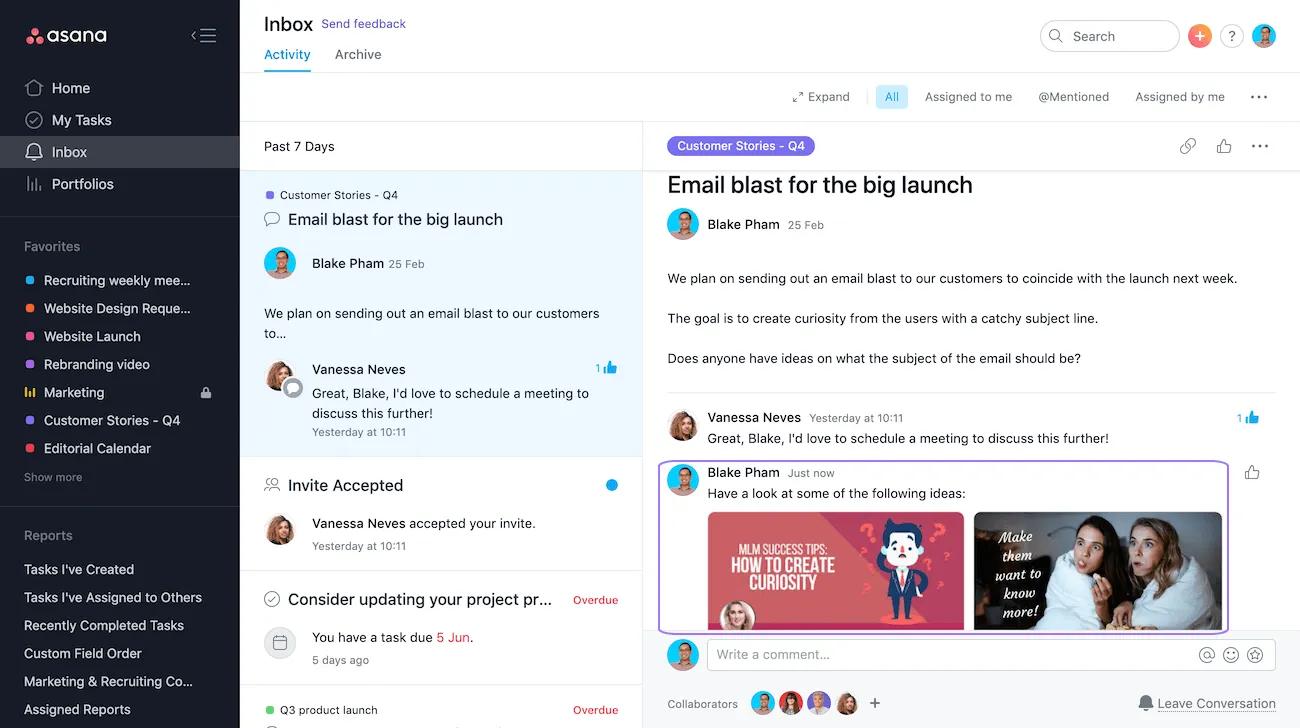
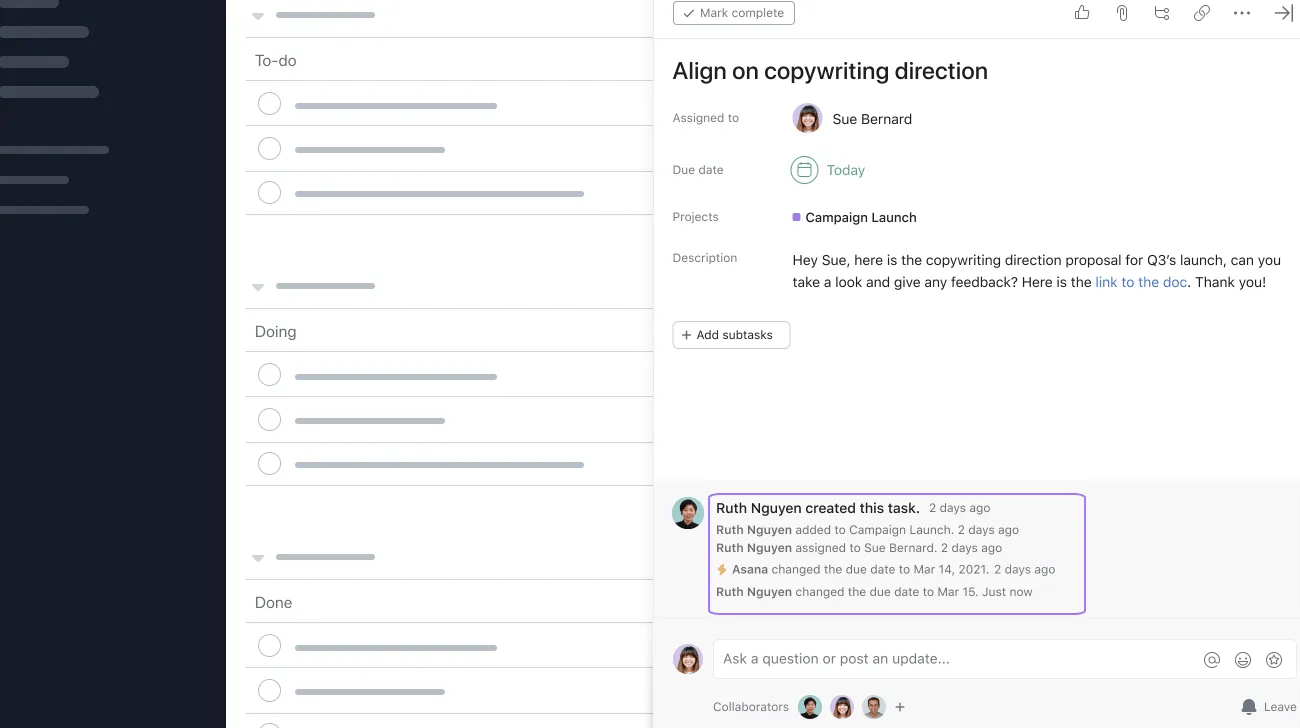
Commenta un'attività per fare una domanda o fornire informazioni aggiuntive o approfondimenti.
I commenti di un'attività appariranno in fondo al riquadro dei dettagli dell'attività.
Chiunque abbia accesso a un'attività potrà visualizzarne i commenti.
I commenti alle attività supportano il testo rtf, gli emoji e gli allegati. Puoi anche rispondere direttamente a un commento per mantenere una conversazione secondaria e reagire a un commento con un'emoji.
I commenti funzionano allo stesso modo in alcuni altri punti su Asana, inclusi obiettivi, messaggi, aggiornamenti di stato ed elementi in una tabella. I passaggi seguenti utilizzano le attività come esempio.
Aggiungi commenti
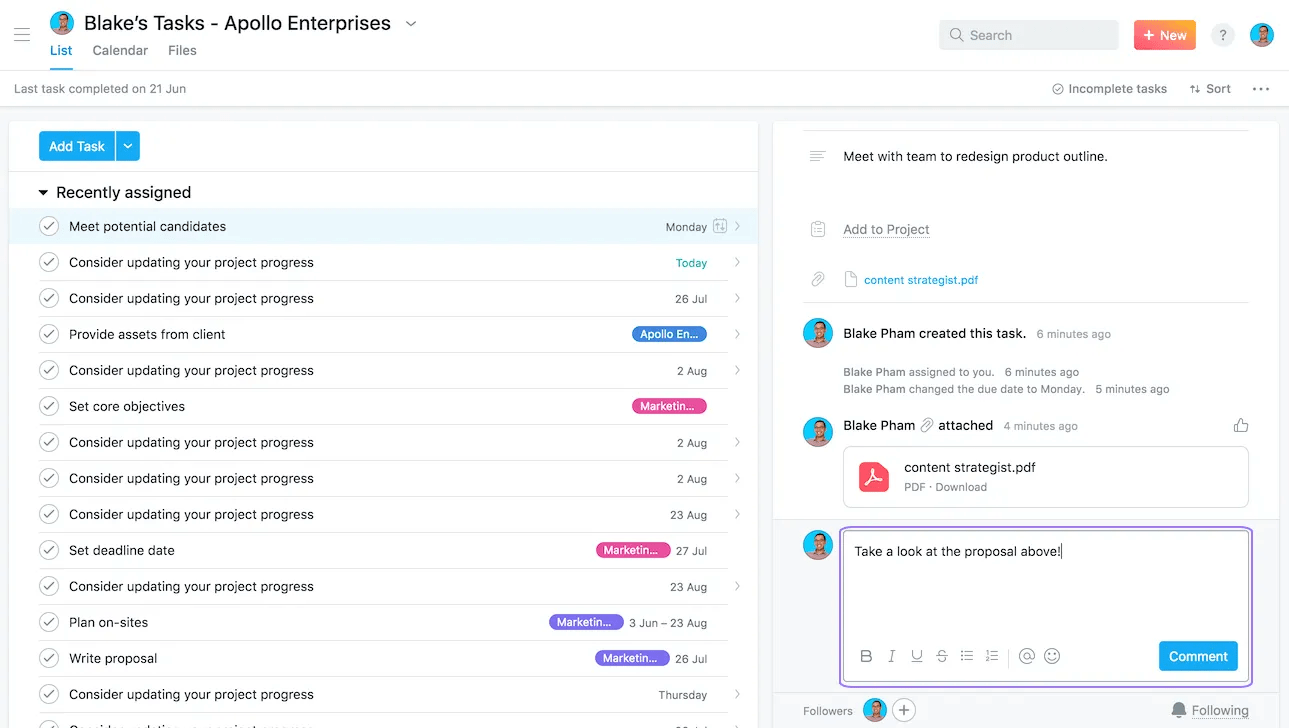
Per pubblicare un commento:
- Clicca sul campo del commento, scrivi il tuo commento e clicca sul pulsante Commenta.
- Premi
Tab+C per iniziare a scrivere un commento.
I collaboratori dell'attività riceveranno una notifica del tuo nuovo commento nella Posta in arrivo. Le risposte funzionano in modo diverso: vedi Rispondi a un commento di seguito.
Se scrivi un commento e dimentichi di inviarlo, verrà salvato come bozza e lo troverai quando visiterai di nuovo l'attività.
Le risposte ti consentono di rispondere a un commento specifico invece di aggiungere un nuovo commento in fondo all'attività. La risposta viene inserita sotto il commento a cui appartiene, quindi lo scambio di messaggi su un argomento rimane in un unico posto e non nasconde il resto dell'attività.
Per rispondere a un commento:
- Passa il cursore sul commento
- Clicca su Rispondi
- Scrivi la tua risposta e clicca sul pulsante Rispondi
Una volta che un commento ha delle risposte, puoi anche cliccare su Rispondi nella parte inferiore del thread per aggiungerne un'altra.
Una risposta può includere tutto ciò che può includere un commento: testo rtf, @menzioni, emoji e allegati. Se inizi una risposta e non la invii, verrà salvata come bozza e la troverai la prossima volta che apri l'attività.
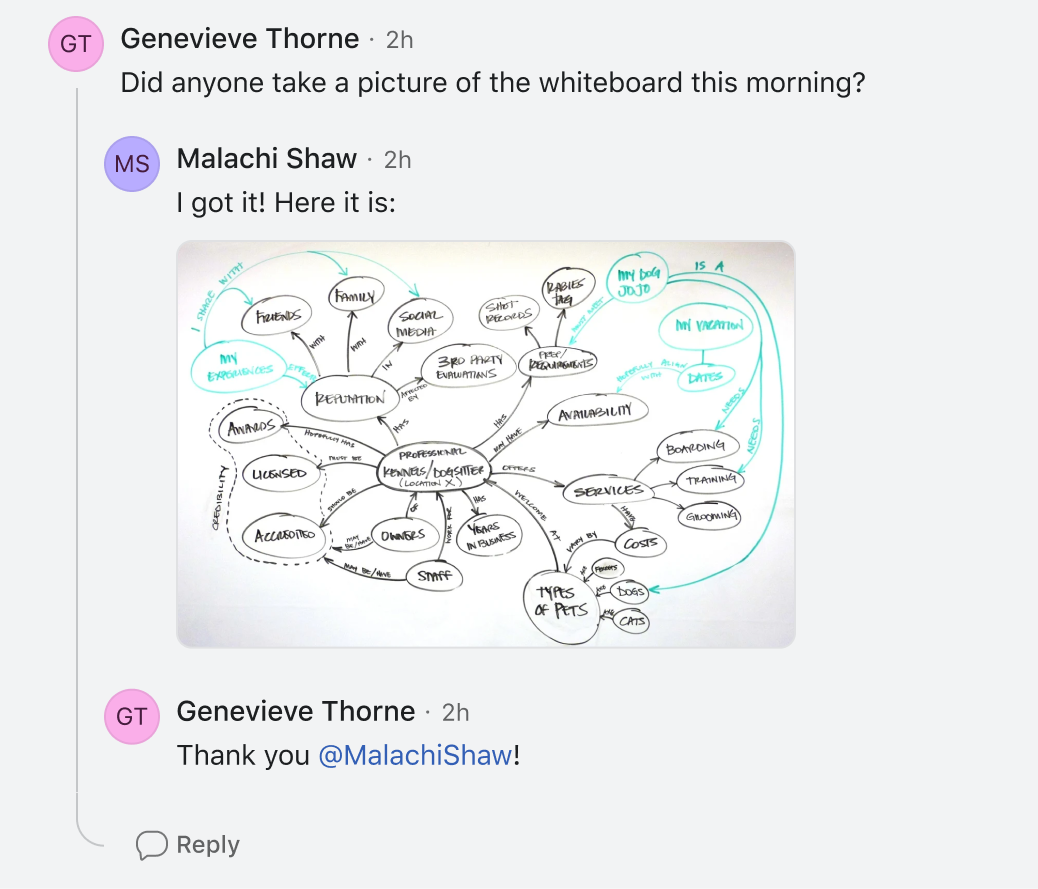
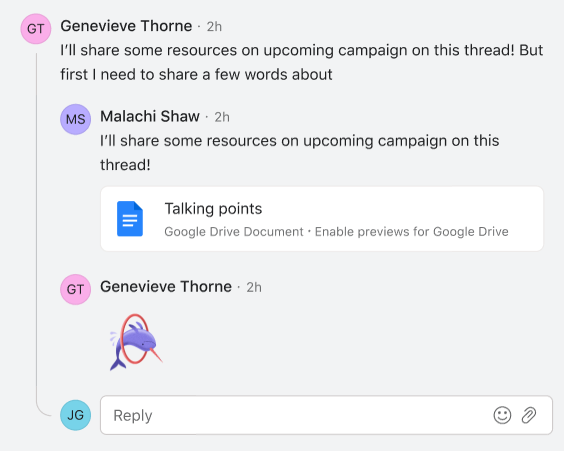
Mostra e nascondi le risposte
- Le risposte sono inizialmente nascoste. Vedrai una riga sotto il commento con le foto di tutti gli utenti del thread, il numero di risposte e la data di pubblicazione dell'ultima risposta, ad esempio 3 risposte · 2 ore fa.
- Clicca su quella riga o sulla freccia accanto al commento per visualizzare le risposte. Clicca di nuovo per nasconderle.
- In un thread lungo, vengono mostrate solo le risposte più recenti. Clicca sul link sopra di esse per mostrare quelle precedenti.
- Le risposte sono sempre elencate dalla più vecchia alla più recente, anche se hai ordinato il resto dell'attività partendo dalla più recente.
Informazioni utili
- Puoi rispondere a un commento, ma non puoi rispondere a una risposta. Le discussioni hanno un solo livello, quindi una conversazione non diventa mai una catena in cui devi cercare.
- La risposta invia una notifica alle persone già presenti nel thread (chiunque abbia scritto il commento originale, chiunque abbia risposto e chiunque tu @menzioni) piuttosto che a tutti coloro che seguono l'attività. La casella di risposta ti indica quante persone riceveranno una notifica; passa il mouse sopra di essa per vedere chi.
- @menziona qualcuno in una risposta per inserirlo nel thread. Riceverà una notifica anche per le risposte successive.
- Le risposte non vengono conteggiate nel numero di commenti nascosti in Mostra aggiornamenti precedenti.
Risposte nella posta in arrivo
Le risposte allo stesso commento arrivano nella posta in arrivo raggruppate in un thread di commenti, quindi una conversazione attiva non riempie la posta in arrivo di notifiche separate. Apri la notifica per leggere l'intero thread in ordine.
Link a una risposta
Puoi creare un link a una singola risposta nello stesso modo in cui crei un link a un commento: passa il mouse sulla risposta, clicca sulla freccia a discesa e seleziona Copia link del commento. Aprendo il link, accederai all'attività con il thread già aperto e scorrendo fino a quella risposta.
Dove puoi rispondere
Puoi rispondere ai commenti su attività, obiettivi, messaggi, aggiornamenti di stato ed elementi in una tabella. Le risposte non sono disponibili per alcuni tipi di attività, tra cui le richieste di servizio e le attività create da un'email o da un messaggio Slack inviato a un progetto; i commenti su queste attività continuano a funzionare normalmente.
Eliminare o modificare un commento
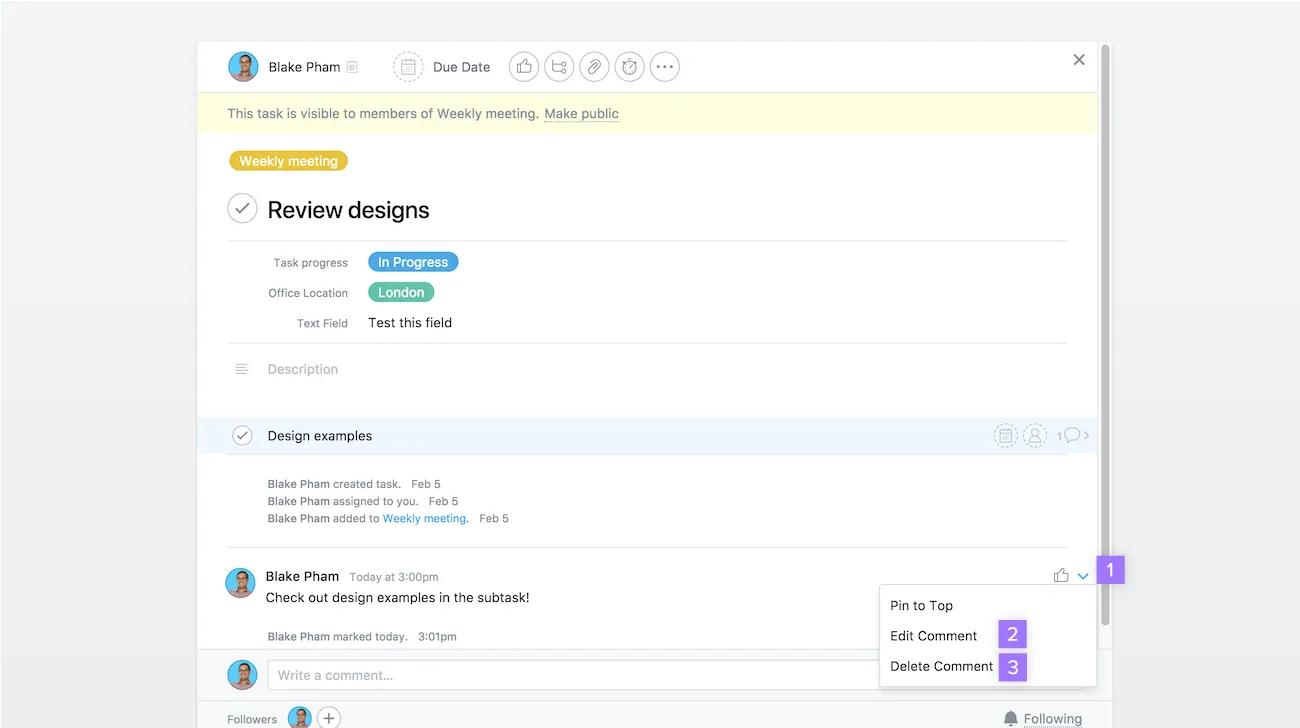
Per eliminare o modificare un commento:
- Passa il cursore sul commento e clicca sulla freccia a discesa che apparirà
- Seleziona Modifica commento.
- Seleziona Elimina commento
Puoi eliminare o modificare solo i tuoi commenti.
La modifica e l'eliminazione funzionano allo stesso modo per le risposte.
Se elimini un commento che ha delle risposte, queste rimangono dove sono. Al posto del commento eliminato vedrai Questo commento è stato eliminato, quindi il resto della conversazione sarà ancora in ordine.
Fissare i commenti
Se un'attività ha dei commenti importanti o risposte a commenti che vuoi rendere visibili a tutti, puoi fissarli nel feed attività nel pannello dei dettagli dell'attività.
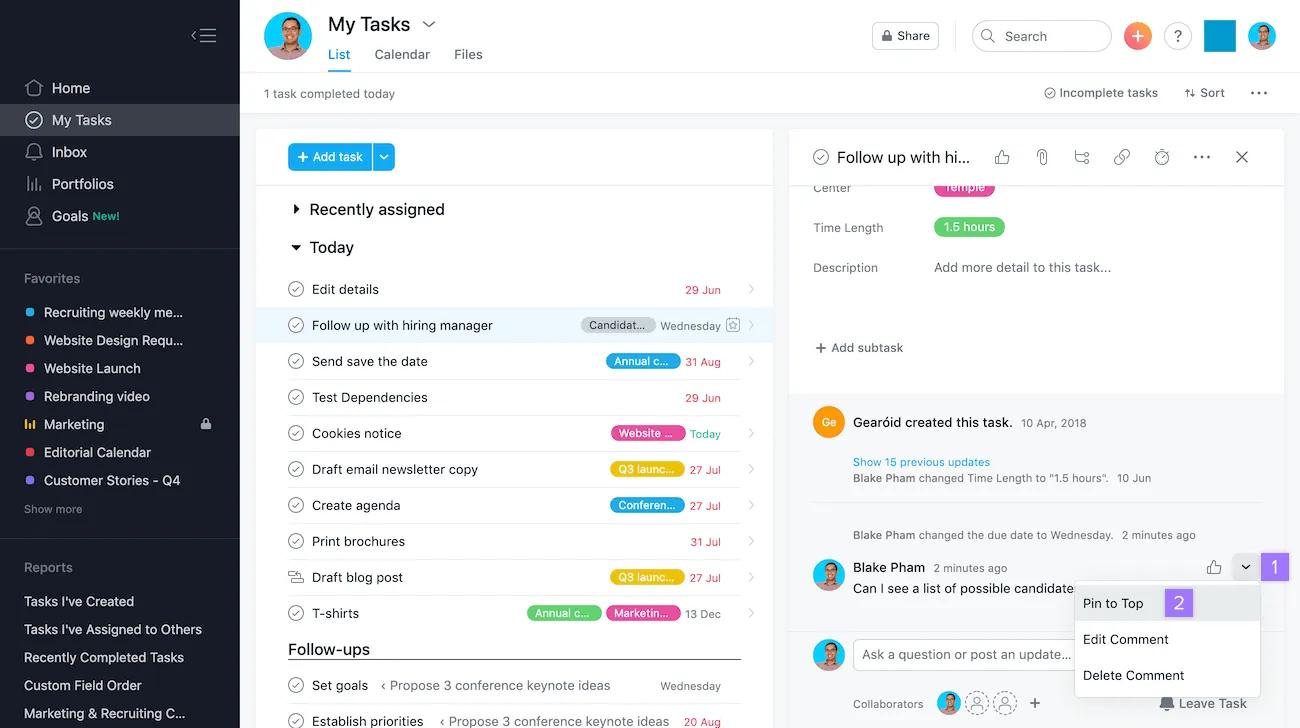
Per fissare un commento:
Passa il cursore sul commento e clicca sul menu dei tre puntini
- Seleziona Fissa in alto.
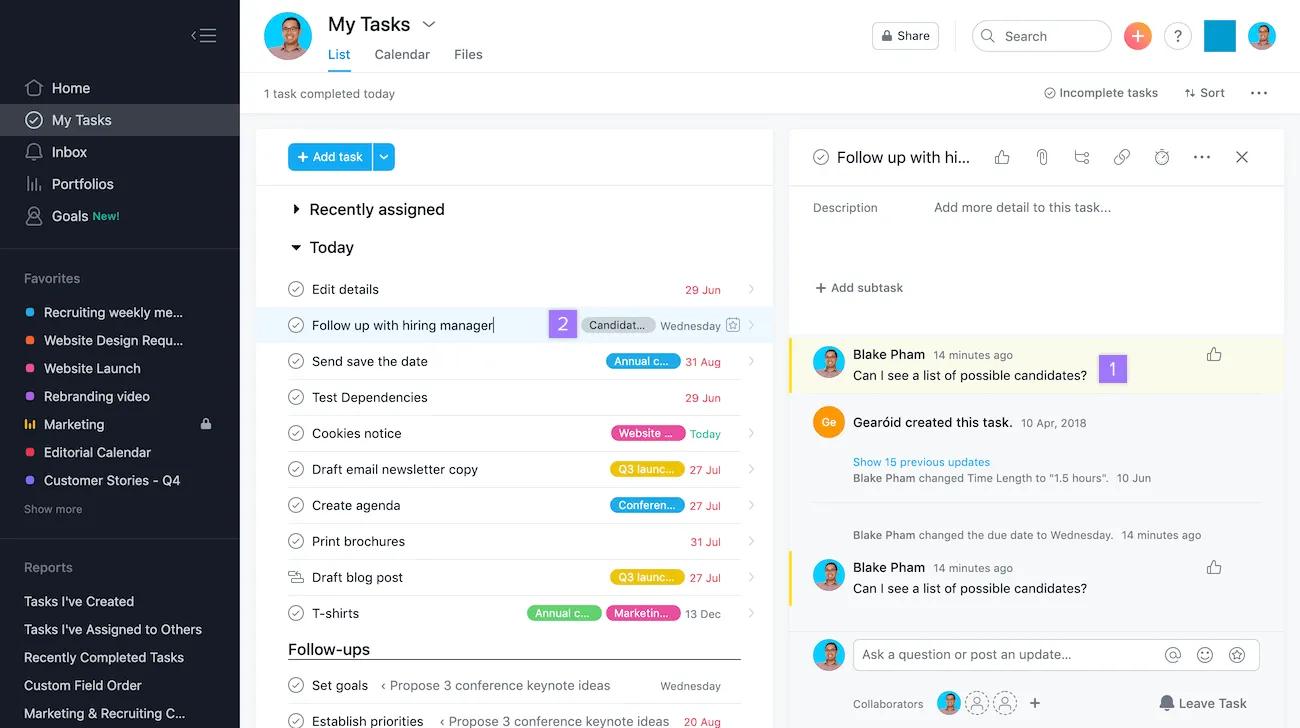
Una volta aggiunto, un commento apparirà due volte nel feed attività:
- fissato in alto
- in ordine cronologico decrescente con gli altri aggiornamenti delle attività
I commenti appuntati sono indicati anche da un indicatore giallo. Se un commento fissato ha delle risposte, il testo nella parte superiore della cronologia mostra solo il commento. Le sue risposte rimangono con il commento originale più in basso nel feed.
Commenti non appuntati
- Passa il cursore sul commento e clicca sulla freccia a discesa che apparirà
- Seleziona Rimuovi dall'alto
Feed attività
La cronologia del feed attività include diverse azioni, come la creazione dell'attività, la modifica della descrizione, del titolo, della data di scadenza, dell'Incaricato, della Sezione e altro ancora.
Se clicchi su Mostra aggiornamenti precedenti vedrai una cronologia a scomparsa delle azioni eseguite su quell'attività.
Se un commento proviene da un thread di Slack sincronizzato, rispondendo a tale commento la tua risposta verrà inviata a Slack. Il pulsante è denominato Rispondi su Slack e la casella di risposta mostra a quale thread e canale Slack è collegata. Se la sincronizzazione è stata sospesa, non potrai rispondere a quel commento su Asana.
Allegati
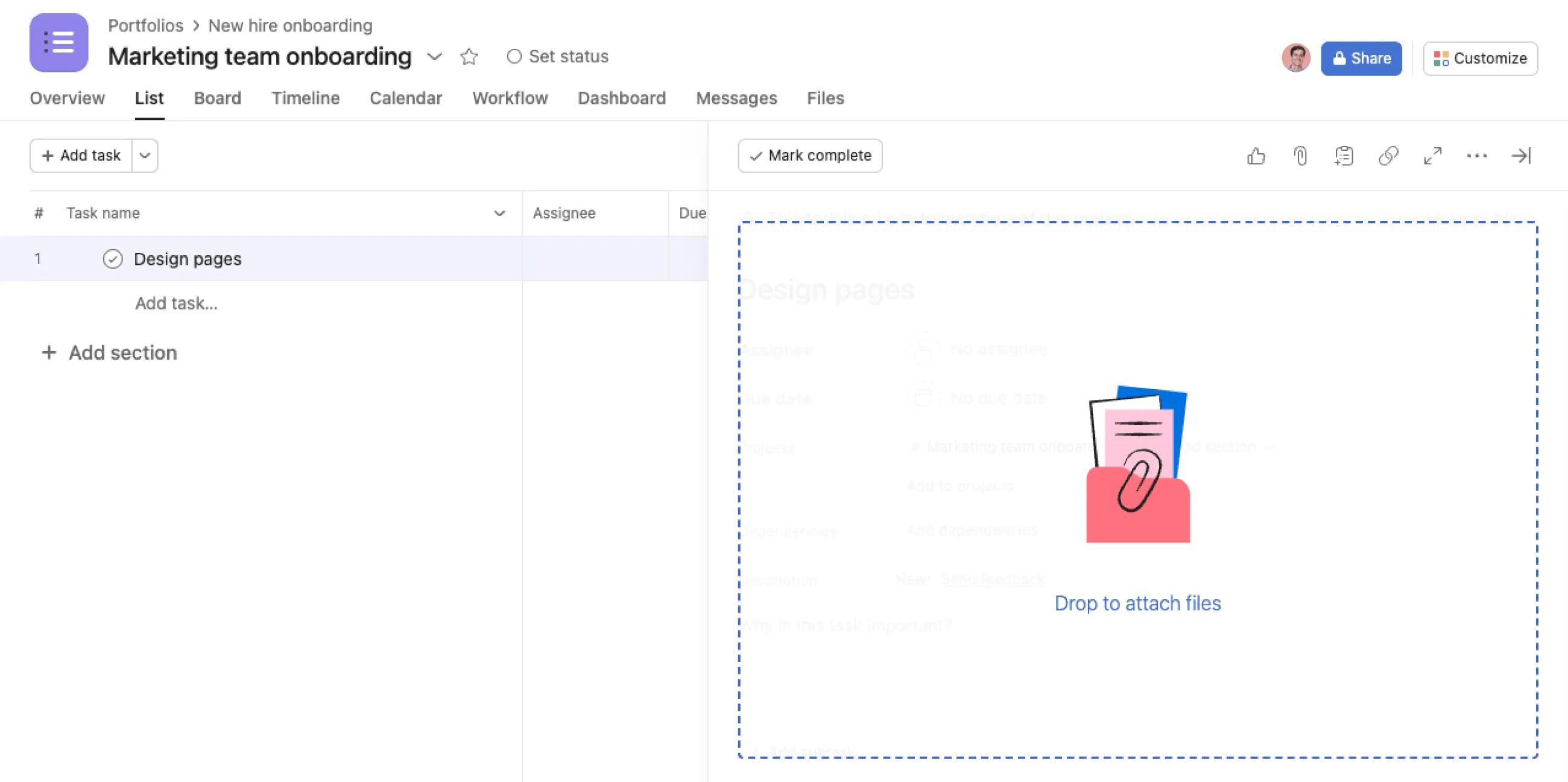
Puoi caricare un file in qualsiasi attività Asana dal pannello dei dettagli dell'attività.
Da computer
Per allegare un file salvato sul tuo computer, o tramite un'integrazione per gli allegati, hai due opzioni:
Sfoglia:
- Clicca sull'icona della graffetta nella parte superiore del pannello delle attività
- Clicca su Carica per selezionare un file dal tuo computer, oppure scegli un'integrazione per gli allegati e sfoglia i file
Trascina e rilascia:
Trascina il file ovunque dal tuo desktop e rilascialo nel pannello dei dettagli dell'attività.
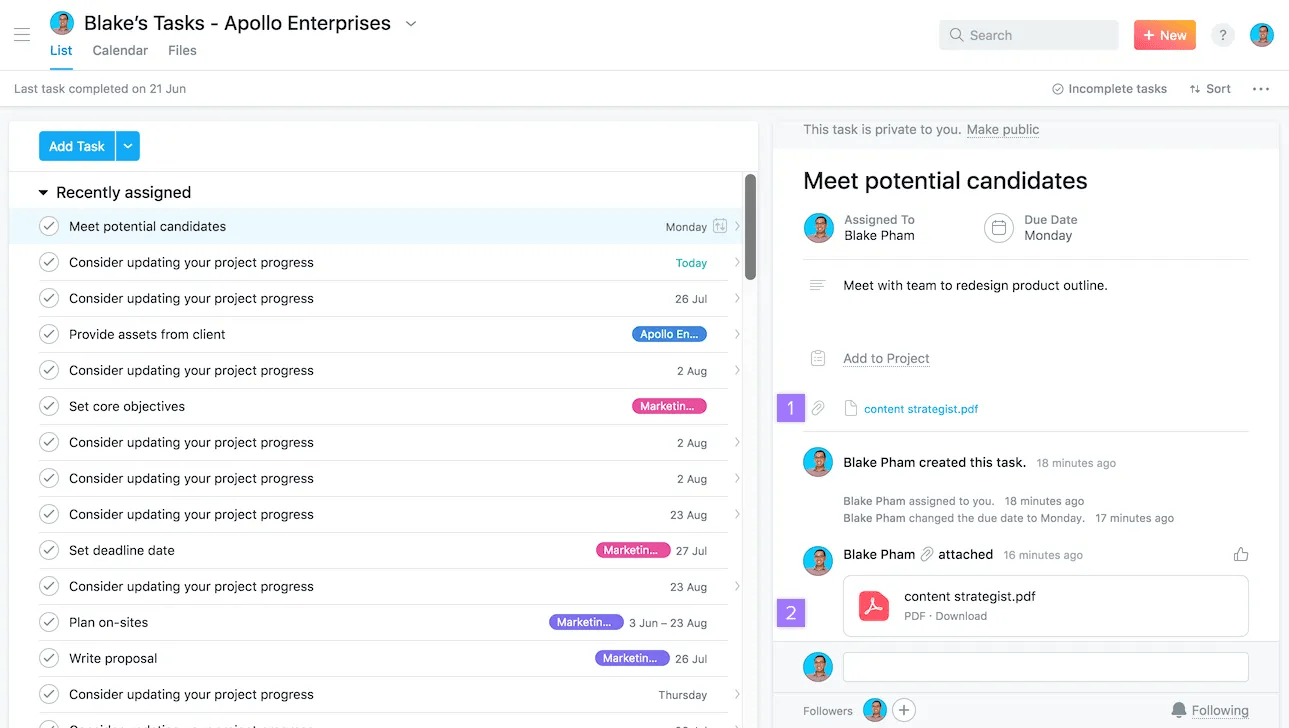
Una volta allegato, il file apparirà nel
- campo degli allegati dell'attività
- feed attività dell'attività
È anche possibile incollare immagini o file su Asana come allegati dai tuoi appunti.
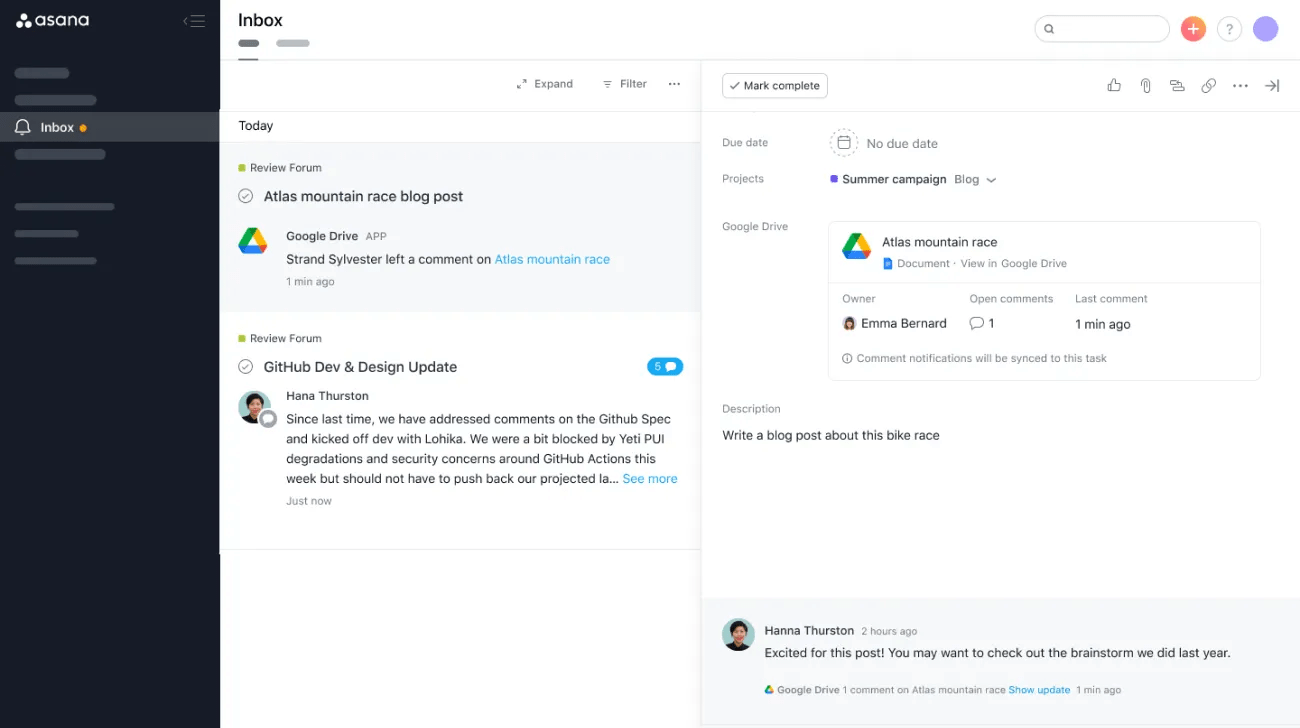
Gli utenti di Google Drive possono inoltre sincronizzare documenti e attività di Asana per ricevere notifiche su Asana quando vengono aggiunti nuovi commenti a documenti, fogli o diapositive sincronizzati.
Raggruppare testo e allegati nel commento dell'attività
Gli utenti possono includere un blocco di testo e uno o più allegati raggruppati insieme. Allega un file o un'immagine e commenta con facilità.
Questo semplifica i commenti che contengono sia testo sia allegati.
Limiti degli allegati
Ogni file che alleghi dal tuo computer non può superare i 100 MB. Se vuoi allegare un file più grande, puoi allegarlo da Dropbox o Google Drive.
Non c'è un limite di spazio di archiviazione al numero di file che puoi caricare.
Integrazioni per gli allegati
Puoi allegare i file da Box, Dropbox, Google Drive o Microsoft OneDrive/SharePoint direttamente alle attività Asana.
Ognuna di queste integrazioni ha il suo insieme di autorizzazioni associate ai file. La nostra integrazione non modifica in alcun modo le autorizzazioni dei tuoi file, quindi potresti anche aver bisogno di condividere il file con i tuoi colleghi dopo averlo allegato a un'attività.
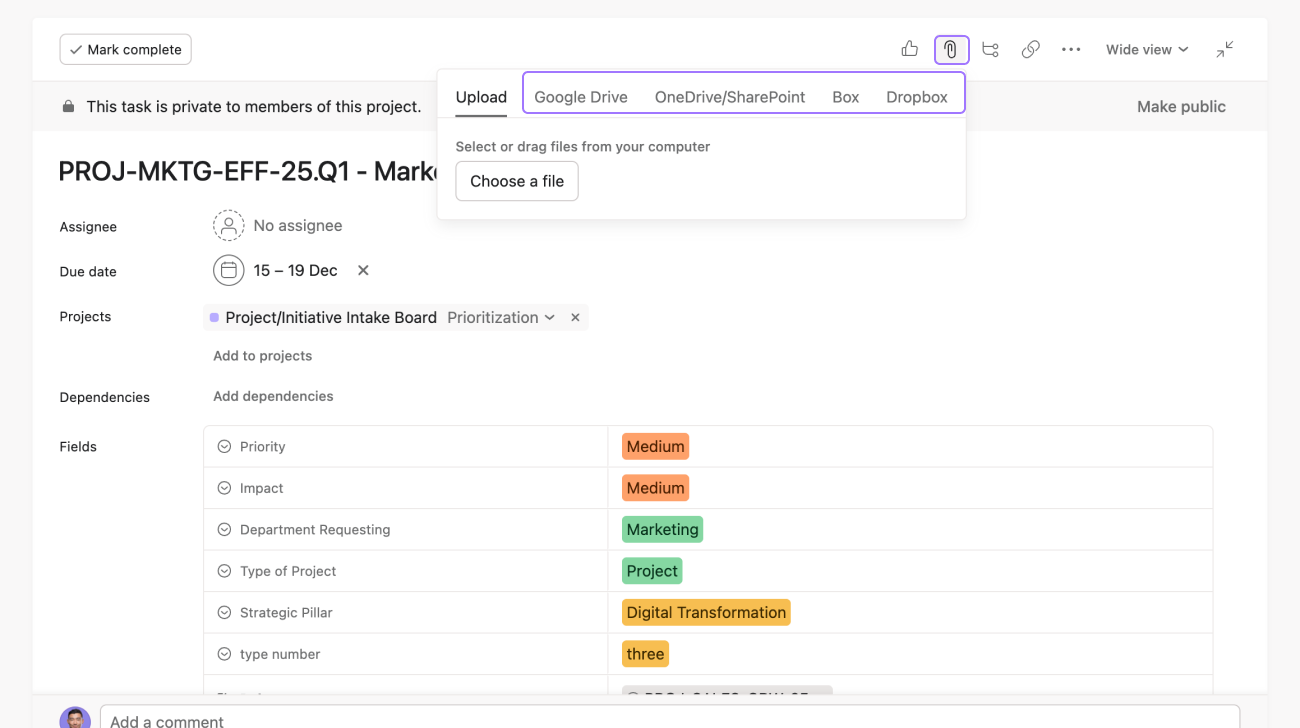
Per allegare un file da un'applicazione esterna:
- Clicca sull'icona della graffetta
- Seleziona una delle tre opzioni e si aprirà una nuova finestra che ti permetterà di accedere al rispettivo account. Accedi e scegli il file che desideri allegare.
Se hai effettuato l'accesso a più account Google sul tuo computer, puoi selezionare l'account Google Drive da cui allegare i file, anche se non è associato al tuo account Asana.
Tramite email
Puoi allegare i file quando crei attività tramite email. Tieni presente che puoi inoltrare email ad Asana solo se hanno una dimensione massima di 30 MB
Tramite dispositivo mobile
Allega i file tramite la nostra app per dispositivi Android scattando una foto o selezionando i file dal tuo telefono o da Google Drive.
Per i dispositivi iOS, è possibile caricare solo le foto.
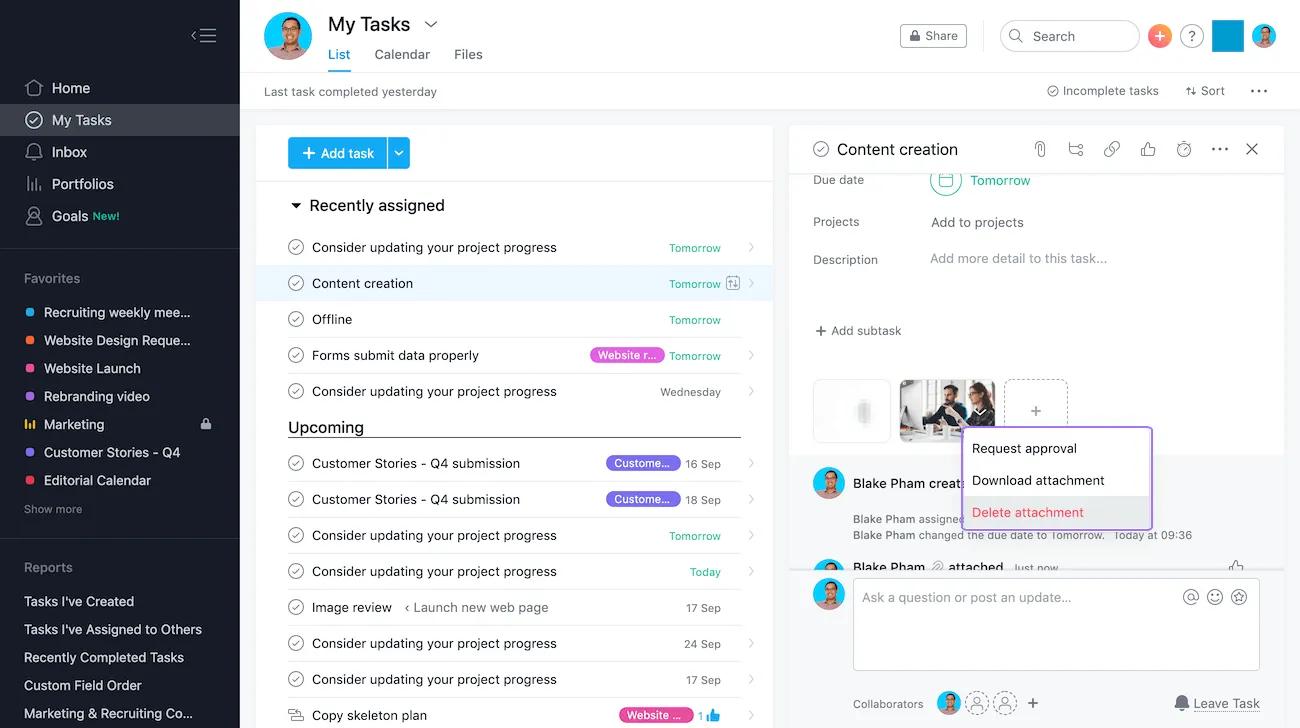
Eliminare un allegato
Per eliminare un allegato:
Dalla freccia a discesa nel nome dell'allegato hai tre opzioni: Richiedi approvazione, Scarica allegato ed Elimina allegato.
Scegli Elimina allegato se desideri eliminarlo.
Se elimini la miniatura di un'immagine o la storia di un allegato dal feed attività, non eliminerai il file dall'attività. Il feed attività è una lista di azioni registrate per giorno e ora visualizzate sopra il campo del commento.
Link alle attività correlate
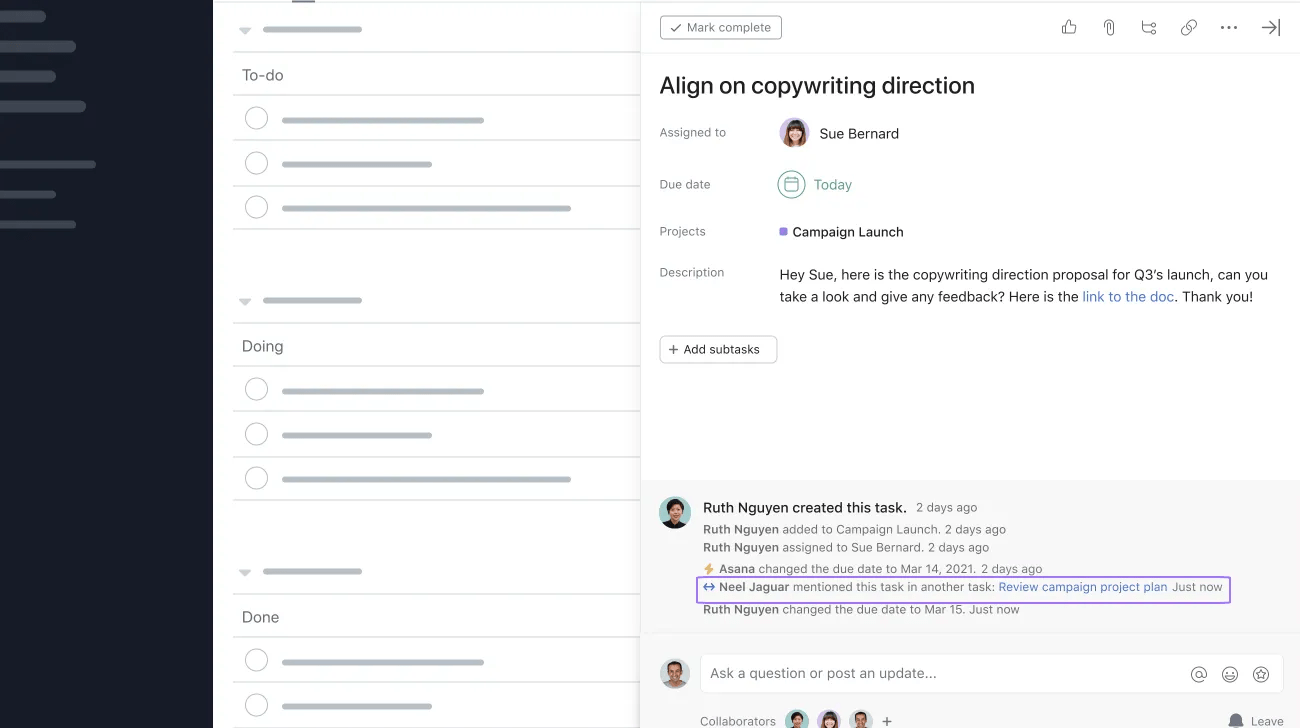
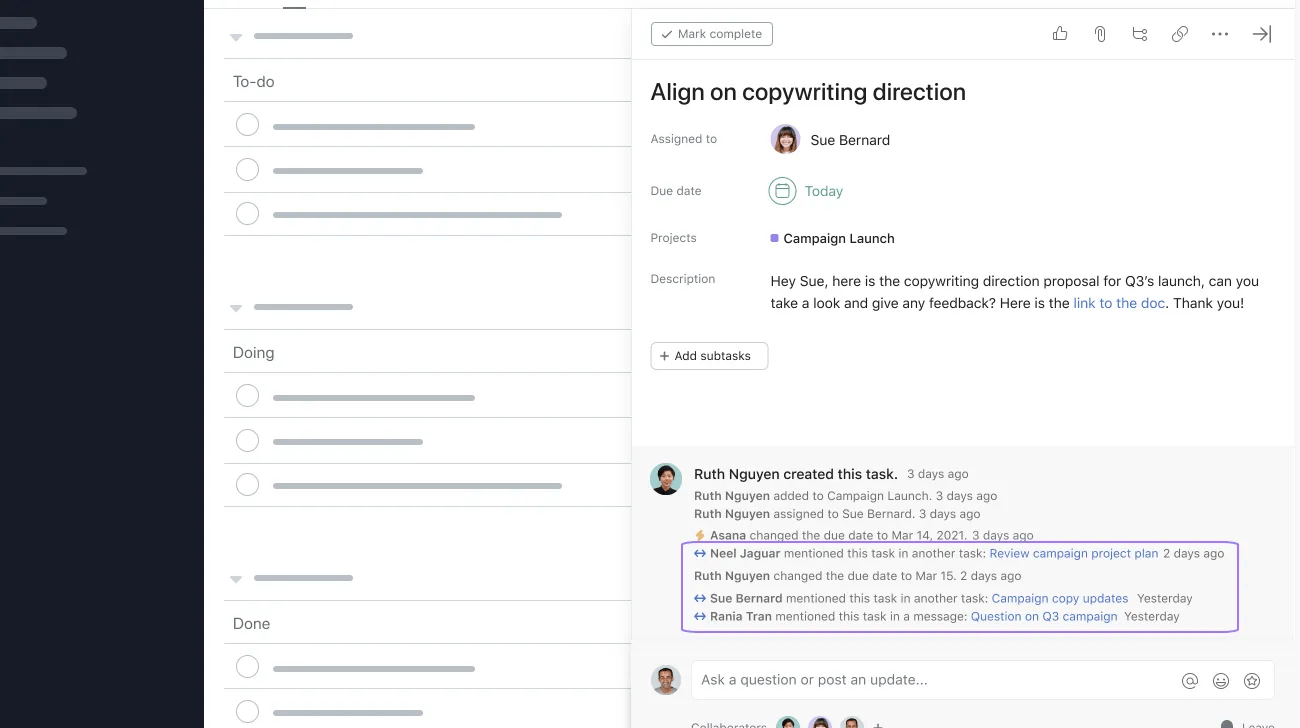
I collegamenti di lavoro collegati forniscono contesto e accesso al lavoro correlato consentendo al tuo team di agire rapidamente. Fungono da indicatori visivi del fatto che un elemento (attività, aggiornamenti di stato, messaggi, ecc.) è stato citato (@menzionato) altrove su Asana. Questi collegamenti vengono creati automaticamente ogni volta che un utente @ menziona un'attività, un aggiornamento di stato, un messaggio o un obiettivo su Asana e appariranno nel feed attività dell'oggetto menzionato. Ciò aiuta il tuo team a comunicare in modo più affidabile e con meno impegno, mettendo in evidenza i collegamenti tra le attività esistenti e aiutando i team a vedere e aprire elementi che altrimenti potrebbero non notare. I link alle attività correlate sono contrassegnati dal simbolo ↔ e possono essere visualizzati solo dagli utenti che hanno accesso all'elemento che è stato @menzionato. Gli utenti che non vi hanno accesso non vedranno nulla.
Non esiste un limite al numero di link di attività correlate che possono apparire nel feed attività. Cliccando su uno specifico link, verrà visualizzata l'attività, l'aggiornamento di stato, il messaggio o l'obiettivo su Asana che è stato @menzionato. Come gli altri elementi che appaiono nel feed attività, questi link possono essere eliminati manualmente.
Esempi
@Menzionare un'attività in un commento
In questo esempio, Neel nel suo commento fa riferimento a un'attività
Riferimenti nel feed attività
In questo esempio, il riferimento di Neel appare nel feed attività di quell’attività
Accesso agli oggetti
In questo esempio, Neel ha accesso all'attività del piano del personale del terzo trimestre e quindi è in grado di vedere il link all'attività correlata nel feed attività
Nessun accesso agli oggetti
In questo esempio, Sue non ha accesso all'attività del piano del personale del terzo trimestre e quindi non è in grado di vedere il link all'attività correlata nel feed attività.

 Agentic Work Management
 Asana Service Management
 Command by Asana
 StackAI di Asana