Met projecten kunt u de taken met betrekking tot een specifiek initiatief, doel of groot stuk werk organiseren in verschillende weergaven, waaronder lijst, bord, tijdlijn en Gantt.
Een project maken
Om een nieuw project te maken:
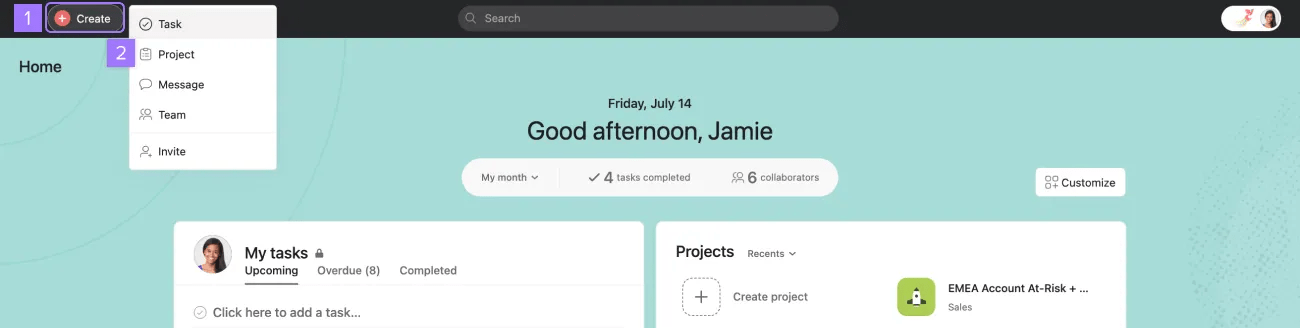
- Klik op de knop Snel toevoegen
- Project selecteren
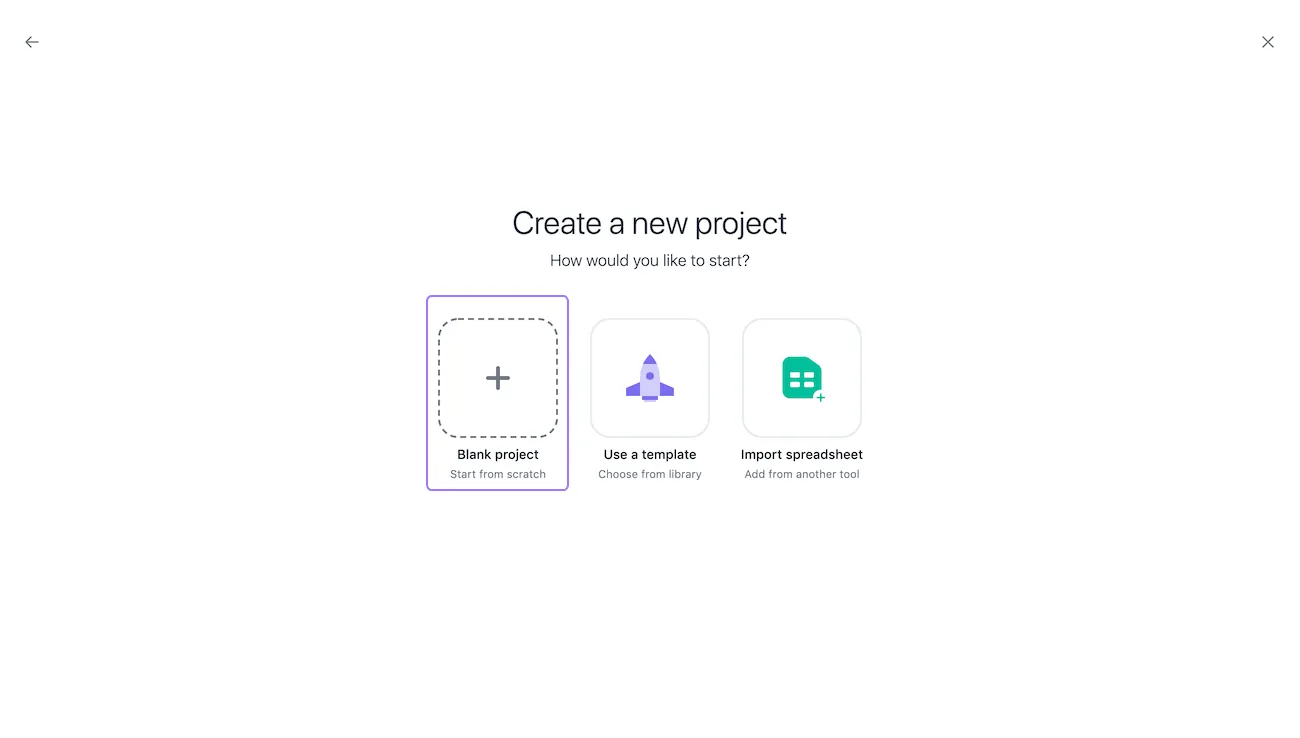
Op een nieuw scherm krijgt u 3 opties: een leeg project aanmaken, een sjabloon gebruiken of een spreadsheet importeren.
Klik op Leeg project om vanaf nul te beginnen.
In organisaties moet u lid zijn van een team voordat u een project kunt maken.
Uw nieuwe project opzetten
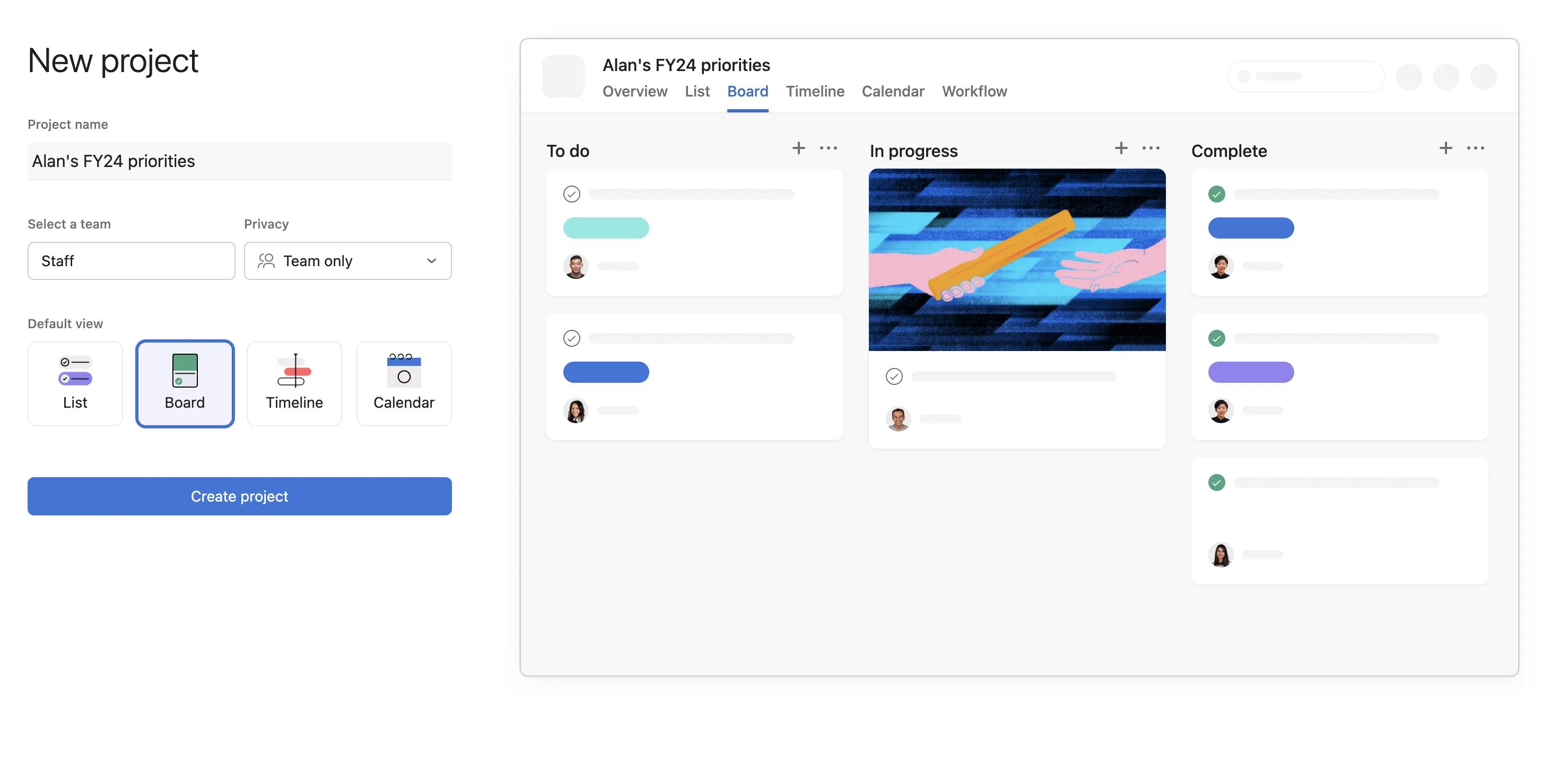
Vanuit het scherm met projectdetails kunt u:
- Een projectnaam invoeren
- Selecteer het team waaraan u het project wilt toevoegen
- Uw privacy-instellingen configureren
- Een lijst-, bord-, tijdlijn- of agendalay-out selecteren
- Klik op C reate project zodra de details zijn toegevoegd
Je nieuwe project wordt geladen in het hoofdvenster en wordt weergegeven in de zijbalk.
 Opmerking
Onder organisaties wordt met de knop Project maken automatisch het team ingevuld dat bovenaan staat in de zijbalk. Klik op het Teamveld om handmatig te selecteren in welk Team je project gemaakt wordt.
Projectacties
U kunt veel acties op uw projecten in Asana uitvoeren. Zoekweergaven en mijn taken zullen variaties van deze acties hebben.
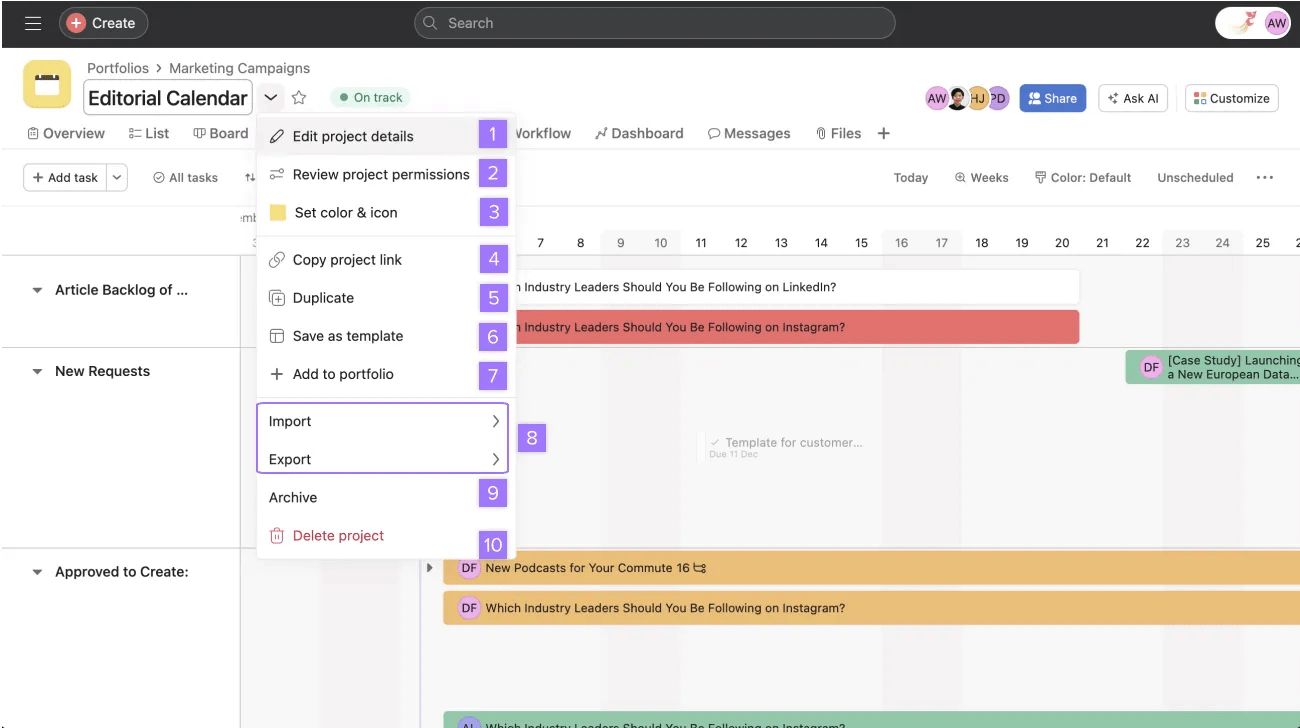
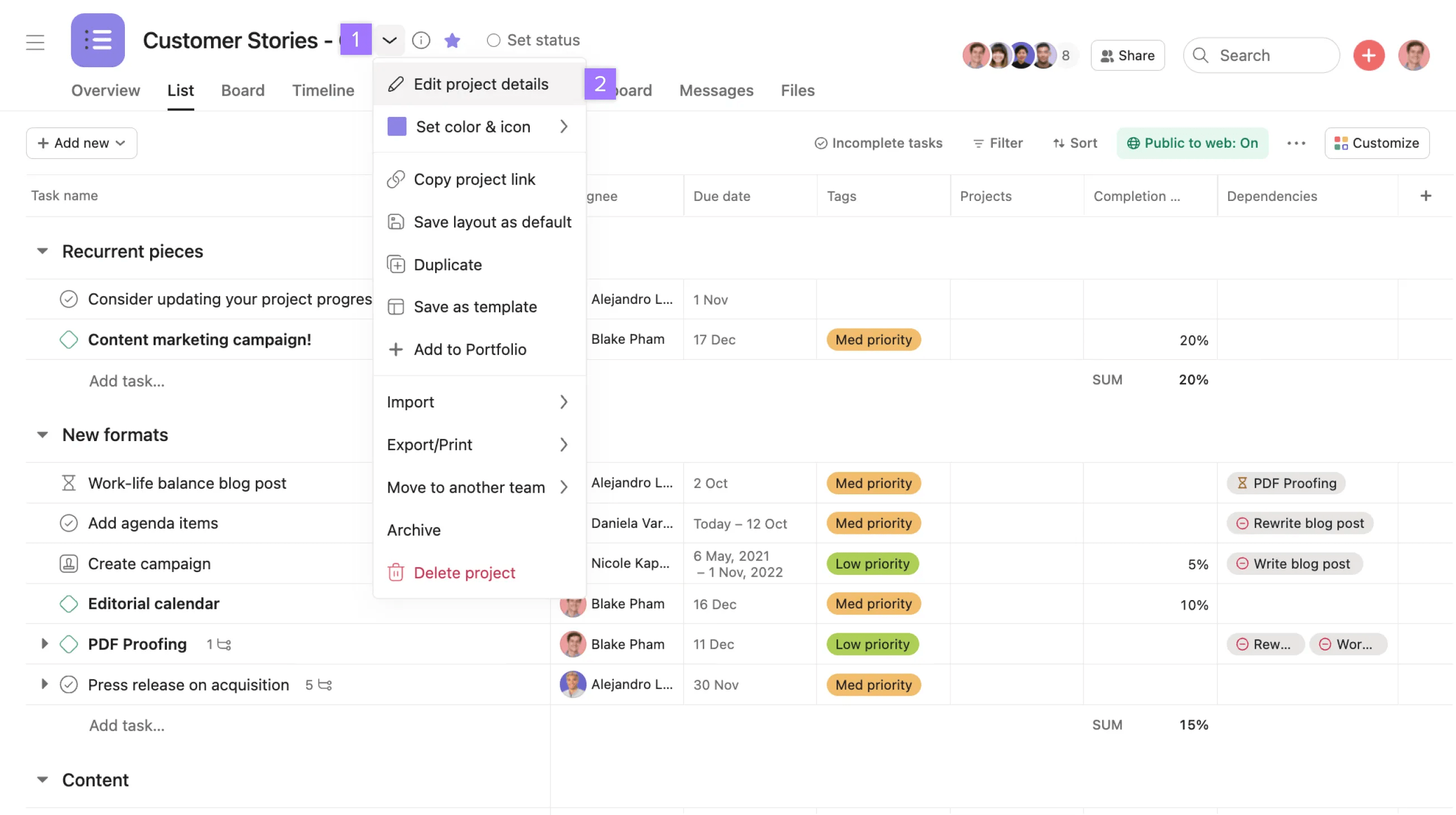
Klik op de uitklappijl om naar de volgende opties te gaan:
- Projectgegevens bewerken - wijzig de naam, het team, de eigenaar, de vervaldatum of de beschrijving van je project
- Projecttoestemmingen beheren
- Kleur & pictogram instellen
- Projectlink kopiëren
- Dupliceren
- Opslaan als sjabloon
- Aan portfolio toevoegen
- Importeren/exporteren
- Archiveren - het project archiveren
- Project verwijderen
Opmerking
Maak een favoriet van het project door op het sterretje naast de projectnaam te klikken en het aan uw zijbalk toe te voegen voor gemakkelijke toegang.
Projectnaam en -beschrijving
De naam en de beschrijving van een project bieden context over waar het project over gaat en wat het tracht te bereiken. Wanneer je een project opent, wordt de projectnaam prominent weergegeven in de koptekst.
Om de naam en de beschrijving van een project te wijzigen:
- Klik op het vervolgkeuzemenu
- Selecteer Details project bewerken.
Projectbeschrijvingen ondersteunen tekst met opmaak en emoji's.
Aangepaste projectpictogrammen
U kunt uw project personaliseren met behulp van aangepaste projectpictogrammen. Upload een JPG of een PNG om het standaard projectpictogram te vervangen. Deze aangepaste pictogrammen verschijnen in uw zijbalk, startpagina, portfolio's en teampagina's, waardoor het gemakkelijker wordt om uw projecten te vinden.
Klik in het vervolgkeuzemenu op Kleur en pictogram instellen en ga naar het tabblad Aangepast pictogram om een afbeelding te uploaden.
Een project afdrukken
Een project afdrukken:
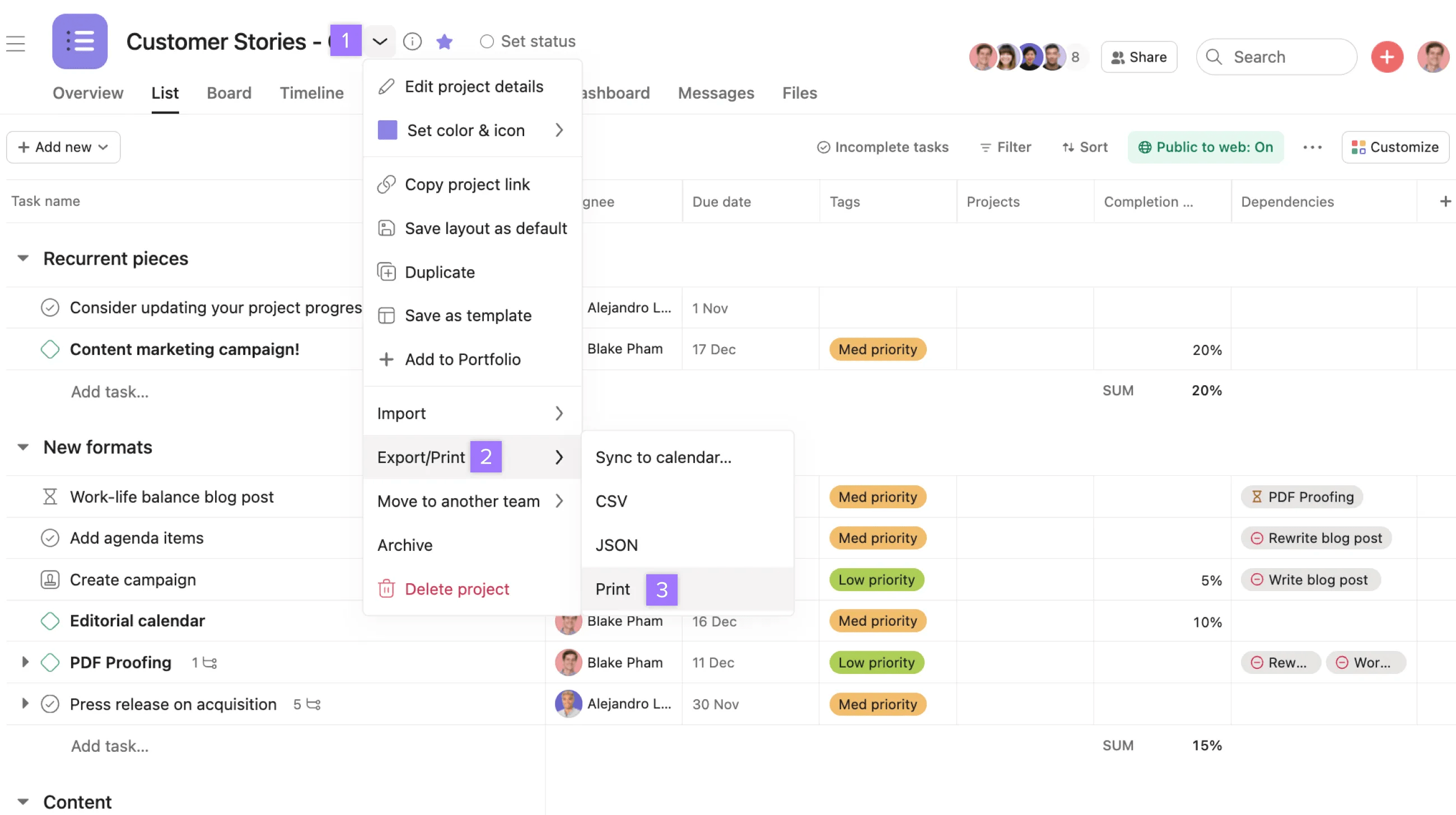
- Klik op het vervolgkeuzemenu
- Klik op Exporteren/Afdrukken
- Selecteer de optie Afdrukken
Uw gedrukte exemplaar zal bevatten:
- Taaknamen en beschrijvingen
- Namen en beschrijvingen van subtaken
- Sectie- of kolomnamen
- Vinkje voor onvoltooid/voltooid
- Aangepaste velden
- Taakvervaldatums
De afgedrukte versie geeft de huidige weergave van je project of Mijn Taken weer. Als u de afgedrukte versie gesorteerd of gefilterd wilt hebben, slaat u de gefilterde of gesorteerde weergave op en drukt u vervolgens af.
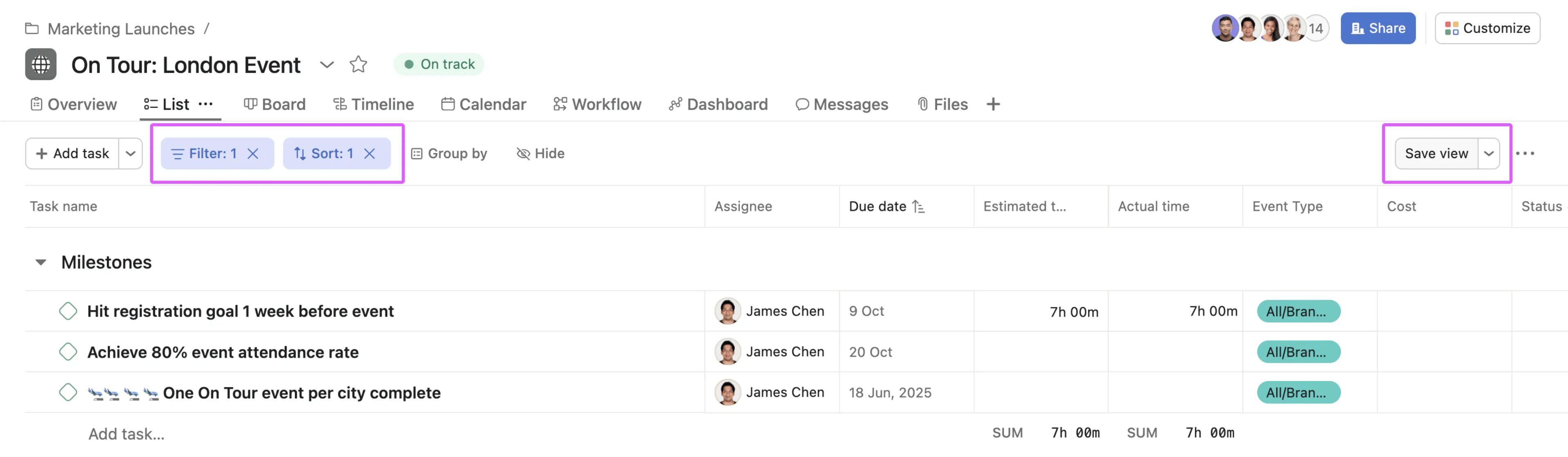
Dit voorbeeld toont een project waar filters en sorteren actief zijn. Klik op Weergave opslaan aan de rechterkant voordat u afdrukt, zodat de afgedrukte versie alleen de gefilterde en gesorteerde taken weergeeft.
U kunt ook de afdrukoptie gebruiken om uw project als pdf op te slaan. De meeste browsers zullen in hun afdrukdialoog een optie "Opslaan als pdf" aanbieden. Houd er rekening mee dat het afdrukken van een project momenteel niet wordt ondersteund op de tabbladen verview, timeline, workflow, dashboard en Gantt-weergave.
Door projecten bladeren
Zoek projecten die u gemaakt hebt of die met u gedeeld zijn met de projectdirectory. Met de projectdirectory kunt u alle projecten zien waartoe u toegang hebt. U kunt zoeken met behulp van de zoekbalk in de directory of met behulp van filters.
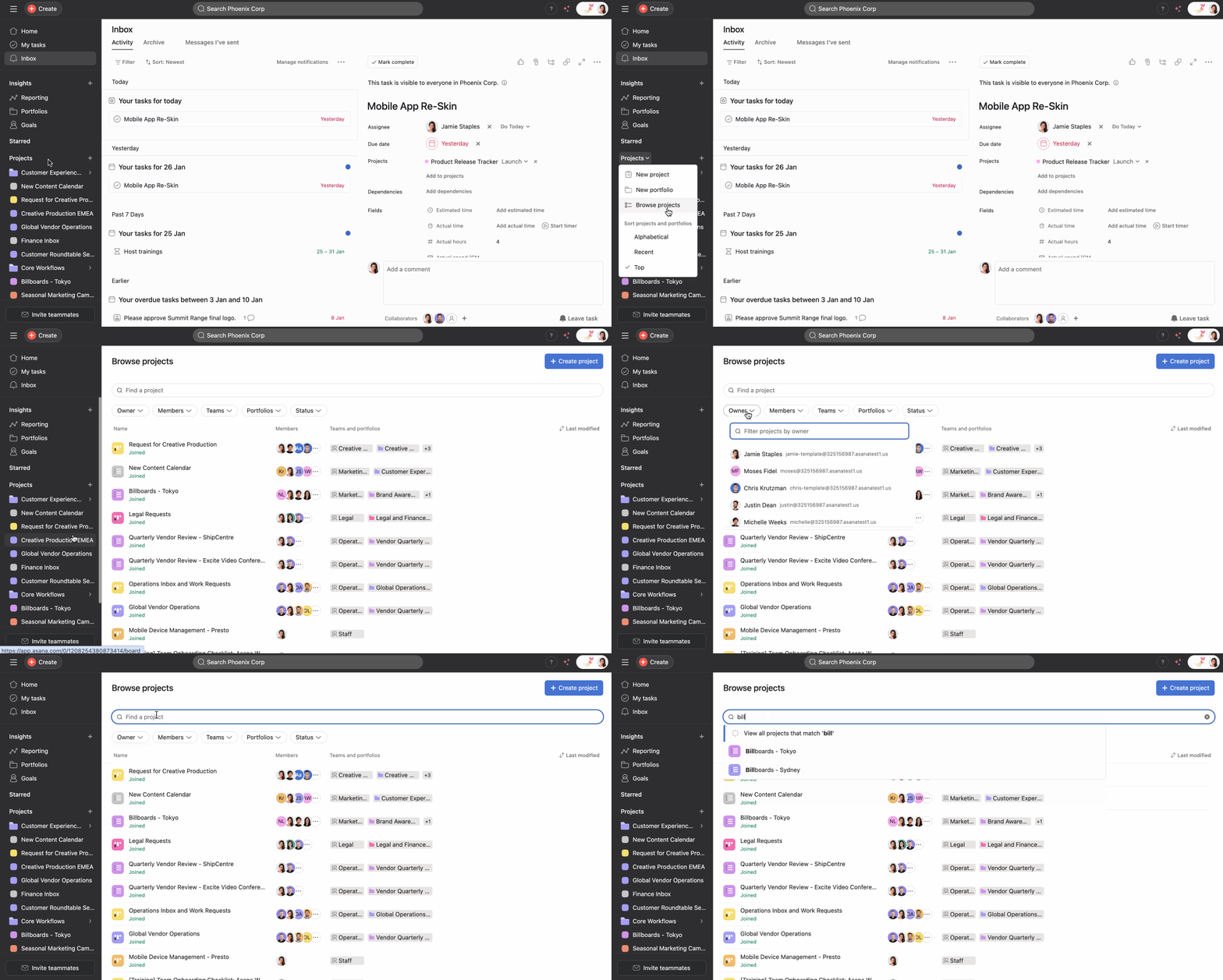
Om toegang te krijgen tot de projectmap:
- Klik op de uitklappijl naast Projecten in de zijbalk
- Door projecten bladeren selecteren
Een project dupliceren
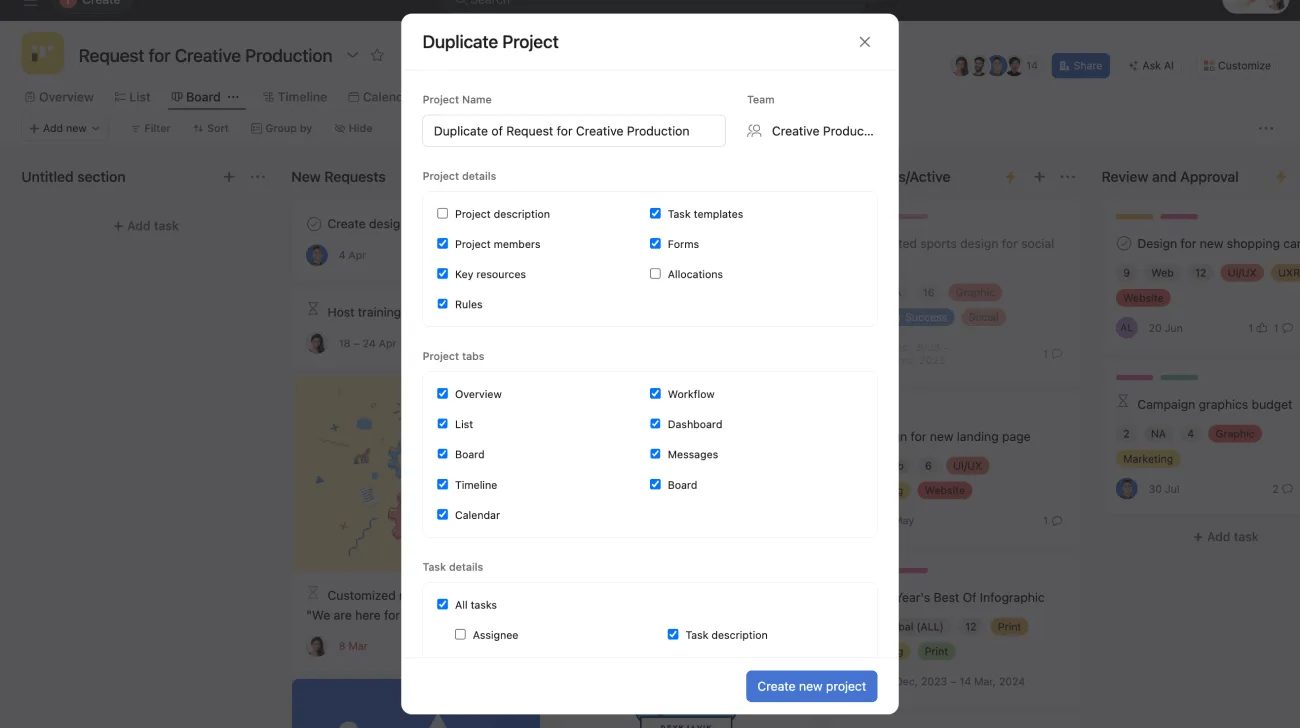
Dupliceer een project om het te gebruiken als sjabloon voor gemeenschappelijke workflows.
Een project dupliceren:
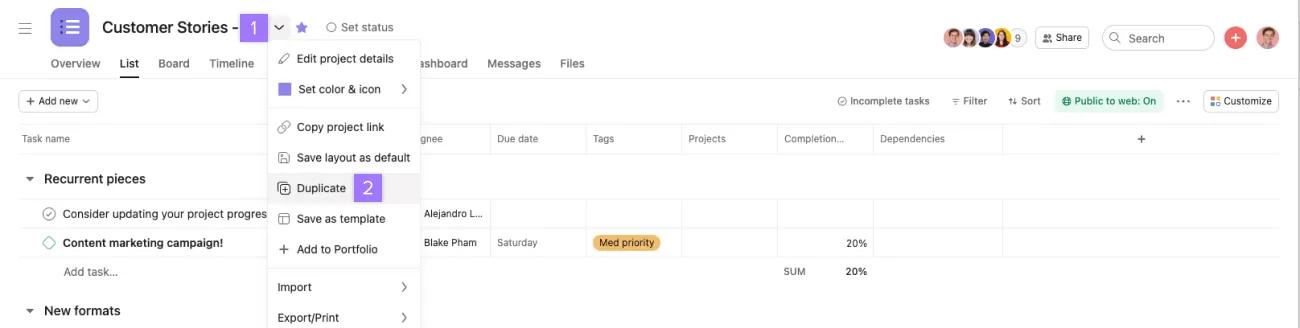
- Klik op het vervolgkeuzemenu naast de titel van het project
- Dupliceren selecteren
Controleer uw gewenste velden; deze zullen opgenomen worden in uw nieuwe project. Klik op Nieuw project maken zodra u klaar bent.
Opmerking
Voor workflows die je de hele tijd gebruikt, zou je kunnen overwegen projectsjablonen te gebruiken in plaats van projecten een voor een te dupliceren.
Een project archiveren
Door projecten te archiveren kunt u zich op actieve projecten concentreren. Alleen projectbeheerders kunnen een project archiveren.
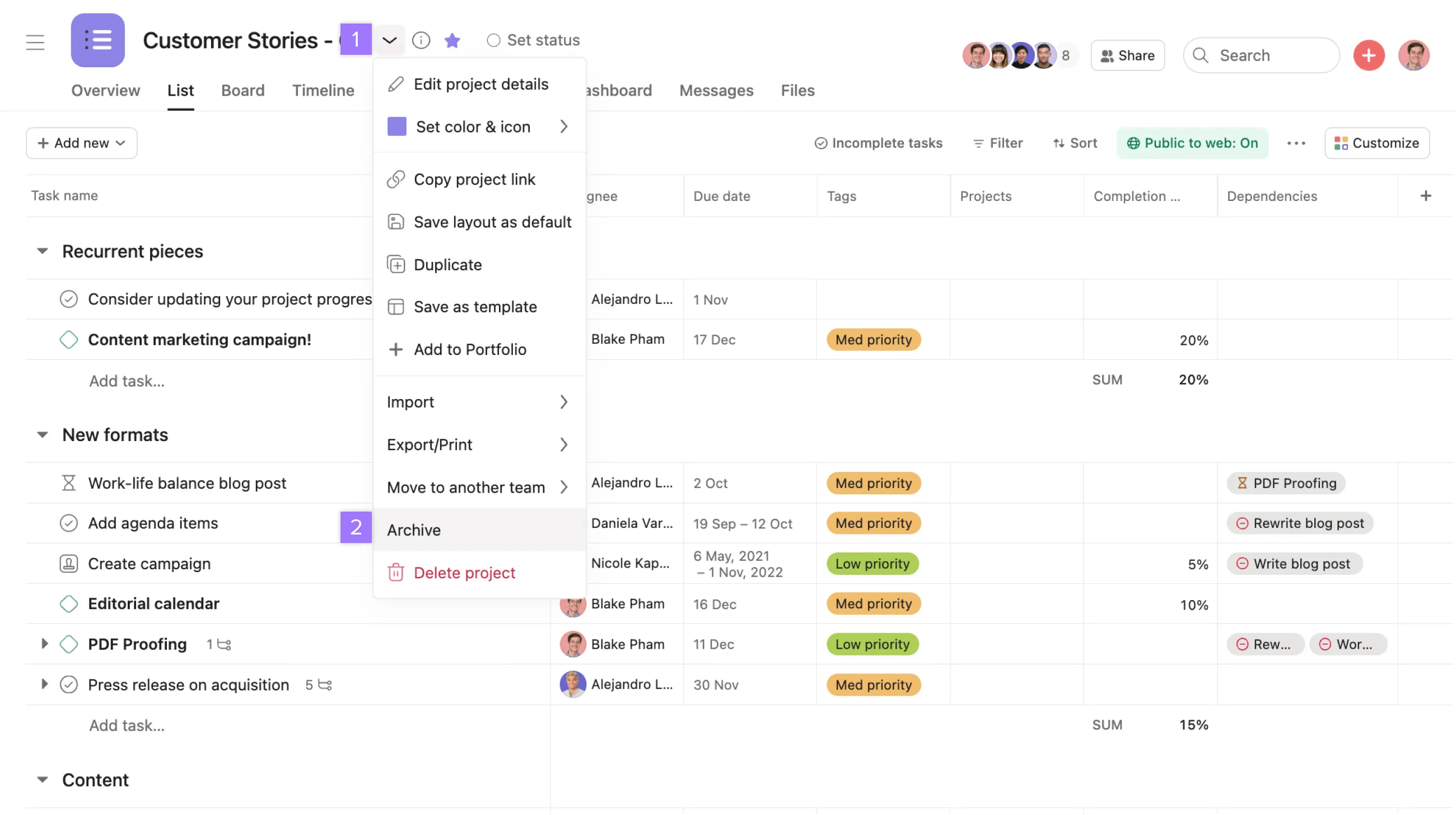
Een project archiveren:
- Klik op het vervolgkeuzemenu
- Archief selecteren
Iedereen met een link naar het gearchiveerde project heeft snel toegang tot het project. Je kunt het ook vinden via Zoeken.
Taken in gearchiveerde projecten die aan u zijn toegewezen zullen nog steeds in uw Mijn taken getoond worden.
Opmerking
Wenst u een taak te markeren als voltooid? We raden aan een project in de projectstatus te voltooien, want een project archiveren, zal de status ervan niet updaten.
Een project archiveren ongedaan maken
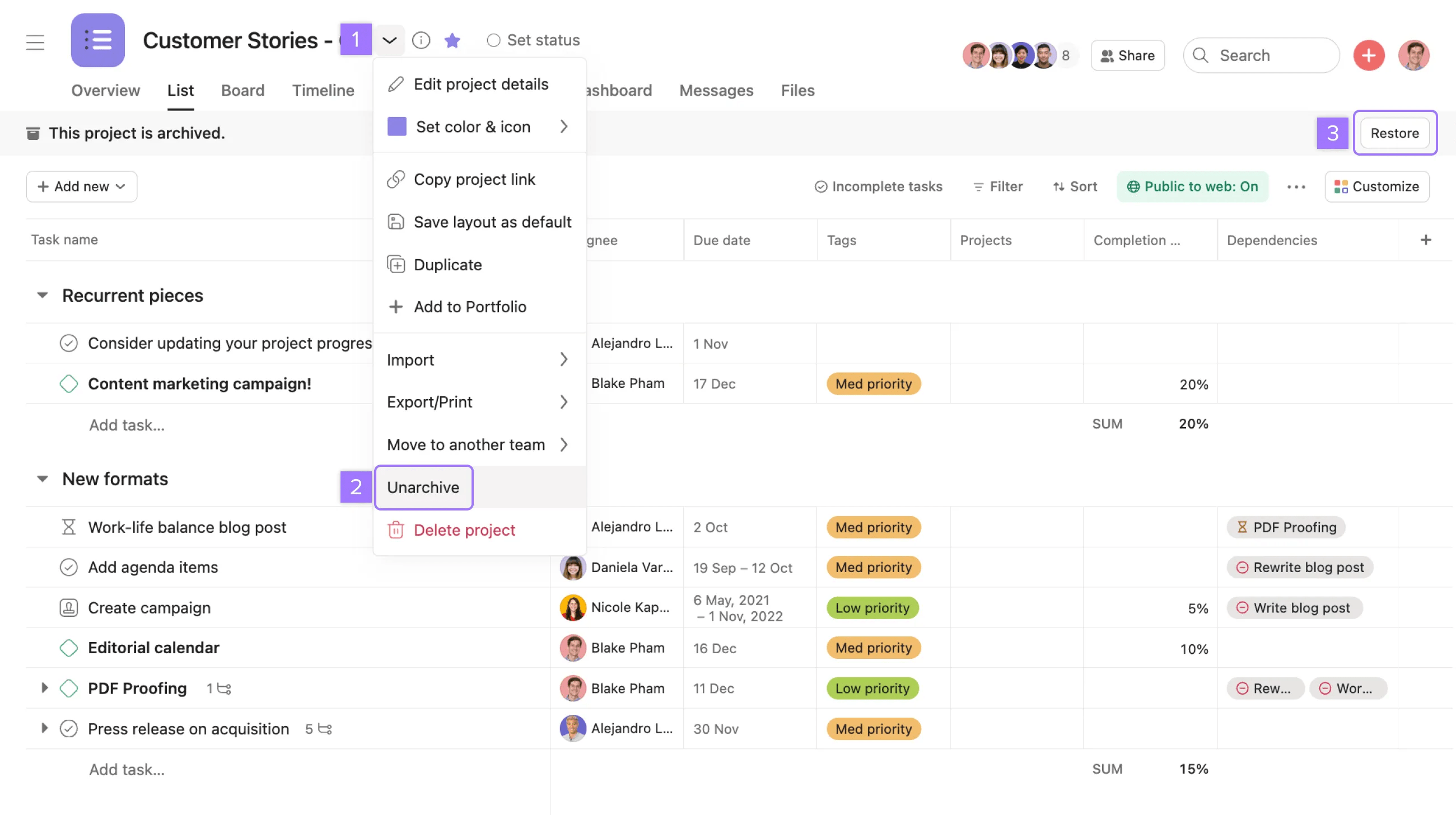
Je kunt een project altijd herstellen via de projectkoptekst of de zijbalk.
Het archiveren van een project ongedaan maken:
- Klik op het vervolgkeuzemenu
- Archiveren ongedaan maken selecteren
- Of klik op de herstelknop in de rechterbovenhoek
Opmerking
Gearchiveerde projecten verlopen nooit en worden niet verwijderd.
Een project verwijderen
Als u een project verwijdert, wordt het voor iedereen verwijderd. Verwijder alleen projecten waarvan u zeker weet dat niemand ze wil behouden. Alleen projectbeheerders kunnen projecten verwijderen.
Opmerking
Toegewezen taken en taken verbonden met andere projecten worden niet verwijderd.
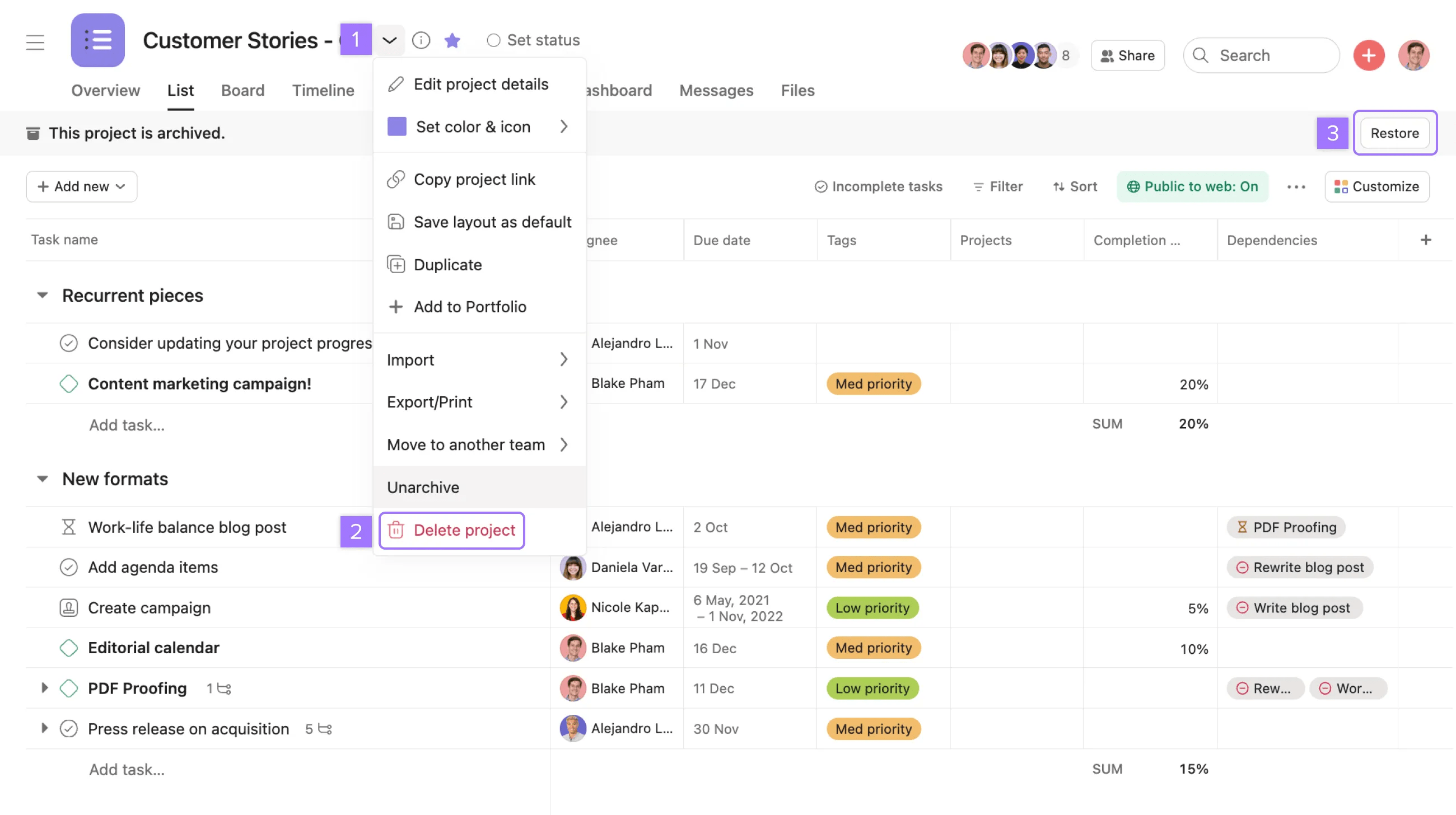
Een project verwijderen:
- Klik op het vervolgkeuzemenu
- Project verwijderen selecteren
Opmerking
Alle projectleden krijgen een e-mailbericht over de verwijdering en de persoon die het verwijderd heeft, krijgt een herstellink. Deze link vervalt na 30 dagen. E-mails over het verwijderen van projecten worden niet verstuurd als het project minder dan één dag oud is en er geen taken in staan.
Een project naar een ander team verplaatsen
U kunt alleen een project verplaatsen naar teams waarvan u lid bent.
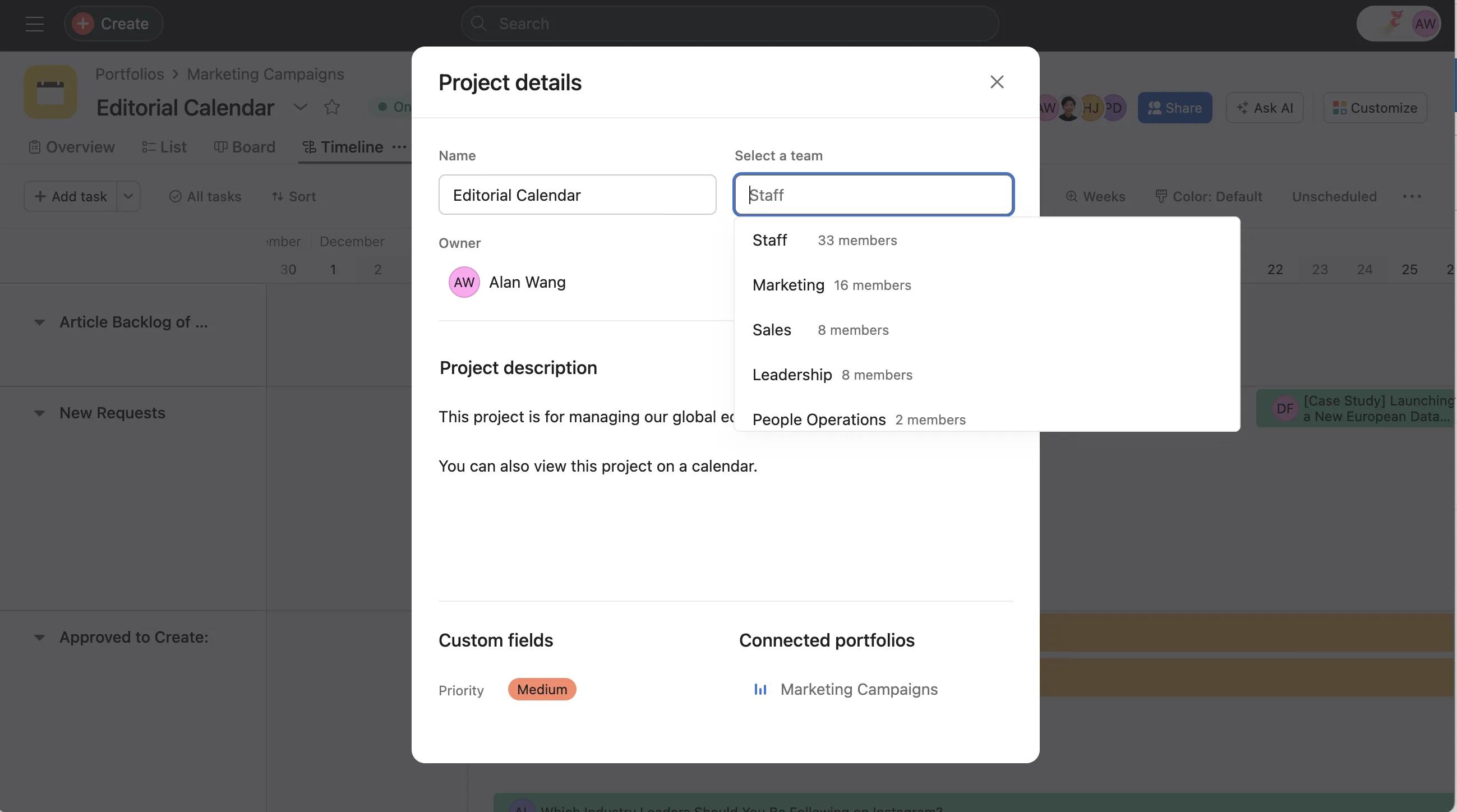
Een project naar een ander team verplaatsen:
- Klik op het vervolgkeuzemenu
- Selecteer Details project bewerken.
- Typ de naam van het bestemmingsteam
Projecten naar een andere werkruimte of organisatie verplaatsen
Werkruimtes en organisaties hebben harde afbakeningen. Om een project naar een andere ruimte te verplaatsen, moet je een nieuw project maken in de door jou gekozen werkruimte of organisatie en takenlijsten handmatig kopiëren en plakken van het bestaande project naar dit nieuwe project.
Tools van derden zoals deze kunnen je helpen om een Asana-project over te zetten of te kopiëren naar een andere werkruimte. Asana is niet aansprakelijk of verantwoordelijk voor tools van derden.
Een projectlink kopiëren
Kopieer de project-URL om gemakkelijk te delen met teamleden.
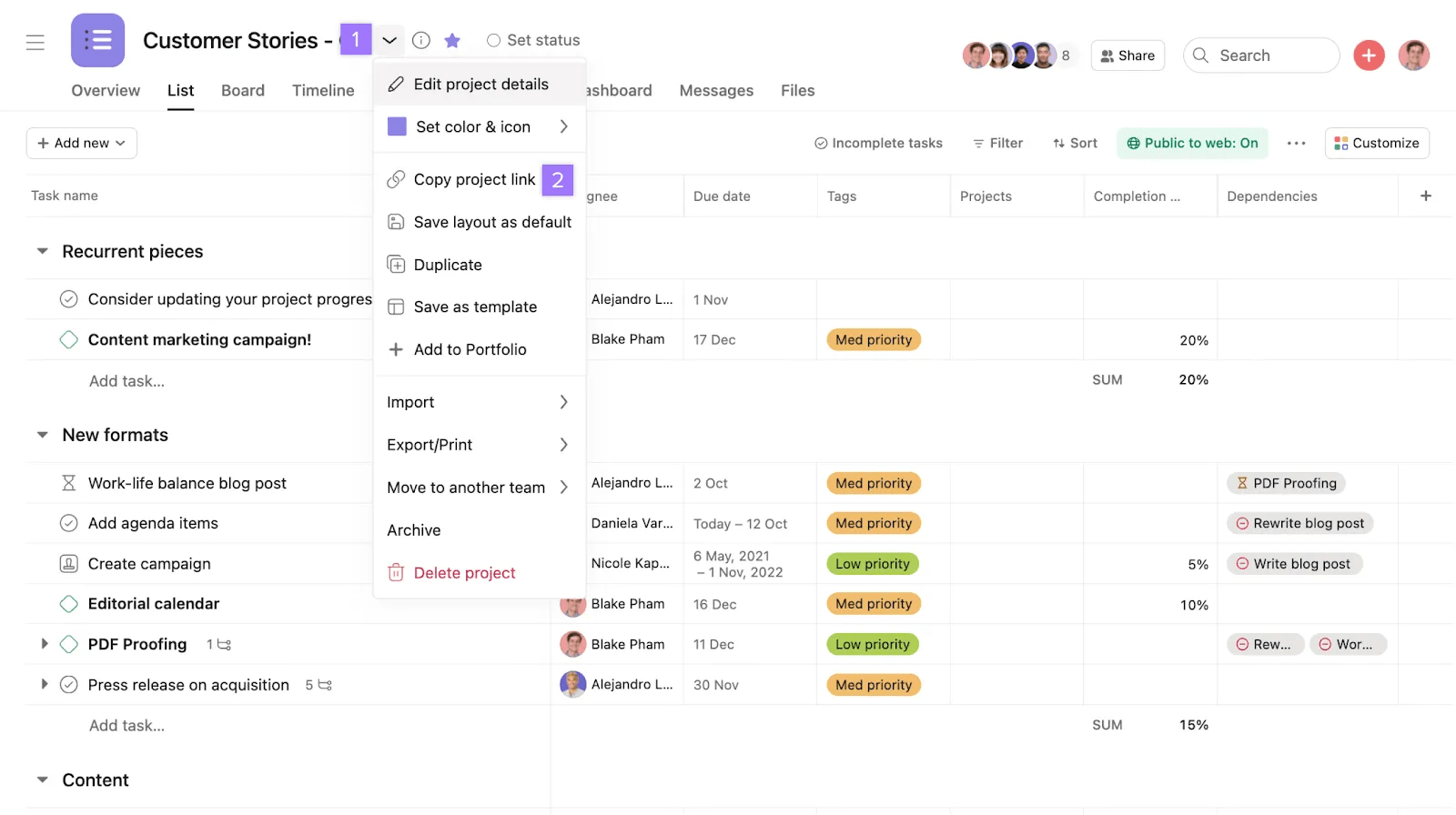
Om een projectlink te kopiëren:
- Klik op het vervolgkeuzemenu
- Link naar project kopiëren selecteren
Opmerking
Ontdek tips voor het instellen van projecten op het forum.
Meer weten? Bekijk alle functies van Asana Projecten. Asana biedt ook gratis proefperiodes. Ga vandaag nog aan de slag. Probeer het gratis

 Agentic Work Management
 Asana Service Management
 Command by Asana
 StackAI door Asana