Produkty


AI Platform


Rodzaj firmy
Branże

Odwiedź naszą stronę z cennikiem, aby uzyskać więcej informacji.
Projekty pozwalają organizować zadania powiązane z określoną inicjatywą, celem lub przedsięwzięciem w różne widoki, w tym listę, tablicę, oś czasu i wykres Gantta.
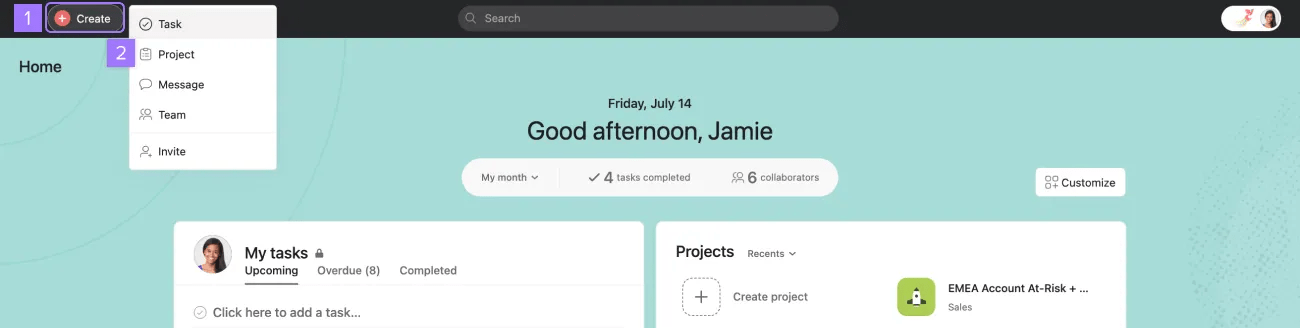
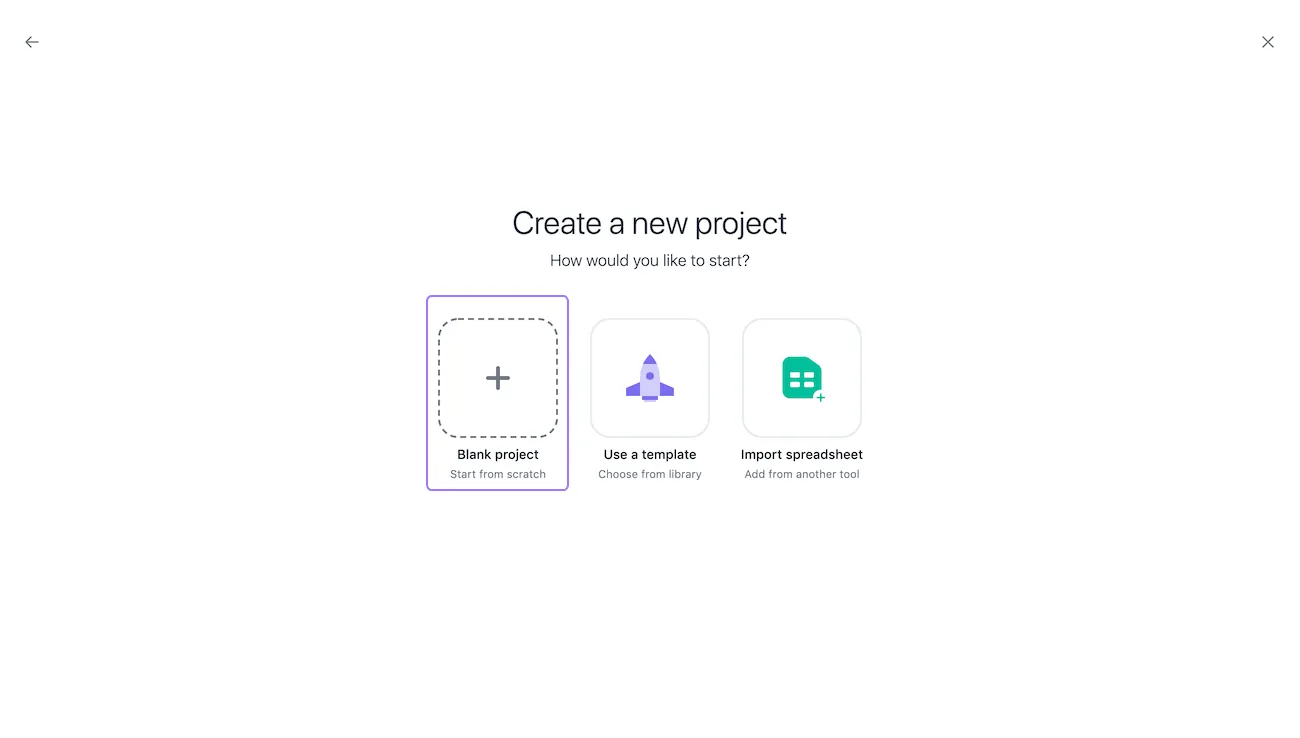
Pojawi się nowy ekran z trzema opcjami: utwórz pusty projekt, Użyj szablonu lub Importuj arkusz kalkulacyjny.
Kliknij Pusty projekt, aby rozpocząć od początku.
W przypadku organizacji, musisz być członkiem zespołu, aby móc utworzyć projekt.
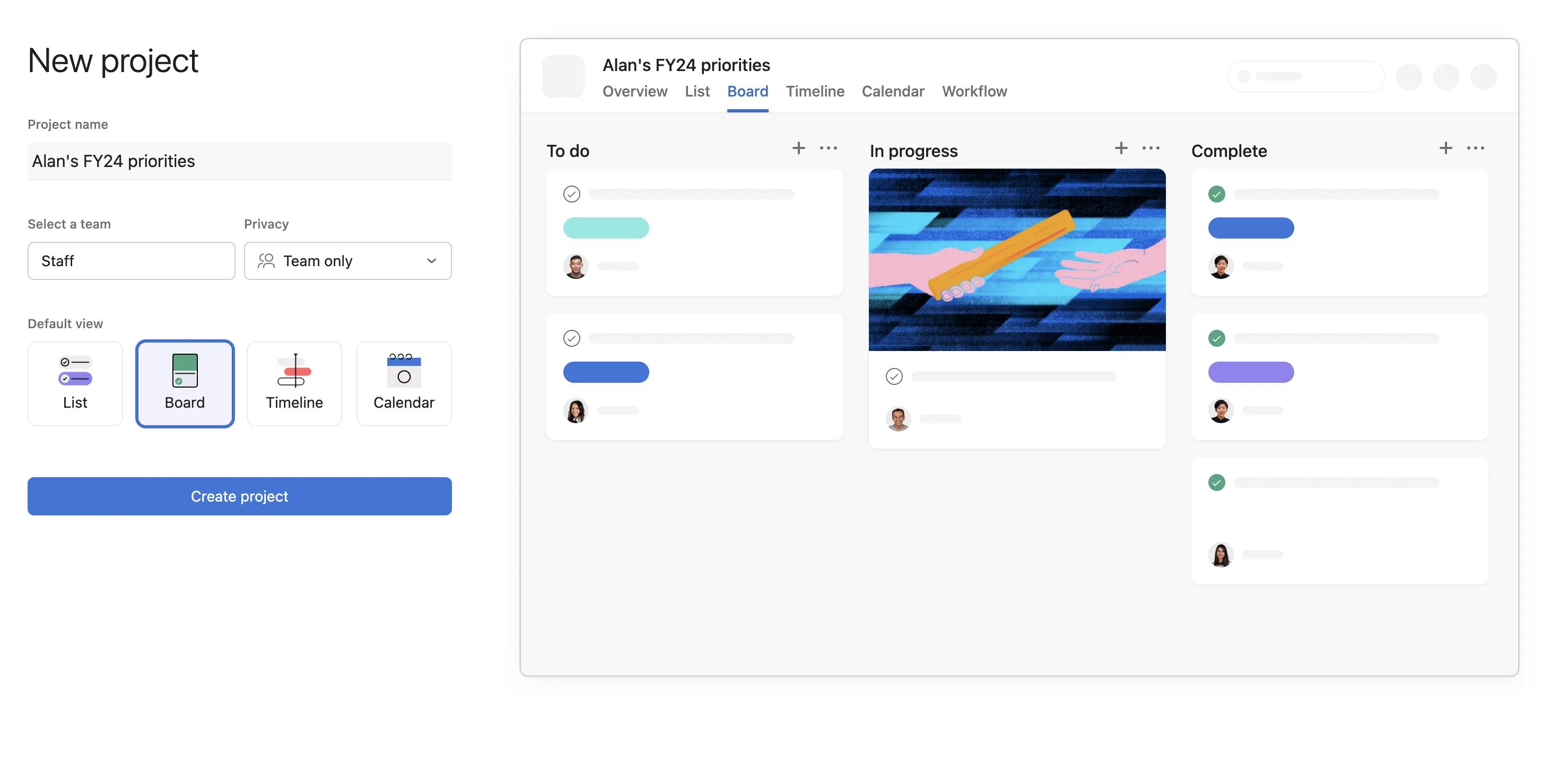
Twój nowy projekt zostanie załadowany w okienku głównym i pojawi się na pasku bocznym.
Uwaga
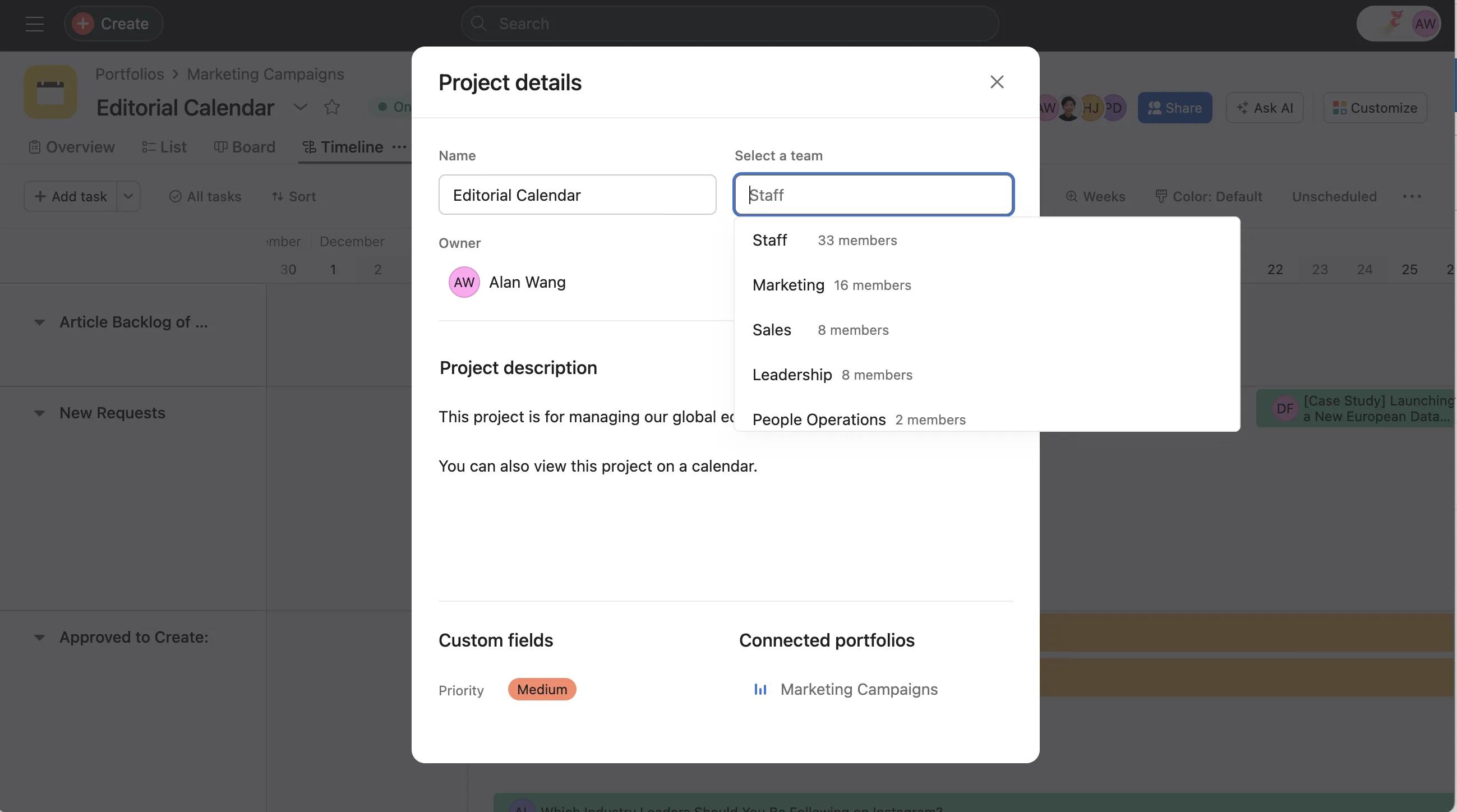
W przypadku organizacji kliknięcie przycisku „Utwórz projekt” spowoduje automatyczne dodanie projektu do zespołu znajdującego się najwyżej na pasku bocznym. Kliknij pole „Zespół”, aby dokonać ręcznego wyboru zespołu, w którym chcesz utworzyć projekt.
Możesz wykonać wiele akcji na swoich projektach w Asanie. Widoki wyszukiwania i Moje zadania będą miały różne działania.
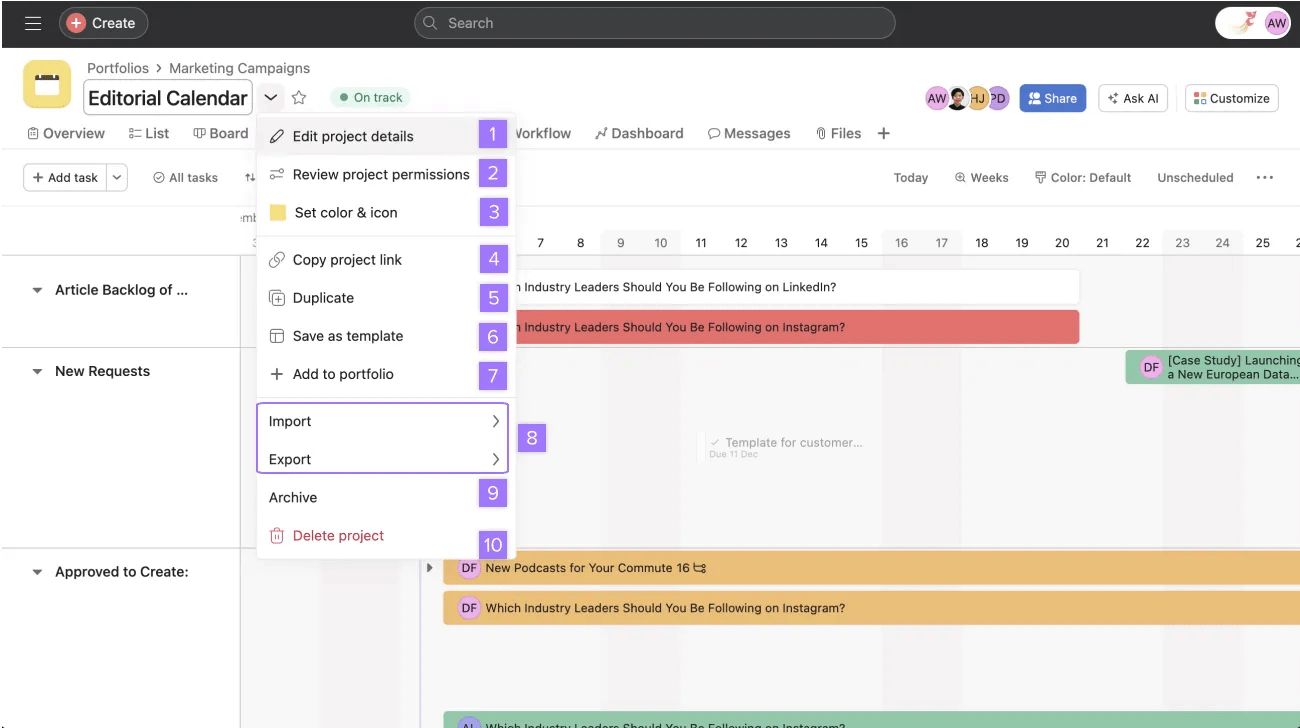
Dodaj projekt do ulubionych, klikając symbol gwiazdki obok jego nazwy i dodając go do paska bocznego, aby mieć do niego łatwy dostęp.
Nazwa i opis projektu zapewniają kontekst oraz informują o celu projektu. Po otwarciu projektu nazwa projektu jest widoczna w nagłówku.
Opisy projektów obsługują tekst sformatowany i emotikony.
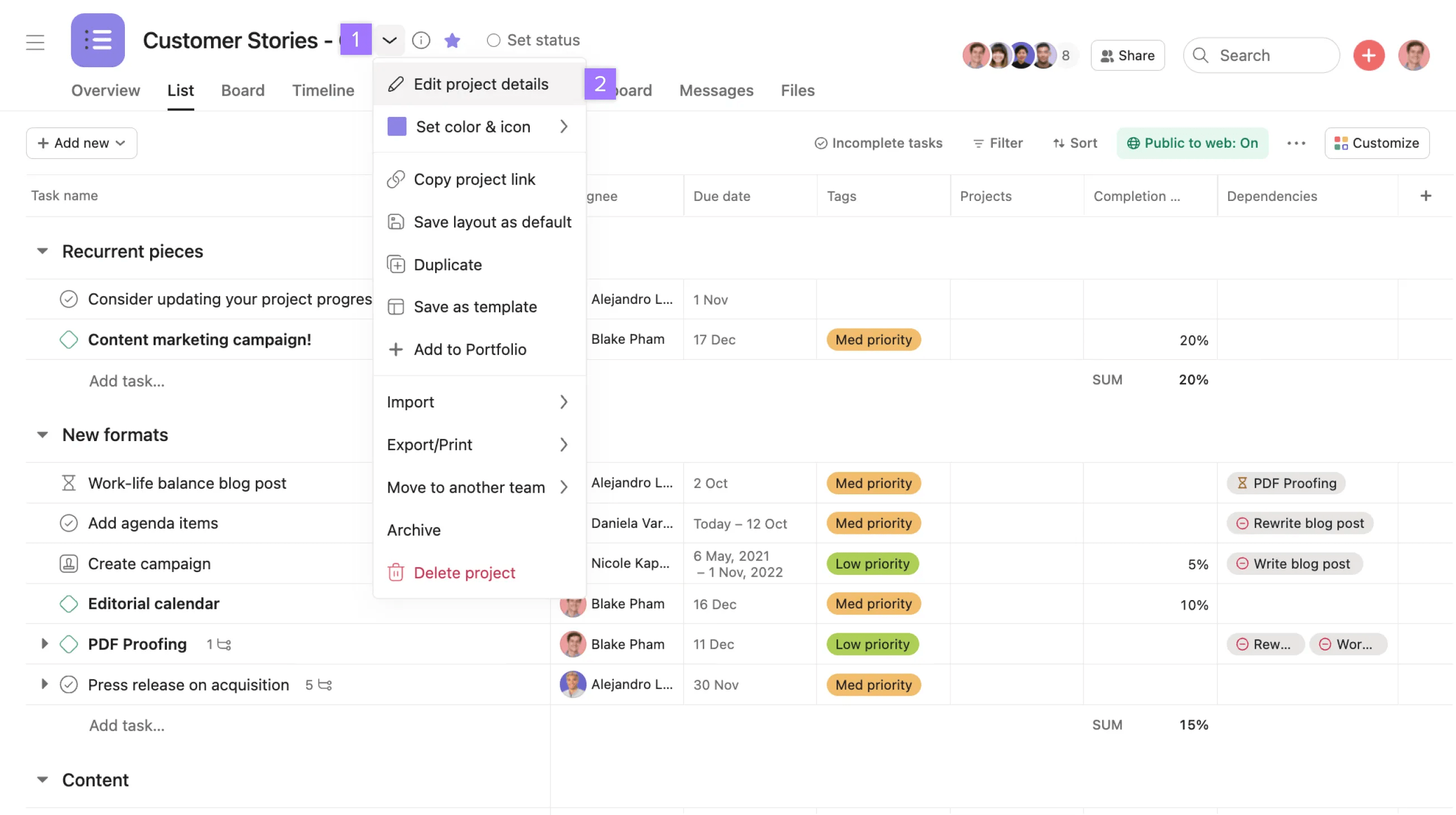
Możesz spersonalizować swój projekt, używając niestandardowych ikon projektu. Prześlij plik jpg lub PNG, aby zastąpić domyślną ikonę projektu. Te niestandardowe ikony pojawią się na pasku bocznym, stronie głównej, w portfolio i na stronach zespołu, dzięki czemu łatwiej znajdziesz swoje projekty.
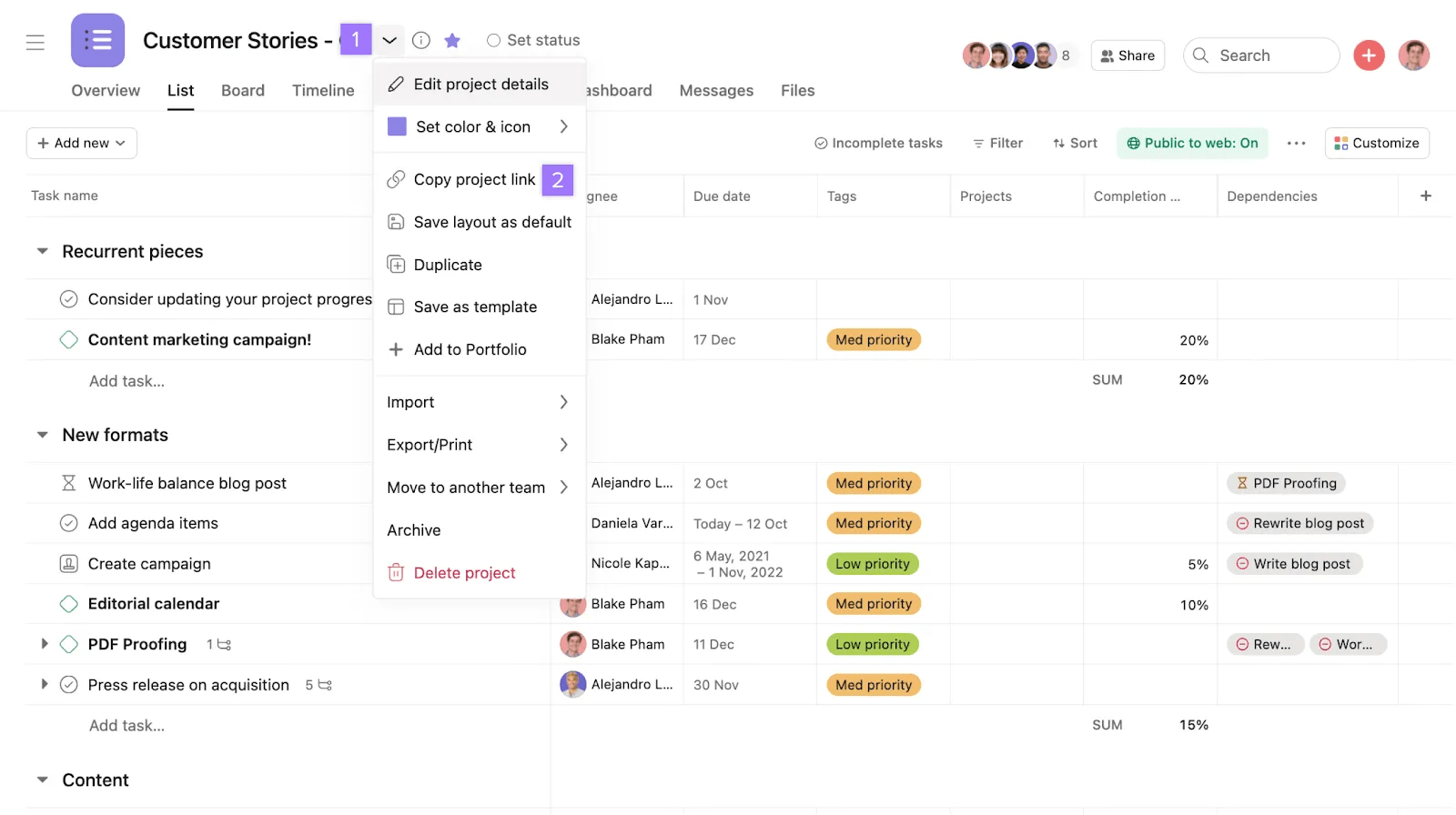
Z menu rozwijanego kliknij opcję Ustaw kolor i ikonę, a następnie przejdź do zakładki Ikona niestandardowa, aby przesłać obraz.
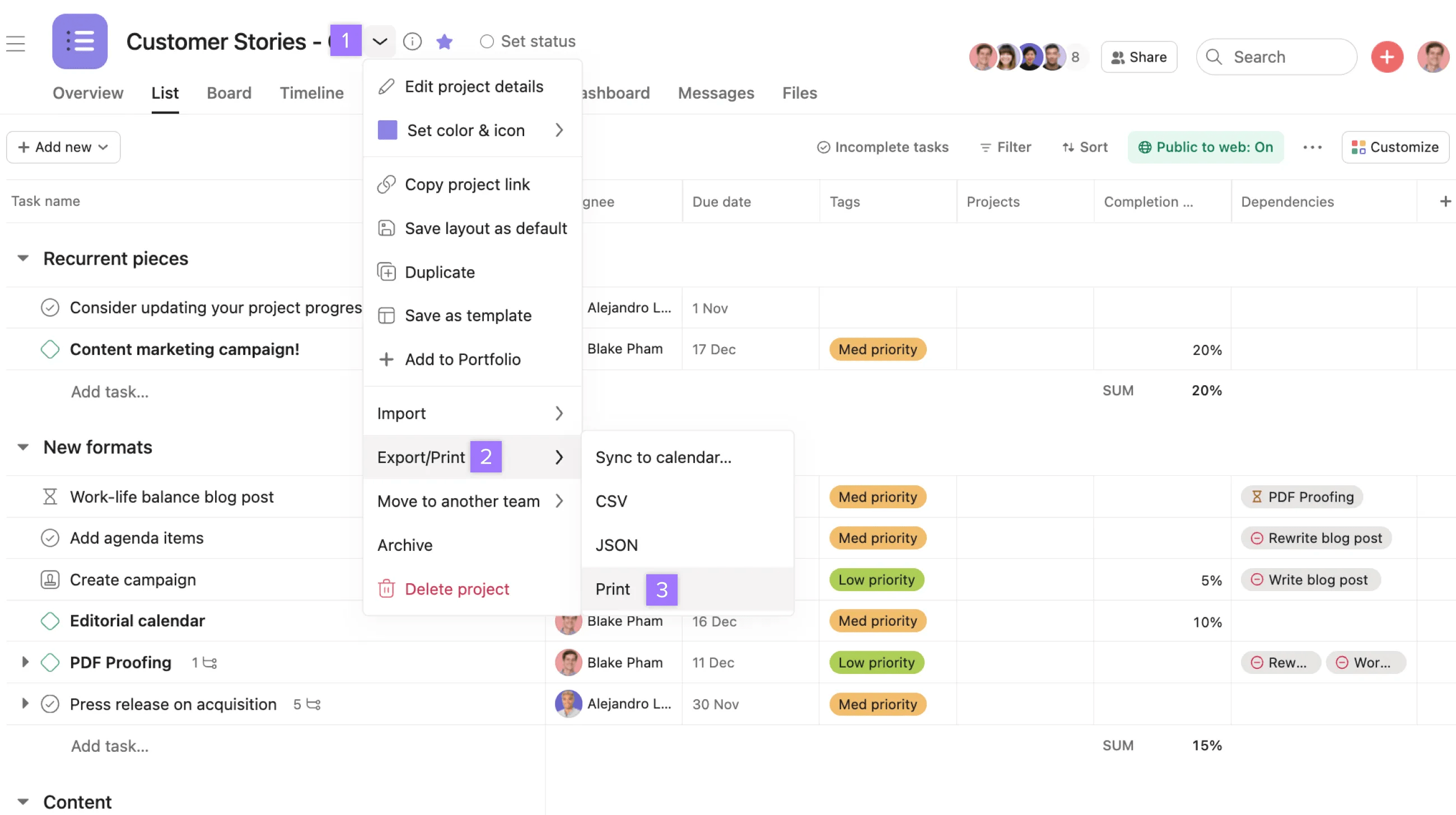
Wydruk będzie zawierał:
Wydruk odzwierciedla aktualny widok projektu lub listy „Moje zadania”. Jeśli chcesz, aby wydrukowana wersja była posortowana lub filtrowana, zapisz filtrowany lub posortowany widok, a następnie wydrukuj.
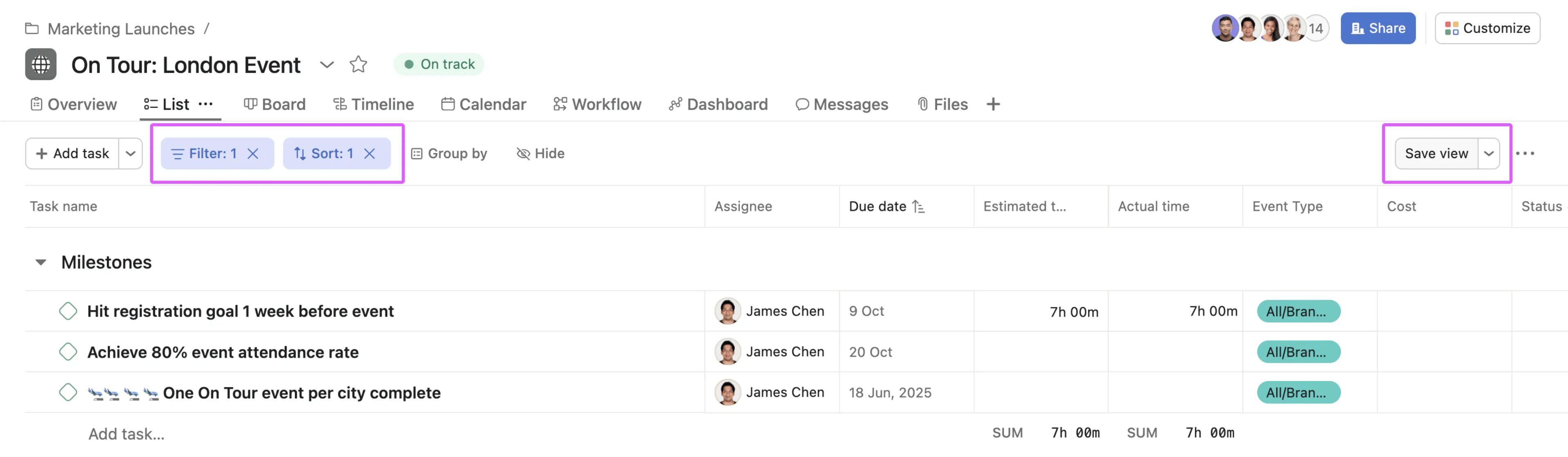
Ten przykład pokazuje projekt, w którym filtry i sortowanie są aktywne. Kliknij Zapisz widok po prawej stronie przed wydrukowaniem, aby wydrukowana wersja wyświetlała tylko filtrowane i posortowane zadania.
Możesz również użyć opcji drukowania, aby zapisać projekt jako plik PDF. Większość przeglądarek posiada opcję „Zapisz jako PDF” w oknie drukowania. Należy pamiętać, że drukowanie projektu nie jest obecnie obsługiwane na kartach przeglądu, osi czasu, przepływu pracy, pulpitu nawigacyjnego i widoku Gantta.
Znajdź projekty, które zostały przez Ciebie utworzone lub które zostały Ci udostępnione w katalogu projektów. Katalog projektów umożliwia wyświetlanie wszystkich projektów, do których masz dostęp. Możesz wyszukiwać za pomocą paska wyszukiwania w katalogu lub za pomocą filtrów.
Możesz zduplikować projekt, aby wykorzystać go jako szablon dla powtarzających się przepływów pracy.
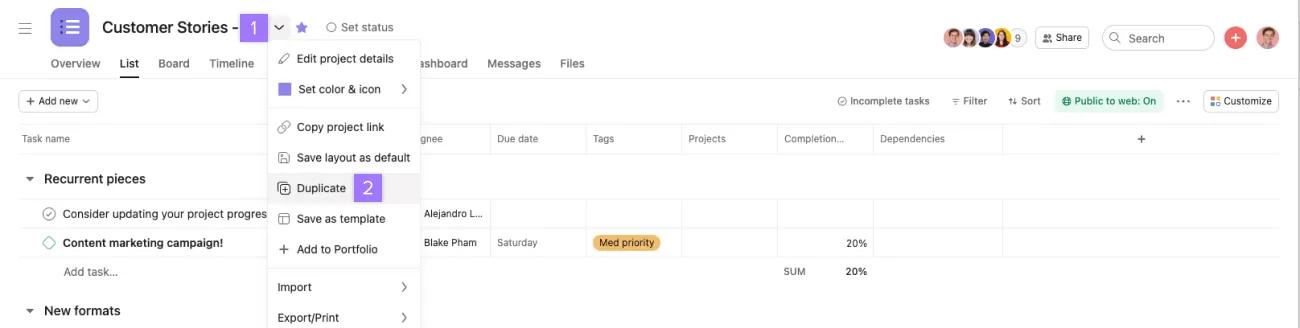
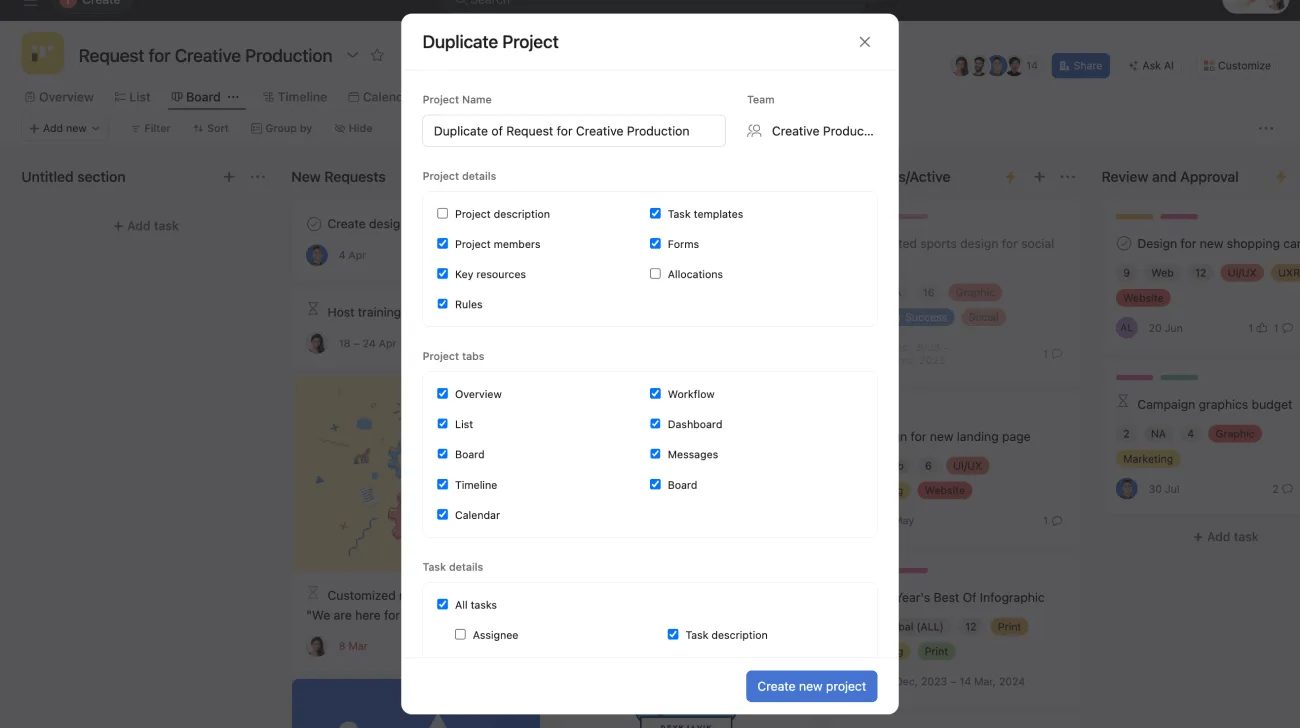
Sprawdź żądane pola; zostaną one uwzględnione w nowym projekcie. Po zakończeniu kliknij przycisk Utwórz nowy projekt.
W przypadku powtarzalnych przepływów pracy możesz użyć szablonów projektów, zamiast stale duplikować projekty.
Archiwizowanie projektów pozwala skupić się na aktywnych projektach. Tylko administratorzy projektu mogą go zarchiwizować.
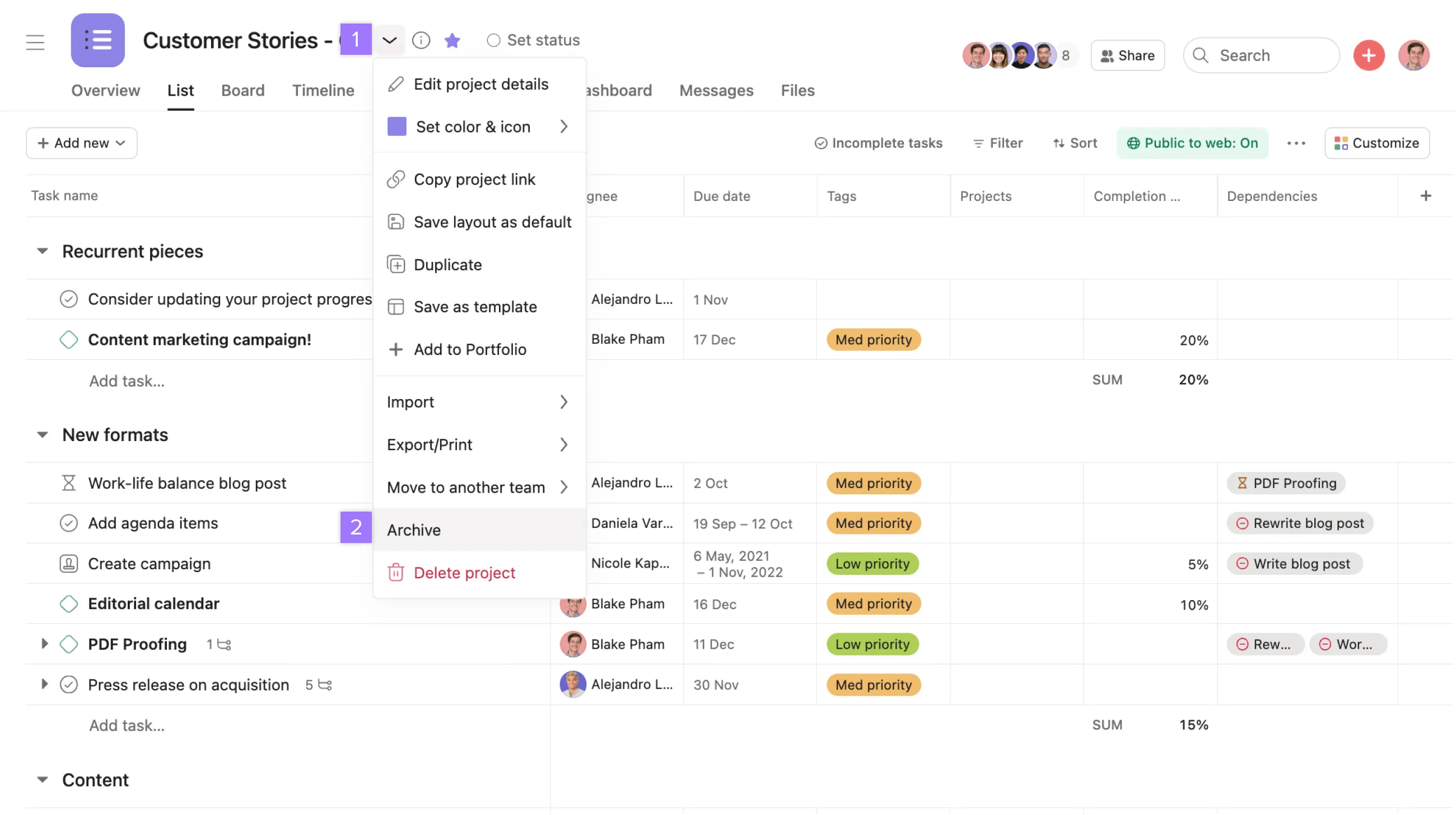
Każdy użytkownik posiadający link do zarchiwizowanego projektu może szybko uzyskać do niego dostęp. Można go także znaleźć korzystając z funkcji Wyszukaj.
Zadania w zarchiwizowanych projektach, które są do Ciebie przypisane, będą nadal widoczne na Twojej liście „Moje zadania”.
Chcesz oznaczyć projekt jako ukończony? Zalecamy ukończenie projektu w statusie projektu, ponieważ zarchiwizowanie projektu nie uaktualni jego statusu.
Zawsze możesz przywrócić projekt za pomocą nagłówka projektu lub paska bocznego.
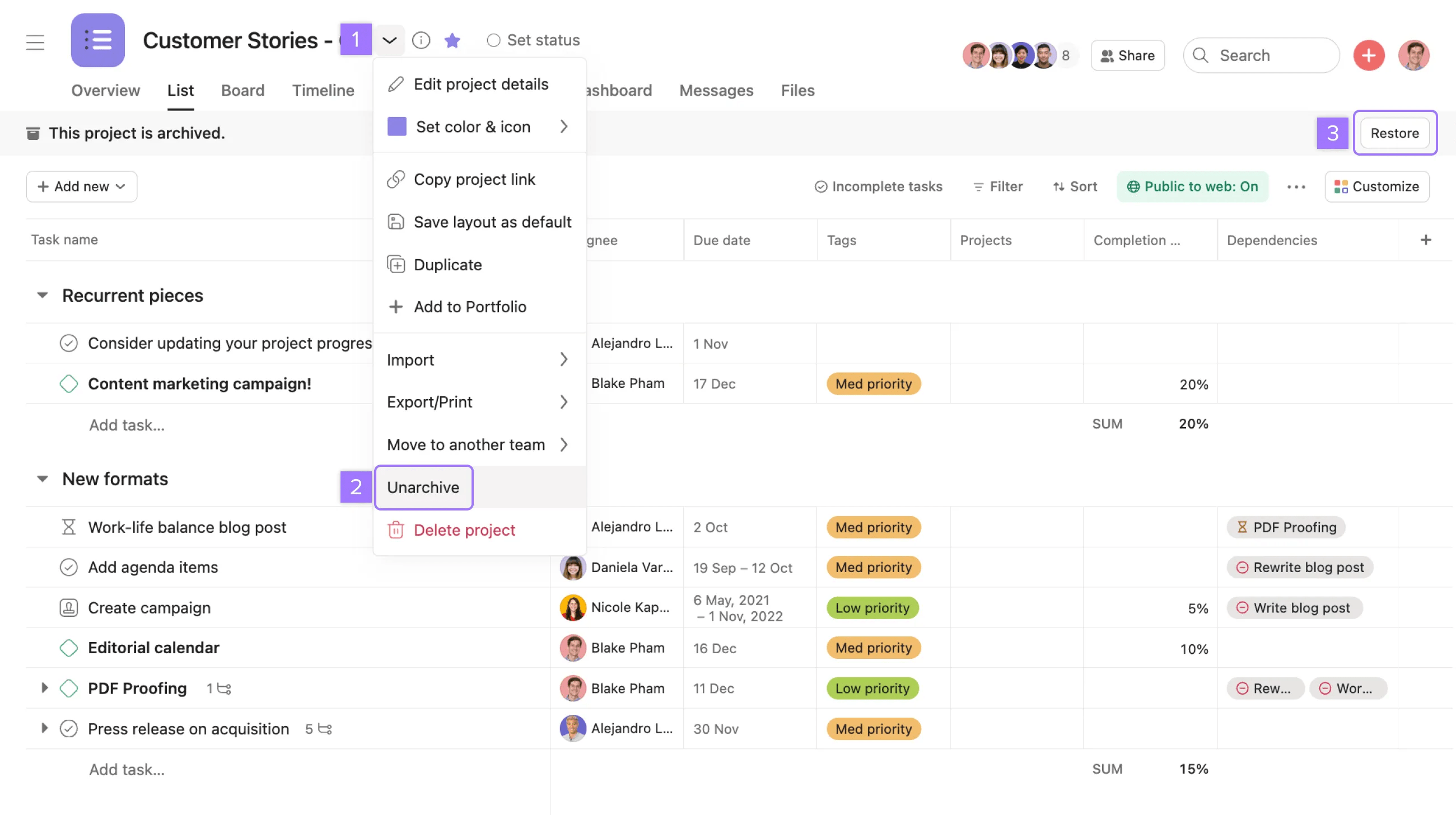
Zarchiwizowane projekty nigdy nie wygasają i nie są usuwane.
Usunięcie projektu powoduje jego usunięcie dla wszystkich użytkowników. Usuwaj tylko te projekty, których na pewno nikt nie chce zachować. Tylko administratorzy projektu mogą go usunąć.
Przypisane zadania i zadania powiązane z innymi projektami nie zostaną usunięte.
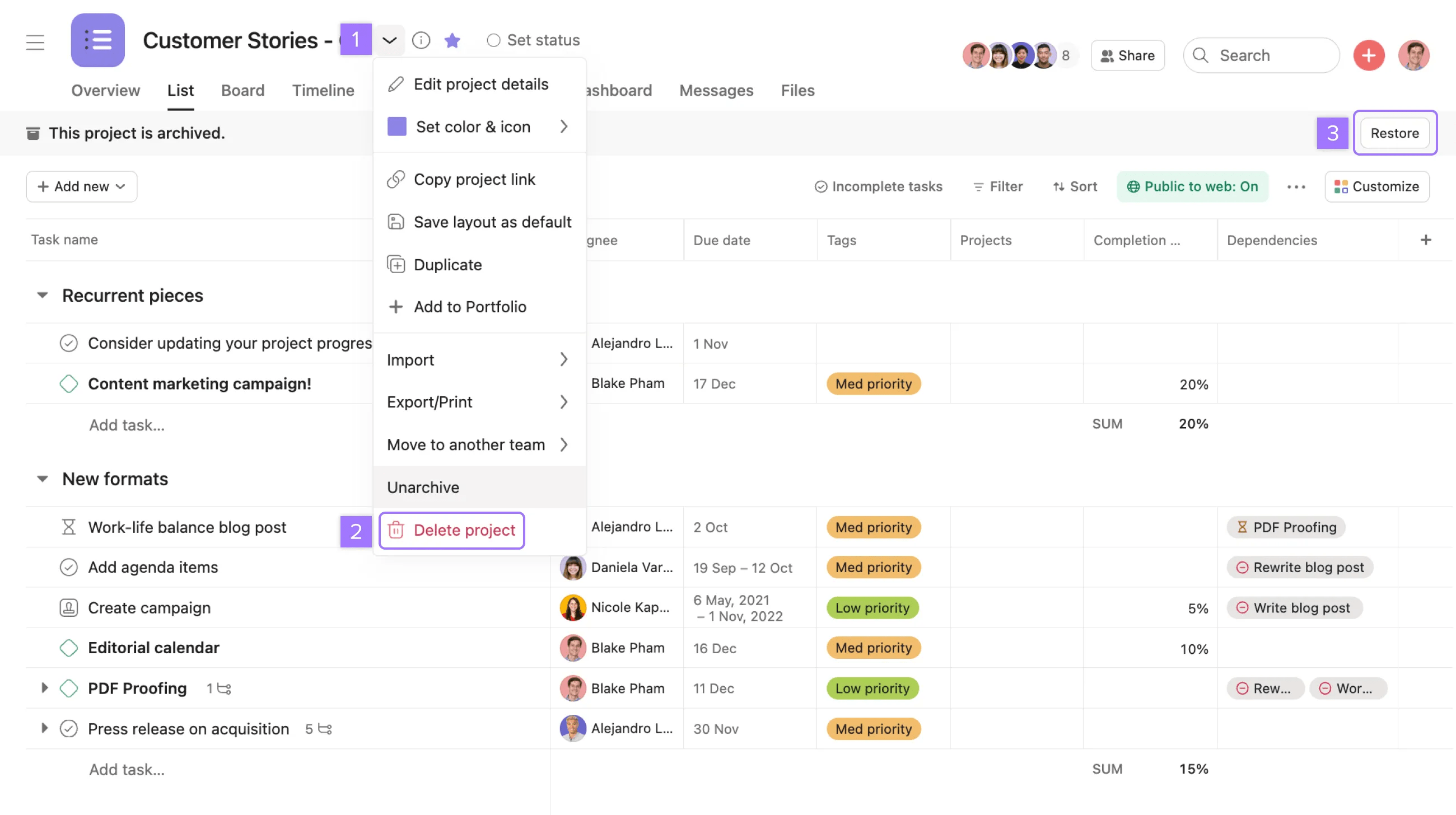
Wszyscy członkowie projektu otrzymają powiadomienie e-mail o usunięciu projektu, a osoba, która go usunęła otrzyma link odzyskiwania. Ten link wygaśnie po 30 dniach. Jeśli projekt został utworzony mniej niż jeden dzień temu i nie było w nim żadnych zadań, powiadomienia e-mail o jego usunięciu nie zostaną wysłane.
Możesz przenieść projekt wyłącznie do zespołów, których jesteś członkiem.
Obszary robocze i organizacje są wyraźnie od siebie oddzielone. Aby przenieść projekt do innej przestrzeni, musisz utworzyć nowy projekt w wybranym obszarze roboczym lub organizacji i ręcznie skopiować i wkleić listy zadań z istniejącego projektu do nowego projektu.
Narzędzia innych firm, takie jak to, mogą pomóc Ci przenieść lub skopiować projekt w Asanie do innego obszaru roboczego. Asana nie ponosi odpowiedzialności za narzędzia innych firm.
Skopiuj adres URL projektu, aby łatwo go udostępnić członkom zespołu.
Odkryj wskazówki dotyczące konfiguracji projektu na forum.
Chcesz dowiedzieć się więcej? Poznaj wszystkie funkcje Asany, które przeznaczone są dla projektów. Asana oferuje również darmowy okres próbny. Zacznij już dziś. Wypróbuj za darmo
Ten artykuł został przetłumaczony przez AI.
Prześlij opinię na temat tłumaczenia.

