Produk


AI Platform


Jenis Perusahaan
Tidak ada artikel yang ditemukan untuk topik ini.
Tidak ada artikel yang ditemukan untuk topik ini.
Tidak ada artikel yang ditemukan untuk topik ini.

Tersedia di tingkat Asana Starter, Advanced, Enterprise, dan Enterprise+ serta tingkat lama Premium, Business, dan Enterprise lama.
Kunjungi halaman harga kami untuk informasi selengkapnya.
Integrasi Kalender Outlook dan Asana menyederhanakan penjadwalan dengan secara otomatis memetakan tugas di kalender Anda, meningkatkan visibilitas dan akuntabilitas. Pelajari cara menghubungkan Kalender Outlook dengan Asana.
Anda dapat menyinkronkan tugas Asana ke grup kalender di Kalender Outlook untuk menciptakan visibilitas berkelanjutan bagi anggota yang berlangganan grup kalender. Pembaruan pada tugas Asana disinkronkan ke acara kalender terkait, tetapi tidak sebaliknya.
Catatan
Pengaturan sinkronisasi data dikonfigurasi di tingkat pengguna individu. Setiap orang harus menyiapkan integrasi untuk akunnya sendiri.
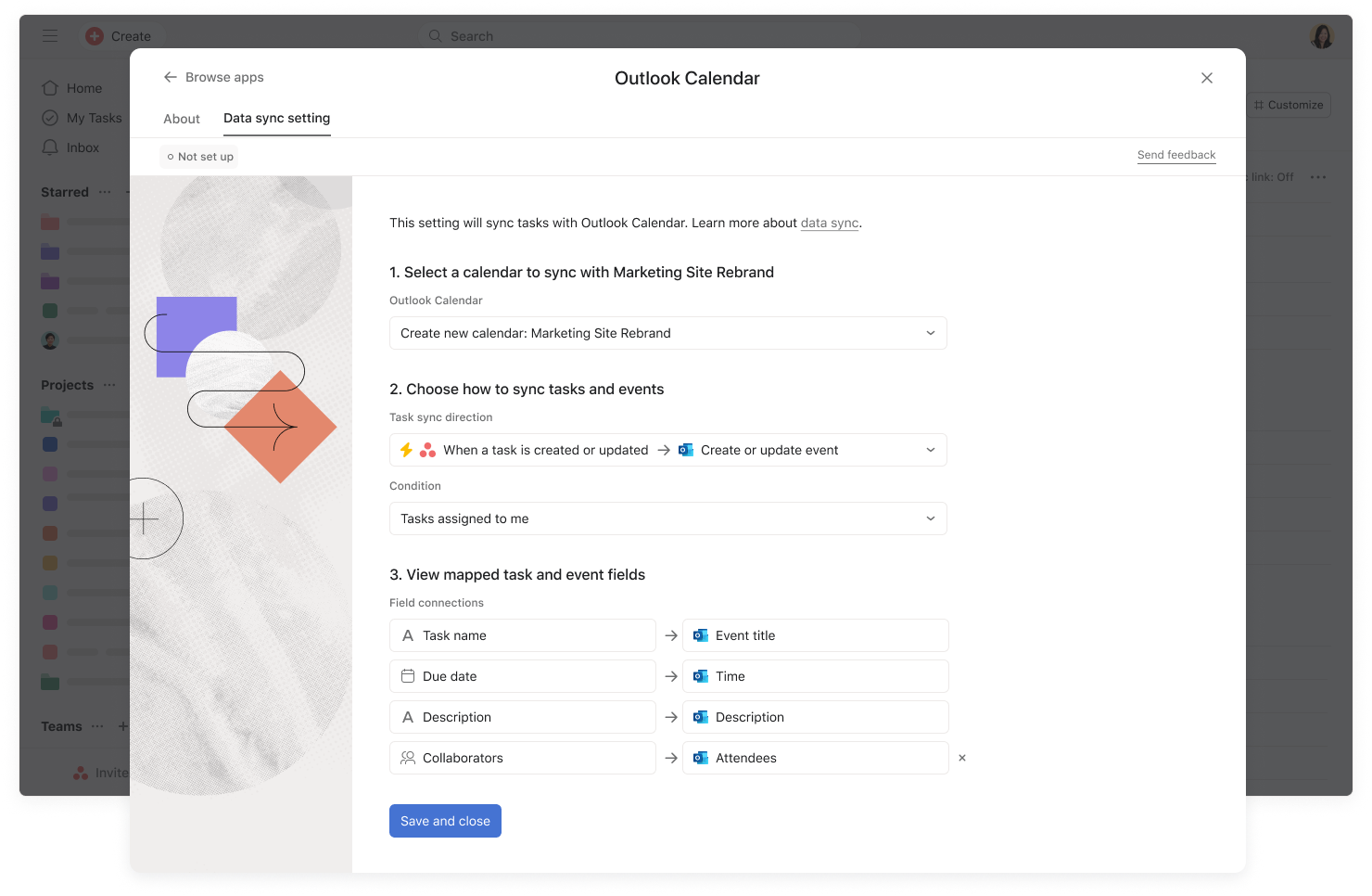
Anda dapat mengonfigurasi grup kalender tempat Anda ingin menyinkronkan tugas Asana, ketentuan untuk memicu sinkronisasi, dan bidang tugas standar yang disinkronkan ke acara kalender.
Langkah pertama adalah memilih grup kalender. Secara default, kami memilih Buat kalender baru agar acara yang dibuat dan diperbarui dari Asana tidak mengganggu grup kalender yang biasa Anda gunakan untuk menjadwalkan rapat. Anda juga memiliki opsi untuk memilih grup kalender yang ada selama Anda memiliki akses 'tulis' ke grup tersebut.
Jika Anda memilih Saat tugas Asana ditambahkan → Buat acara Outlook baru, Anda dapat menentukan kondisi yang memicu sinkronisasi. Di proyek Asana, kondisi yang tersedia adalah “Tugas yang diberikan kepada saya,” “Tugas di bagian,” dan “Semua tugas di proyek.” Di Tugas Saya, kondisinya adalah “Tugas yang diberikan kepada saya” dan “Tugas di bagian.”
Jika Anda mencari lebih banyak penyesuaian tentang cara sinkronisasi dipicu, pilih Aturan kustom, dan Anda dapat membuat aturan kustom secara terpisah yang memicu sinkronisasi kalender.
Nama Tugas, Tanggal Mulai/Tenggat, dan Deskripsi adalah pemetaan bidang yang wajib. Anda dapat memilih untuk menyertakan atau tidak menyertakan Kolaborator. Dengan menyertakan Kolaborator, kolaborator tugas disinkronkan ke daftar tamu acara.
Setelah Anda menentukan Pengaturan sinkronisasi data dan mengeklik Simpan dan tutup, kami melakukan ekspor massal awal untuk semua Tugas yang memenuhi syarat sinkronisasi di Tugas Saya atau di proyek.
Dalam proyek, ekspor massal berlaku untuk semua tugas yang memenuhi ketentuan sinkronisasi.
Di Tugas Saya, kami hanya mengekspor massal tugas yang belum selesai dengan tenggat hari ini dan seterusnya, jadi kalender Anda hanya berisi tindakan yang perlu Anda selesaikan.
Selama pemasangan app, jika admin Microsoft Anda belum mengaktifkan persetujuan pengguna, Anda mungkin tidak dapat mengotorisasi izin yang diperlukan untuk mengaktifkan integrasi Kalender Outlook.
Jika Anda mengalami masalah ini, harap sampaikan artikel bantuan ini kepada admin Microsoft Anda agar Anda dapat memperoleh izin yang sesuai.
Gunakan aturan untuk membuat acara kalender secara otomatis berdasarkan pemicu tertentu. Anda dapat menggunakan salah satu aturan preset Outlook atau membuat aturan kustom.
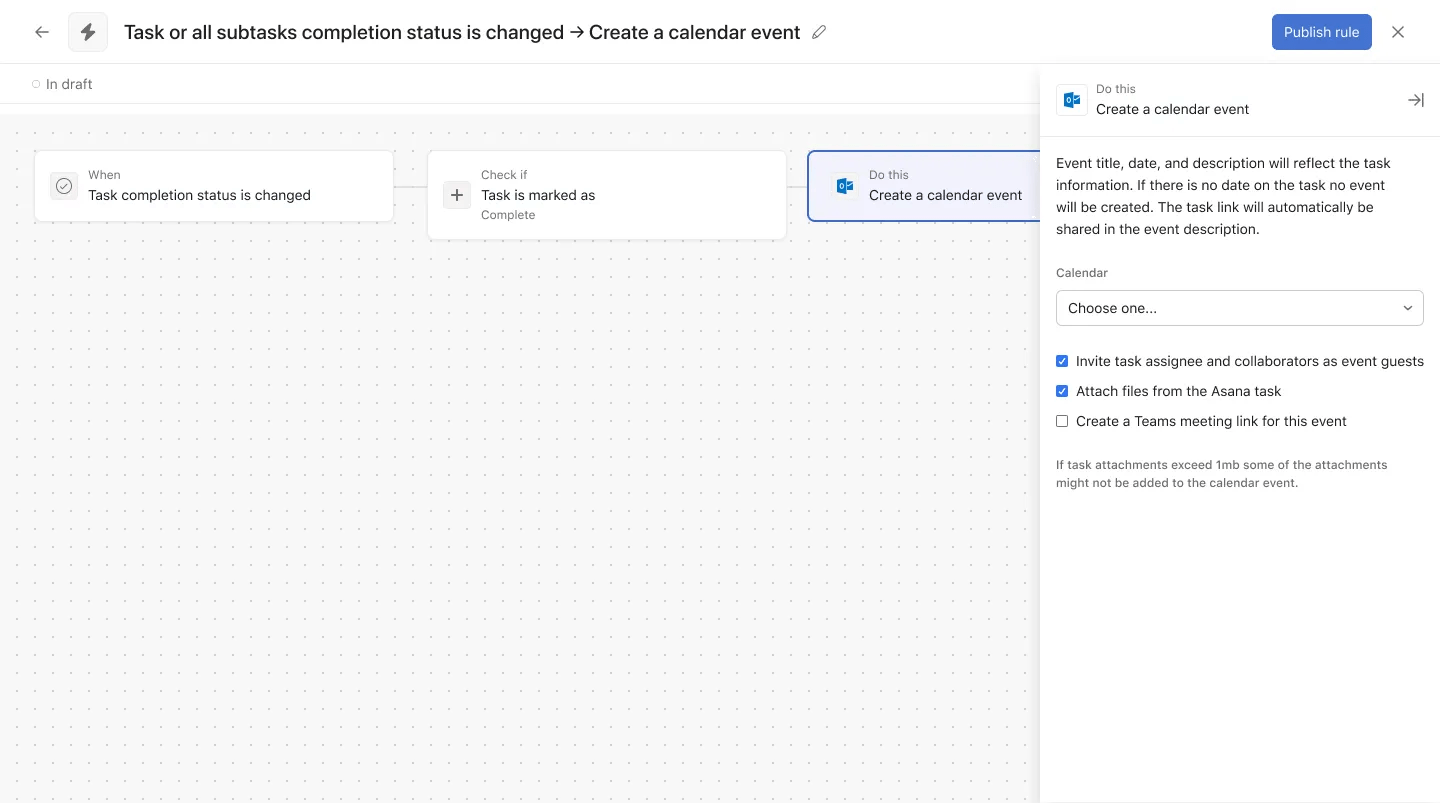
Dari sini, Anda dapat mengundang kolaborator tugas ke acara, melampirkan file dari tugas, dan membuat tautan rapat Teams.
Judul, tanggal, dan deskripsi acara akan didasarkan pada informasi tugas. Acara ditambahkan dengan tautan ke tugas Asana terkait di dalam deskripsi.
Anda dapat membuat acara kalender langsung dari tugas Asana untuk menjadwalkan acara sekali saja. Deskripsi dan judul acara akan diisi berdasarkan tugas, dan juga dapat diedit.
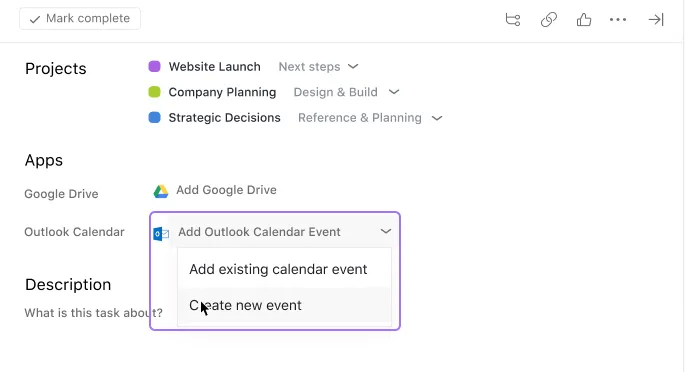
Untuk membuat acara satu kali, buka tugas, klik Tambahkan Acara Kalender Outlook di bawah Aplikasi, dan pilih Buat acara baru.
Dari sini, Anda dapat mengedit detail acara, seperti judul, deskripsi, rentang tanggal, waktu mulai, durasi, dan tamu. Saat menentukan waktu, Anda dapat memilih Waktu yang pertama tersedia dalam rentang tanggal untuk waktu mulai dan durasi, untuk menemukan waktu mulai dan selesai yang tepat secara otomatis tanpa harus melihat kalender Anda secara manual. 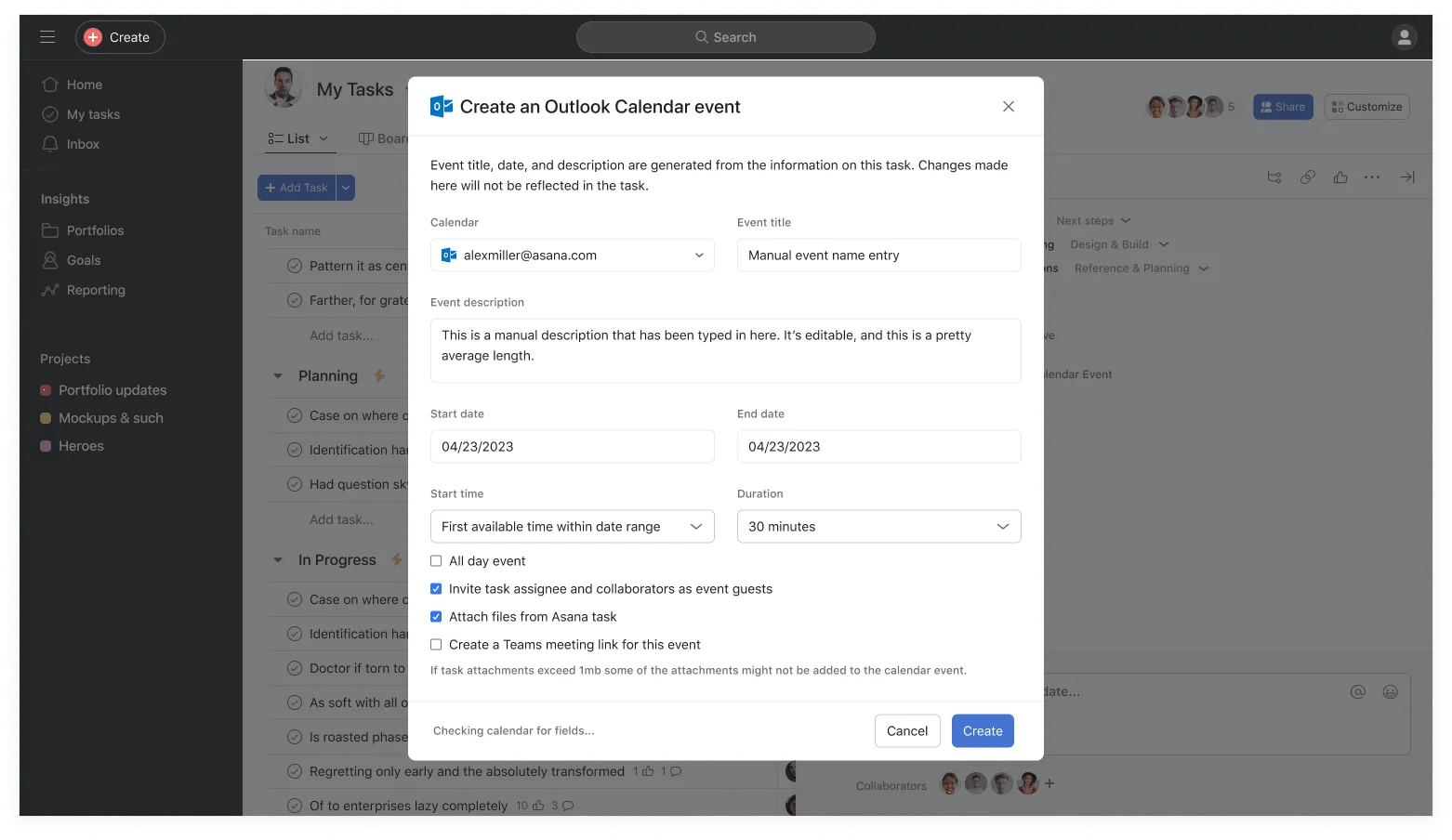
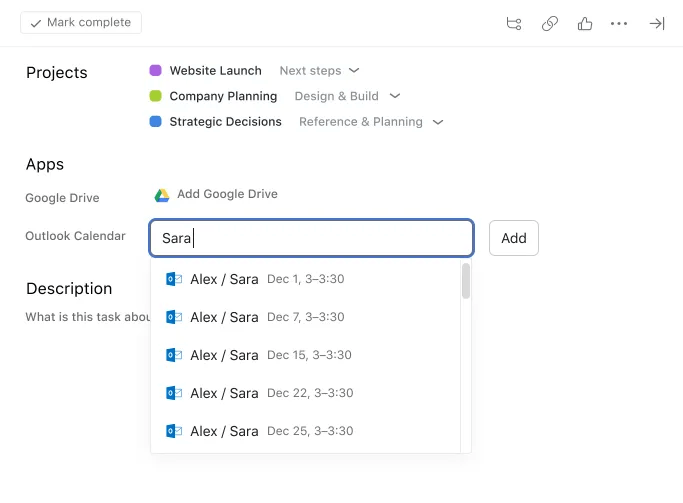
Anda dapat menautkan acara kalender yang ada ke tugas Asana dengan mengetikkan nama acara di bidang Kalender Outlook pada tugas Anda. Saat Anda mencari acara, pencarian typeahead mencari acara dari semua kalender yang dapat Anda akses untuk menemukan yang paling cocok.
Dalam video ini, kami akan menunjukkan cara mengintegrasikan Asana dengan Kalender Outlook untuk menjadwalkan dan mengelola tugas secara otomatis dengan menghubungkannya ke acara kalender.
Artikel ini diterjemahkan oleh AI.
Kirim umpan balik terjemahan.

