Produkter





AI Platform
Vi kunde inte hitta några artiklar om det här ämnet.
Vi kunde inte hitta några artiklar om det här ämnet.
Vi kunde inte hitta några artiklar om det här ämnet.
Asana-konton är gratis och personliga. Asana-konton ger tillgång till delade arbetsytor och organisationer för att användare ska kunna samarbeta med andra Asana-användare.
Med ett enda Asana-konto kan du skapa eller gå med i flera arbetsytor och organisationer, för att samarbeta med olika grupper av Asana-användare. De ytor du tillhör är separata enheter, var och en med sin egen unika uppsättning av personer, projekt och uppgifter.
När du registrerar dig i Asana skapar du ett eget individuellt konto som är kopplat till ditt namn, din e-postadress och ditt foto (om du laddar upp ett). Det finns inget alternativ för att välja ett Business-konto eller ett Personal-konto i något av installationsskedena, de är likadana.
Om du planerar att använda Asana i arbetet kan du börja med en organisation. Om det är för personligt bruk kan du välja en arbetsyta.
När någon bjuder in dig att gå med i ett team med en annan e-postadress än den som redan lagts till i ditt Asana-konto, kommer du att se en ny skärm för skapande och du kan då bli uppmanad att skapa nya team. För att lösa det här kan du logga in på ditt befintliga konto med en annan webbläsare eller i ett inkognitofönster och lägga till den nya e-postadressen. På så sätt kan du gå med i teamet som du har bjudits in till med ditt eget konto.
Du kan även klicka på Fortsätt under menyn för teamskapande och fortsätta till ditt nya konto. Du kan sedan sammanfoga det här kontot med ditt befintliga konto. När du har sammanfogat dina konton kommer du att kunna logga in med vilken som helst av e-postadresserna och komma åt alla de organisationer och arbetsytor som du deltar i.
Om du vanligtvis använder Google enkel inloggning för att logga in eller om du har några problem kan du kontakta vårt supportteam för att få hjälp med att gå vidare.
Om du började med en organisation och nu vill skapa en arbetsyta är det inga problem. Inaktivera inte ditt konto. Du behöver bara lämna organisationen och skapa en arbetsyta.
Anteckning
Att inaktivera ditt konto kommer inte att inaktivera organisationen, men du kommer inte längre att ha åtkomst till innehållet.
Du kan inte lämna en organisation om du inte lägger till en e-postadress till ditt konto som inte är kopplad till organisationen.
Från ditt Asana-konto kan du skapa, gå med i eller lämna flera organisationer och arbetsytor. Du kan navigera mellan dem i dina inställningar för arbetsytor och organisationer genom att klicka på din profilikon i det övre fältet.
Det första steget är att lägga till din nya e-postadress till ditt Asana-konto.
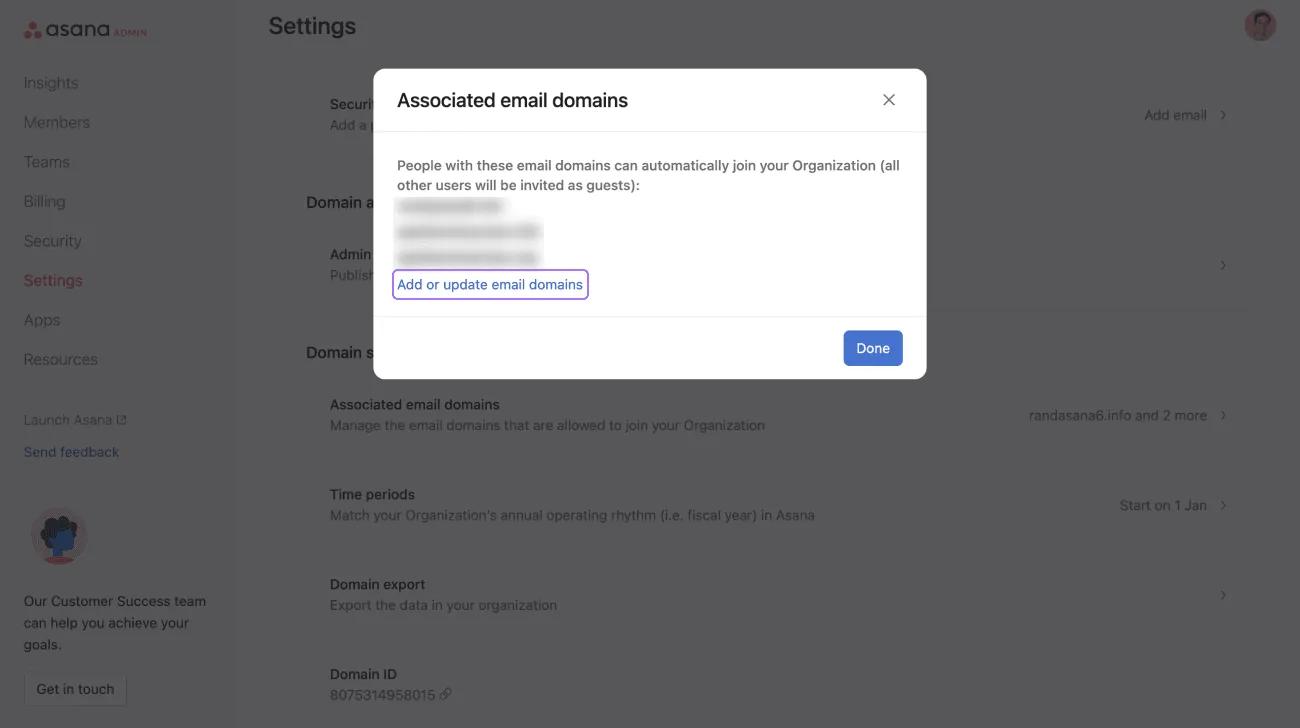
När du har en ny e-postadress öppnar du adminkonsolen, går till fliken Inställningar och klickar på Associerade e-postdomäner. Härifrån kan du skicka in ett formulär till vårt supportteam som kommer att göra de nödvändiga ändringarna. Se till att verifiera den nya e-postadressen innan du skickar in formuläret. Du hittar mer detaljerad information om att lägga till, ta bort och ändra e-postdomäner här.
Du kan enkelt omvandla din arbetsyta till en organisation.
Även gratis-organisationer kan begära att ändra e-postdomän i adminkonsolen.
Att byta domän är tillgängligt för alla abonnemang.
I gratis-organisationer har alla medlemmar möjlighet att avprovisionera andra medlemmar från organisationen.
I betalande organisationer kan superadministratörer avprovisionera medlemmar från organisationen och ta bort deras åtkomsträttigheter.
Om du behöver få tillbaka åtkomst till organisationen kan du kontakta en organisationsmedlem eller superadministratören.
Gå till fliken Medlemmar i adminkonsolen och sök efter namnet på en inaktiverad medlem för att återställa den. Klicka på trepunktsikonen och välj Återställ.
Kontakta vårt supportteam om du har ytterligare frågor.
Du kan inaktivera ditt konto via fliken Konto i Mina inställningar.
När du har inaktiverat ditt konto kommer du inte längre att ha tillgång till några uppgifter i kontot. Om du vill använda Asana i framtiden måste du registrera dig för ett nytt konto.
Att inaktivera ditt konto inaktiverar bara ditt personliga konto. De arbetsytor eller organisationer du tillhör kommer inte att inaktiveras. Om du även vill inaktivera de arbetsytor eller organisationer som du är medlem i måste du ta bort alla projekt, uppgifter och medlemmar innan du själv kan lämna utrymmet. Om du har några frågor kan du kontakta vårt supportteam.
This article has been AI-translated.
Send translation feedback.



