Produk


AI Platform


Jenis Perusahaan
Tidak ada artikel yang ditemukan untuk topik ini.
Tidak ada artikel yang ditemukan untuk topik ini.
Tidak ada artikel yang ditemukan untuk topik ini.

Tersedia di Asana tingkat Enterprise dan Enterprise+ serta tingkat lama Enterprise lama.
Kunjungi halaman harga kami untuk informasi selengkapnya.
Pengumuman admin memungkinkan Anda mengirimkan komunikasi penting kepada anggota di organisasi Anda. Admin dapat dengan mudah membuat dan memublikasikan pengumuman untuk pengguna Asana di domain mereka. Dengan demikian, anggota organisasi Anda dapat memiliki kejelasan dan selalu mengetahui informasi terkini tentang pengumuman tingkat perusahaan.
Admin dapat:
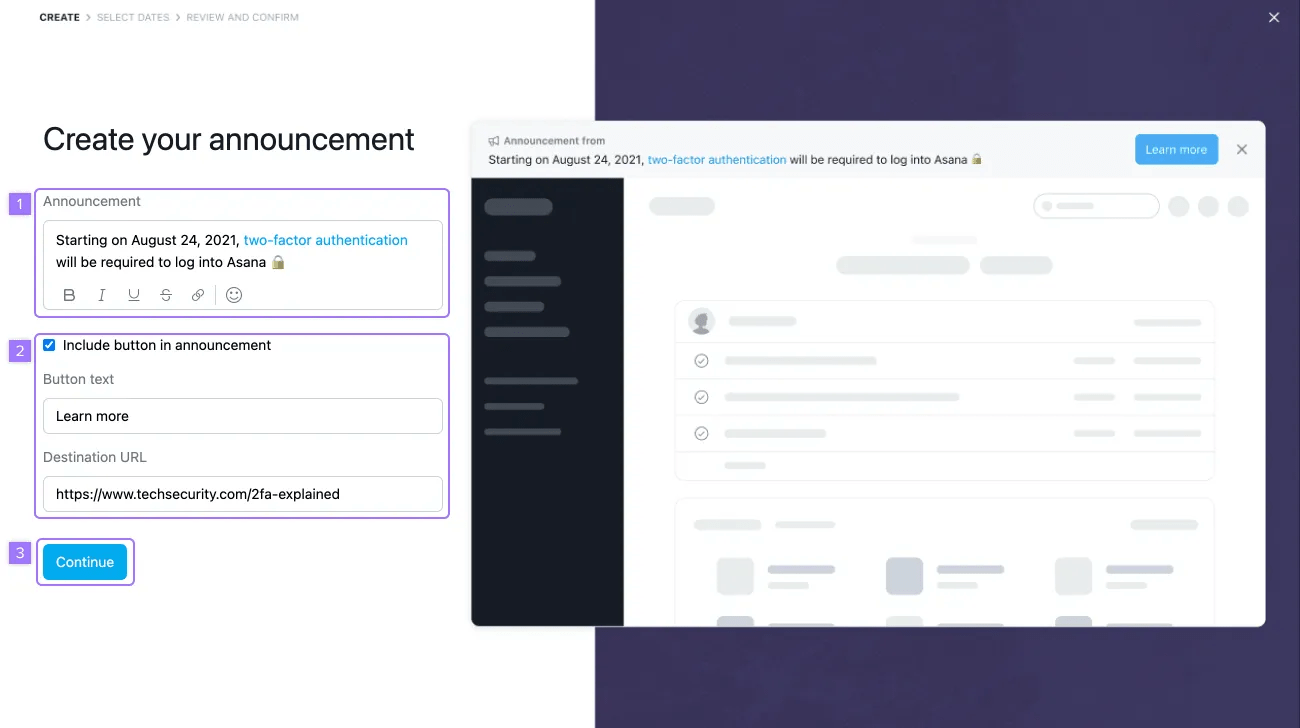
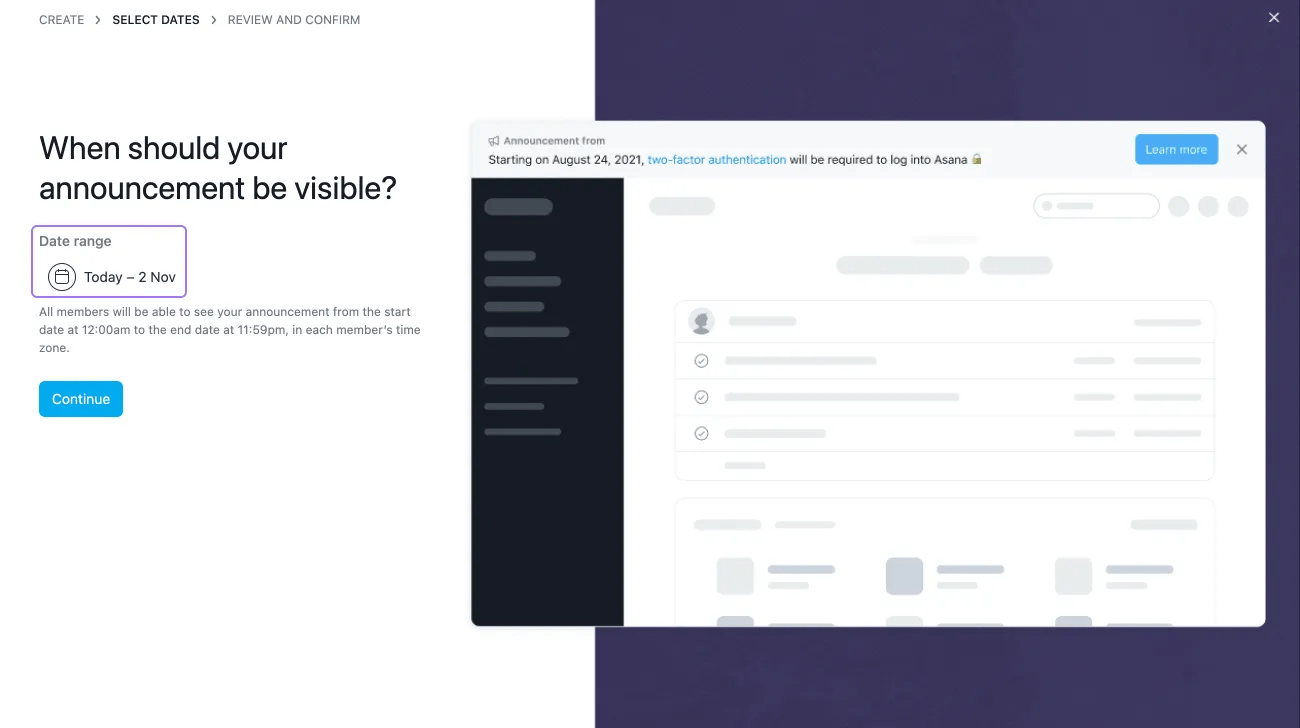
Untuk menjadwalkan pengumuman Anda, klik bidang Rentang tanggal .
Pilih tanggal mulai dan akhir untuk pengumuman Anda dan klik Selesai.
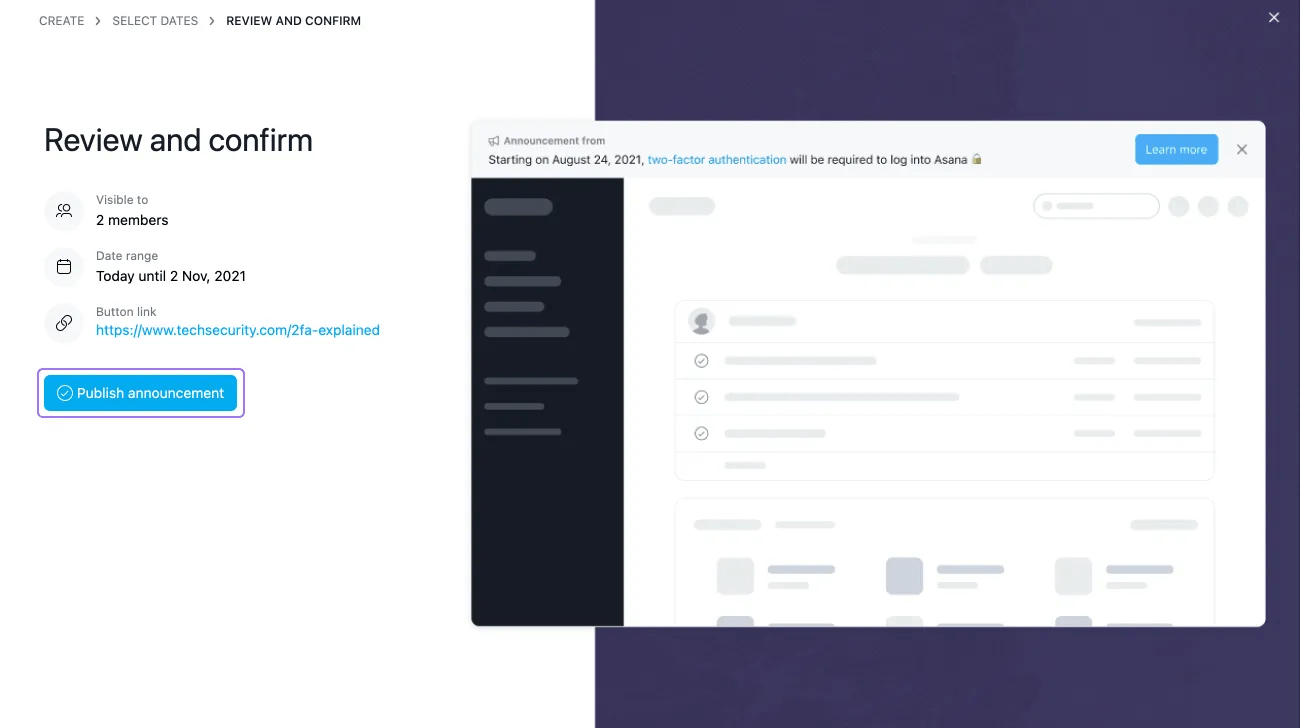
Setelah meninjau pengumuman Anda, klik Publikasikan pengumuman. Pengumuman akan terlihat beberapa menit kemudian.
Asana hanya menampilkan satu banner pengumuman sekaligus di bagian atas layar. Saat beberapa spanduk aktif, Asana mengikuti urutan prioritas untuk menentukan spanduk mana yang ditampilkan, yang berarti pengumuman admin Anda mungkin tidak muncul jika spanduk dengan prioritas lebih tinggi sudah ada.
Catatan
Pengumuman admin akan dikirim ke seluruh organisasi. Pengumuman tidak dapat dikirimkan ke tim atau grup tertentu.
Pengumuman Anda akan muncul sebagai banner di bagian atas layar untuk semua pengguna. Ini akan terlihat di setiap halaman di Asana hingga pengguna menutup banner dengan mengklik ikon X.
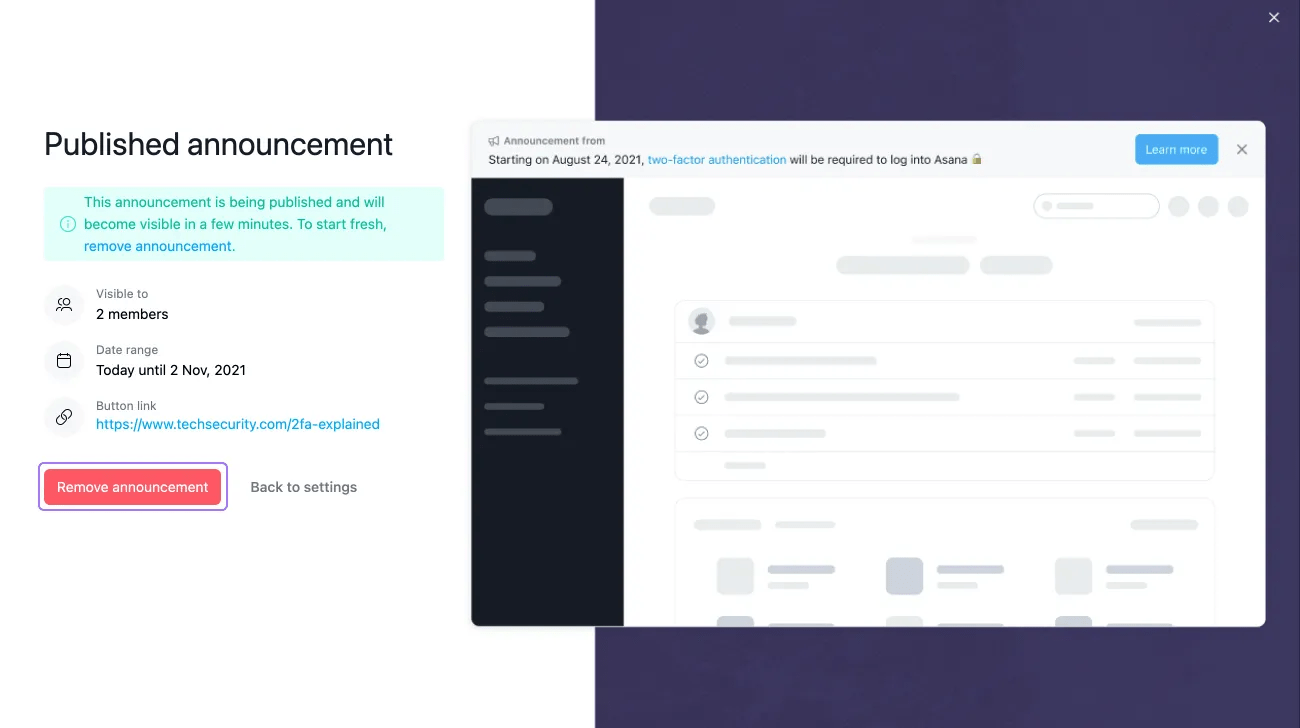
Untuk menghapus pengumuman, kembali ke Konsol Admin dan klik tab Pengaturan. Klik Pengumuman admin, lalu klik Hapus pengumuman.
Artikel ini diterjemahkan oleh AI.
Kirim umpan balik terjemahan.

