Produkty


AI Platform


Rodzaj firmy
Branże
Nie znaleziono artykułów na ten temat.
Nie znaleziono artykułów na ten temat.
Nie znaleziono artykułów na ten temat.

Odwiedź naszą stronę z cennikiem, aby uzyskać więcej informacji.
Użyj dodatku Asana dla Gmaila, aby przekształcać wiadomości e-mail w zadania, przypisywać zadania, ustawiać daty wykonania i synchronizować informacje o projektach. Ten dodatek należy pobrać ze sklepu dodatków Gmaila. Jest on dostępny dla aplikacji Gmail na Androida i iOS.
W razie potrzeby możesz również dodać wybrane załączniki do wiadomości e-mail do zadania w Asanie.
jeśli jesteś administratorem domeny, możesz zainstalować dodatek dla całej organizacji. Pamiętaj, że dodanie dodatku do instalacji administratora może potrwać do 7 dni. Ponadto Google wymaga od administratorów wprowadzenia identyfikatora klienta OAuth2 w celu umieszczenia aplikacji na białej liście. Identyfikator klienta OAuth2 dla Asana to: 923474483785-sqf6uk8vq1rqe853il0g2h4m98ji2fq6.apps.googleusercontent.com.
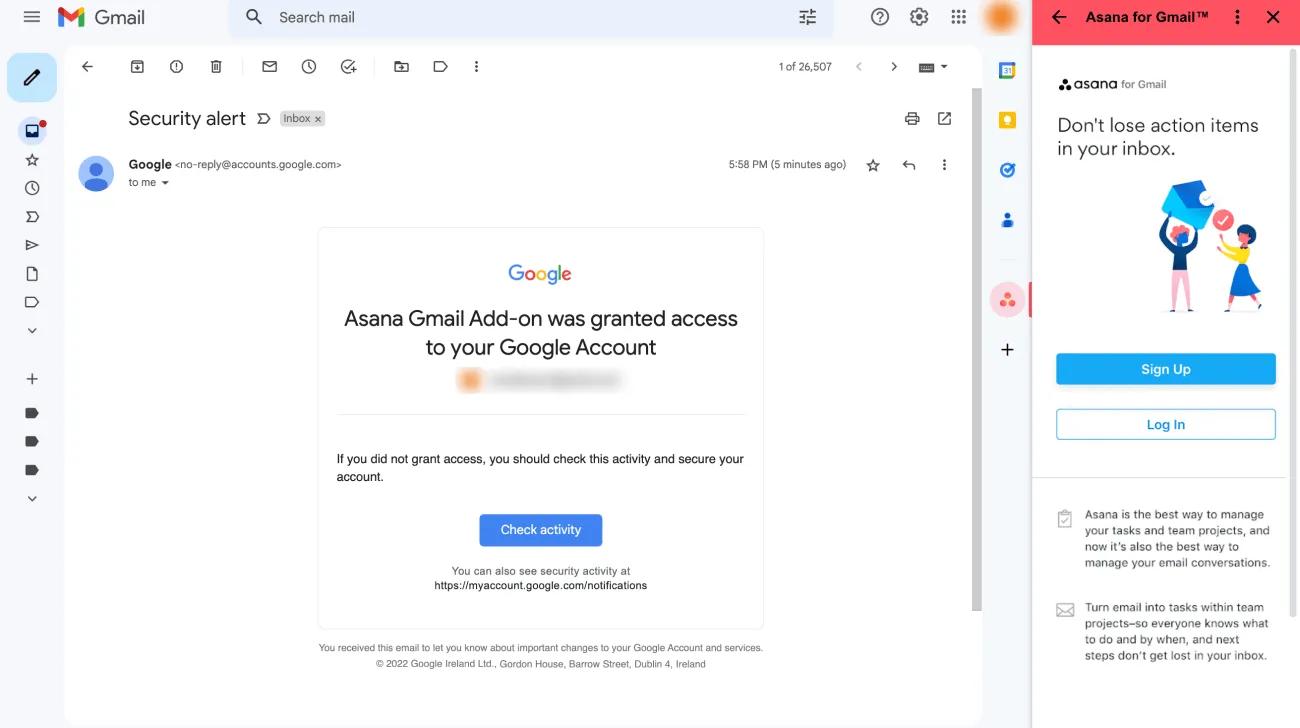
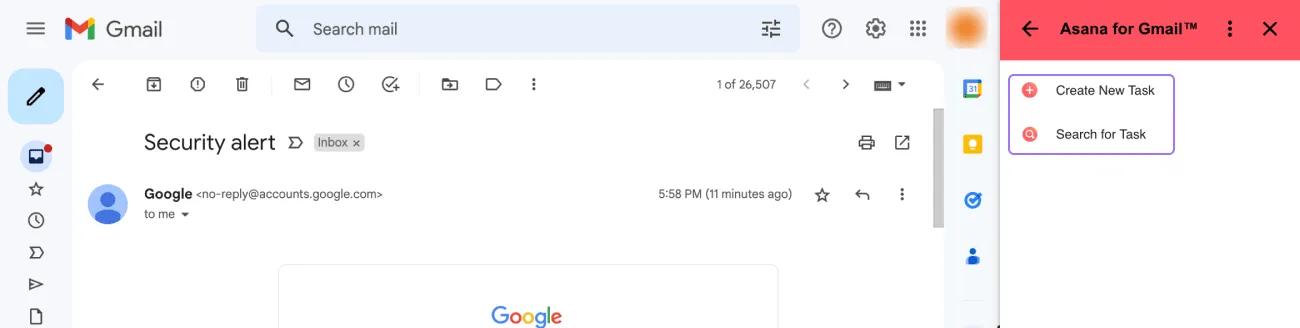
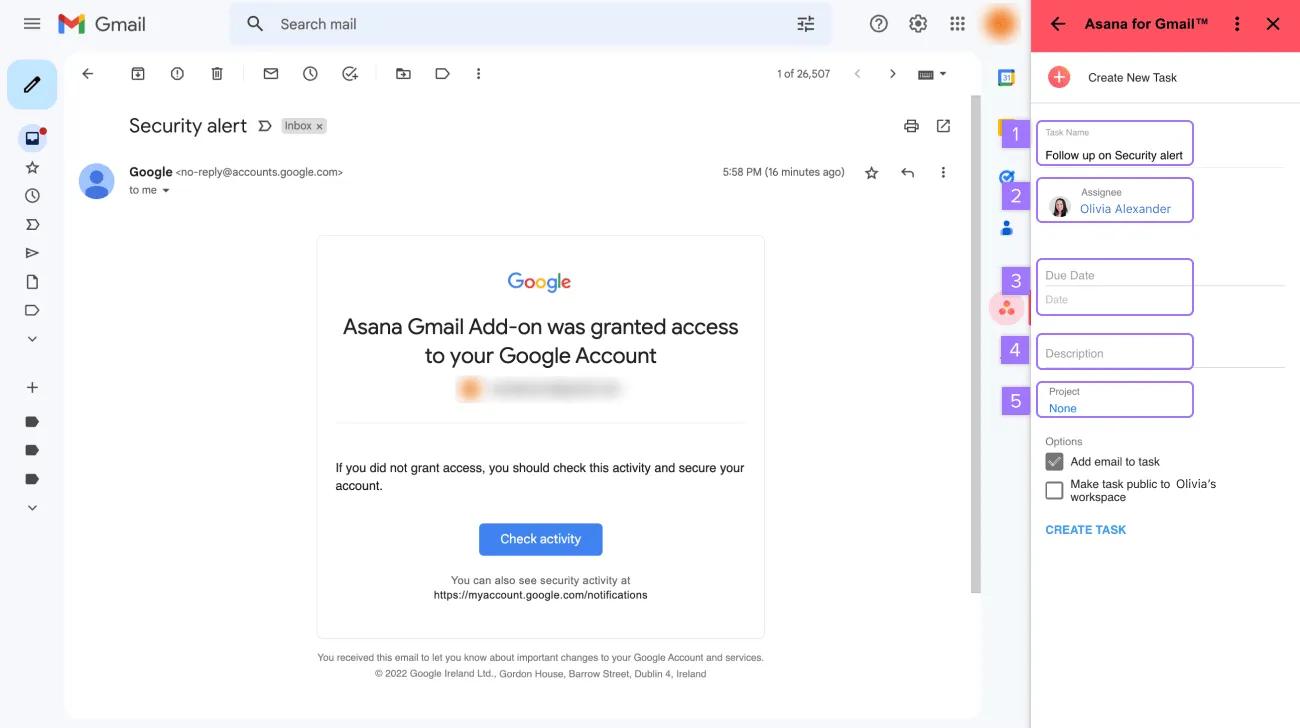
Synchronizacja e-maili umożliwia synchronizowanie przyszłych odpowiedzi na wiadomości e-mail z zadaniami w Asanie. Oznacza to, że nie musisz już tworzyć wielu zadań w Asanie za każdym razem, gdy otrzymasz nową odpowiedź e-mail. Dzięki temu eliminujesz „pośrednika”, zapewniając, że kontekst wiadomości e-mail jest udostępniany wszystkim współpracownikom pracującym nad tym samym zadaniem lub projektem.
Podczas tworzenia nowego zadania za pomocą dodatku do Gmaila możesz włączyć funkcję Synchronizuj przyszłe odpowiedzi z tym zadaniem. Wszystkie przyszłe odpowiedzi w tym wątku e-mail zostaną automatycznie zsynchronizowane z zadaniem w Asanie jako komentarze.
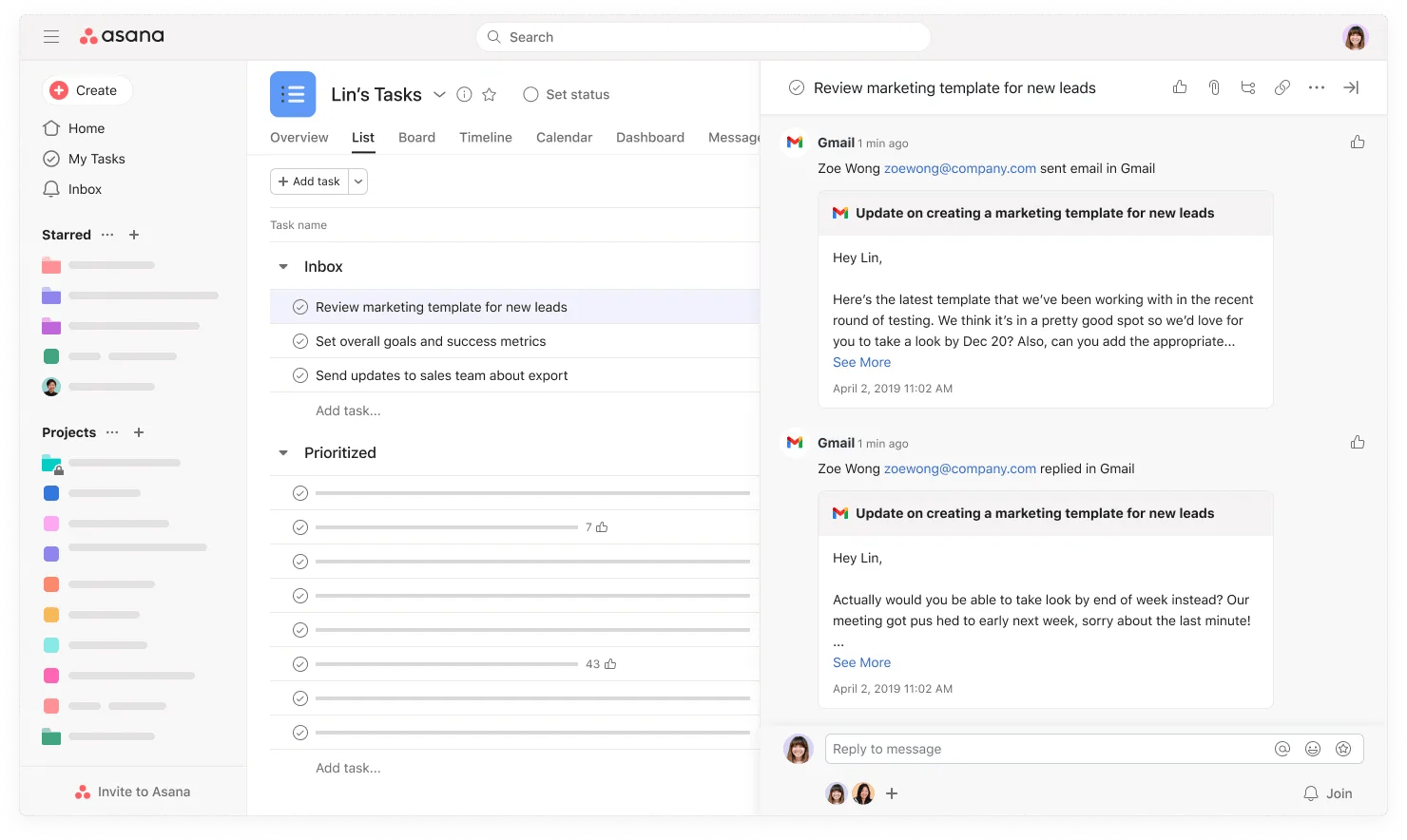
Po zsynchronizowaniu zadania z wątkiem e-mail możesz dodać do niego współpracowników, aby udostępnić im kontekst e-maila bez konieczności regularnego aktualizowania zadania za każdym razem, gdy otrzymasz nową odpowiedź.

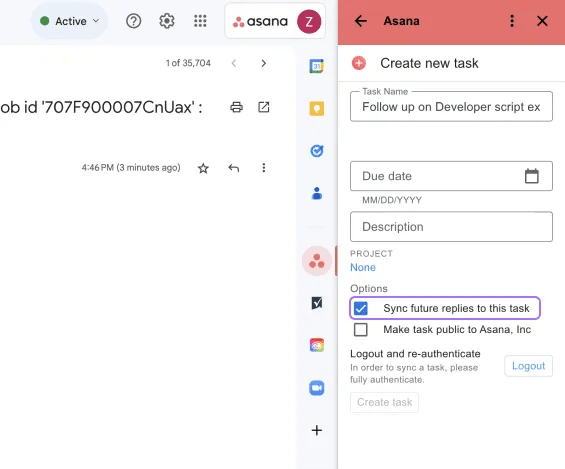
Synchronizację e-mail można zatrzymać na dwa sposoby:
Synchronizacja e-maili jest również dostępna w wersji mobilnej aplikacji Gmail. Aby skonfigurować synchronizację e-maili w wersji mobilnej:
Pamiętaj, że ta opcja będzie dostępna w wersji mobilnej tylko wtedy, gdy została wcześniej zainstalowana w aplikacji Gmail w wersji na przeglądarkę.
Wszyscy użytkownicy dodani do zadania, które jest zsynchronizowane z wątkiem wiadomości e-mail, mogą zobaczyć zsynchronizowane wiadomości e-mail.
Gdy tworzysz zadanie i chcesz zsynchronizować wątek e-mail zawierający więcej niż 5 wiadomości, tylko 5 najnowszych wiadomości zostanie pobranych do zadania. Jednak od tego momentu synchronizowane będą wszystkie przyszłe wiadomości e-mail.
Niestety nie, HTML jest konwertowany na tekst podczas wyświetlania w Asanie.
Może się tak zdarzyć, jeśli użytkownik zalogował się przy użyciu nieprawidłowego adresu e-mail. Adresy e-mail używane do logowania się do Gmaila i do ukończonego procesu uwierzytelniania dodatku Asana dla Gmaila muszą być takie same.
Uwaga
Szukasz lepszego sposobu zarządzania swoją pracą? Rozpocznij pracę z Asaną, korzystając z bezpłatnego okresu próbnego. Wypróbuj za darmo.
Ten artykuł został przetłumaczony przez AI.
Prześlij opinię na temat tłumaczenia.

