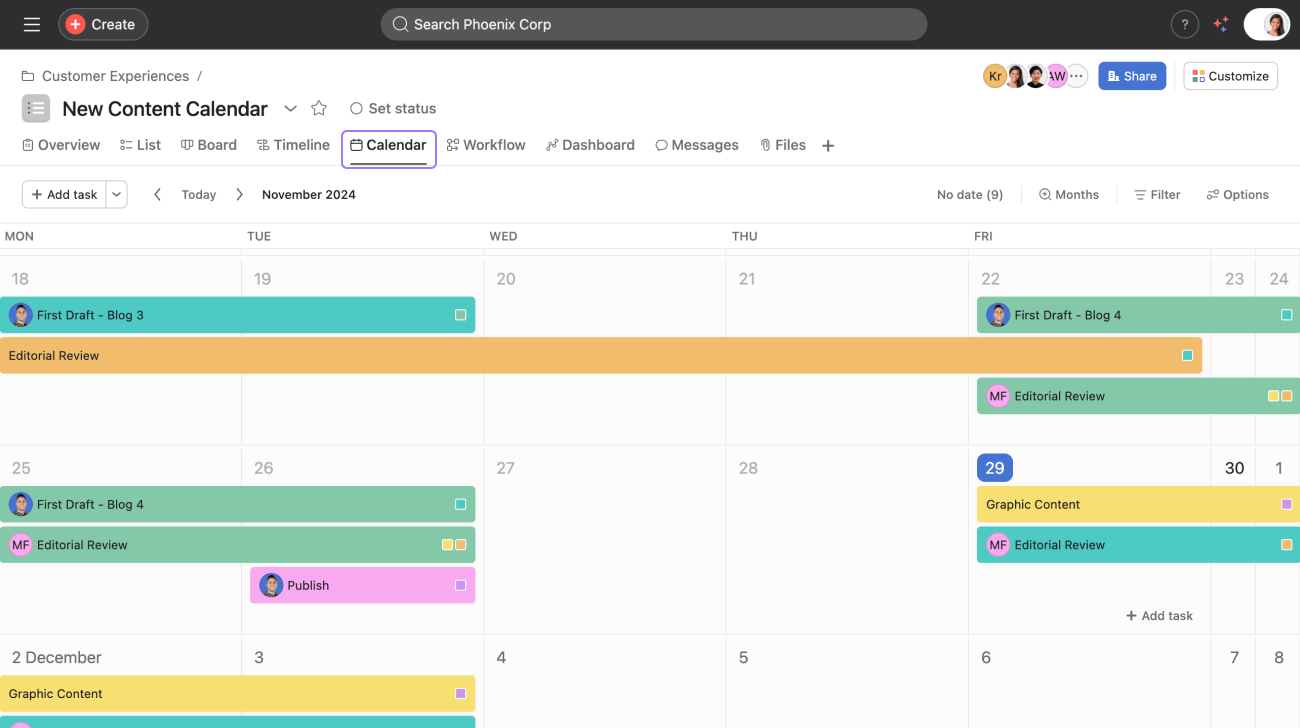
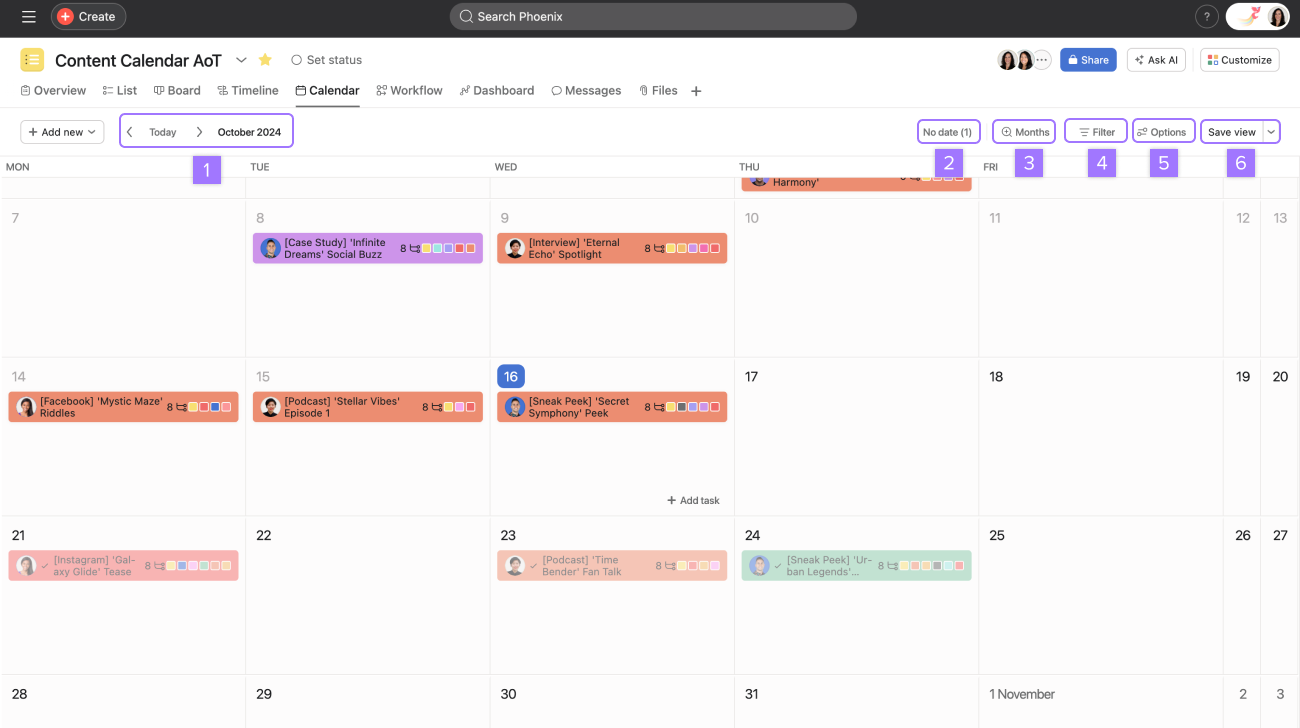
Consulta el calendario de tu proyecto para dar seguimiento a las fechas límite y los hitos importantes del proyecto. También puedes usar los calendarios del equipo para tener una mejor visión general y puedes ajustar el día de inicio de tu calendario desde los ajustes de tu pantalla.
Desde el proyecto, haz clic en la pestaña Calendario en el encabezado.
 Nota
Nota
Solo las tareas y subtareas con fechas de entrega asociadas con el proyecto se mostrarán en la vista de calendario del proyecto. Las subtareas deberán agregarse manualmente al proyecto para aparecer en su vista de calendario.
Vista semanal
La vista semanal del Calendario del proyecto hace que sea más fácil crear y configurar el trabajo. Te permite concentrarte en 5 a 7 días a la vez en lugar de en todo el mes con la opción de mostrar los fines de semana.
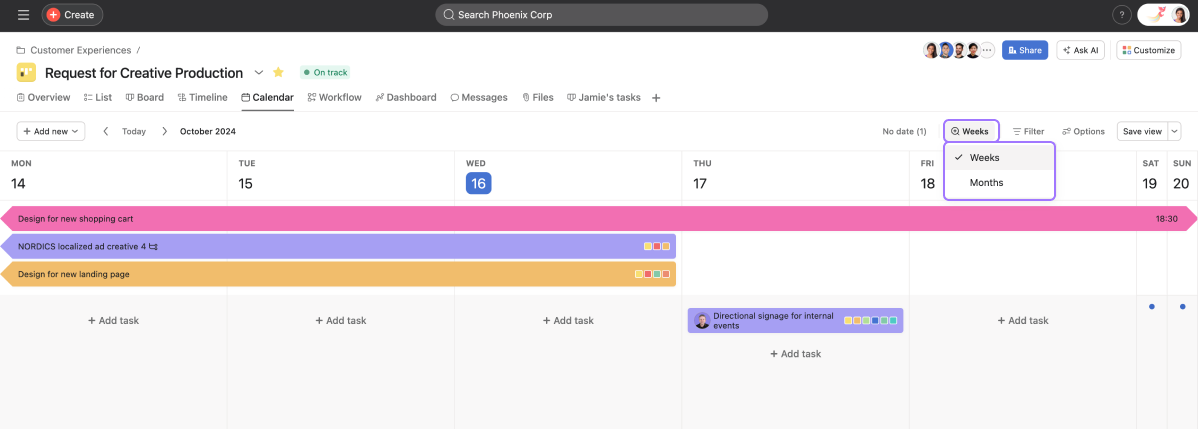
Para ver tu Calendario en vista semanal:
- Haz clic en Vista mensual en el encabezado del Calendario.
- Selecciona Vista semanal en el menú desplegable.
- Una vez que se haya seleccionado la vista semanal, haz clic en el botón Vista semanal nuevamente para alternar la opción. Estas incluyen Mostrar fines de semana y Mostrar tareas de varios días.
Finalizar las tareas
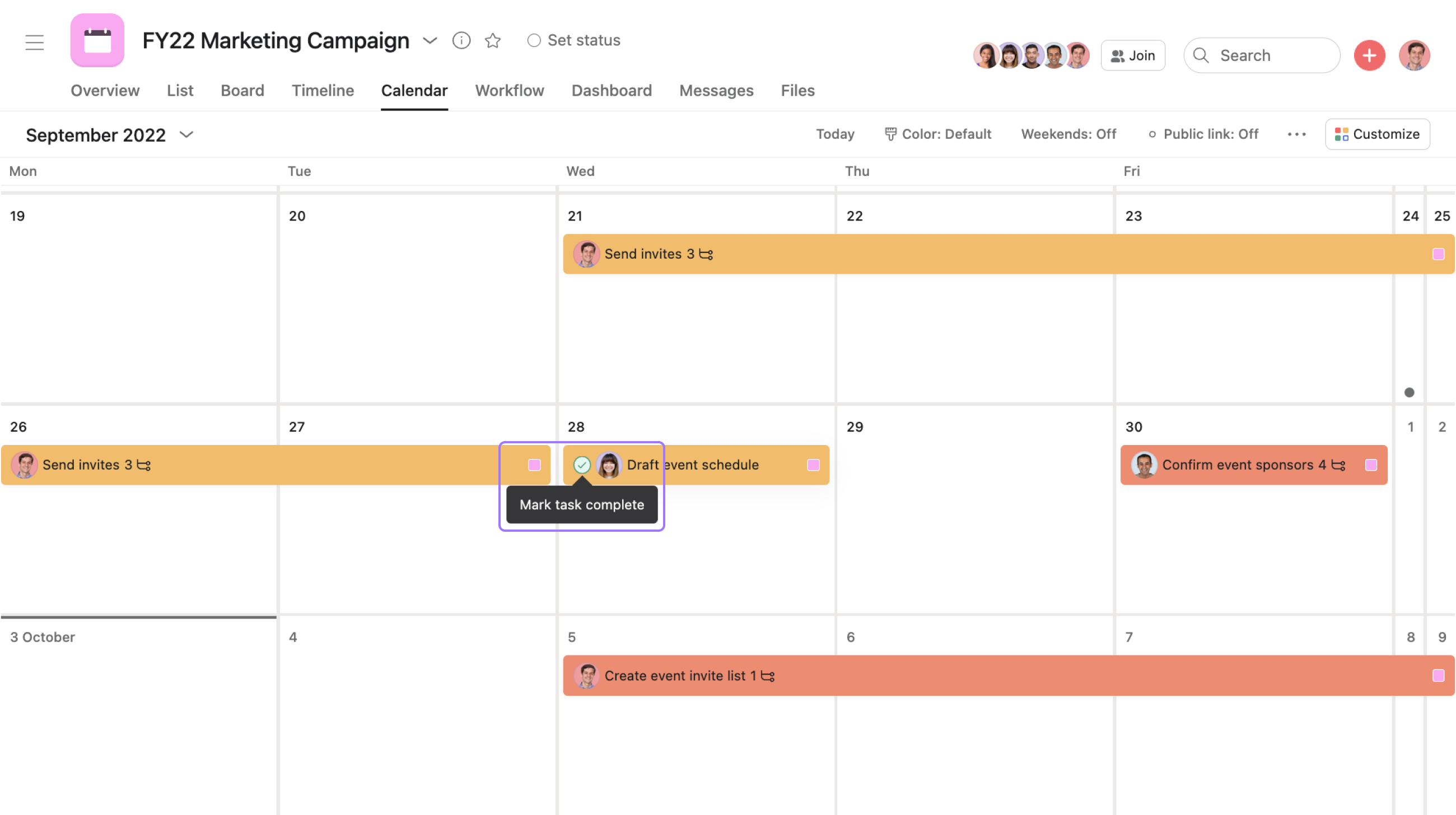
Para finalizar una tarea, coloca el cursor sobre el nombre de la tarea y haz clic en el ícono de la marca de verificación.
Crear tareas en la Vista de calendario
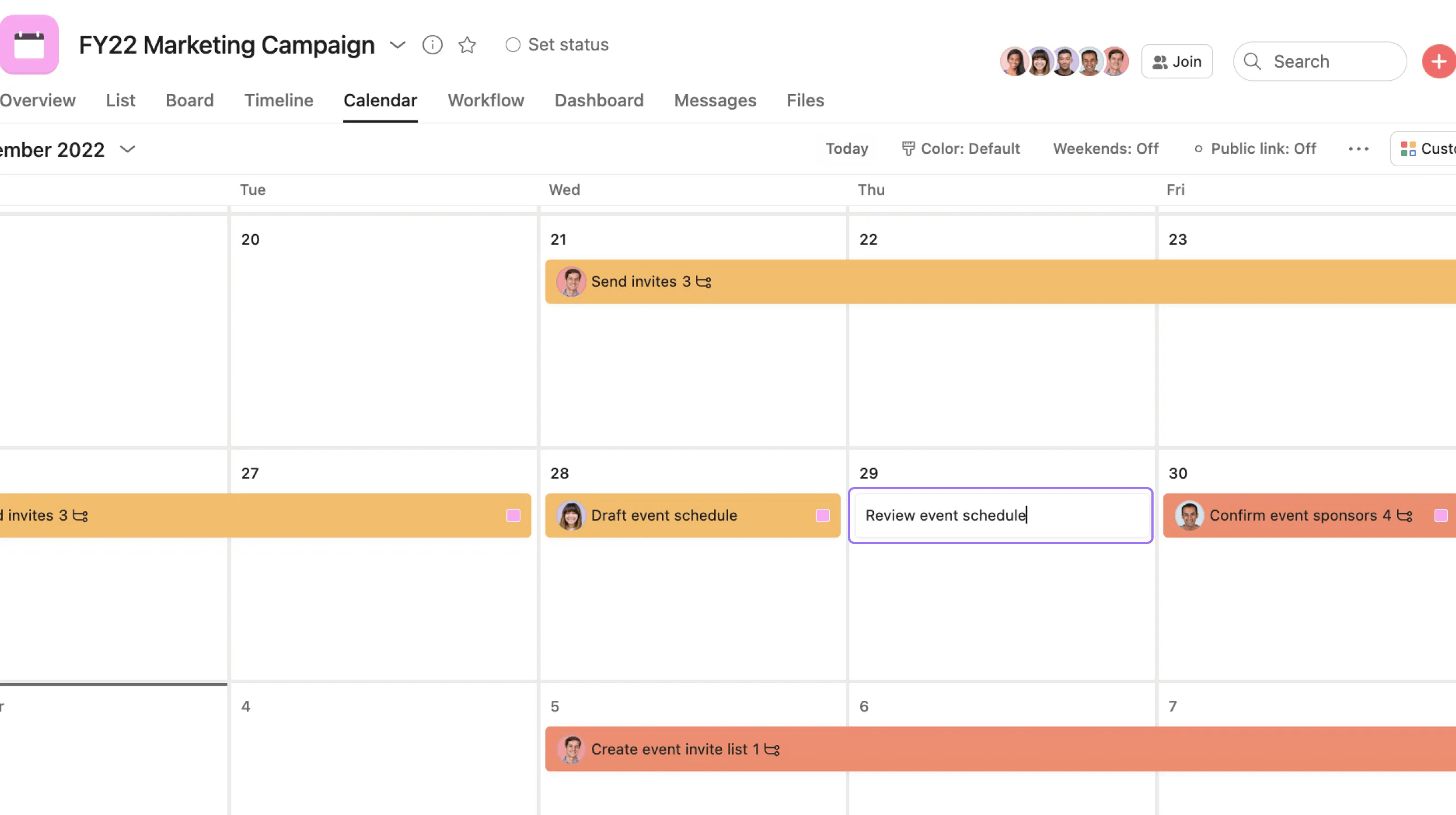
Para crear una tarea en un Calendario, haz clic en el espacio vacío de cualquier fecha, escribe el nombre de la tarea y presiona Enter. Ahora también puedes crear tareas en la vista semanal del Calendario haciendo clic en el botón + Agregar tarea.
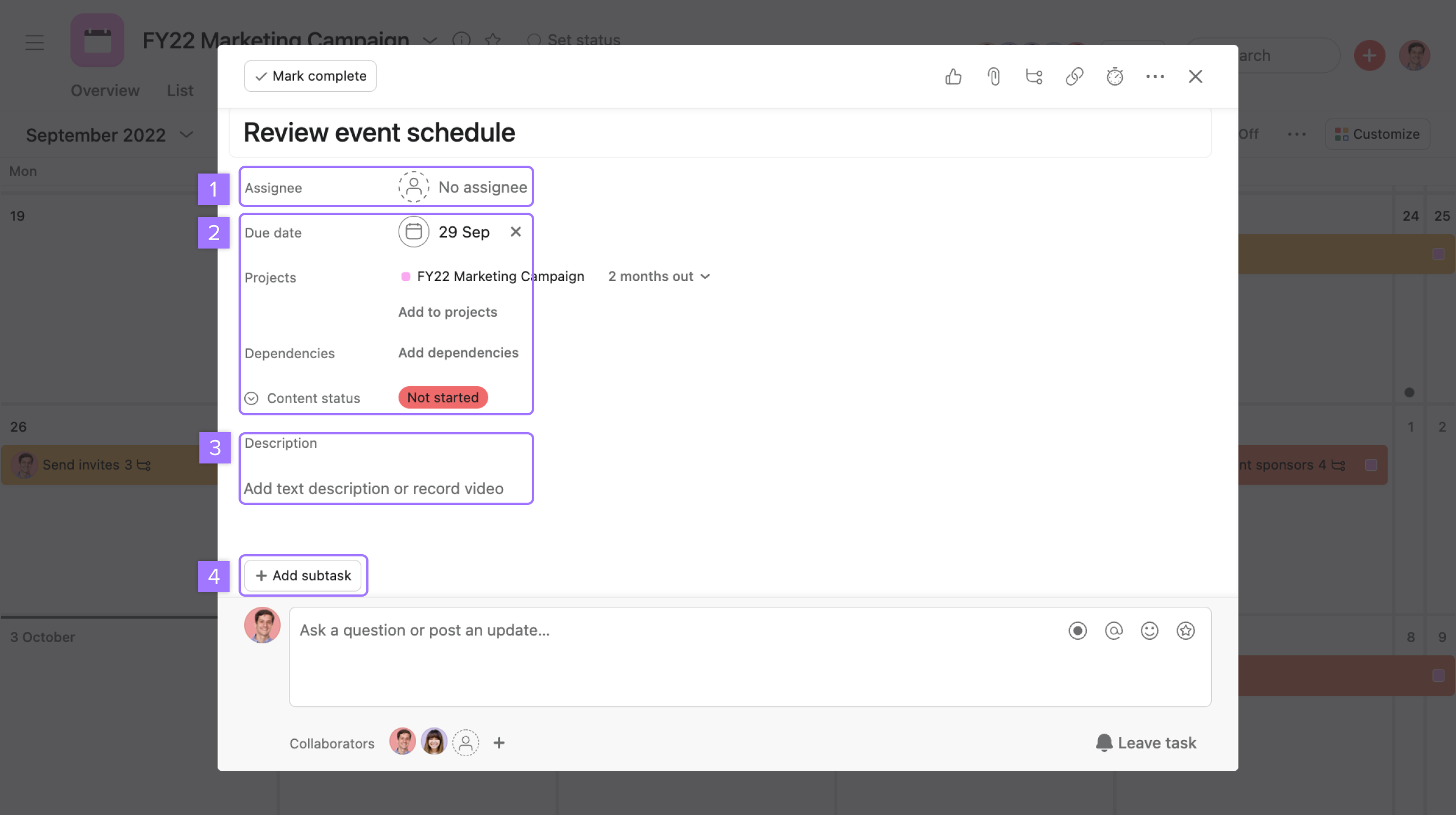
Una vez que se ha creado la tarea, puedes hacerle clic directamente para acceder a los detalles.
Desde aquí puedes hacer lo siguiente:
- Agregar un responsable
- Completar los campos
- agregar una descripción
- Agregar una subtarea
Después, haz clic en otro lado fuera de la ventana emergente o en la X, en la parte superior derecha para terminar.
Para agregar una tarea, usa el botón +Agregar tarea
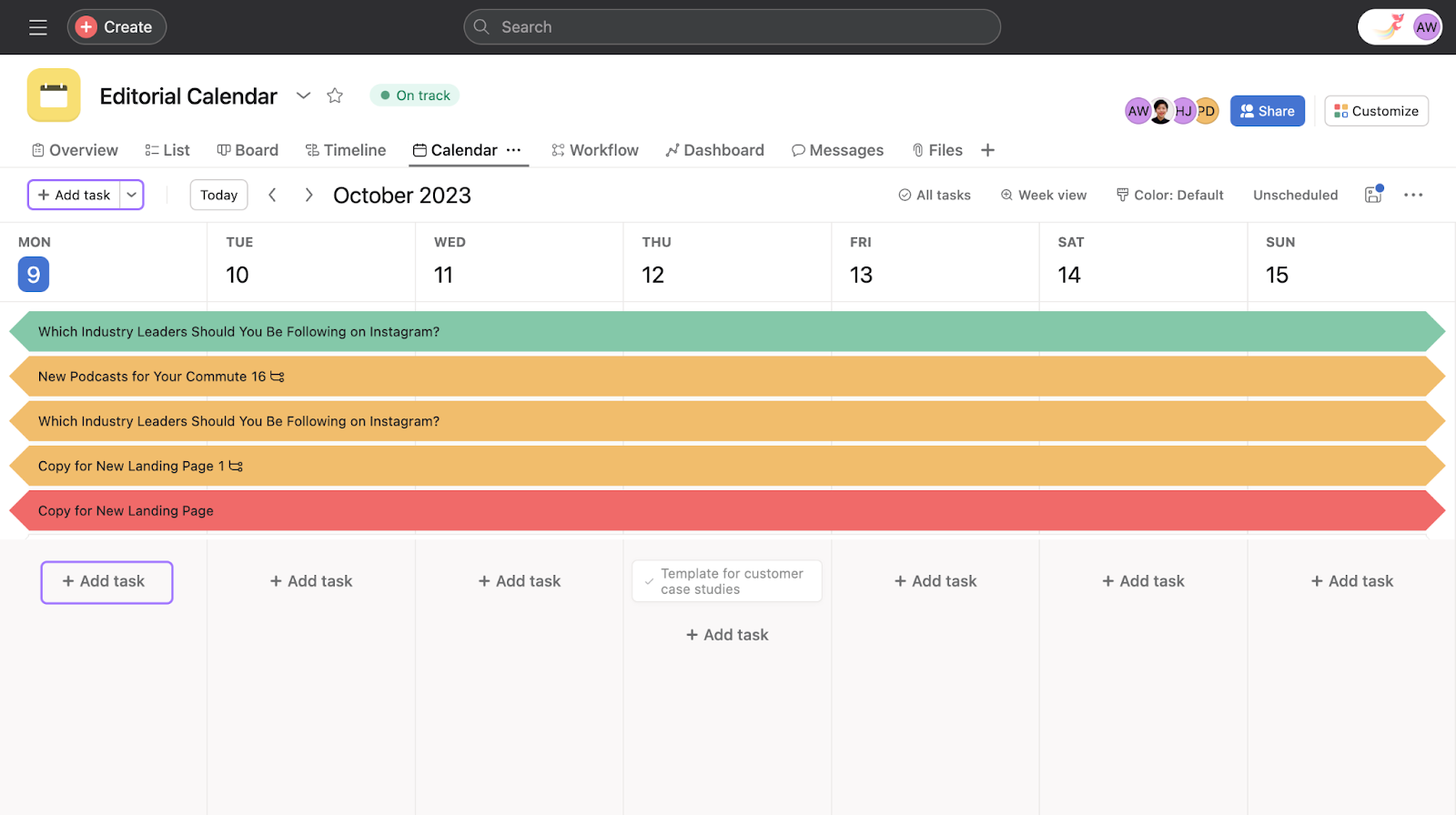
- Puedes encontrar el botón +Agregar tarea en la parte superior izquierda de la Vista de calendario de tu proyecto y también en la parte inferior de cada día en la Vista semanal.
- Haz clic en el botón +Agregar tarea para agregar una tarea nueva.
- Agrega el nombre de tu tarea en el cuadro que aparece.
- Haz clic en la tarea para abrir el panel de detalles de la tarea y agregar más detalles, como se mencionó anteriormente.
Configurar los colores en el Calendario de tu proyecto
La mejor manera de configurar colores en el calendario del proyecto es crear campos personalizados y establecer colores para cada uno. Luego, cuando configures un valor del campo personalizado en las tareas, podrás ver ese color en tu Calendario.
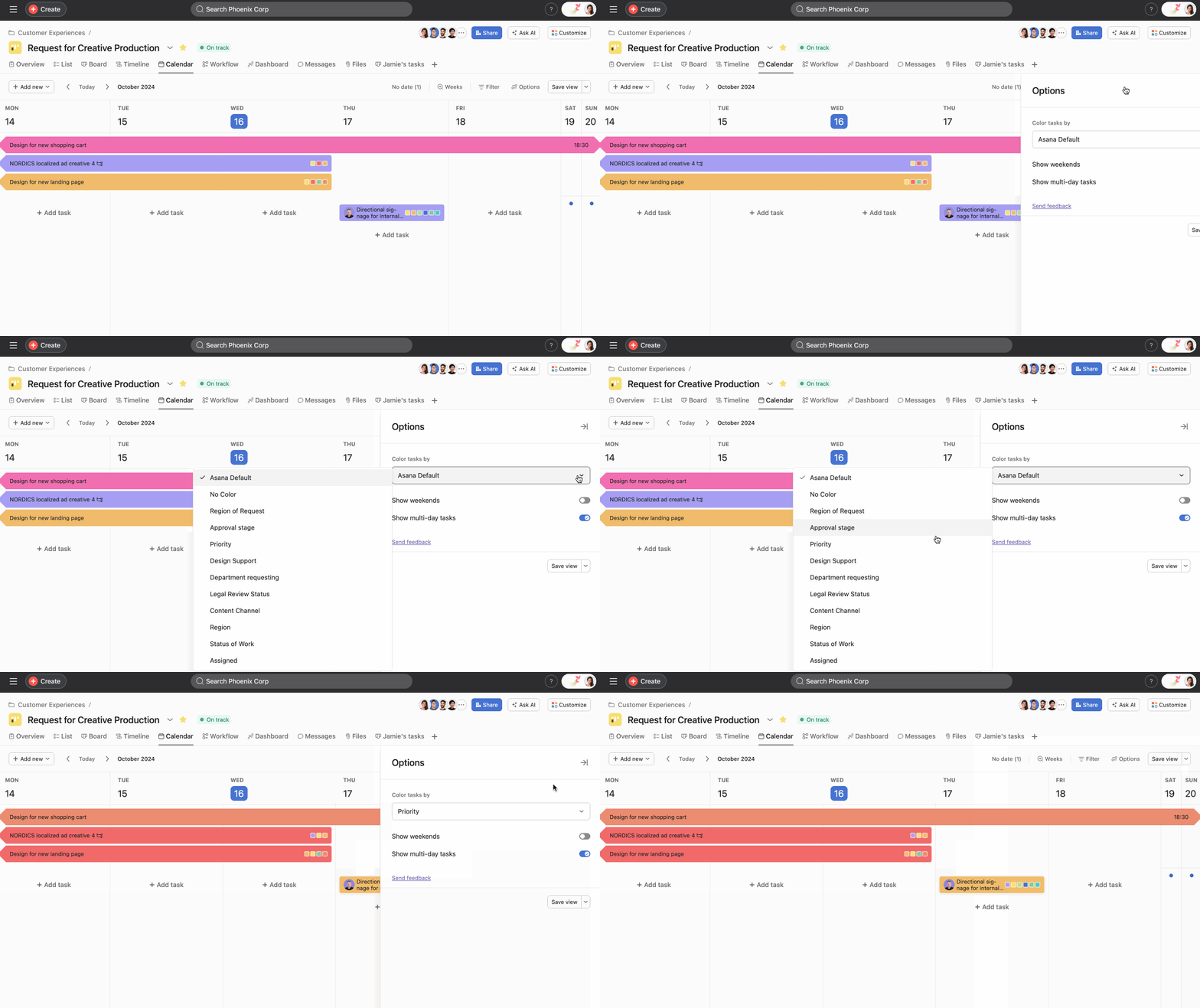
Para configurar los colores en el calendario de tu proyecto, haz clic en Opciones y selecciona una opción del menú desplegable Asigna colores a tus tareas según .
Puedes elegir el valor predeterminado de Asana, que considera otros colores que ya hayas configurado en Asana, o puedes configurar tu lógica de color en función de campos personalizados. Después de elegir el campo personalizado que deseas usar, puedes guardar esa vista para todos, así todo el Equipo verá la misma lógica de color cuando visualice el Calendario del proyecto.
Filtros múltiples
Puedes aplicar filtros a tu Calendario en la vista Mes y Semana dentro de Proyectos y Mis tareas.
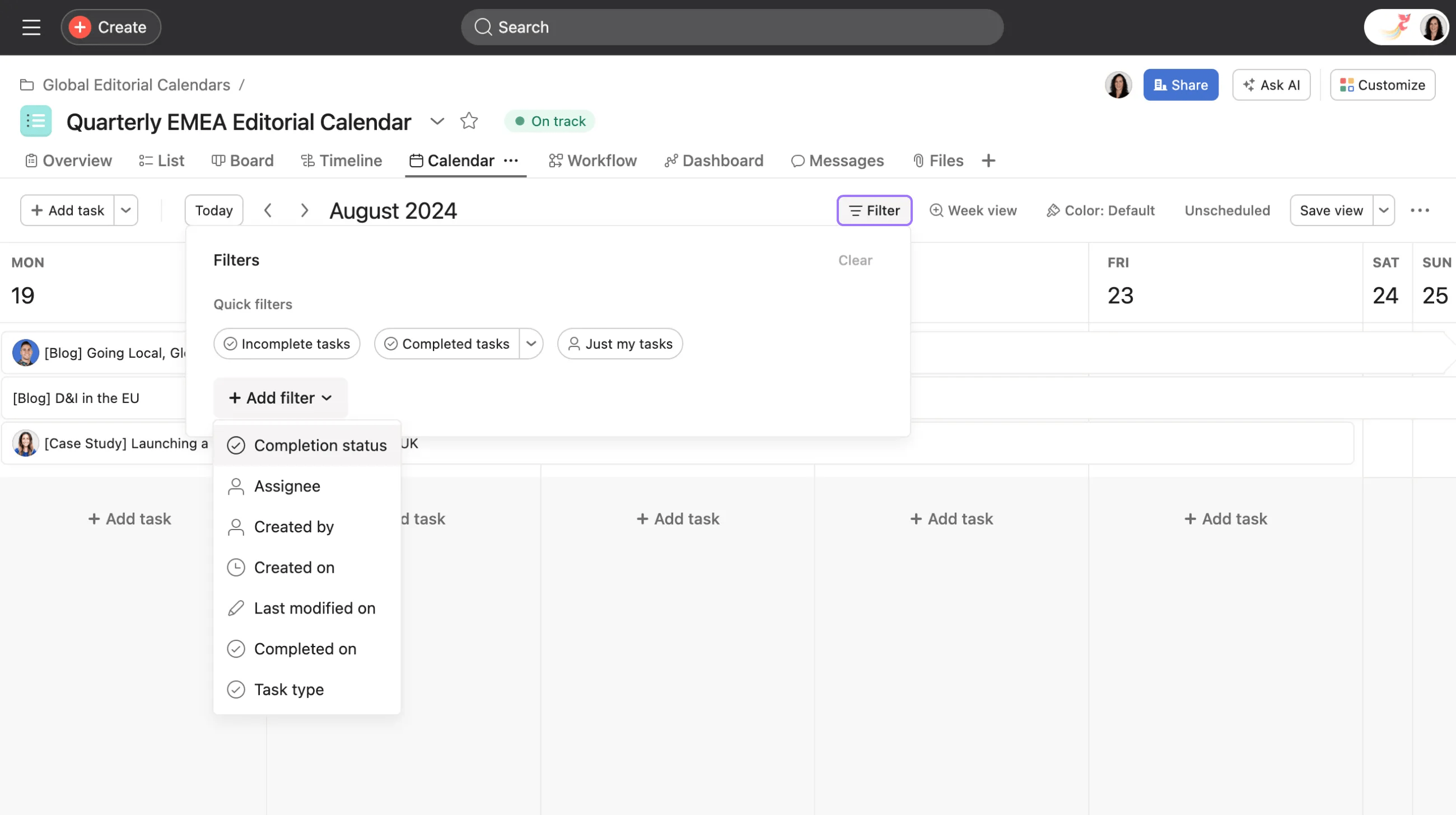
Para aplicar filtros:
- Haz clic en el botón Filtrar dentro de la vista elegida (vista Mes o Semana).
- Selecciona uno de los filtros rápidos que aparecen en la lista o haz clic en el botón +Agregar filtro para elegir filtros adicionales en el menú desplegable.
Opciones de Calendario
Tienes un conjunto de distintas opciones directamente en la Vista de calendario del proyecto.
Desde la Vista de calendario del proyecto, puedes hacer lo siguiente:
- Regresar a la fecha de “Hoy” o seleccionar un mes
- Ver las tareas sin fechas de entrega
- Ver tu Calendario en vista mensual o semanal
- Filtrar tareas
- Ver más opciones, como ocultar y mostrar fines de semana o tareas de color
- Guardar tu vista preferida
Guardar una Vista de calendario

- Para guardar el Calendario como vista de proyecto predeterminada, haz clic en el ícono de los tres puntos junto a la pestaña Calendario y haz clic en Establecer como predeterminado.
- Puedes filtrar tareas y guardar este diseño. Haz clic en Guardar vista para guardar la vista para todos o +Guardar como nueva pestaña.
Al hacer clic en Guardar vista, se guardará esta vista del proyecto para todas las personas con las que estés colaborando.
Nota
Obtén más información sobre las vistas guardadas.
Cambiar la fecha de entrega con la función de arrastrar y soltar
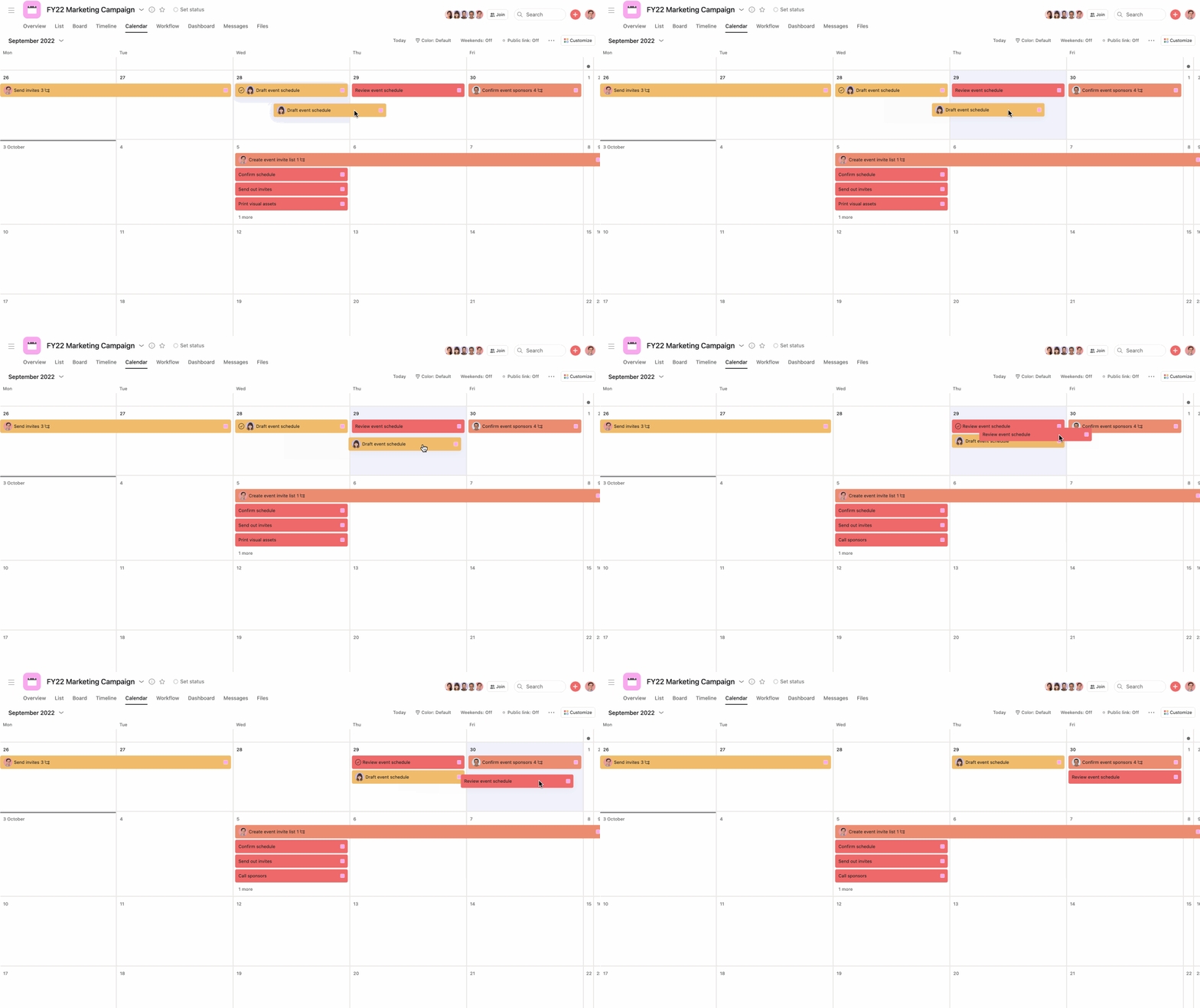
Haz clic en la tarea sin soltarla en la Vista de calendario y muévela a la fecha de entrega nueva.
Recuento de subtareas
También puedes ver la cantidad de subtareas que hay en una tarea en particular directamente desde tu Vista de calendario.
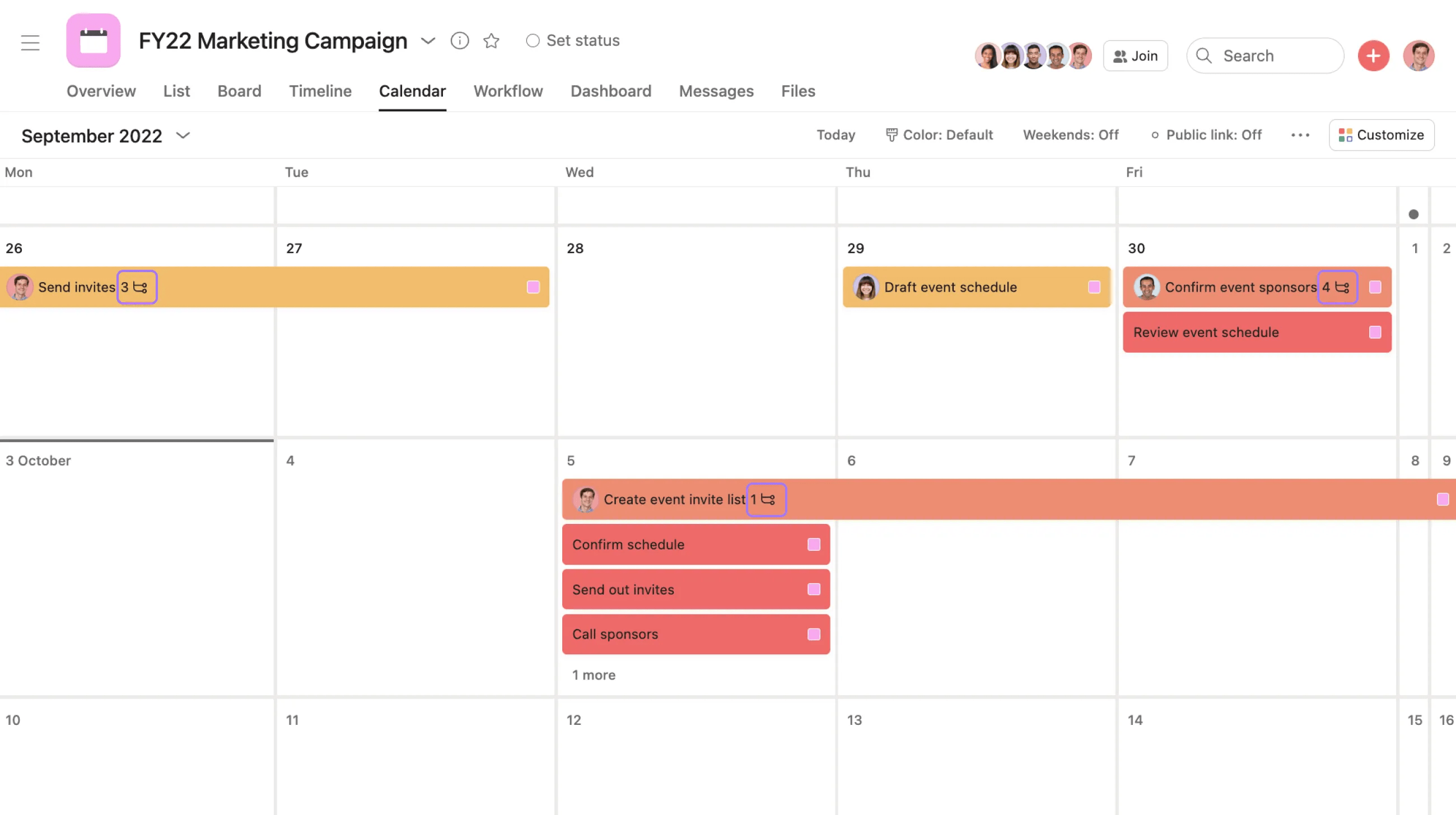
El recuento de subtareas aparecerá junto al nombre de la tarea en la Vista de calendario.
Vista de 7 días del calendario en Mis tareas
Al igual que en los proyectos, también tienes una Vista de calendario en la sección Mis tareas. Revisa el Calendario de Mis tareas para dar seguimiento a tus propias fechas límite y a las próximas tareas. Con la Vista de calendario de 7 días puedes reordenar las tareas que vencen a diario para tener aquellas de mayor prioridad siempre presentes.
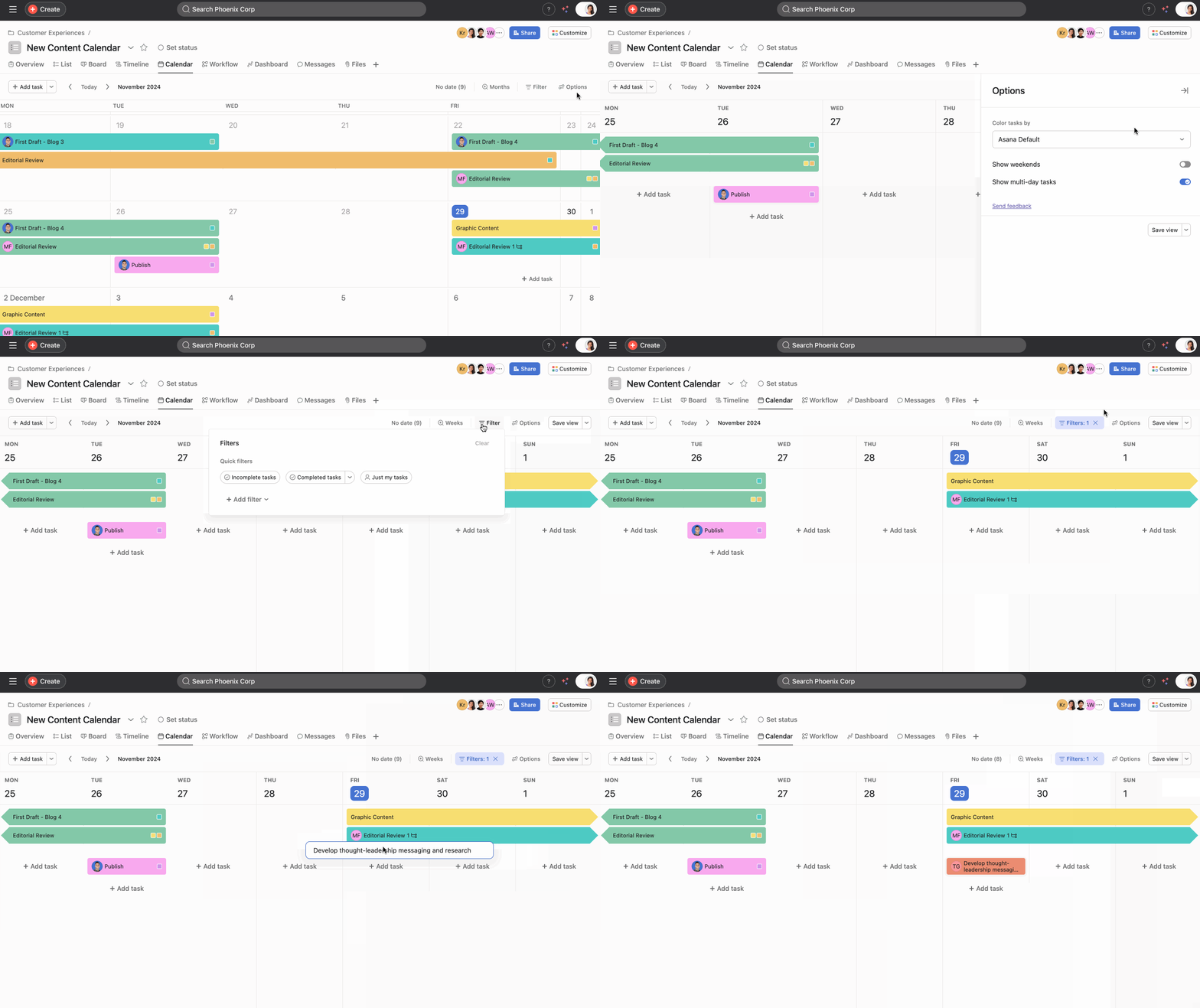
En la Vista de calendario de 7 días en Mis tareas puedes hacer lo siguiente:
- Haz clic en la vista semanal para activar y desactivar las tareas de varios días y así evitar que las tareas de larga duración saturen tu planificación semanal. Aquí también puedes ordenar tu Calendario por vista semanal o vista mensual.
- Haz clic en Opciones para mostrar u ocultar los fines de semana.
- También puedes organizar tu Vista de calendario para mostrar todas las tareas, las tareas sin finalizar, las tareas finalizadas o solo tus tareas. Para eso, haz clic en el botón Filtrar en la barra de herramientas.
- Al arrastrar y soltar las tareas, puedes reordenar las tareas que vencen a diario para tener aquellas de mayor prioridad siempre presentes.
- Haz clic en el botón Sin fecha para ver las tareas sin programar (tareas que no tienen fecha de entrega). Esta opción también permite acceder a un minicalendario para ir rápidamente a fechas específicas. Puedes arrastrar las tareas del menú lateral Sin fecha a la vista semanal para programar tareas para días específicos.
Nota
¿Buscas una mejor manera de gestionar tu trabajo? Comienza con una prueba gratuita de Asana. Prueba gratis
 Agentic Work Management
 Asana Service Management
 Command by Asana
 StackAI de Asana