PLATAFORMA
CAPACIDADES
Sin importar qué tipo de campaña estés gestionando, necesitas un plan claro para que sea todo un éxito. Sigue leyendo para descubrir cómo mantener el progreso en curso, cumplir con las fechas límite y lanzar tu mejor campaña hasta el momento.
Una campaña es una iniciativa de duración limitada que tiene un objetivo y una estrategia claros, e implica la ejecución a través de uno o varios canales (por ejemplo, televisión, email, radio, redes sociales, etc.).
Una campaña de marketing se usa comúnmente para describir la planificación estratégica y la ejecución de actividades para un objetivo específico (por ejemplo, crear conciencia sobre un producto, impulsar el compromiso del usuario, generar clientes potenciales, etc.). Incluye un plan para los activos que creará tu equipo, cómo los compartirás con el público y cuáles son los objetivos de marketing para el producto o iniciativa que lanzas.
Debe incluir un brief de marketing en el que se detallen los objetivos, el cronograma, el presupuesto, la lista de materiales y los canales a los que pretendes llegar. Puedes usar Asana para dar seguimiento a este trabajo en un solo lugar.
Los proyectos de Asana te ayudan a dar seguimiento al progreso, crear cronogramas, definir estrategias de canales y mantener juntos los activos de la campaña.
Puedes crear un proyecto para campañas de marketing de las siguientes maneras:
Consulta este artículo para obtener consejos sobre cómo crear proyectos efectivos en Asana. Si prefieres crear tu propio proyecto de campaña desde cero, o para conocer las mejores prácticas generales para crear proyectos en Asana, comienza aquí.
Para empezar a trabajar y ejecutar las campañas sin problemas, te recomendamos invitar a todas las agencias con las que trabajas en tu proyecto. Te recomendamos agregar a estos usuarios como invitados. Los invitados son gratuitos y no cuentan para el límite de usuarios.
Agregar agencias y partes interesadas relevantes al proyecto les permite ver el plan general de la campaña desde el principio, lo que significa que puedes establecer expectativas claras sobre las fechas límite y los entregables.
El objetivo de la gestión de campañas es garantizar que los entregables y los resultados se logren a tiempo, dentro del alcance y del presupuesto. Ahora que ya creaste tu proyecto para campañas de marketing, estos consejos te ayudarán a gestionarlo a medida que el trabajo avanza.

Quienes trabajan en la campaña suelen consultar el brief constantemente para asegurarse de mantenerse fieles al objetivo general y al mensaje. Al poner el brief en la pestaña Resumen del proyecto, todos los involucrados pueden acceder a él fácilmente. Si creas el brief de la campaña en un documento de Google, asegúrate de incluir el enlace en el resumen del proyecto para que sea fácil de encontrar.
Establece los roles del proyecto en la pestaña de resumen para que todos sepan a quién contactar si tienen preguntas o necesitan aprobaciones.
La vista de lista te permite ver tu proyecto como una lista de pendientes. Hay varias formas de ordenar y filtrar tu lista de tareas. Algunas personas prefieren ordenar de forma manual y otras prefieren organizar las tareas automáticamente en función de la fecha de entrega o el responsable.
La vista de tablero te permite organizar tu trabajo como si fueran notas adhesivas que puedes mover fácilmente de una sección a otra. Esta vista ofrece una descripción visual clara, con las mismas funciones de un proyecto en vista de lista. Puedes agregar elementos a tu tablero, luego arrastrarlos y descartarlos para mover las tareas o darles seguimiento en las diferentes etapas.
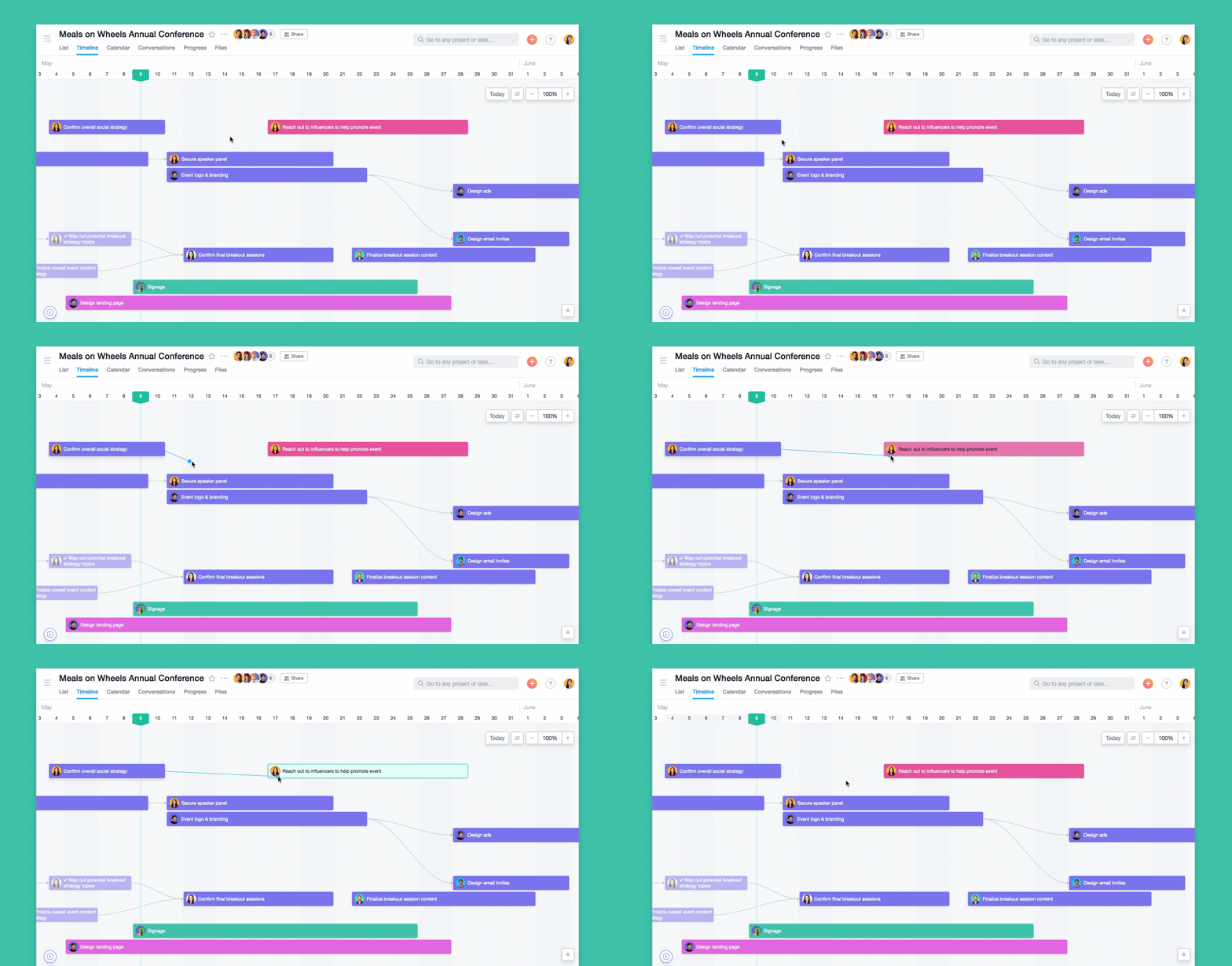
Las campañas de marketing tienen muchas fechas límite críticas antes del día del lanzamiento. La vista de cronograma puede ayudarte a planificarlas antes de empezar para asegurarte de que todo funcione sin problemas. Las dependencias ayudan a indicar claramente el trabajo que afecta a otras tareas o que se ve afectado por ellas. El cronograma te ayuda a crear fechas límite realistas, detectar conflictos de tiempo y hacer ajustes a medida que avanza el trabajo. También puedes usar el cronograma para obtener una vista más visual de la prioridad de las tareas. Configura colores para los campos personalizados y visualiza mejor los planes e identifica los obstáculos en función de esos colores.
Consulta el calendario de tu proyecto para dar seguimiento a las fechas límite y los hitos importantes. Ten en cuenta que solo las tareas y subtareas con fechas de entrega asociadas al proyecto se mostrarán en la vista de calendario del proyecto. Las subtareas deben agregarse manualmente al proyecto para que se muestren en la vista de calendario.
Vista de diagrama de Gantt ofrece a los jefes de proyectos las herramientas para visualizar y gestionar los planes de los proyectos de manera efectiva, con análisis de datos sobre la duración de las tareas, las fechas de entrega, las dependencias y la línea de referencia del plan del proyecto.
Los briefs creativos ayudan a los equipos de marketing a capturar detalles importantes sobre los objetivos, la audiencia y los requisitos de la campaña. Para evitar retrasos y mantener la información en un solo lugar, crea un formulario de brief creativo que esté directamente conectado a tu proyecto de campaña.
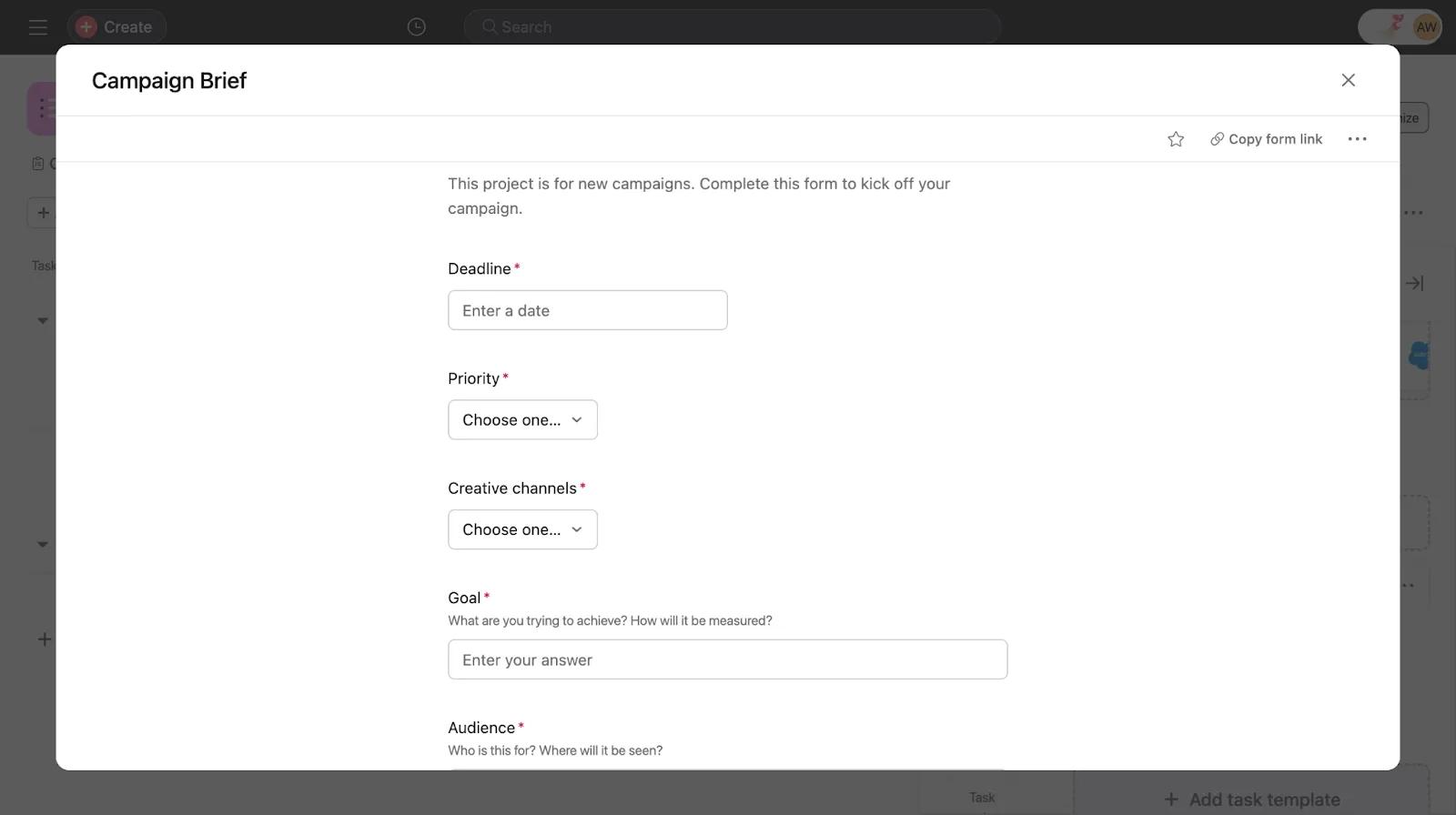
Cualquier persona puede enviar un formulario, incluso si no es usuario de Asana, si le envías el enlace del formulario. Una vez enviado, el formulario se convierte en una tarea dentro de tu proyecto de campaña para que se le pueda dar la prioridad que corresponda.
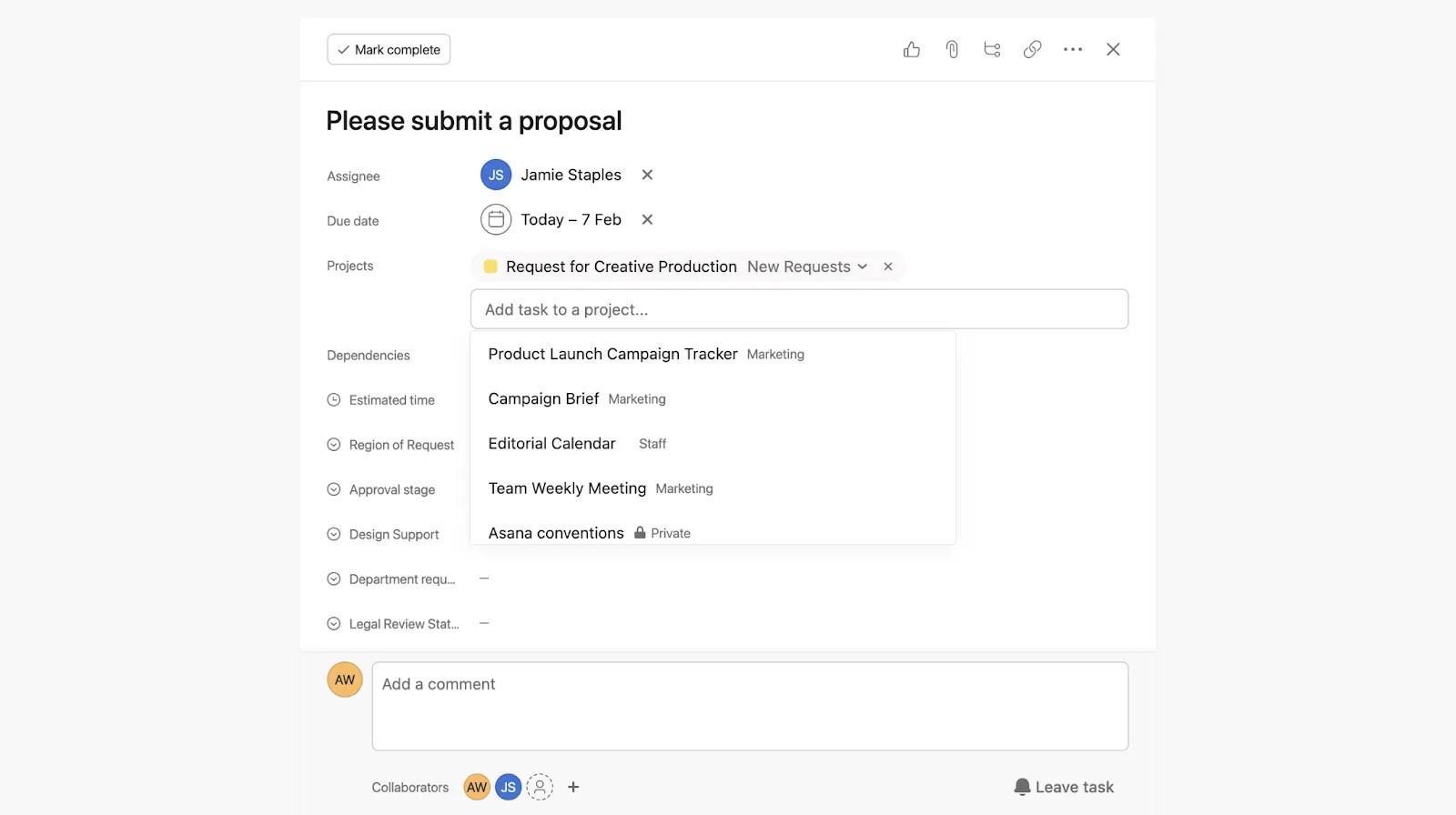
Por lo general, el trabajo relacionado a campañas forma parte de otras actividades de marketing, como el lanzamiento de un producto o las actividades de reclutamiento. Sin Asana, es probable que los equipos no puedan ver el trabajo que se está realizando en otros proyectos o iniciativas, lo que significa que hay grandes posibilidades de que el trabajo se duplique. Evita duplicar el trabajo al dar seguimiento a las tareas de las campañas en más de un proyecto con el alojamiento de tareas en varios proyectos. Esto evita la duplicación al centralizar el trabajo y mantiene a varios equipos al tanto sin proporcionar actualizaciones individuales.
El alojamiento de tareas en varios proyectos consiste en agregar la misma tarea a varios proyectos en Asana. Cada cambio realizado en la tarea, como los comentarios, los archivos adjuntos, los cambios en las fechas de entrega, etc., se reflejará en todos los proyectos, lo que elimina la necesidad de actualizar la tarea en cada proyecto de manera individual. Puedes obtener más información sobre los proyectos asociados a una tarea aquí.
Puedes usar Asana para proporcionar e incorporar comentarios sobre la campaña. Aprovecha las siguientes funciones para crear un flujo de trabajo para tu proyecto de gestión de campañas y ayuda a que el proceso de aprobaciones avance de forma clara y rápida.
Agrega reglas a tu proyecto para que las tareas se asignen automáticamente a las personas adecuadas, se finalicen o se muevan a diferentes secciones del proyecto a medida que avanzan. Las reglas se pueden usar para actualizar automáticamente el trabajo, notificar a los equipos, solicitar cambios, agilizar las tareas de rutina, etc.
Usa las notificaciones de campos personalizados para mantener a las partes interesadas al tanto del progreso. Recibirán notificaciones cuando los campos se actualicen de Se necesitan comentarios a Aprobado, por ejemplo. Agregar un campo personalizado de prioridad a tu proyecto de campañas te permite priorizar cada tarea para que tus compañeros de equipo sepan en qué deben enfocarse. Puedes ordenar el proyecto por prioridad para ver las tareas con mayor prioridad en la parte superior y así asegurarte de que estén en curso.
Usa las aprobaciones para dejar en claro cuándo el material está listo para la aprobación final. Si para un activo se requieren aprobaciones de varias partes interesadas, considera agregar subtareas de aprobación a una tarea madre que contenga el activo. La función de verificación permite a los revisores dejar comentarios directamente en las imágenes. Con cada comentario se crea una subtarea concreta para que quien lo haya creado pueda darle seguimiento e implementar lo expuesto en los comentarios según sea necesario.
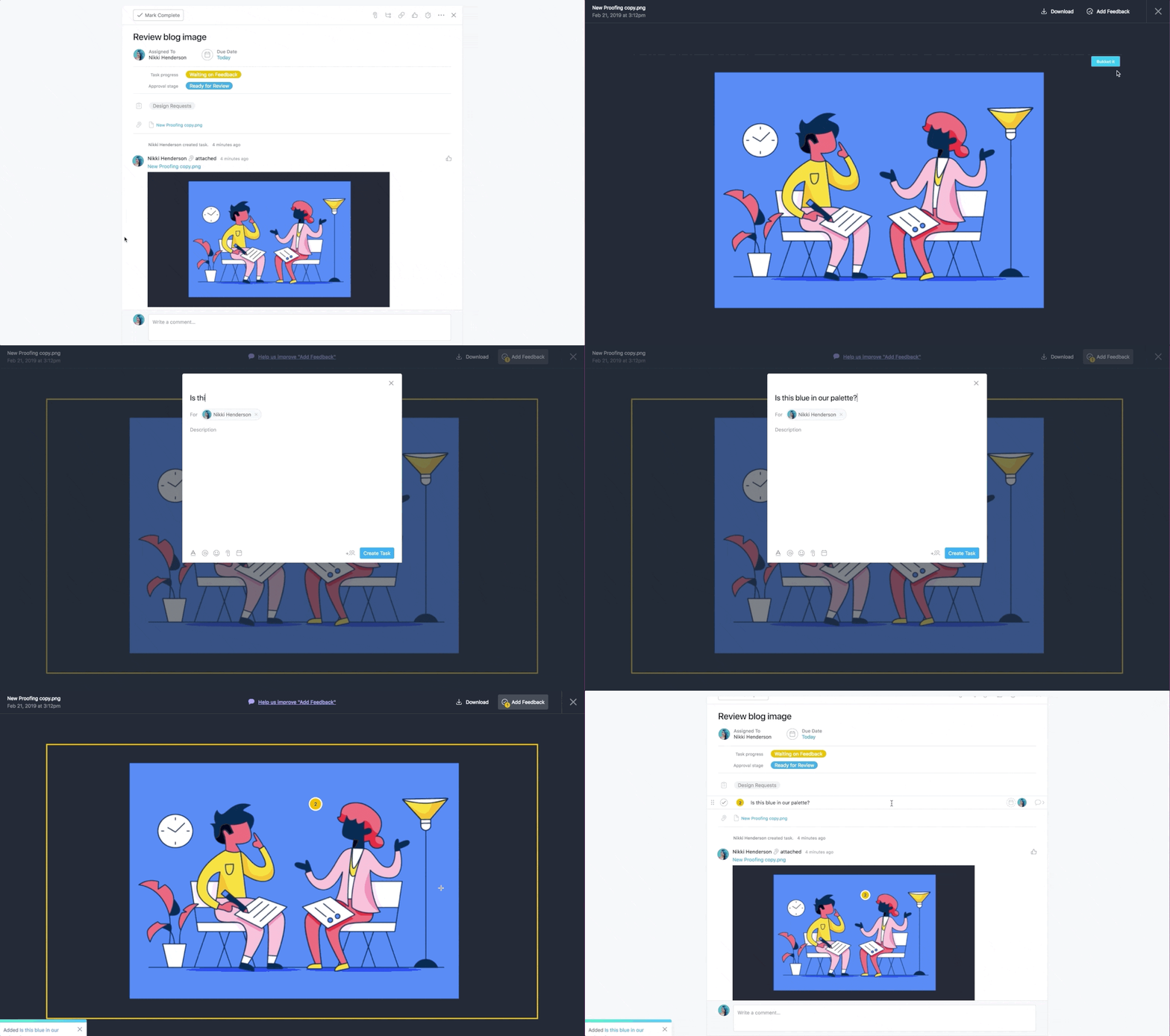
Nuestra integración con Adobe Creative Cloud permite a los creadores ver los comentarios directamente en la aplicación de Adobe, lo que les permite ahorrar tiempo en el contexto y el cambio de herramientas.
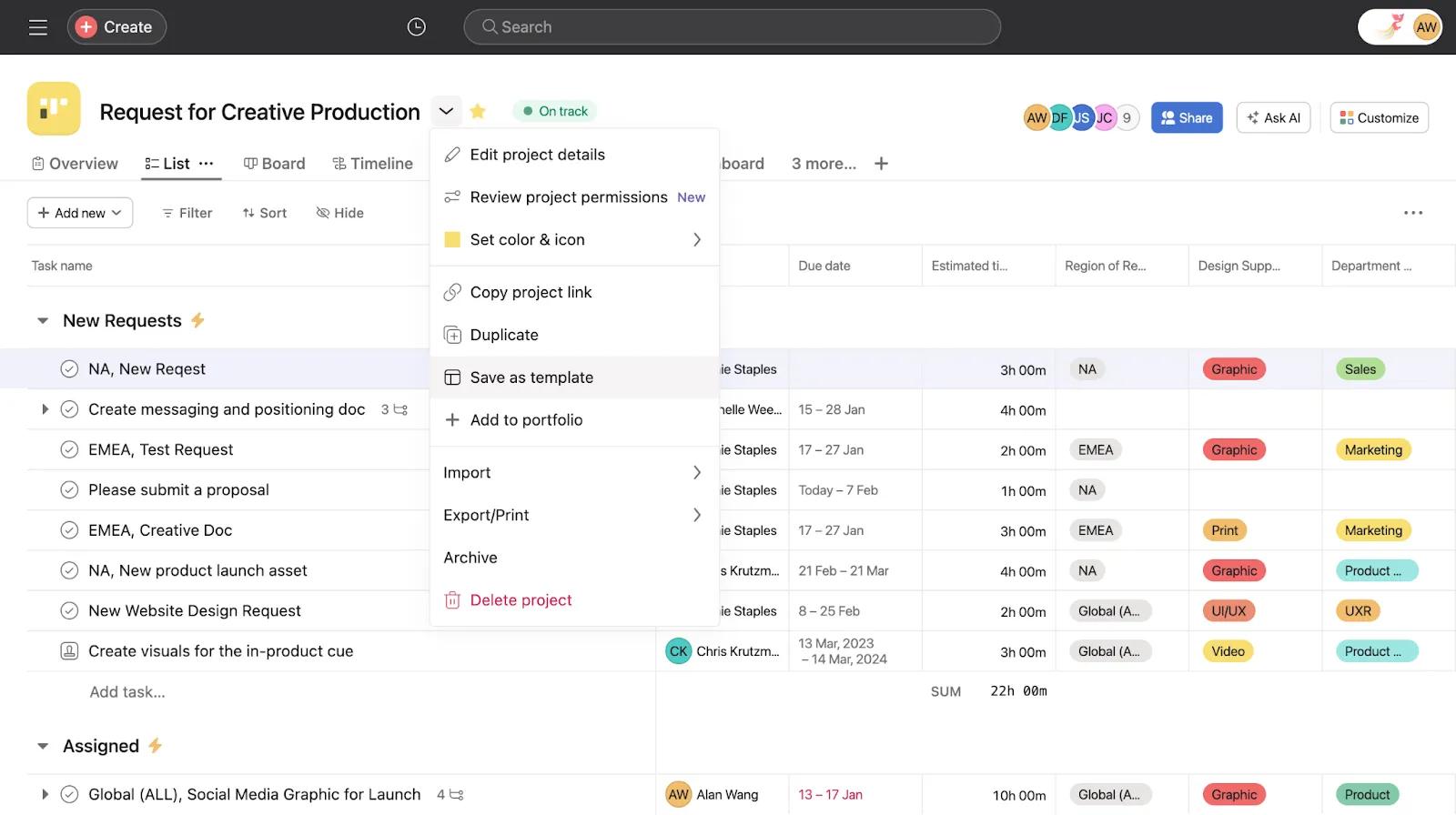
Aunque cada campaña puede ser distinta, casi siempre hay un grupo de tareas principales que se repiten y deben realizarse para cada tipo de campaña. Para evitar perder tiempo volviendo a crear un plan para cada campaña o teniendo la plantilla en un documento que no está conectado a los archivos de trabajo y sus instrucciones, puedes crear y guardar tu plantilla de campañas en Asana.
Usa informes para medir el rendimiento de la campaña y tomar decisiones basadas en datos.
Crear gráficos en tus proyectos de gestión de campañas te permitirá comprender, dar seguimiento y comparar datos importantes.
Al crear proyectos, debes pensar en campos personalizados útiles, ya que estoscampos impulsarán tus paneles y te permitirán generar informes fácilmente sobre los campos personalizados en todo el proyecto.
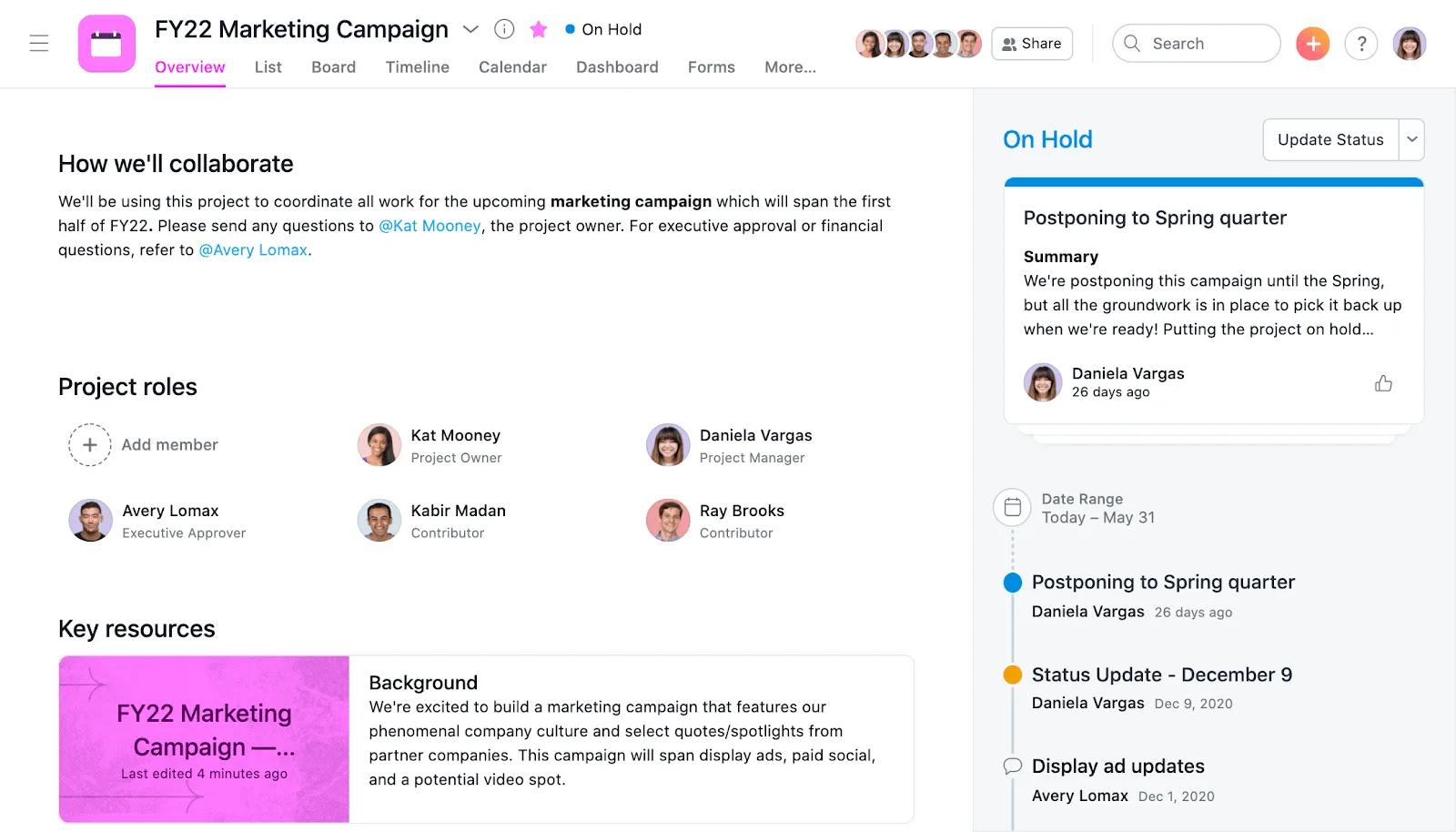
A medida que avanza el trabajo de tu campaña, puedes dirigirte a la pestaña resumen para publicar actualizaciones de estadopdates y ver una lista continua de la actividad del proyecto. Puedes arrastrar y soltar destacados en tus actualizaciones de estado para compartir gráficos o hitos. Asana guardará tu plantilla para actualizaciones de estado por si quieres continuar siempre con el mismo formato.
Las reuniones periódicas de equipo te ayudan a revisar el progreso y la cohesión. Usar tu proyecto de campaña como agenda de reunión en las llamadas con tu agencia o socios interdisciplinarios hace que sea más fácil ver dónde se encuentra el trabajo y qué temas deben cubrirse. Así, puedes enfocarte en analizar las estrategias y las ideas, en vez de perder tiempo actualizando la información general entre todos los presentes.
Durante la reunión, crea tareas para las acciones pendientes a medida que surjan para que no se olviden. Asígnalas directamente a la persona responsable de realizar la acción.
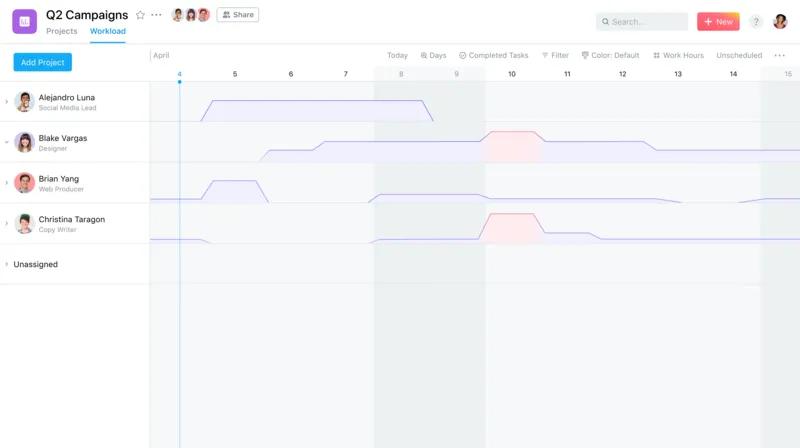
Los líderes de equipo suelen usar reuniones, emails u hojas de cálculo para solicitar actualizaciones de estado o tener una idea de la disponibilidad del equipo, lo que puede llevar mucho tiempo y ser poco preciso.
Usa portafolios para supervisar el estado de los proyectos de manera integral. Si creas un portafolio con tu calendario de contenido y otros proyectos de campañas relevantes, puedes ver el estado de los proyectos incluidos, las fechas límite importantes, las prioridades, los encargados de los proyectos y los objetivos conectados de un vistazo.
Usa la pestaña Gestión de recursos para visualizar la capacidad de tu equipo en estos proyectos en función de las tareas que ya tienen asignadas en Asana. Esto te ayuda a tomar decisiones informadas sobre la asignación de personal y a mantener el equilibrio de la carga de trabajo. Puedes agregar campos personalizados de esfuerzo en los proyectos del portafolio para tener una mejor idea del total de horas o del nivel de esfuerzo que se dedica a cada tarea.
Nota
Este artículo se tradujo con IA.
Envía comentarios sobre la traducción.

