PLATEFORME
CAPACITÉS
Équipes
Quel que soit le type de campagne que vous gérez, un plan clair est la clé de la réussite. Lisez la suite pour découvrir comment maintenir les variables dans les délais, respecter les échéances et lancer une campagne marketing plus efficace que jamais.
Une campagne est une initiative limitée dans le temps qui sert un objectif et une stratégie clairs et implique une exécution sur un ou plusieurs canaux (par exemple, télévision, e-mail, radio, réseaux sociaux, etc.)
Le terme « campagne marketing » est couramment utilisé pour décrire la planification stratégique et l’exécution d’activités pour un objectif spécifique (par exemple, faire connaître un produit, stimuler l’engagement des utilisateurs, générer des prospects, etc.) Elle inclut un plan indiquant les éléments à créer par votre équipe, le moyen de les communiquer à votre public et les objectifs marketing à atteindre pour le produit ou l’initiative que vous lancez.
Elle devrait également intégrer un brief marketing traçant les grandes lignes de vos objectifs, de la chronologie, du budget, de la nomenclature et des canaux prévus. Vous pouvez utiliser Asana pour suivre ce travail en un seul endroit.
Les projets Asana vous aident à suivre la progression, à créer des calendriers, à planifier les stratégies de communication et à regrouper tous les actifs de la campagne.
Vous pouvez créer un projet de campagne marketing de plusieurs façons :
Consultez cet article pour obtenir des conseils sur la création de projets efficaces sur Asana. Si vous préférez créer votre propre projet de campagne de toutes pièces, ou pour connaître les bonnes pratiques générales en matière de création de projets Asana, cliquez ici.
Pour assurer un lancement et une exécution fluides de vos campagnes, conviez toutes les agences avec lesquelles vous collaborez au sein de votre projet. Nous vous recommandons d’ajouter ces utilisateurs en tant qu’invités. Les invités sont gratuits et ne comptent pas dans le nombre limite de licences.
Ajouter les agences et parties prenantes concernées au projet leur permet de visualiser le plan de campagne dans son ensemble dès le début, ce qui vous permet de définir des attentes claires concernant les échéances et les livrables.
L’objectif de la gestion des campagnes est de veiller à ce que les livrables et les résultats soient atteints à temps, dans le respect du périmètre et du budget. Maintenant que vous avez créé votre projet de campagne marketing, suivez les conseils suivants pour le gérer à mesure que votre travail progresse.

Les utilisateurs qui travaillent sur la campagne se réfèrent généralement très régulièrement au brief du projet pour s’assurer que la campagne reste fidèle à l’objectif défini et au message à véhiculer. En plaçant le brief dans l’onglet Aperçu du projet, vous le rendez facilement accessible à toutes les personnes concernées. Si vous créez votre brief de campagne dans un document Google, assurez-vous d’inclure le lien dans l’aperçu de projet pour en faciliter l’accès.
Définissez les rôles du projet dans l’onglet Aperçu pour que chacun sache à qui s’adresser pour les approbations ou les questions.
La vue Liste vous permet de visualiser votre projet sous la forme d’une liste de tâches. Il existe de nombreuses façons de trier et de filtrer votre liste de tâches. Certaines personnes préfèrent en définir l’ordre manuellement, tandis que d’autres souhaitent que leurs tâches soient triées automatiquement en fonction d’une caractéristique précise, comme leur échéance ou leur responsable.
La vue Tableau vous permet d’organiser votre travail comme vous le feriez avec des notes adhésives que vous déplacez entre des sections. Elle vous offre un aperçu visuel clair et est tout aussi efficace que la vue Liste pour vos projets. Ajoutez des éléments à votre tableau, puis faites-les glisser pour les déplacer et suivre les tâches étape après étape.
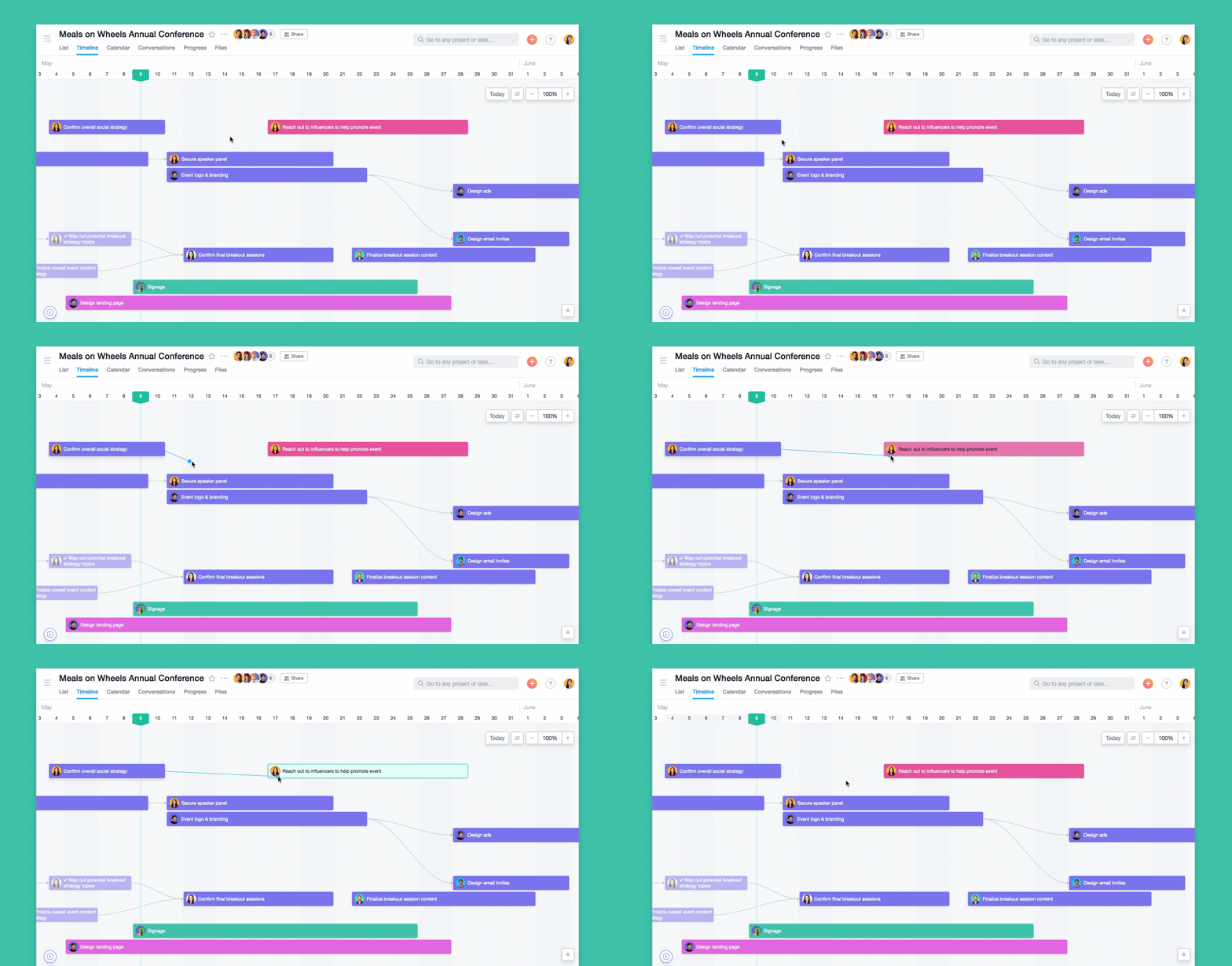
Les campagnes marketing comportent de nombreuses échéances critiques avant le jour du lancement. La vue Chronologie peut vous aider à les planifier avant de commencer, afin de vous assurer que tout se passe en douceur. Les dépendances permettent d’indiquer clairement les tâches qui ont un impact sur d’autres tâches ou qui sont impactées par d’autres tâches. La chronologie vous aide à créer des échéances réalistes, à repérer les conflits de calendrier et à procéder à des ajustements au fur et à mesure de l’avancement du travail. Vous pouvez également utiliser la vue chronologie pour afficher la priorité des tâches de façon plus visuelle en définissant des couleurs pour les champs personnalisés. Cela vous aidera à mieux visualiser les plans et à identifier les obstacles en fonction de ces couleurs.
Consultez le calendrier de votre projet pour suivre les échéances et jalons clés. Veuillez noter que seules les tâches et sous-tâches disposant d’une échéance et associées au projet s’affichent en vue Calendrier. Les sous-tâches doivent être ajoutées manuellement au projet pour y figurer.
La vue Gantt offre aux chefs de projet les outils nécessaires pour visualiser et gérer efficacement les plans de projet, en fournissant des indicateurs sur la durée des tâches, les dates de livraison, les dépendances et la base de référence de votre plan de projet.
Les briefs créatifs aident les équipes marketing à saisir les détails les plus importants sur les objectifs, le public et les exigences d’une campagne. Pour éviter les retards et regrouper les informations au même endroit, créez un formulaire de brief créatif directement lié à votre projet de campagne.
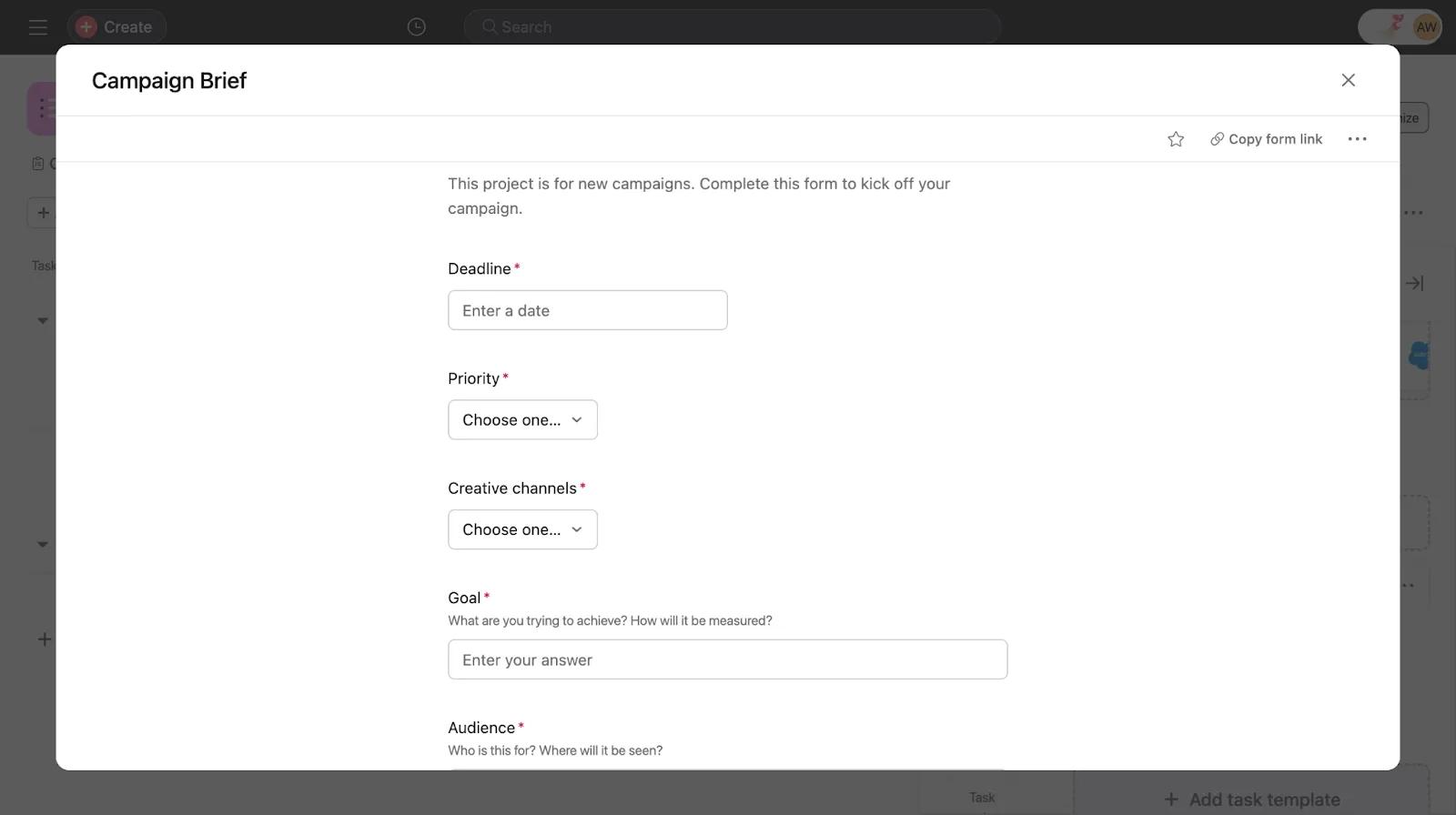
Les formulaires peuvent être soumis par tous (même par des personnes n’utilisant pas Asana), pourvu que la personne dispose du lien vers le formulaire. Une fois soumis, le formulaire est transformé en tâche et s’affiche dans votre projet de campagne, où il peut ensuite être hiérarchisé et trié en conséquence.
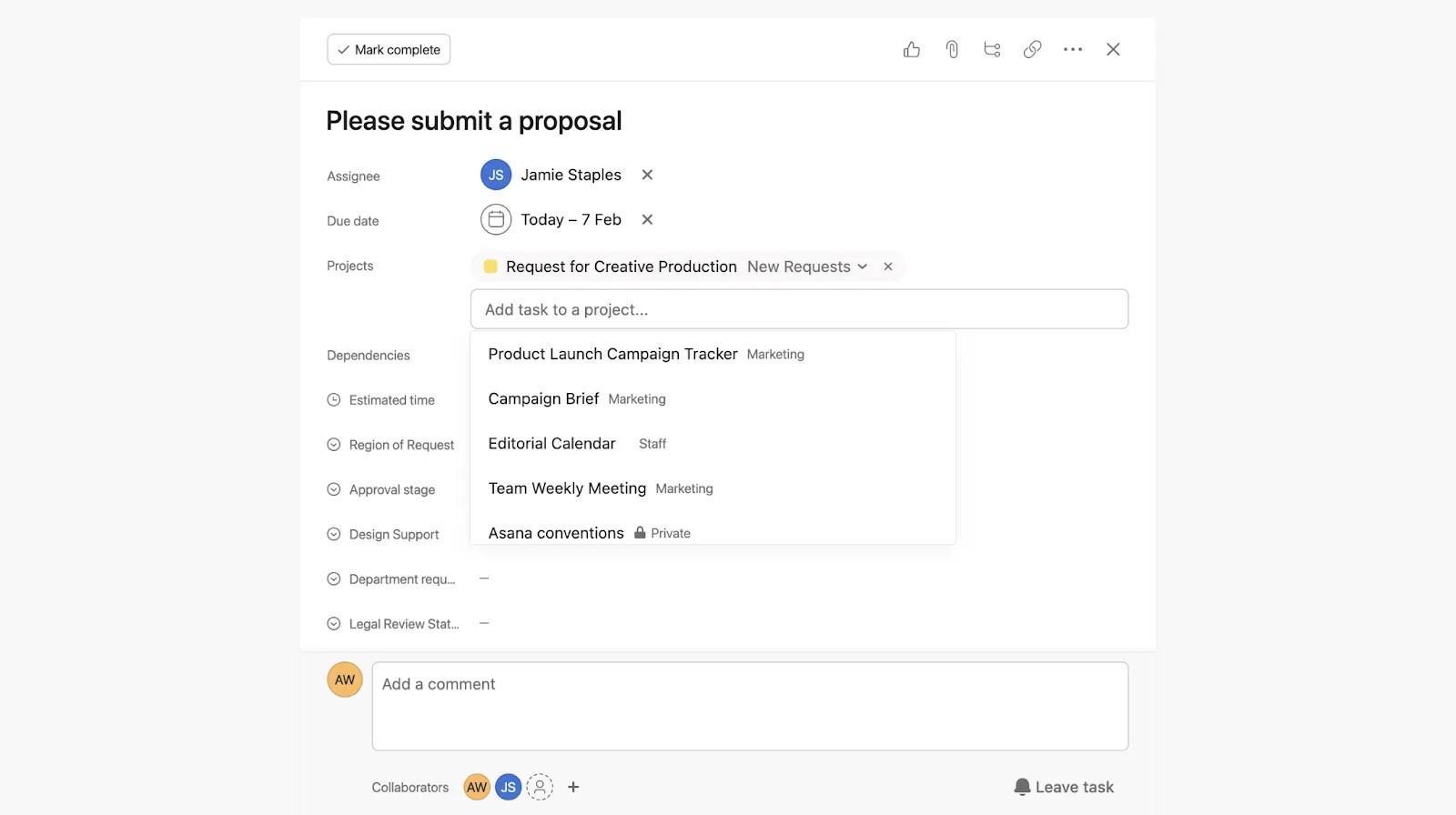
Le travail associé à une campagne est souvent relié à d’autres activités marketing, comme le lancement d’un produit ou des mesures de recrutement. Sans Asana, les équipes peuvent manquer de visibilité sur le travail des autres projets et initiatives, ce qui peut entraîner des doublons. Évitez les doublons en suivant les tâches liées à vos campagnes dans plusieurs projets grâce au multihoming. Le multihoming centralise le travail : il permet d’éviter les doublons et de tenir toutes les équipes informées sans devoir les contacter individuellement.
L’hébergement multiple consiste à ajouter une même tâche à plusieurs projets sur Asana. Chaque modification apportée à cette tâche, que ce soit dans les commentaires, les pièces jointes, les échéances ou d’autres éléments, se répercutera sur tous les projets. Ainsi, plus besoin de mettre à jour la tâche dans chaque projet individuellement. Pour en savoir plus sur les projets associés à une tâche, cliquez ici.
Vous pouvez utiliser Asana pour fournir et intégrer des avis sur vos campagnes. Utilisez les fonctionnalités ci-dessous pour créer un processus pour votre projet de gestion des campagnes et faire avancer le processus d’approbation clairement et rapidement.
Ajoutez des règles à votre projet afin que les tâches soient automatiquement attribuées aux bonnes personnes et qu’elles soient terminées ou transférées vers d’autres sections de projet au fil de leur avancement. Les règles peuvent être utilisées pour mettre à jour automatiquement le travail, informer les équipes, demander des modifications, simplifier les tâches de routine, etc.
Utilisez les notifications de champs personnalisés pour tenir les parties prenantes informées de la progression. Elles recevront des notifications lorsque les champs passeront de l’étape « avis requis » à l’étape « approuvé », par exemple. L’ajout d’un champ personnalisé de priorité à votre projet de campagne vous permet de hiérarchiser chaque tâche afin que vos collègues sachent clairement où concentrer leur attention. Le projet peut ensuite être trié selon la priorité pour afficher les tâches les plus importantes en premier et contrôler leur progression.
Utilisez les approbations pour indiquer clairement quand les ressources sont prêtes à être approuvées. Si une ressource requiert l’approbation de plusieurs parties prenantes, ajoutez des sous-tâches d’approbation à la tâche parente liée à la ressource. La fonctionnalité de révision permet aux réviseurs de laisser des avis directement sur les images. Chaque avis est transformé en sous-tâche exploitable, permettant ainsi au créateur de suivre et le cas échéant de prendre en compte ces avis.
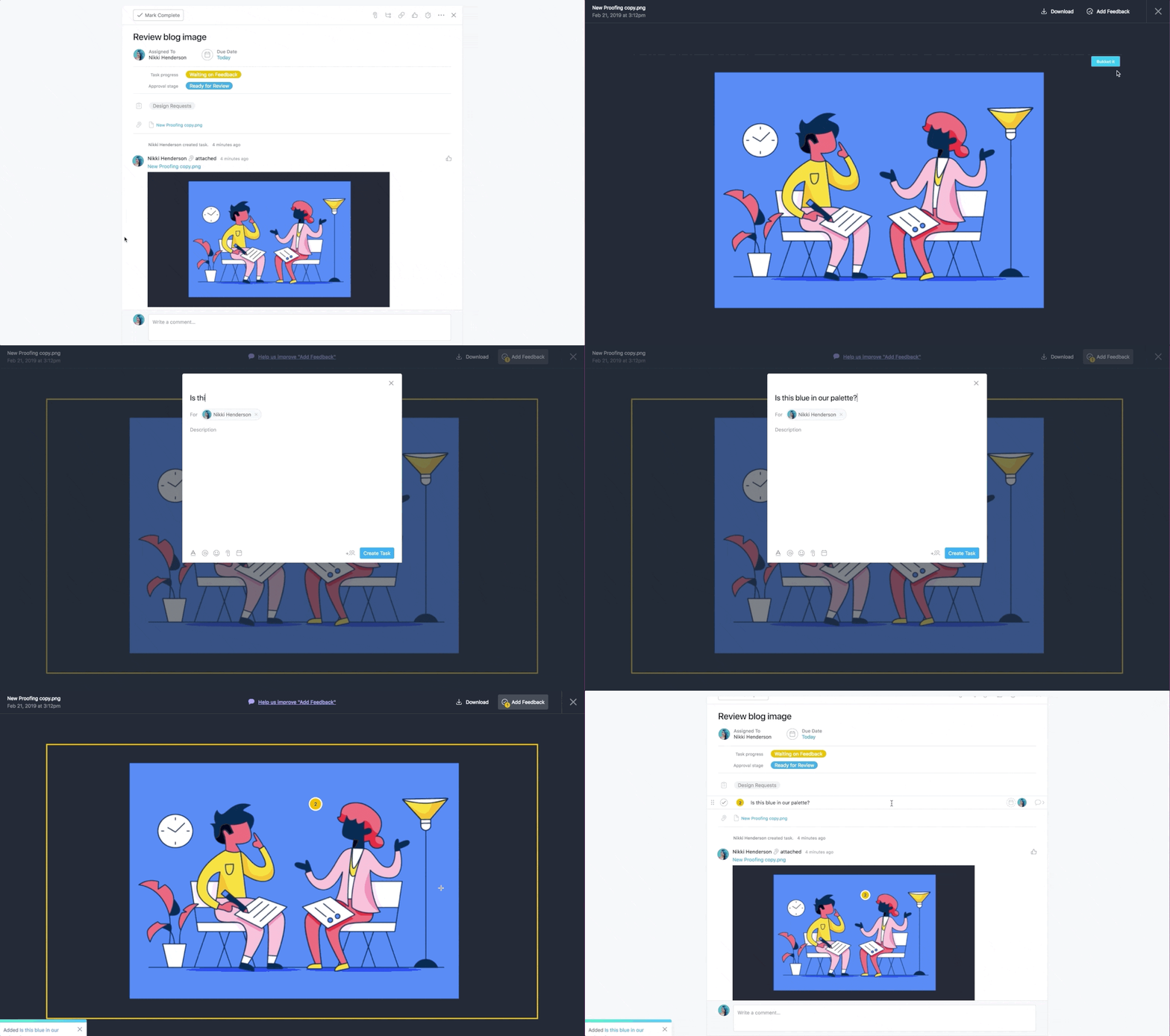
Notre intégration avec Adobe Creative Cloud permet aux créatifs d’exploiter les avis directement dans l’application Adobe, pour gagner du temps en évitant de chercher le contexte et de basculer d’un outil à l’autre.
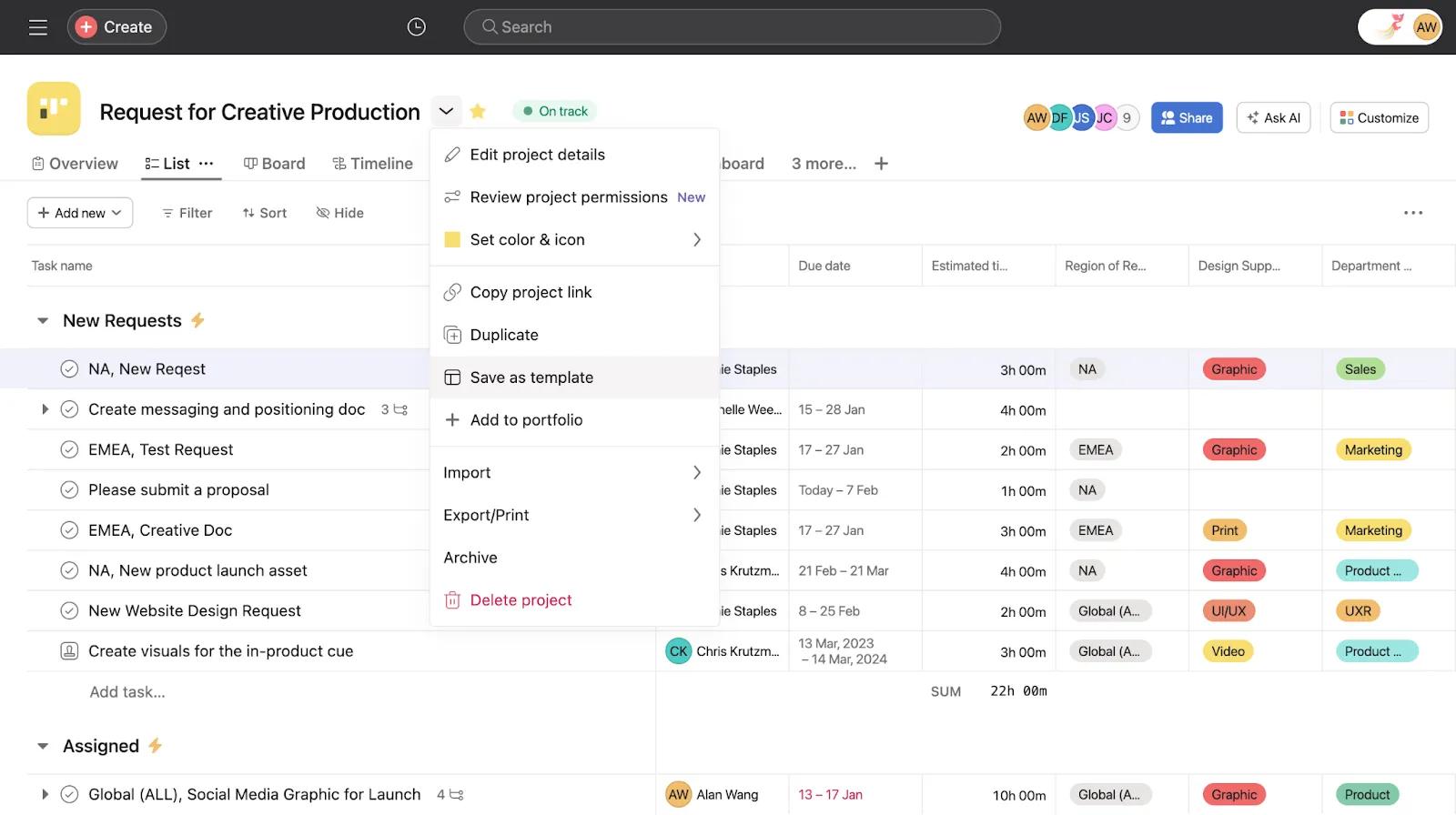
Bien que chaque campagne soit unique, il existe généralement un groupe de tâches essentielles qui doivent être réalisées à chaque fois, ou pour chaque type de campagne. Plutôt que de perdre du temps à recréer un plan pour chaque campagne (ou de conserver le modèle dans un dossier déconnecté des documents de travail et des instructions), vous pouvez créer et enregistrer des modèles de campagne sur Asana.
Utilisez les rapports pour mesurer les performances de la campagne et prendre des décisions éclairées.
En créant des graphiques à partir de vos projets de gestion de campagne, vous pourrez mieux visualiser les données importantes, en assurer le suivi et les comparer.
Lors de la création de projets, pensez à ajouter des champs personnalisés pertinents, car ceux-ci alimenteront vos tableaux de bord et vous permettront de générer facilement des rapports sur les champs personnalisés tout au long de votre projet.
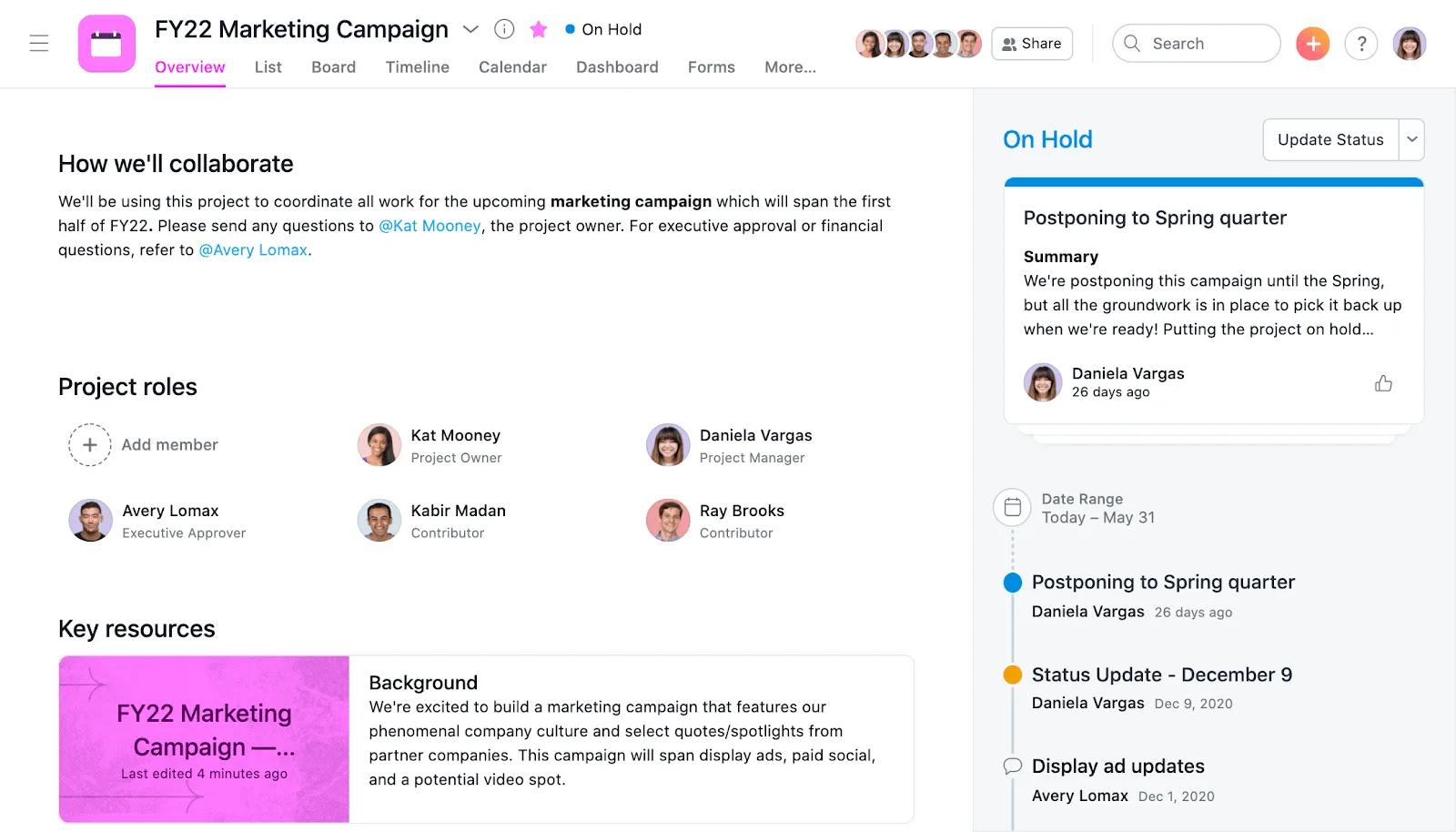
À mesure que votre campagne avance, rendez-vous dans l’onglet Aperçu pour publier des mises à jour de statutpdates et consulter la liste des activités du projet. Vous pouvez glisser-déposer des éléments clés dans vos mises à jour de statut pour présenter des graphiques ou des jalons. De plus, Asana vous permet d’enregistrer votre mise à jour comme modèle : vous pourrez ainsi publier chacune de vos mises à jour sous le même format.
Se réunir régulièrement en équipe permet de suivre la progression et la cohérence d’un projet. En utilisant un projet de campagne comme ordre du jour de réunion lors des appels avec vos agences ou d’autres partenaires interfonctionnels, chacun voit plus facilement l’état d’avancement du travail et les sujets à aborder en priorité. Vous pouvez alors vous concentrer sur des débats stratégiques et des idées, plutôt que de vous contenter de simples tours de table de mise au point.
Au cours de la réunion, créez des tâches pour les mesures à prendre afin de ne pas les oublier. Attribuez-les directement à la personne responsable.
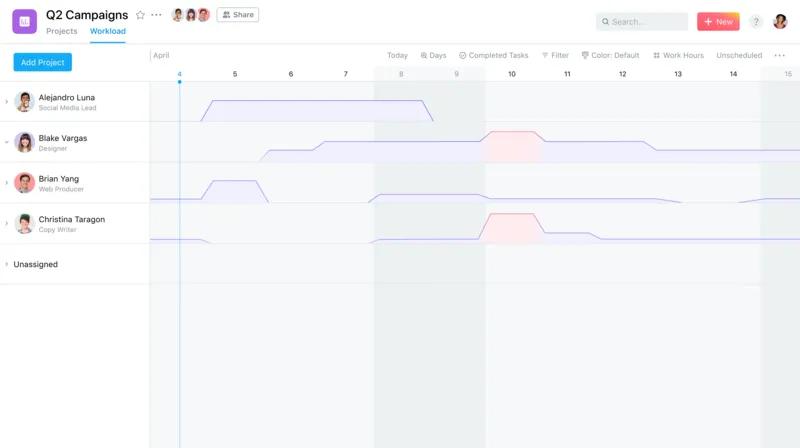
Pour analyser la progression des projets et évaluer la disponibilité de leurs équipes, les chefs d’équipe rassemblent généralement les informations à partir de notes de réunions, d’e-mail ou de feuilles de calcul, ce qui, en plus de prendre du temps, peut s’avérer imprécis.
Utilisez des portefeuilles pour suivre l’avancement des projets de manière globale. Créez un portefeuille avec votre calendrier de contenu et d’autres projets de campagne pertinents pour visualiser en un coup d’œil le statut des projets inclus, les échéances importantes, les priorités, les propriétaires du projet et les objectifs associés.
Utilisez l’onglet Gestion des ressources pour visualiser la capacité de votre équipe sur l’ensemble de ces projets en fonction des tâches qui lui sont déjà attribuées sur Asana. Vous pourrez ainsi prendre des décisions de dotation avisées et maintenir un bon équilibre des charges de travail. Vous pouvez ajouter des champs personnalisés d’effort à tous les projets du portefeuille pour avoir une meilleure idée du nombre total d’heures ou du niveau d’effort consacré à chaque tâche.
Note
Cet article a été traduit par l’IA.
Donnez votre avis sur la traduction.

