トピック
- API を介して Asana からすべての時間データを CSV としてエクスポートする方法
- ルールの連携とウィジェット
- HubSpot ルール連携
- ルールと連携を活用して生産性とコミュニケーションを向上
- PagerDuty とルールの連携
- クラウドストレージとファイル共有のためのルール連携
- ルールの条件とブランチ
- ワークフロービルダー
- フォームのカスタマイズ
- カスタムフィールドの絞り込みとソート
- フォーム送信者とのメールアドレスでのコミュニケーション
- 依存関係の種類
- バンドル
- フォームを共有してください。
- ルールアクションを実行してください。
- プロジェクトにバンドルを適用してください。
- ルールの権限を設定してください。
- 数式カスタムフィールド
- カスタムフィールド
- ルールの手動トリガーを使用してください。
- ID カスタムフィールドを使用してください。
- フォーム
- プロジェクトテンプレートの管理ダッシュボードを使用してください。
- ルールで日付を設定してください。
- バンドルの管理と権限
- バンドルに関するFAQ
- ルールのトリガー
- ルールの実行履歴
- グローバルフィールドの管理ダッシュボード
- 参照カスタムフィールド
- カスタムフィールドのタイプと制限
- 依存するタスクの自動日付調整機能
- ルールの変数
- フォーム
- プロジェクトテンプレート
- ステータス更新テンプレート
- タスクテンプレート
- Asana でのタイムトラッキング
- ルール
- タスクの依存関係
- 承認
- Claude の Asana アプリ
- Everhour から Asana へのタイムトラッキングデータの移行
- Asana とワークプレイス from Meta
- Asana for Adobe Creative Cloud 連携
- Vimeo と Asana
- Jira Data Center に関するよくある質問
- Jira Data Center
- コンプライアンス管理: API および連携サポート
- Instagantt と Asana を連携させる
- Google スマートチップを使用する
- Google カレンダーと Asana
- カレンダーとAsana
- GitHubとAsanaの連携
- GoogleフォームとAsana
- Google と Asana
- GoogleスプレッドシートとAsana
- Power BI と連携してください。
- Asana で Zoom ミーティング
- Asana for Gmail アドオン
- Microsoft TeamsとAsanaの連携
- Zapier と Asana を連携させる
- WufooとAsana
- Tray.io と Asana を連携させましょう。
- AI スタジオで Zoom 通話メモのワークフローを作成する方法
- オートメーションと AI スタジオのために Zoom の文字起こしを使用してください。
- Asana for Jira Cloud のよくある質問をご覧ください。
- Chrome拡張機能+ Asana
- Zendeskとの連携
- ウェブフォームとAsana
- Outlook カレンダーと Asana
- Salesforce と Asana を連携してください。
- Splunk + Asana
- ChatGPT で Asana アプリを使う
- ServiceNow と Asana
- Asana 製の Microsoft 365 連携機能を使うための権限を有効にする
- Asana for Tableau との連携
- Asana for Jira Cloud
- API
- Asana for Outlook アドイン
- Slack と Asana
- AI スタジオのクレジット最適化
- AI スタジオで言葉をワークフローに変換しましょう。
- AI スタジオ Plus
- Asana AIとともに、もっとスマートに
- スマートワークフローを適切なデータソースに接続してください。
- AI スタジオに関する FAQ
- AIスタジオでの説明書作成
- 管理者向け AI スタジオガイド
- AI スタジオでプロンプトを構成する方法
- AI スタジオのトラブルシューティング
- AI スタジオ - ヒューマン イン ザ ループ
- AI スタジオの構築済み AI ルール
- AI スタジオを使ったスマートワークフローの作成
- 「AI を使用」変数の仕組み
- Asana AIスタジオのご紹介
- AI スタジオのモデル
- AI スタジオのアドオンと料金について
- アクセスと権限
- SCIM を使用して Okta で Asana の役割を設定する
- 有料プランの認証およびアクセス管理オプション
- Asana アカウントを分離する方法
- カスタムロールを使用したロールベースアクセス制御 (RBAC)
- Asana EUデータセンター
- 企業向け暗号化キー管理(EKM)
- 二要素認証の義務化
- eDiscoveryリソースセンター
- サービスアカウント
- HIPAAコンプライアンス
- 二要素認証
- プライバシーとセキュリティ
- アカウント
- SAML グループマッピングと SCIM の連携を実行してください。
- 管理者コンソールでパスワード設定を管理してください。
- Asanaとグローバルトレードコンプライアンス
- ライセンスの SAML グループマッピングを設定してください。
- 複数のアカウントとマージ
- Asana アカウントを削除する
- Asanaアカウントのメールポリシー
- データリテンションポリシー
- アクセス許可管理アドオン
- FedRAMP コンプライアンスを遵守してください。
- コンプライアンス管理アドオン
- Asana で IP アドレスの許可リストを設定してください。
- モバイルアプリのセキュリティ権限
- ゲストの自動削除
- グローバル認証設定
- SCIM を使用したユーザーのプロビジョニングとプロビジョンの解除
- 作業項目の管理者権限を申請しています
- プロフィールフィールドの編集可否管理
- Enterprise組織のSecureAuth
- アプリの管理と連携
- Asana日本データセンター
- 管理者によるセキュリティコントロール
- Asana の IP アドレス範囲とホスト名
- Asana のデータレジデンシー
- 複数組織の展開
- SCIM を使用した Microsoft Entra ID での Asana の役割のセットアップ
- 管理者コンソールへのアクセス方法
- Asana の管理者と特権管理者
- ディビジョンのセキュリティと請求
- シンガポールGST
- 南アフリカの付加価値税
- 韓国のVAT (付加価値税)
- スイスVAT
- 米国売上税
- イギリスのVAT
- Asanaのプランをアップグレードまたは変更する
- 手動で請求された顧客
- オーストラリアGST
- RBIの規制に伴うインドでの自動支払いに関する変更
- EU VAT
- アイスランドVAT
- インドネシアVAT
- ニュージーランドGST
- ノルウェーVAT
- MXNおよびBRL通貨によるお支払い
- CADおよびKRW通貨によるお支払い
- 請求ページにアクセスする
- VAT/GSTと売上税
- お支払い情報と請求書
- 管理者コンソールの請求設定
- 請求
- サブスクリプションの管理とアップグレード
- フィリピンVAT
- カナダの GST / HST、QST、および州売上税
- Asana プランのキャンセル方法
どんなキャンペーンを管理する場合にも、それを成功させるには明確な計画が必要です。進行中のさまざまな要素を順調に進め、締め切りを守り、最高のキャンペーンを立ち上げる方法を以下でご紹介します。
マーケティングキャンペーンとは
キャンペーンとは、明確な目標と戦略を持つ、期間限定のイニシアチブであり、単一または複数のチャネル (テレビ、メールアドレス、ラジオ、ソーシャルメディアなど) を使って実行されます。
マーケティングキャンペーンは、一般的に、特定の目標 (製品の認知度を高める、ユーザーエンゲージメントを促進する、リードを生成するなど) を達成するための戦略的な計画と、その実行を指します。チームが制作するアセットに関する計画やそれをオーディエンスと共有する方法、リリースする製品やイニシアチブのために実施するマーケティング活動の目標などが含まれます。
また、目標、タイムライン、予算、資料構成表、獲得を目指すチャネルなどの概要をまとめたマーケティングブリーフが含まれます。Asana を使用すれば、こうした作業を 1 か所で管理できます。
ステージ 1: 計画
マーケティングキャンペーン用の Asana プロジェクトを作成する
Asana プロジェクトを使用すると、進捗の追跡、スケジュールの作成、チャネル戦略の計画、キャンペーンアセットの管理を行えます。
マーケティングキャンペーンプロジェクトは、以下の方法で作成できます。
- マーケティングキャンペーンテンプレートを使って、すぐに仕事を始められます。チームのニーズに合わせてカスタマイズできます。
- キャンペーン作業の管理に現在使用しているスプレッドシートをインポート します。
- Asana プロジェクトを新規作成 して、タスクを追加します。
Asana で効果的なプロジェクトを作成するためのヒントは、こちらの記事をご覧ください。 キャンペーンプロジェクトを一から作成したい場合、Asana プロジェクトの作成に関する一般的なベストプラクティスについては、こちらをご覧ください。
プロジェクトのステークホルダーを招待する
キャンペーンをスムーズに開始し、効果的に実行するために、一緒に仕事をしているエージェンシーをプロジェクトに招待しましょう。これらのユーザーは、ゲストとして追加することをおすすめします。ゲストは無料で、ライセンス数にはカウントされません。
関連する代理店やステークホルダーをプロジェクトに追加すると、キャンペーン計画全体を最初から確認できるようになり、締め切りや成果物に関する指示内容を明確にすることができます。
ステージ 2: 実行
マーケティングキャンペーンを管理する
キャンペーン管理の目標は、成果物と結果をスコープと予算内で期日通りに達成することです。マーケティングキャンペーンプロジェクトを構築した後は、次のヒントを活用し、仕事の進行に合わせてプロジェクトを管理しましょう。
キャンペーンブリーフを作成し、プロジェクトの役割を明確にする

キャンペーンに取り組むユーザーは、自分の仕事が全体的な目標とメッセージに沿っているか確認するため、常にブリーフを参照します。キャンペーンの概要をプロジェクトの「概要」タブに配置すれば、関係者全員が簡単にアクセスできます。キャンペーンブリーフを Google ドキュメントで作成する場合は、プロジェクトの概要にリンクを追加して、簡単にアクセスできるようにしましょう。
「概要」タブでプロジェクトの役割を設定して、承認リクエストや質問の問い合わせ先がわかるようにします。
ニーズに合ったプロジェクトのデフォルトビューを選択する
リストビュー
リストビューでは、プロジェクトを To-Do リストの形式で表示できます。タスクのリストをソートしたり絞り込んだりする方法はたくさんあります。手動で順序を設定することも、期日や担当者などの属性でタスクを自動的にソートすることも可能です。
ボードビュー
ボードビューでは、仕事を付箋のようにセクションからセクションへと簡単に移動させて、整理することができます。リストビューのプロジェクトの強力な機能はそのままに、プロジェクトの概要が明確に視覚化されるのがこのビューの特徴です。また、ボードに追加したアイテムをドラッグアンドドロップすることで、タスクを調整したり複数のステージを通過するタスクを追跡したりできます。
タイムラインビュー
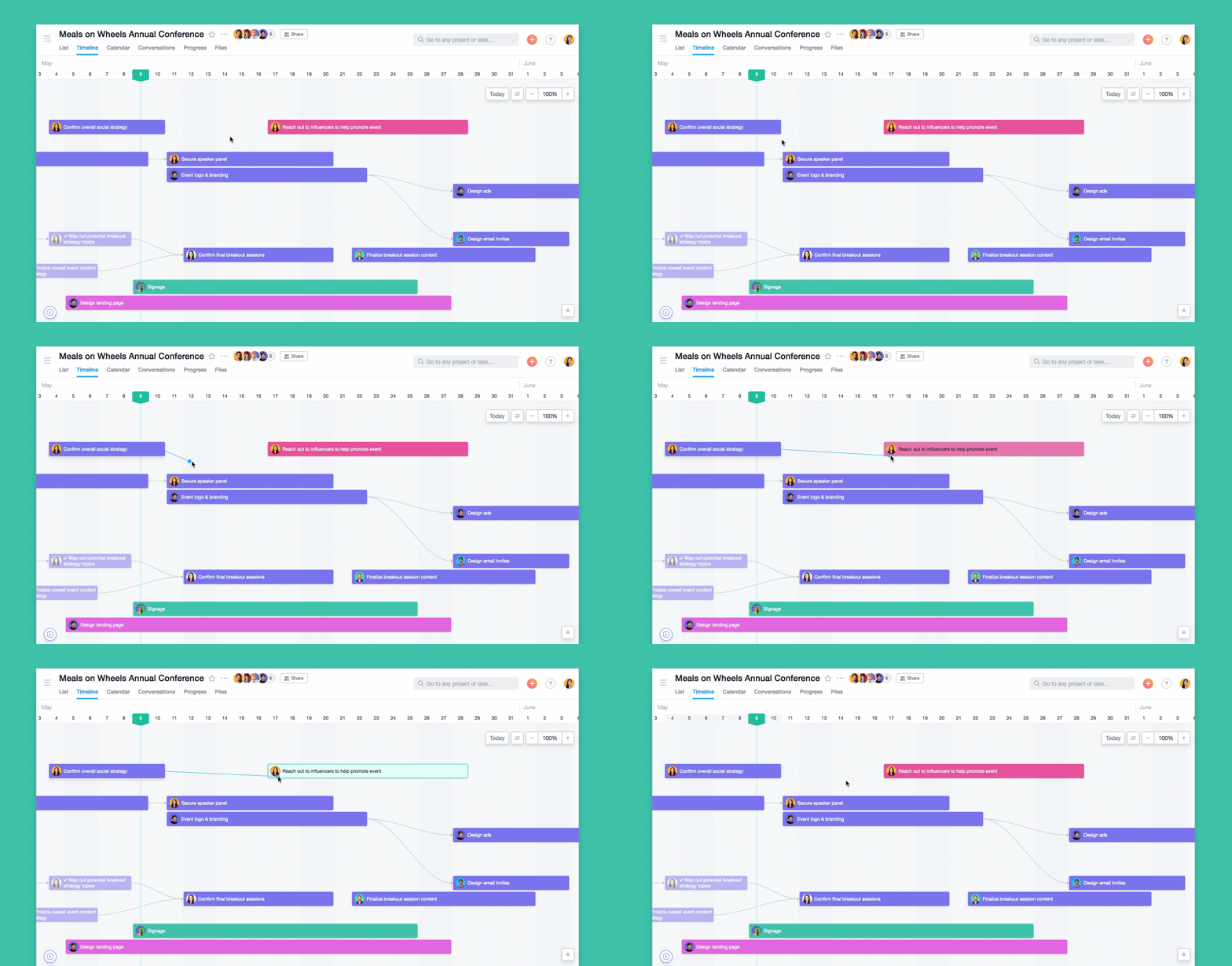
マーケティングキャンペーンには、ローンチ日までに多くの重要な締め切りがあります。タイムラインビューを使用すると、開始する前にこれらの締め切りを計画して、すべてがスムーズに進むようにすることができます。タイムラインビューは、現実的な締め切りを設定し、スケジュールの重複を発見し、仕事の進捗に合わせて調整を行う際に役立ちます。依存関係は、他のタスクに影響を与える仕事や、他のタスクに影響を受ける仕事を明確に示すのに役立ちます。タイムラインは、現実的な締め切りを設定し、スケジュールの重複を発見し、仕事の進捗に合わせて調整を行う際に役立ちます。また、タイムラインでカスタムフィールドにカラーを設定することで、タスクの優先度を視覚化できます。計画の可視化を向上させ、色でブロッカーを特定できます。
カレンダービュー
プロジェクトのカレンダーを表示して、重要な締め切りやマイルストーンを把握しましょう。プロジェクトのカレンダービューに表示されるのは、期日が設定されていて、プロジェクトに関連付けられているタスクとサブタスクだけです。サブタスクをカレンダービューに表示するには、プロジェクトに手動で追加する必要があります。
ガントビュー
ガントビュー は、プロジェクトマネージャーがプロジェクト計画を効果的に視覚化して管理するためのツールを提供し、タスクの期間、納期、依存関係、プロジェクト計画のベースラインに関するインサイトを提供します。
フォームを使用してブリーフの詳細を収集する
クリエイティブブリーフは、マーケティングチームがキャンペーンの目標、オーディエンス、要件に関する重要な詳細を把握するのに役立ちます。遅延を回避し、情報を 1 か所にまとめるには、キャンペーンプロジェクトに直接紐づいたクリエイティブブリーフ用のフォームを作成しましょう。
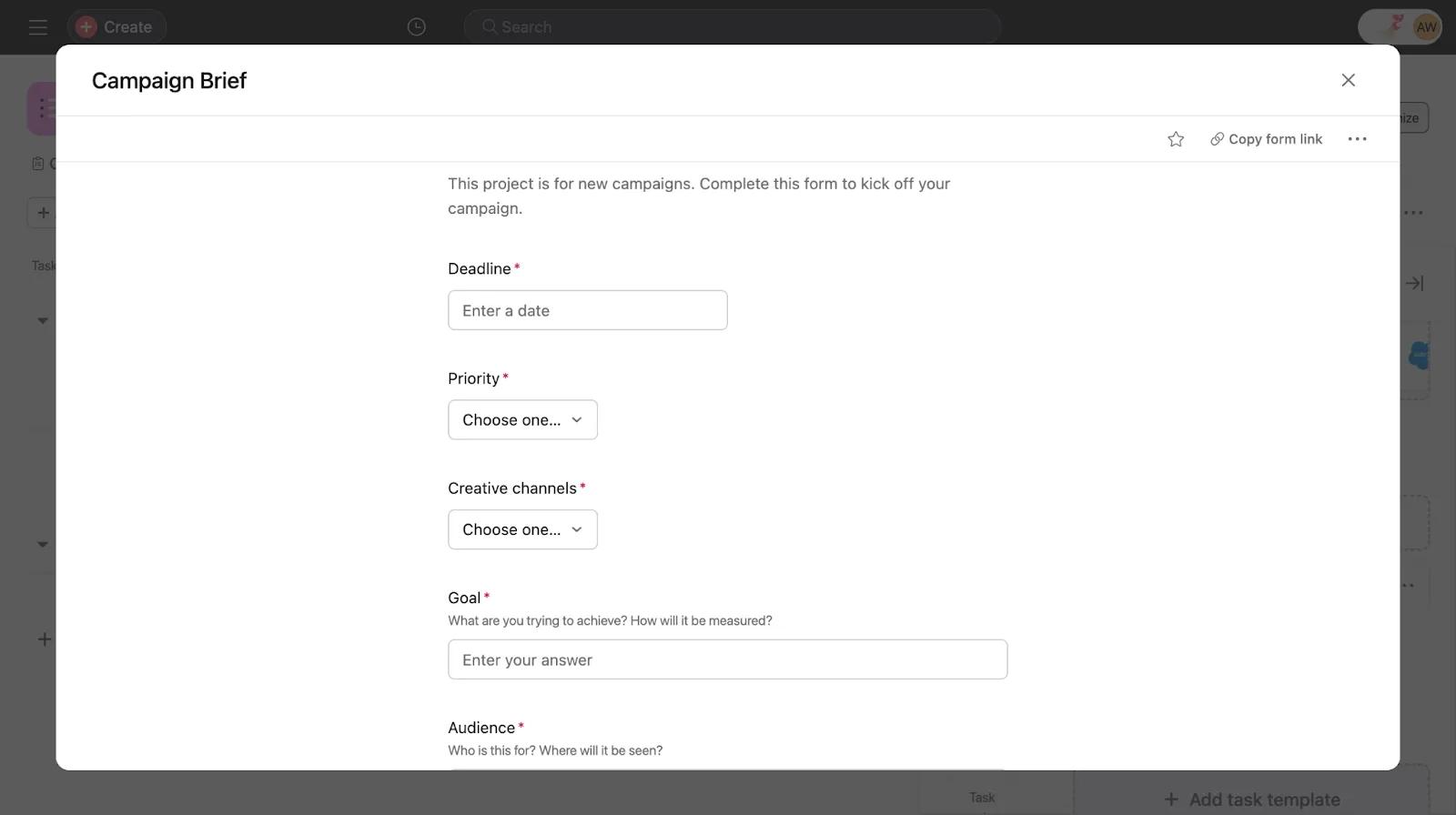
フォームのリンクを送信すれば、Asana を利用していない方でもフォームを送信できます。送信されたフォームはキャンペーンプロジェクトにタスクとして作成されるので、そこで優先度を設定し、適切に振り分けられます。
複数プロジェクトに追加で仕事の重複を防ぐ
キャンペーンの仕事は多くの場合、製品リリースや採用活動などの一部として、他のマーケティングアクティビティと連動しています。Asana を使用しない場合、チームは他のプロジェクトやイニシアチブで発生している仕事を確認できず、仕事が重複したり、調整に苦労することになるかもしれません。マルチホーミングを使ってキャンペーンタスクを複数のプロジェクトで追跡することで、仕事の重複を避けられます。マルチホーミングは、仕事を一元化することで重複を防ぎ、個別に更新を行うことなくさまざまなチームと情報を共有できます。
複数プロジェクトに追加とは、同じタスクを Asana の複数のプロジェクトに追加することです。コメント、添付、期日の変更など、そのタスクに対するあらゆる変更が、すべてのプロジェクトに反映されます。そのため、各プロジェクトでタスクを個別に更新する必要がなくなります。タスクの関連プロジェクトについて詳しくは、こちらをご覧ください。
タスクを複数のプロジェクトに追加するには:
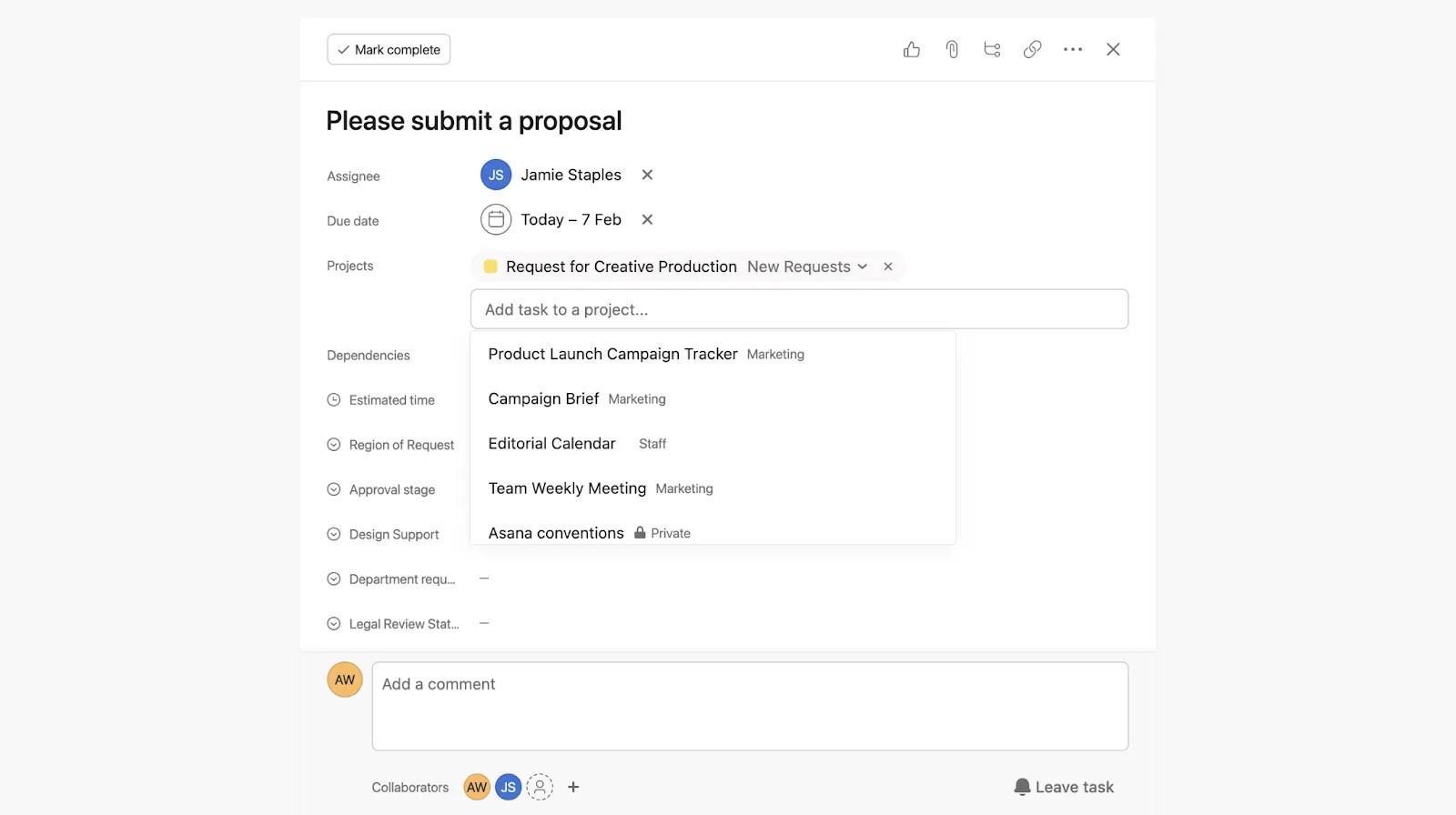
- ショートカット Tab + P を押して、タスクを追加したいプロジェクトの名前を入力します。
- または、三点リーダーアイコンをクリックして、別のプロジェクトに追加を選択します。
明確なレビューと承認リクエストで締め切りを守る
Asana を使用して、キャンペーンのフィードバックを提供したり、組み込んだりできます。 以下の機能を活用して、キャンペーン管理プロジェクトのワークフローを作成し、承認プロセスを明確かつ迅速に進めましょう。
ルールとカスタムフィールド
プロジェクトにルールを追加すれば、自動的にタスクを適切なメンバーに割り当てたり、完了させたり、進行具合に合わせて別のプロジェクトセクションに移動させることができます。ルールを使用すれば、仕事の更新、チームへの通知、差し戻し、ルーチンタスクの合理化などを自動化できます。
カスタムフィールドの通知を使用して、ステークホルダーに進捗状況を知らせましょう。たとえば、カスタムフィールドが「フィードバック待ち」から「承認済み」に更新されると関係者に通知が送信されます。キャンペーンプロジェクトに「優先度」カスタムフィールドを追加すると、各タスクの優先度を設定できるため、何に注力するべきかがチームメイトに対して明確になります。優先度でプロジェクトをソートすれば、特に優先度が高いタスクがトップに表示されるため、これらのタスクが順調に進んでいるかを確認できます。
承認と校正
承認リクエストを使って、アセットの最終承認の準備が整ったことを明確にしましょう。複数のステークホルダーからの承認が必要な場合は、アセットを含む親タスクに承認リクエストのサブタスクを追加して、すべての承認状況を一か所で確認できるようにしましょう。また、校正機能を使うことで、レビュアーは画像に直接フィードバックを残せます。フィードバックの各事項は実行可能なサブタスクとして作成され、作成者は必要に応じてフィードバックを追跡したり実行に移すことができます。
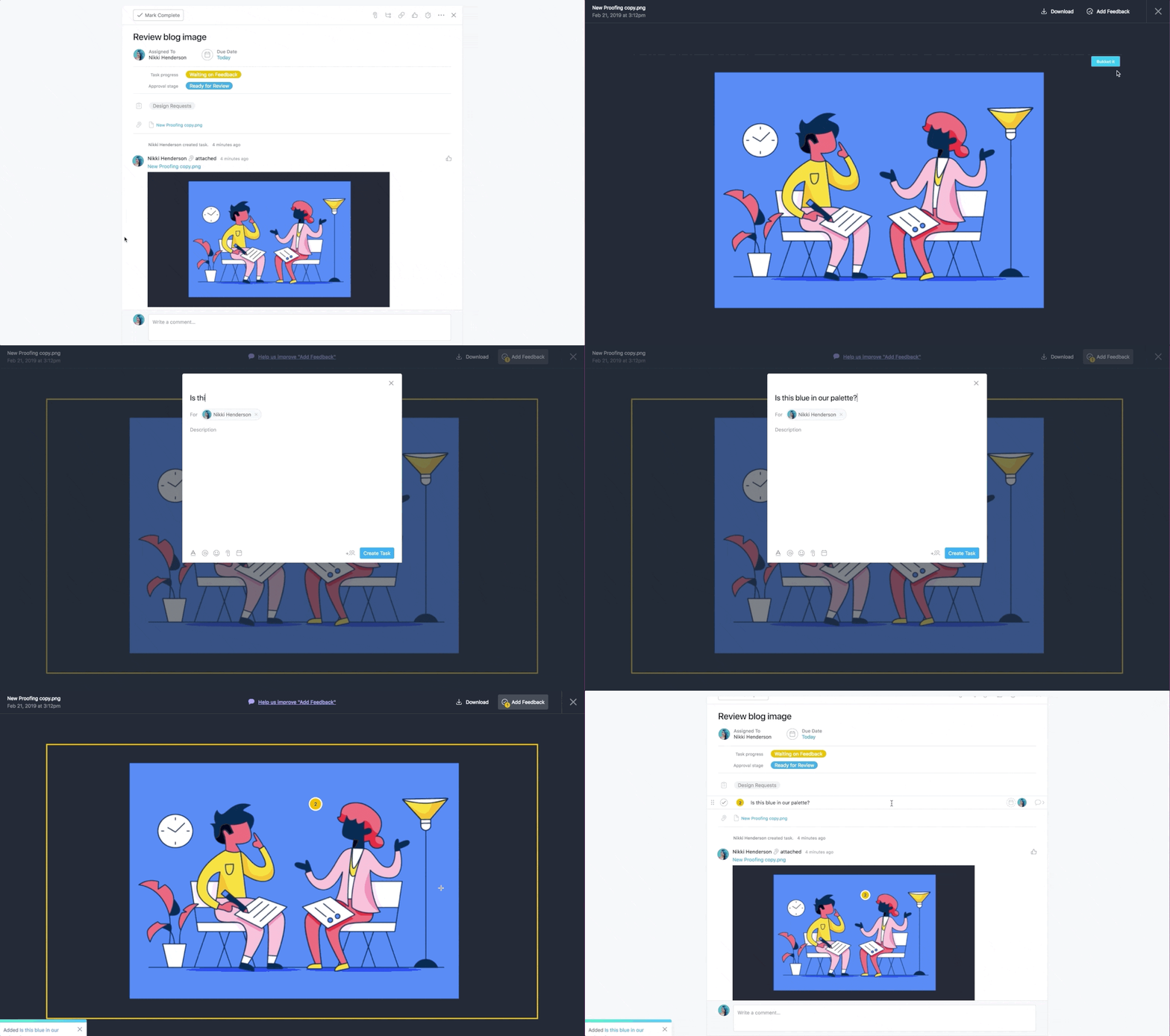
Asana と Adobe Creative Cloud の連携により、クリエイターは Adobe のアプリで直接フィードバックを確認できるため、コンテキストの把握やツールの切り替えに費やす時間を節約できます。
プロジェクトテンプレートを使って今後のキャンペーンを計画し、時間を節約する
キャンペーンはそれぞれ異なるとしても、毎回、あるいはキャンペーンのタイプごとに共通するタスクがあるものです。キャンペーンごとに計画を作り直したり、作業ファイルや指示とは別の文書にテンプレートを保存したりする代わりに、Asana でキャンペーンテンプレートを作成、保存して時間を節約しましょう。
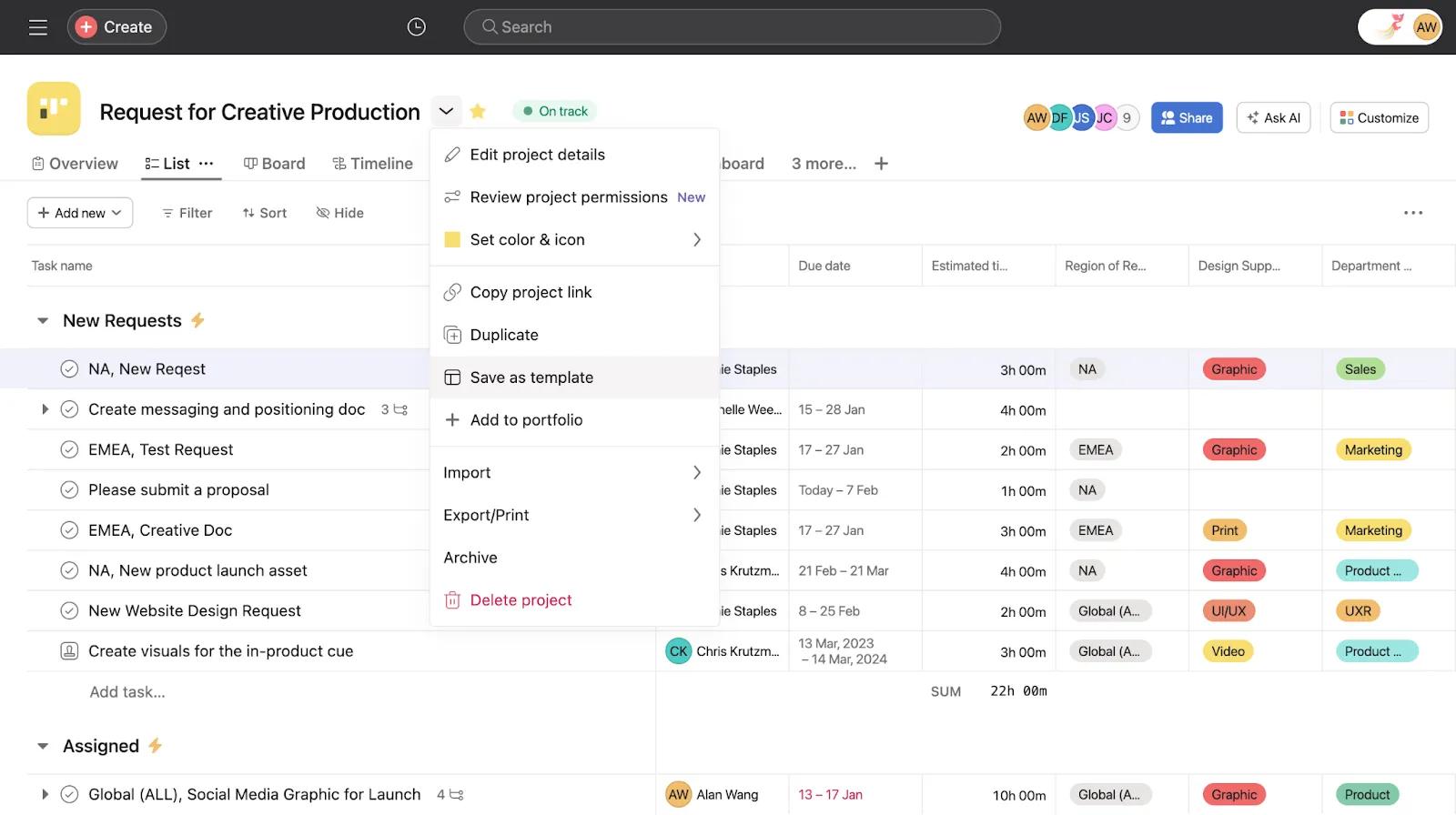
- 中心となるキャンペーン作業をタスクとしてプロジェクトに作成します。毎回同じ担当者が同じタスクを完了する場合以外は、この段階でタスクの割り当てや期日の追加は行いません。
- プロジェクト名の横にあるドロップダウンの矢印をクリックして、テンプレートとして保存
- を選択します。テンプレートを編集できるユーザーを制限する場合は、プロジェクトの権限を編集できます。
- テンプレートはすべてのキャンペーンで使用できます。テンプレートを使用するには、オレンジ色の「+ 新規作成」ボタンをクリックし、「プロジェクト」を選択してから、「テンプレートを使用」を選択してテンプレートライブラリを検索します。#333333;background-color: #ffffff;">テンプレートライブラリを検索します。
- キャンペーンアクティビティを改善していく中で、必要に応じてテンプレートを更新できます。
ステージ 3: 進捗の管理とレポート
キャンペーンの作業と進捗のレポート
レポート を使用してキャンペーンのパフォーマンスを測定し、データに基づいた意思決定を行います。
キャンペーン管理プロジェクトのチャートを作成すると、重要なデータを把握、追跡、比較できます。
プロジェクトを作成する際には、役に立つカスタムフィールドを検討することをおすすめします。カスタムフィールドはダッシュボードの強化に役立ち、プロジェクト全体でカスタムフィールドに関するレポートを簡単に作成できます。
定期的なステータス更新を投稿する
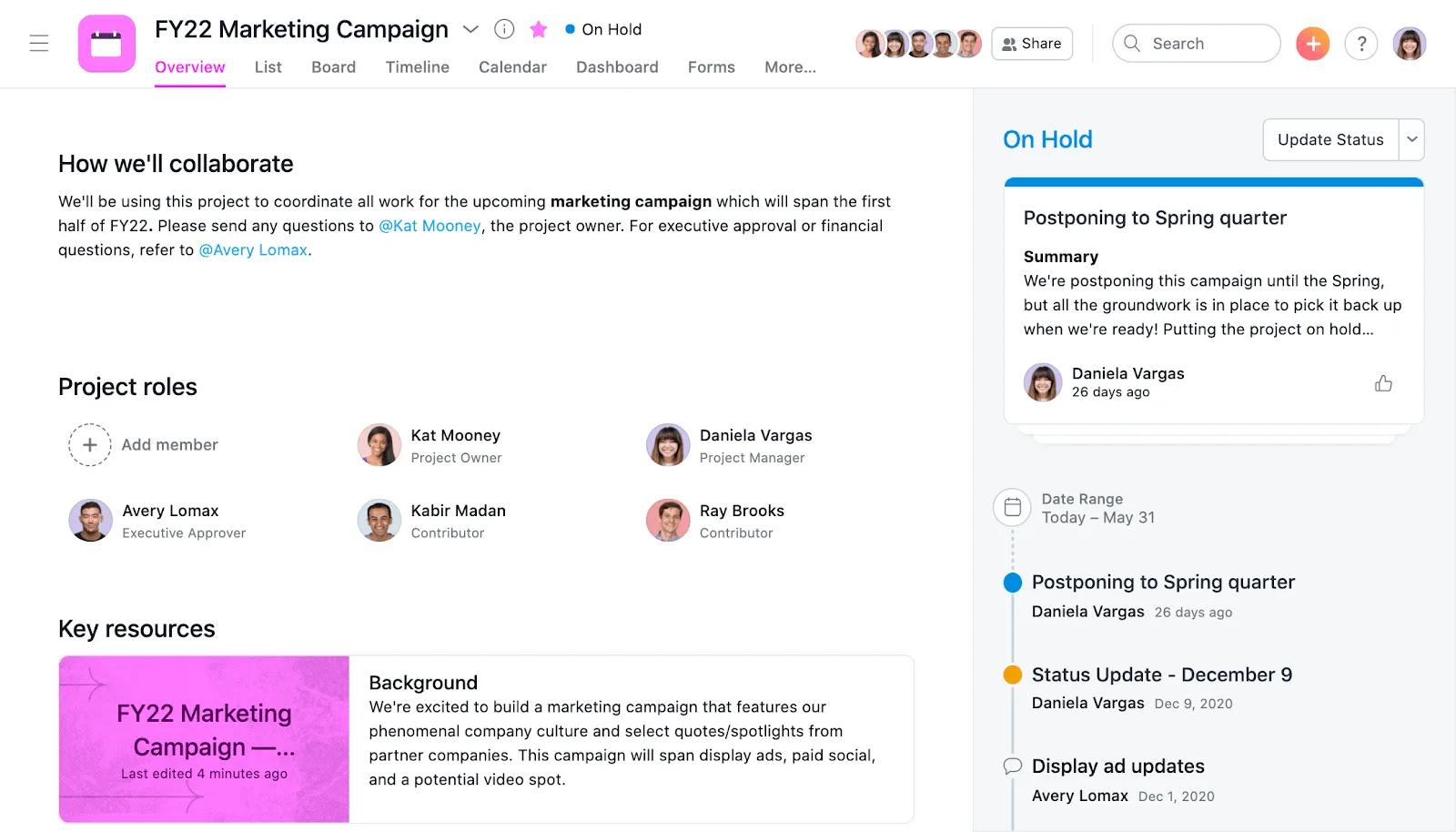
キャンペーン作業が進むにつれて、概要タブに移動してを投稿して、プロジェクトアクティビティのリストを表示できます。ステータス更新にハイライトをドラッグ & ドロップすれば、チャートやマイルストーンを共有できます。毎回同じフォーマットに従いたい場合には、Asana でステータス更新用のテンプレートを保存できます。
プロジェクトをミーティングの議題として使用する
定期的にチームミーティングを行うことで、進捗やチームの団結力を確認できます。キャンペーンプロジェクトをミーティングの議題として使用すれば、代理店や部門横断チームとのミーティングで、仕事の進捗や取り組むべきトピックを簡単に確認できます。これにより、全体の進捗確認ではなく、戦略やアイデアの話し合いに集中できます。
ミーティング中にアクションアイテムが出てきたら、その都度タスクを作成して、忘れてしまうのを防ぎましょう。タスクは、アクションを実行する責任者に直接割り当てます。
ポートフォリオとワークロードを使用してキャンペーン全体の人員配置を管理する
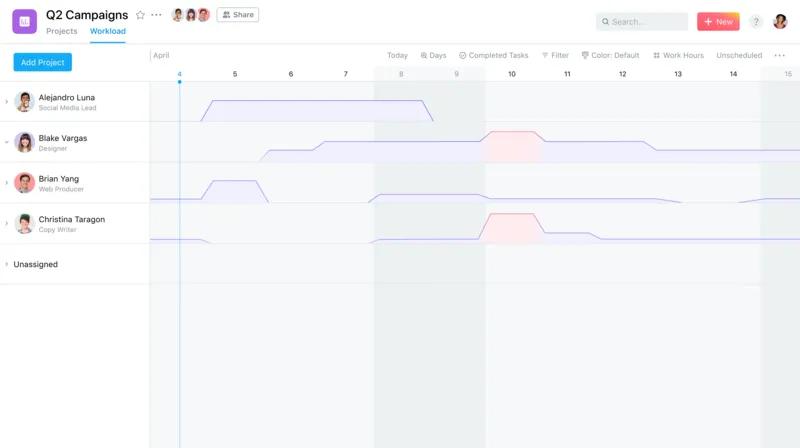
チームリーダーは、通常、会議やメール、スプレッドシートなどを使ってステータス更新をリクエストしたり、チームのキャパシティを把握したりしますが、これは時間がかかる上に正確さに欠ける場合もあります。
ポートフォリオを使用して、プロジェクトの健全性を全体的に監視しましょう。コンテンツカレンダーやその他の関連するキャンペーンプロジェクトをまとめたポートフォリオを作成すると、含まれるプロジェクトのステータス、重要な締め切り、優先度、プロジェクトオーナー、連携した目標を一目で確認できます。
続いてワークロードタブを使えば、Asana ですでに割り当てられているタスクに基づいてこれらのプロジェクト全体のチームのキャパシティを視覚化できます。ワークロードがあれば、インフォームドディシジョン (情報を得た上で行う決定) による作業の割り当てを行うことで、仕事量のバランスを取り、プロジェクトを順調に進められます。ポートフォリオ内のすべてのプロジェクトに工数カスタムフィールドを追加すれば、各タスクの合計時間や工数のレベルをさらに把握しやすくなります。
その他のリソース
- テンプレート: マーケティングキャンペーンテンプレート
- 導入事例: Dow Jones のマーケティングチーム、Culture Amp、InVision、Leukaemia Foundation が Asana を活用してマーケティングキャンペーンと制作を管理している方法をご紹介します
- ブログ記事: マーケティングキャンペーンの 5 つの問題とその解決方法
- 電子書籍: Asana でマーケティングキャンペーンを管理するための究極のガイド
- トレーニング: 近日開催のライブトレーニング
ノート
この記事は AI によって翻訳されています。
翻訳に関するフィードバックを送る。

