En este artículo, aprenderás a acceder y modificar tus preferencias de notificación por correo electrónico, asegurándote de mantenerte informado sobre tus tareas y proyectos sin sentirte abrumado por los correos electrónicos.
Para mantenerte informado sobre las actividades en Asana, puedes recibir notificaciones por email o usar tu bandeja de entrada.
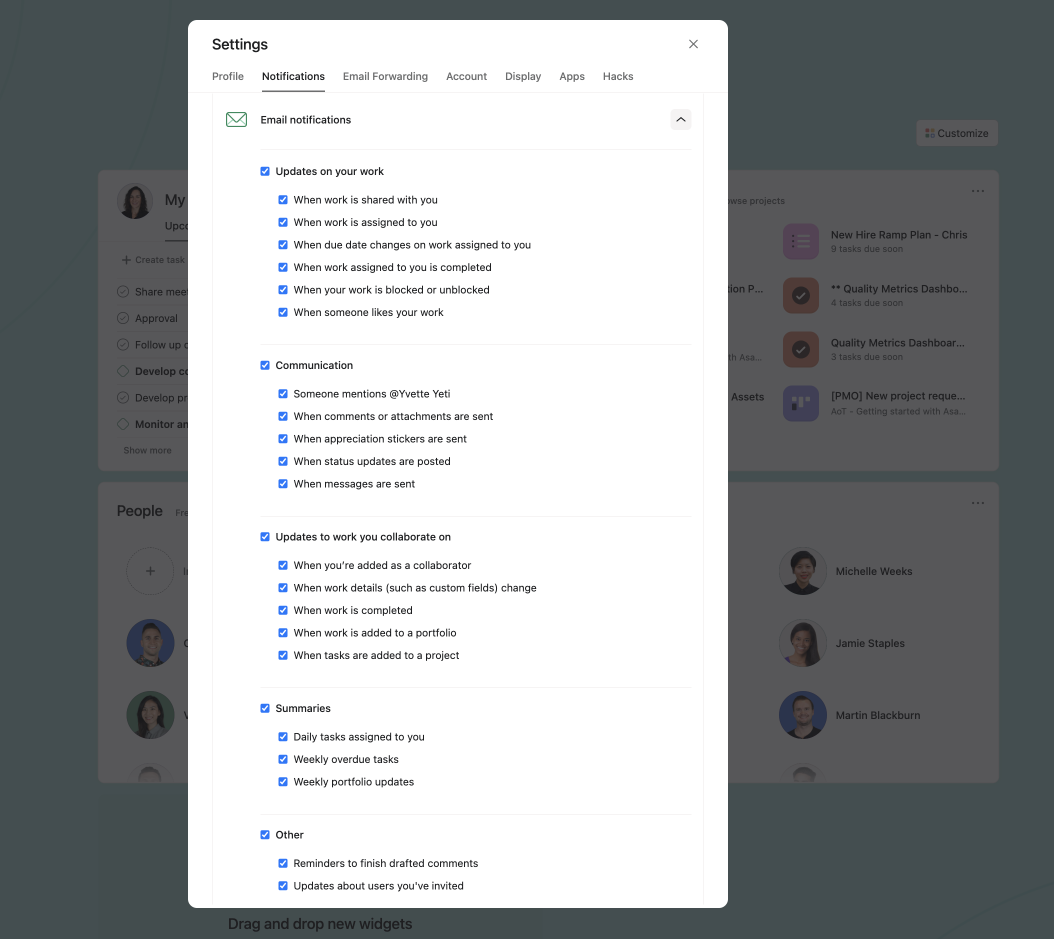
Hay diferentes escenarios en los que puedes elegir recibir una notificación por email de Asana, cada uno con su propia configuración granular.
- Actualizaciones de tu trabajo
- Comunicación
- Actualizaciones en el trabajo en el que colaboras
- Resúmenes
- Otros escenarios, como recordatorios sobre comentarios redactados y actualizaciones sobre los usuarios que invitaste
Cómo acceder a los ajustes de las notificaciones por email
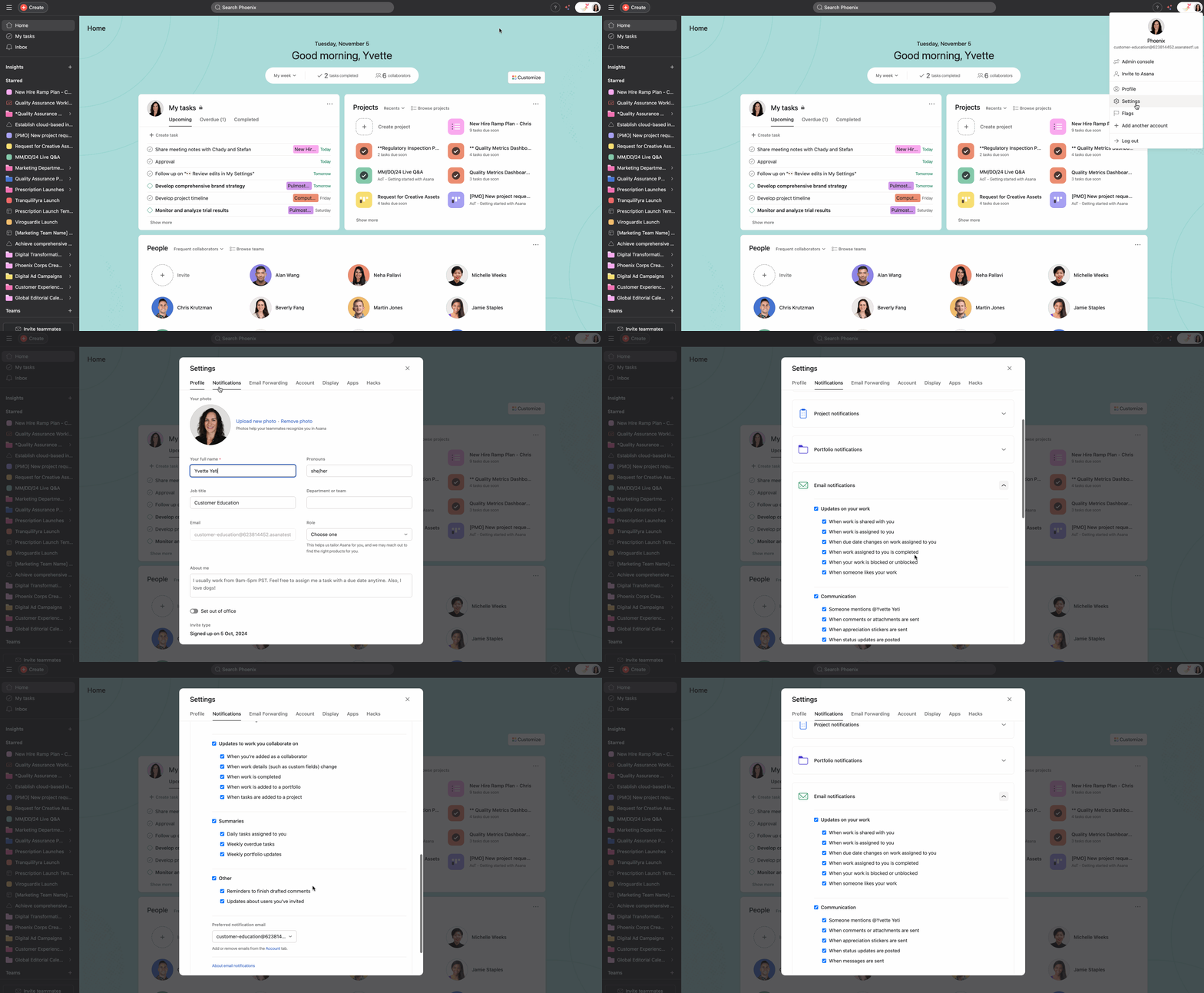
Para acceder a la configuración de las notificaciones por email:
- Haz clic en tu foto de perfil en la barra superior y selecciona Ajustes.
- Ve a la pestaña Notificaciones.
- Haga clic en el menú desplegable Notificaciones por correo electrónico y marque/desmarque cualquiera de las casillas para activar/desactivar sus notificaciones por correo electrónico
También puedes acceder a la configuración de las notificaciones por correo electrónico desde tu bandeja de entrada:
- Haz clic en Bandeja de entrada en el menú lateral.
- Haz clic en Gestiona las notificaciones.
Desactivar notificaciones
Si no quieres recibir notificaciones por email, puedes desactivarlas siguiendo las instrucciones de la sección anterior y usar la bandeja de entrada exclusivamente para mantenerte actualizado en Asana.
Para recibir menos notificaciones y minimizar el ruido de la bandeja de entrada:
- Desactivar las notificaciones por email
- Dese de baja como colaborador en tareas, mensajes o proyectos
- Ajusta las notificaciones para cada proyecto en Mis ajustes
 Nota
Nota
Las notificaciones sobre los equipos eliminados y los proyectos eliminados no se pueden desactivar, ya que contienen enlaces que te permiten recuperarlos.
Cómo filtrar las notificaciones:
Ve a la Bandeja de entrada, donde puedes filtrar las notificaciones por:
- Asignado a mí
- @mencionado
- Asignado por mí
- Solamente lo no leído
Nota
Descubre cómo otros usuarios gestionan las notificaciones por email de Asana en el foro.
Ajustes granulares de las notificaciones por correo electrónico
Los ajustes detallados de las notificaciones por email permiten a los usuarios de Asana personalizar los tipos de notificaciones por email que reciben de acuerdo con sus preferencias personales y sus necesidades de flujo de trabajo.
Activa o desactiva las notificaciones por correo electrónico relevantes usando la casilla de verificación junto a la descripción de la notificación.
Resumen diario
Te enviaremos una actualización diaria clara (de lunes a viernes, excepto los fines de semana) sobre en qué debes enfocarte en Asana ese día. Este correo electrónico incluirá cualquiera o todas las tres secciones aplicables:
Tareas que se deben entregar pronto: estas son las tareas que se te asignaron y que se deben entregar en los próximos 5 días.
Tareas asignadas recientemente: esta sección mostrará las tareas que se te asignaron recientemente, independientemente de si la tarea tiene una fecha de entrega o no.
Tareas que asignaste a otras personas: esta sección mostrará las tareas que asignaste recientemente a otras personas, independientemente de si la tarea tiene una fecha de entrega o no.
Nota
Las tareas atrasadas no se mostrarán en los correos electrónicos de resumen diarios.
Nota
Si no tienes tareas en una de estas categorías, esta sección no se mostrará en el email.
Actualizaciones de las actividades
Recibirás una notificación por email para las siguientes actividades:
- Una tarea está asignada a ti
- Se te retiró la asignación de una tarea
- Se cambió la fecha de entrega de una tarea asignada a ti
- Una tarea en la que eres un colaborador tiene nuevos archivos agregados
- Una tarea en la que eres un colaborador tiene nuevos comentarios
- Una tarea en la que eres un colaborador está marcada como finalizada
- Una tarea en la que eres un colaborador recibe un me gusta
- A tu comentario le gustó
- A tu archivo adjunto le gusta
- Me gusta tu tarea finalizada
- Se inicia un mensaje en un equipo o proyecto en el que eres miembro
- Se publica un comentario en un mensaje que estás siguiendo
- Un proyecto del que eres miembro tiene nuevas tareas
- Hay una nueva actualización de estado para un proyecto en el que eres miembro
- Se cambió el estado de una tarea que estabas esperando
- Una tarea se mueve de una columna a otra en un proyecto de vista de tablero
- Te asignaron una tarea para que la apruebes.
Nota
Las notificaciones de actividad solo se envían para las acciones y cambios realizados por otros; no recibirás una notificación por las acciones que realices tú mismo.
Colabora o elimínate como colaborador en tareas y mensajes para comenzar a recibir notificaciones en la bandeja de entrada o para dejar de recibirlas.
Las notificaciones de la bandeja de entrada se generan automáticamente a medida que finalizas o realizas alguna actividad en las tareas.
Responder notificaciones
Responder a una notificación por email a:
- Marque la tarea como finalizada: responda al correo electrónico y escriba Finalizado o Listo como la primera palabra de su mensaje.
- Comentario sobre la tarea: responde al correo electrónico
- Asigna la tarea a un compañero de equipo: responde al correo electrónico y agrega la dirección de correo electrónico de tu compañero de equipo en el campo Para:.
- Agrega a un compañero de equipo como colaborador de la tarea: responde al email y agrega la dirección de email de tu compañero de equipo en el campo CC:.
Puedes encontrar estos consejos en la parte inferior de tus notificaciones por email.
Nota
No guarde la dirección de respuesta en su lista de contactos. Cambiará.
Informe semanal
Disponible en los planes Asana Advanced, Enterprise y Enterprise+, además de los planes heredados Business y Legacy Enterprise.
Te enviaremos un correo electrónico una vez a la semana con las actualizaciones de estado de los proyectos en tus portafolios.
Nota
Puedes recibir hasta 20 correos electrónicos semanales de informes.
Resumen de tareas con retraso
Cuando tengas tareas que hayan vencido su fecha de entrega, recibirás un recordatorio semanal de tareas atrasadas en tu bandeja de entrada. Estos recordatorios se envían semanalmente.
Actualizaciones por lotes
Si recibes varias notificaciones con una hora de diferencia entre sí, Asana las agrupará en un solo email. Las notificaciones que son críticas, como las asignaciones de tareas, siempre se enviarán de forma individual; pero las actualizaciones sobre nuevas tareas que se creen o finalicen sí se agruparán.
Esperamos 30 segundos antes de enviar notificaciones por correo electrónico (es decir, notificaciones por correo electrónico sobre historias que no se pueden enviar por lotes).
Nota
El umbral de 30 segundos para recibir notificaciones por email solo se aplica a las notificaciones críticas. Por ejemplo, una tarea asignada a ti es una notificación crítica. Para las notificaciones menos importantes, el período de espera es de 60 minutos.
Si archivas esas notificaciones dentro del intervalo de 30 segundos, eliminaremos esos correos electrónicos.
Patrones de lotes
Los diferentes tipos de notificación tienen diferentes comportamientos de procesamiento por lotes.
Nota
Lotear significa que las notificaciones se recopilan en un solo correo electrónico para evitar el desorden y que las notificaciones se envíen por separado para cada actualización individual.
Qué se agrupa:
- Notificación de asignación por lotes para el cesionario anterior (pero no para el cesionario actual que recibe una notificación crítica)
- Las notificaciones de finalización de tareas se agrupan (excepto si la tarea que se está completando fue un hito)
Lo que no se agrupa en lotes:
- Los campos personalizados que se han cambiado (si están habilitados) no se agrupan
- Los comentarios no se agrupan
- Las notificaciones de "X finalizó la última tarea que estabas esperando" no se agrupan.
- Las notificaciones de archivos no se agrupan
Notificaciones por email para proyectos
Los usuarios de Asana reciben notificaciones por email cuando se hacen comentarios o @menciones en una tarea en la que son colaboradores.
Todos los miembros de ese proyecto deben recibir notificaciones por email cuando se hagan comentarios o @menciones.
Para que todos los miembros del proyecto reciban notificaciones por correo electrónico, asegúrate de que el proyecto en el que están trabajando tenga todas las casillas de notificaciones del miembro marcadas en Configuración del miembro.
Si hay un cambio de encargado del proyecto o una solicitud de miembro en un proyecto, los miembros del proyecto solo recibirán notificaciones de los campos personalizados si colaboran en una tarea o después de una tarea en la que se cambió el valor del campo.
Nota
¿Te gusta lo que ves? Comienza con una prueba gratuita de Asana hoy mismo. Prueba gratis.

 Agentic Work Management
 Asana Service Management
 Asana Client Management
 Command by Asana
 StackAI de Asana