Actualisation dynamique : la valeur de la formule « Aujourd’hui » est actualisée lorsqu’un utilisateur affiche ou charge le projet où la formule est appliquée. Cela garantit que la date reste actuel et à jour.
Ajouter des champs personnalisés de formule basiques
En exploitant les opérateurs d’addition, de soustraction, de multiplication et de division, vous pouvez effectuer un large éventail de calculs au sein d’Asana et recueillir des indicateurs précieux sur votre travail. Utilisez ces formules pour gérer efficacement les données numériques lors de la création de budgets, de l’analyse des chiffres de vente, du calcul de la capacité et dans de nombreuses autres situations.
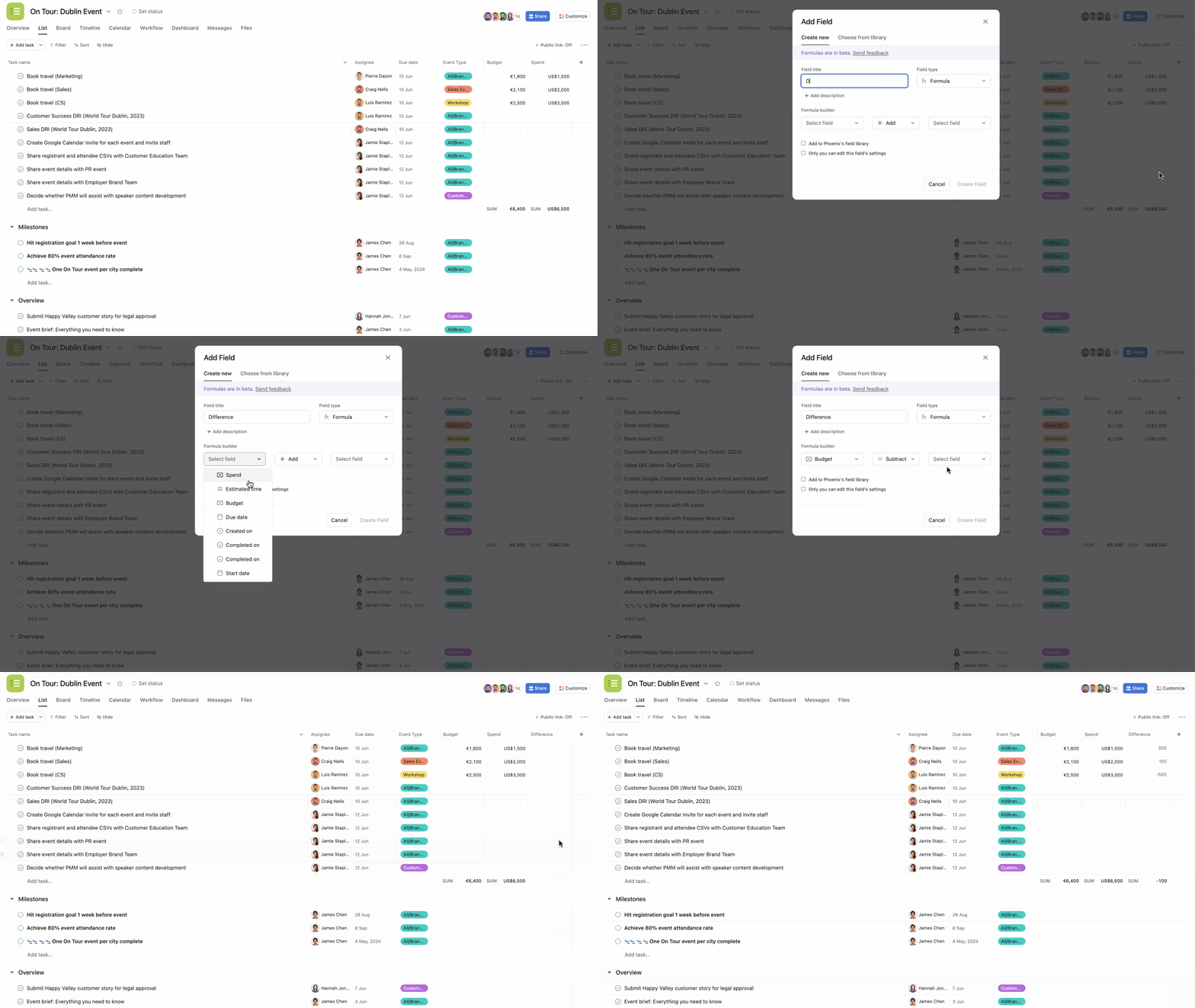
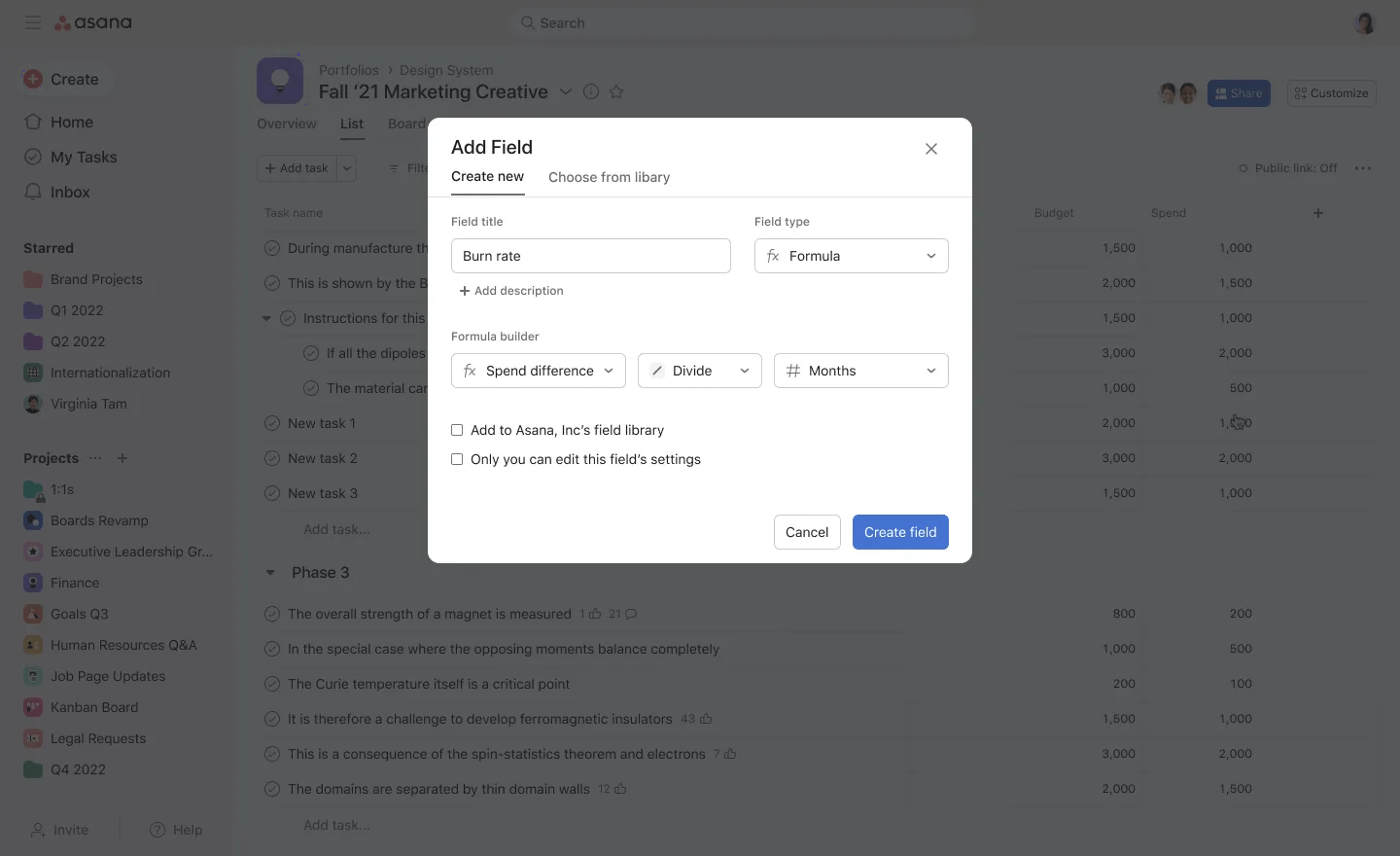
Pour ajouter un champ personnalisé de formule :
- Vous pouvez ajouter un champ personnalisé de formule à partir du menu Personnaliser ou en cliquant sur + Ajouter un champ dans l’en-tête de la colonne.
- Sélectionnez Formule comme type de champ.
- Dans le générateur de formules, vous pouvez utiliser n’importe quel champ personnalisé numérique existant.
- Choisissez parmi Ajouter, Soustraire, Multiplier ou Diviser.
- Cliquez sur Créer un champ.
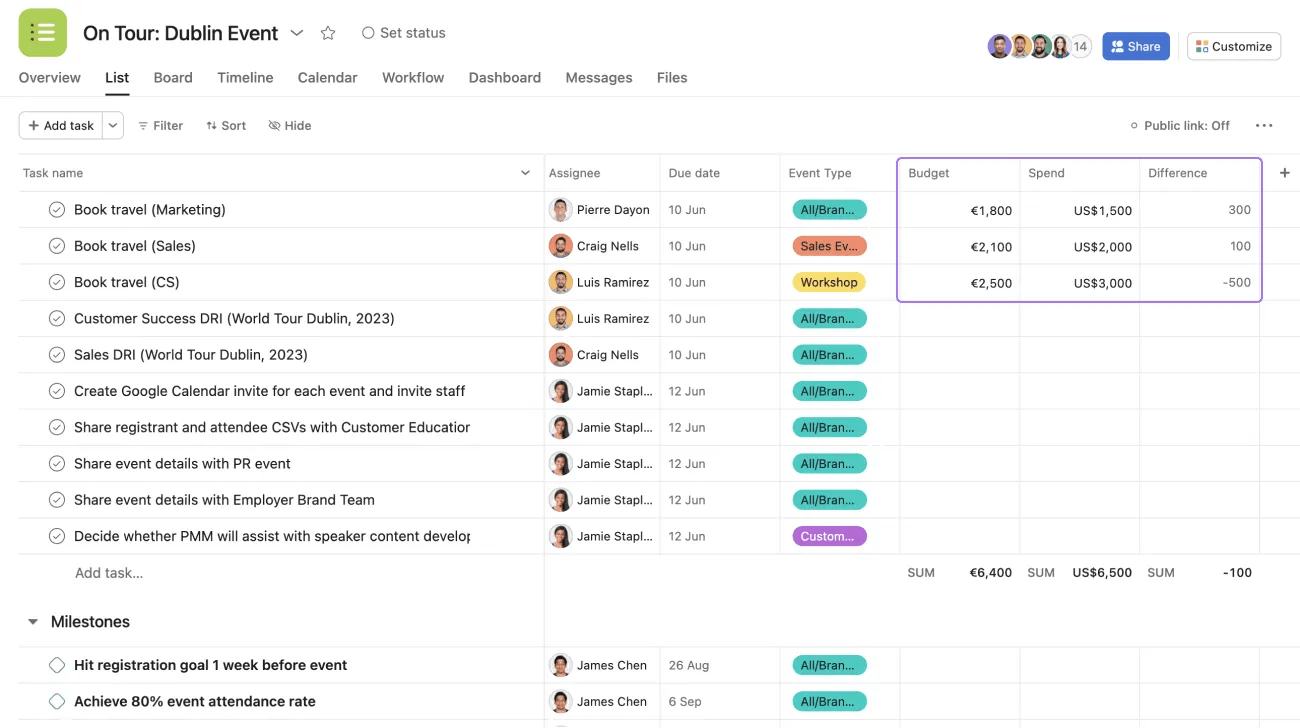
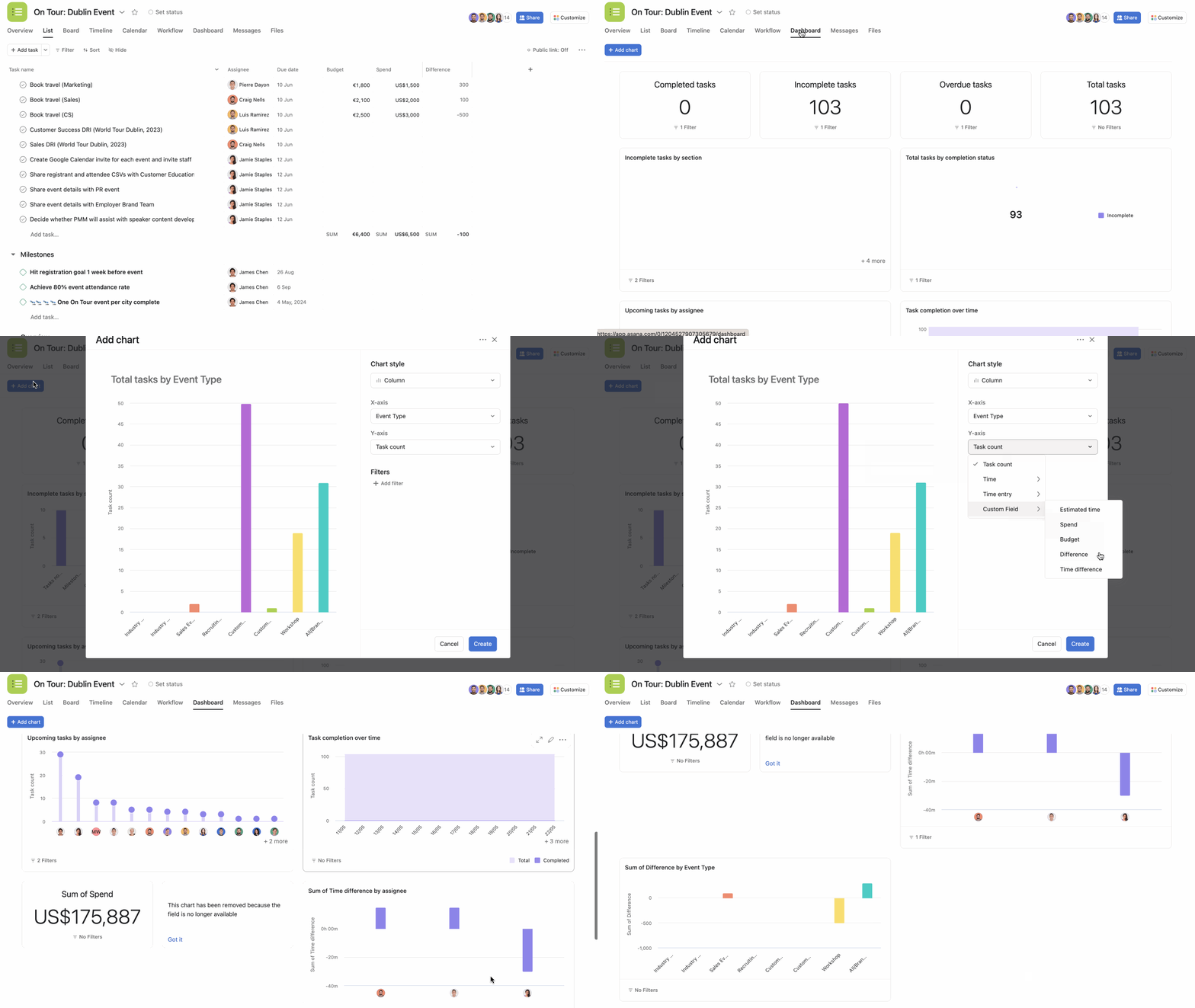
Ici, le manager des événements souhaitait comparer les ressources. Pour ce faire, il devait calculer la différence entre le budget et ses dépenses : il a donc créé le champ personnalisé de formule Différence. La formule qu’il a utilisée dans le générateur de formules est donc Budget moins (-) Dépenses.
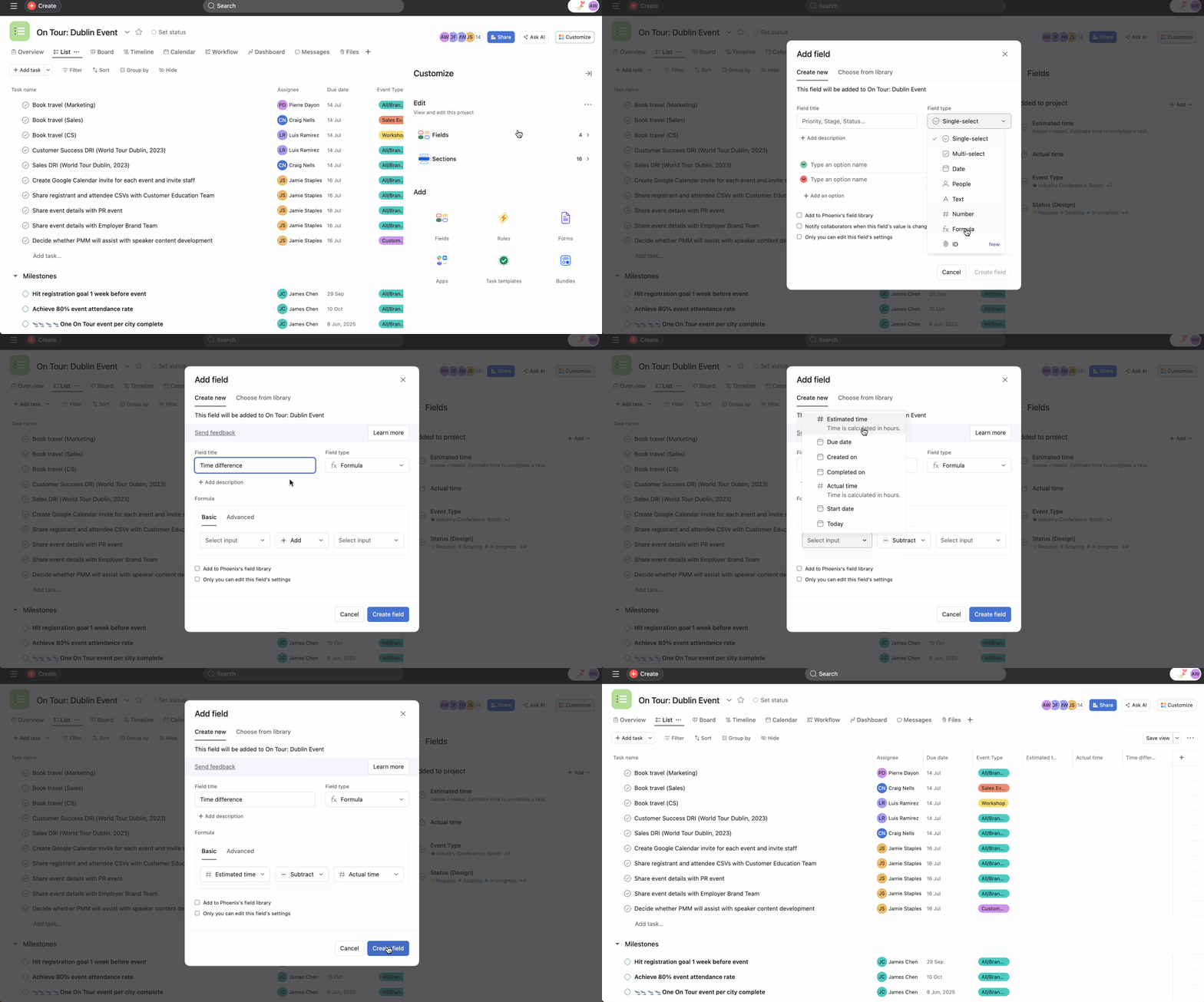
Vous pouvez également utiliser un champ personnalisé de formule pour calculer la capacité de votre équipe.
Ici, le manager événementiel a calculé la différence entre le temps estimé et le temps effectif pour chaque tâche afin de voir quelle tâche a pris plus ou moins de temps que prévu. La formule qu’il a utilisée dans le générateur de formules est donc Temps estimé moins (-) Temps effectif.
Voici d’autres exemples de cas où vous pouvez utiliser des champs personnalisés de formule :
- Gestion de la capacité : nombre de semaines fois (x) allocation = effort
- Temps d’exécution : terminé le moins (-) créé le
- Retard/montant en souffrance : terminé le moins (-) échéance
- Facturation : montant par heure fois (x) total des heures (par personne)
 Note
Note
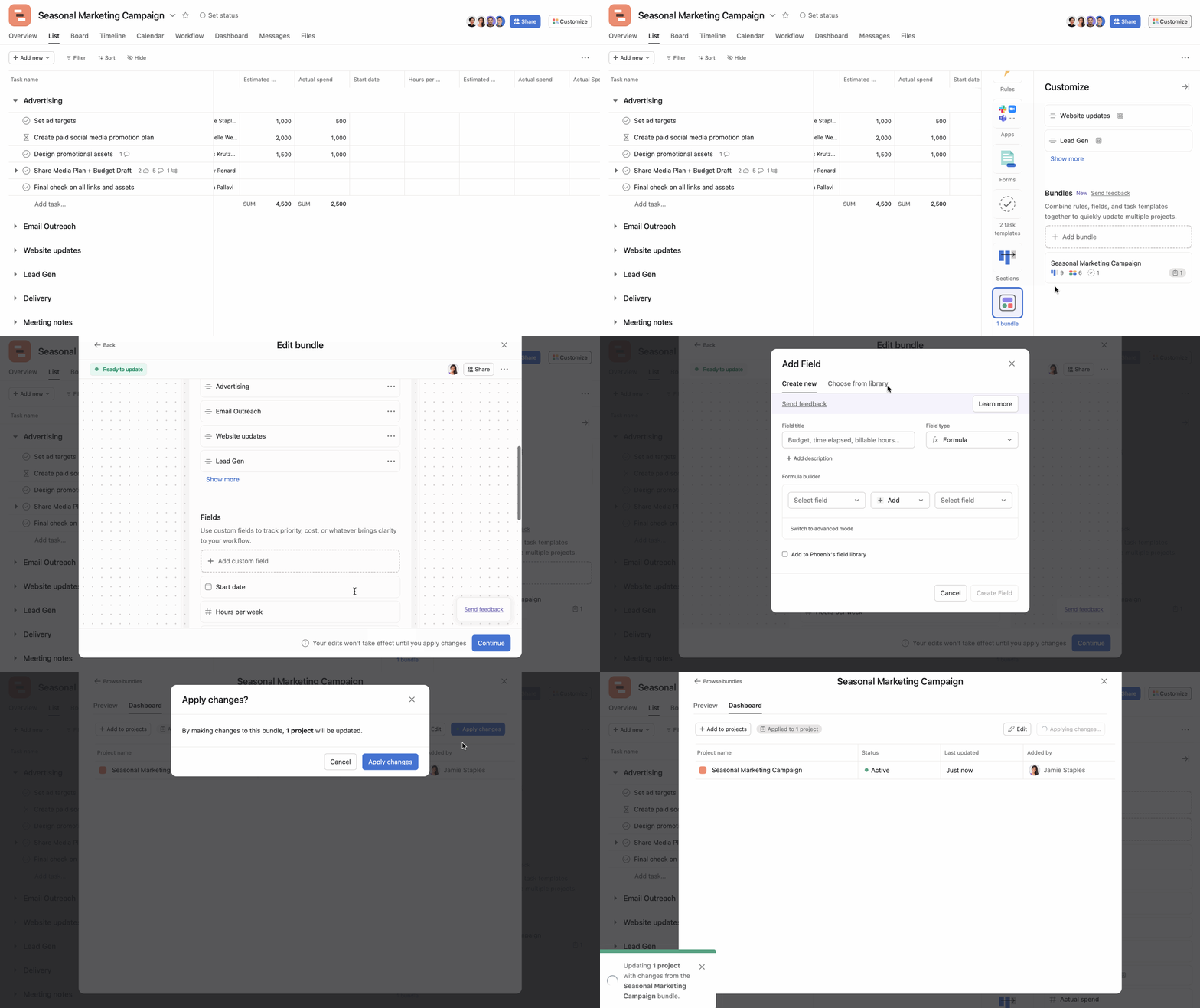
Vous pouvez ajouter ces nouveaux champs personnalisés de formule à la bibliothèque globale de champs personnalisés de votre domaine.
Ajouter des champs personnalisés de formule avancés
Avec les champs personnalisés de formule avancés, vous pouvez créer des formules plus complexes avec plusieurs opérateurs.
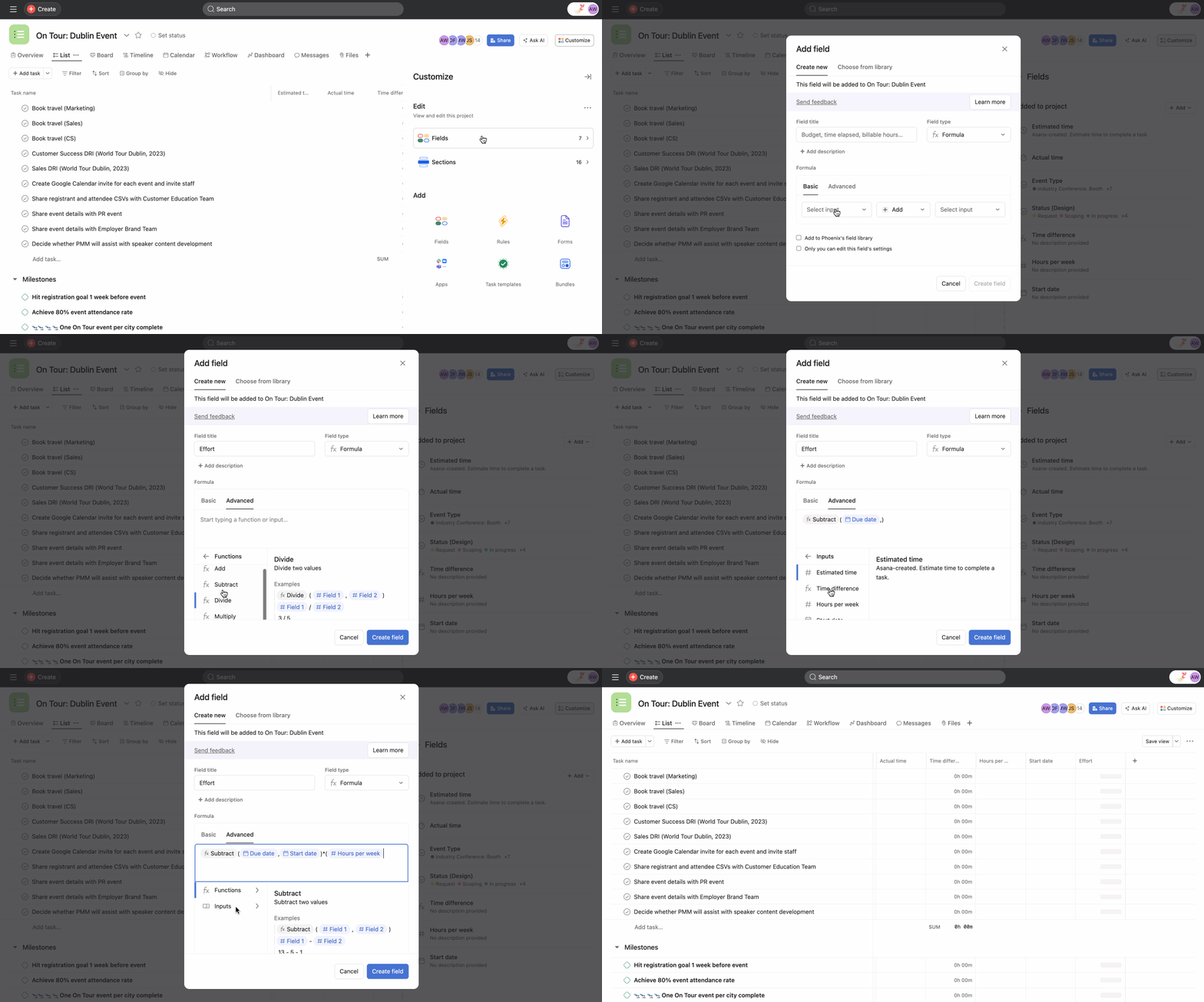
Pour ajouter un champ personnalisé de formule avancée :
- Ajoutez un champ personnalisé de formule depuis le menu Personnaliser ou en cliquant sur +Ajouter un champ sur l’en-tête de la colonne.
- Sélectionnez Formule comme type de champ.
- Dans le générateur de formules, cliquez sur Passer en mode avancé.
- Vous pouvez alors commencer à saisir une fonction ou un champ, ou les sélectionner dans le menu Fonctions et Champs.
Avec la liaison de formules, vous pouvez utiliser les champs personnalisés de formules existants en tant que sources de données pour une autre formule que vous voulez créer.
Par exemple, si vous avez une formule existante pour calculer le budget restant, vous pouvez utiliser cette valeur pour créer une autre formule (p. ex. burn rate = budget restant / budget total).
Messages d’erreur et limites
Voici quelques éléments à garder à l’esprit lorsque vous élaborez des formules plus complexes :
- Les deux champs doivent être du même type. Si vous utilisez une formule numérique, les autres saisies doivent également être numériques.
- Les champs de date ne peuvent être que soustraits.
- Vous pouvez utiliser jusqu’à 10 champs personnalisés de formule existants comme sources de données pour une nouvelle formule.
- Les champs personnalisés de formule partagés avec l’ensemble de votre domaine ne peuvent utiliser que d’autres champs personnalisés de formule partagés comme données de saisie. N’oubliez pas que l’ajout d’un champ personnalisé de formule global ajoutera également des champs de saisie de formule à votre projet (vous pouvez avoir jusqu’à 100 champs personnalisés dans un seul projet).
- Une formule qui contient une autre formule ne peut pas dépendre d’elle-même. Par exemple, si Formule C = (Formule A) + (Formule B), vous ne pourrez pas utiliser la Formule C comme donnée de saisie dans la Formule A ou la Formule B.
Vous pouvez créer jusqu’à deux couches de formules lors de la création d’une nouvelle formule :
- Valide : Formule 1 = champs personnalisés A + champs personnalisés B
- Valide : Formule 2 = Formule 1 / champ personnalisé C (1re couche)
- Valide : Formule 3 = Formule 2 × Formule 1 (2e couche)
- Impossible : Formule 4 = Formule 3 × Formule 1
Trier des champs personnalisés numériques
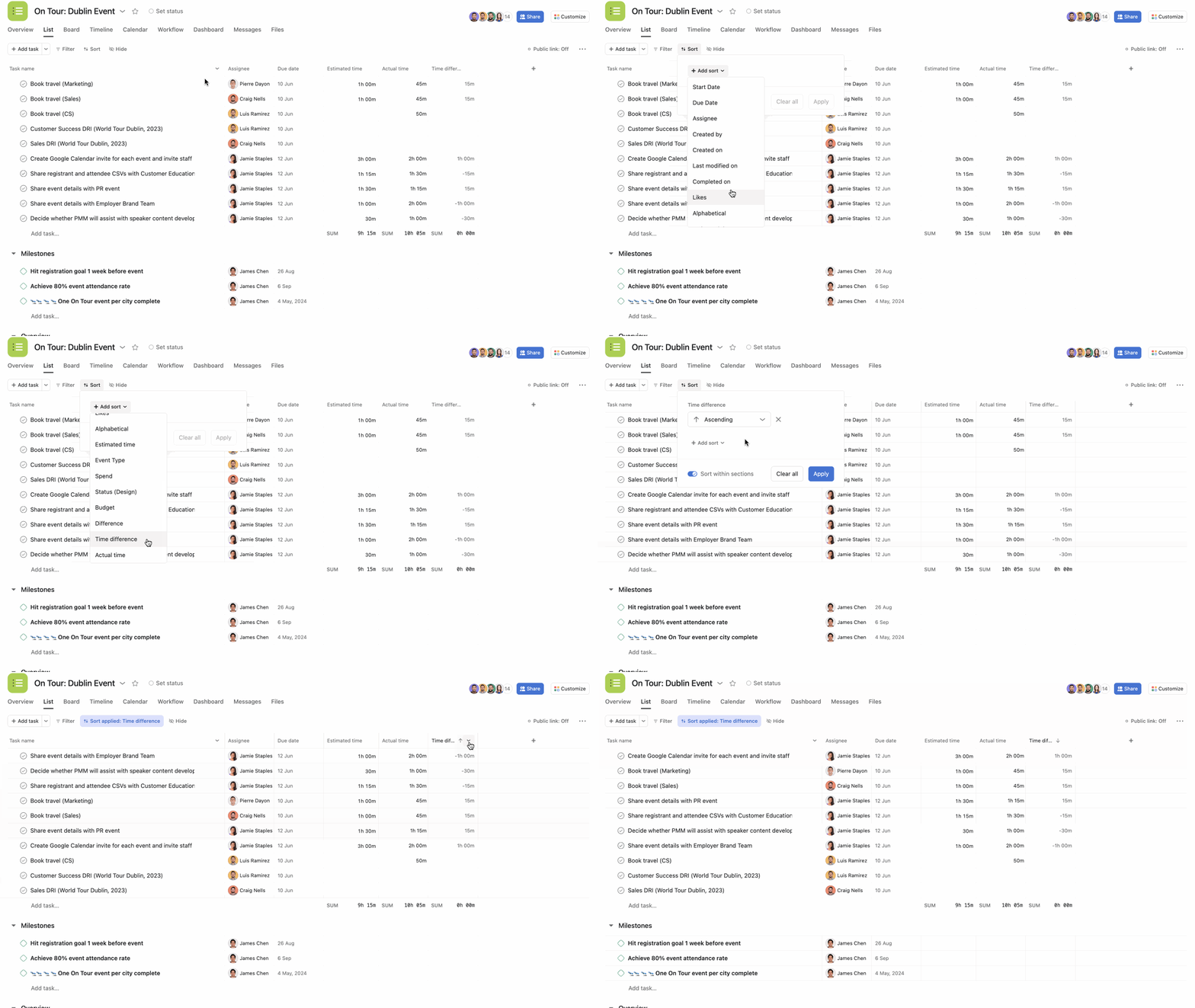
Vous pouvez trier les champs personnalisés de votre formule par ordre croissant ou décroissant.
Pour trier :
- Cliquez sur Trier
- Sélectionnez le champ personnalisé que vous voulez trier
- Sélectionnez Croissant ou Décroissant
- Cliquez sur Appliquer
- Vous pouvez également cliquer sur le menu déroulant à côté du champ personnalisé pour trier
Créer des rapports sur les champs personnalisés de formule
Utilisez des champs personnalisés de formule lors de la création de graphiques pour visualiser les données.
Pour créer un graphique à l’aide de champs personnalisés de formule :
- Accédez à l’onglet Tableau de bord.
- Cliquez sur + Ajouter un graphique.
- Sur l’axe des ordonnées, sélectionnez le champ personnalisé de formule.
- Cliquez sur Créer.
Note
Pour en savoir plus sur la création de graphiques, consultez l’article sur les rapports dans notre Centre d’aide.
Utiliser des champs personnalisés de formule comme effort dans la gestion des ressources
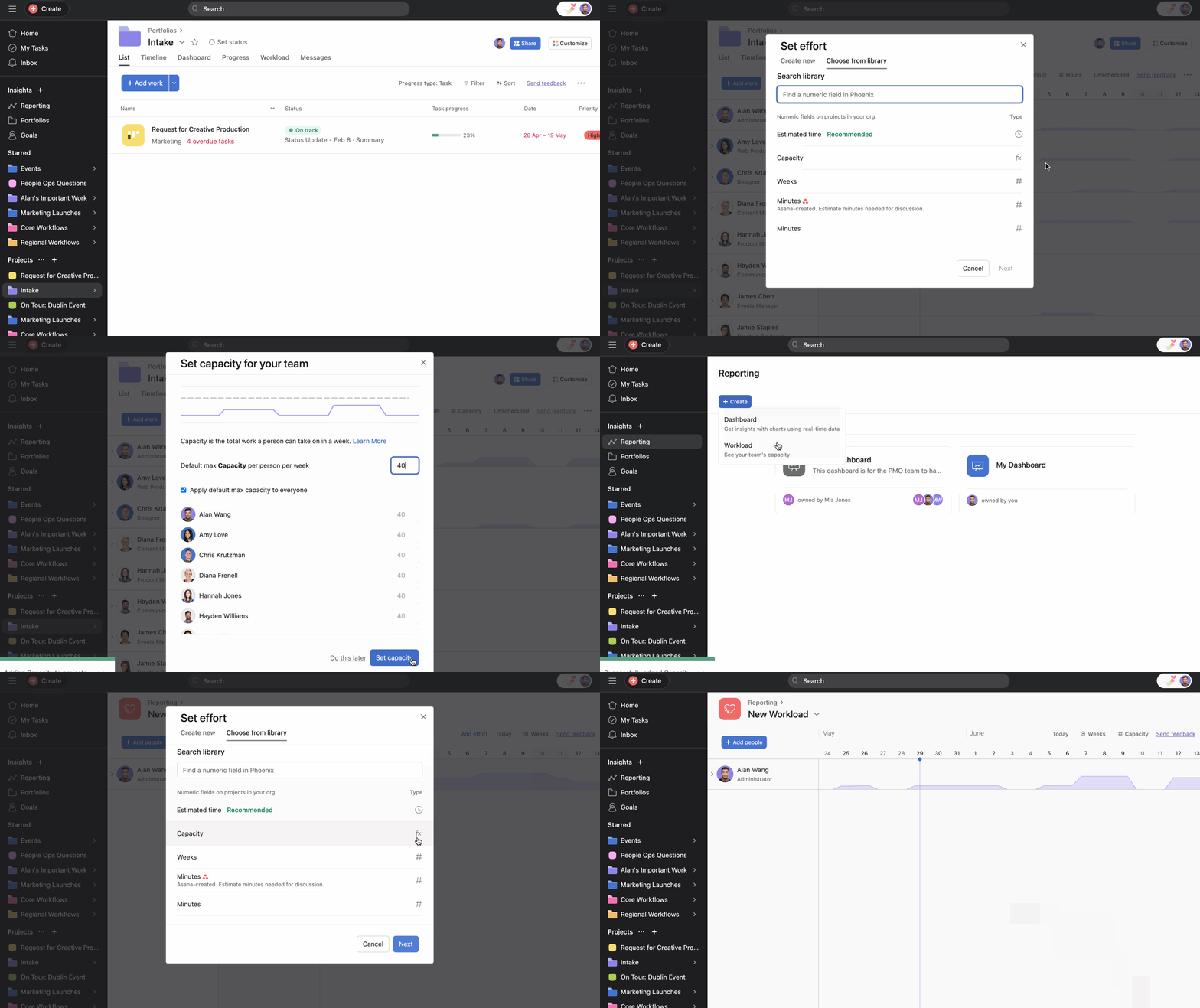
Vous pouvez utiliser des champs personnalisés de formule comme effort lors de la création de gestion des ressources universelles ou de portefeuille.
Par exemple, nous utilisons ici le champ personnalisé de formule Capacité comme effort de l’équipe.
 Agentic Work Management
 Asana Service Management
 Asana Client Management
 Command by Asana
 StackAI by Asana