Produkte


AI Platform


Art des Unternehmens
Keine Artikel zu diesem Thema gefunden.
Keine Artikel zu diesem Thema gefunden.
Keine Artikel zu diesem Thema gefunden.

Besuchen Sie unsere Preisübersichtsseite, um weitere Informationen zu erhalten.
Verwenden Sie in Asana-Ziele Registerkarten, um Ihre verschiedenen Zielarten auf einfache Weise anzuzeigen und zu verwalten.
Zeigen Sie im Tab „Unternehmensziele“ die übergeordneten Ziele an, die auf Organisations- oder Unternehmensebene festgelegt wurden. Im Tab Teamziele finden Sie Ziele, die bestimmten Teams innerhalb des Unternehmens gehören oder für diese relevant sind. Im Tab Meine Ziele können Sie schnell die Ziele anzeigen und verfolgen, für die Sie verantwortlich sind.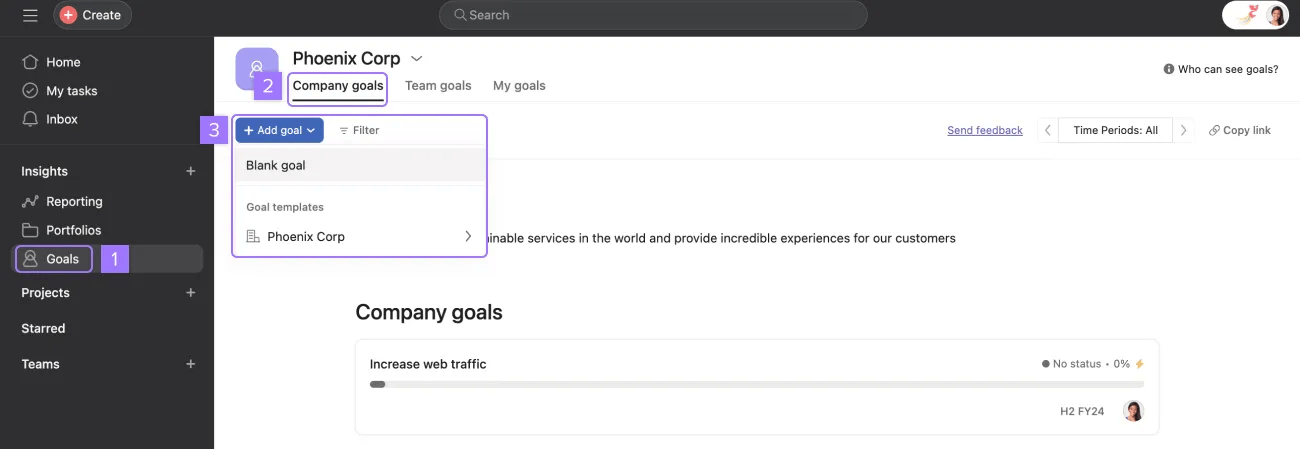
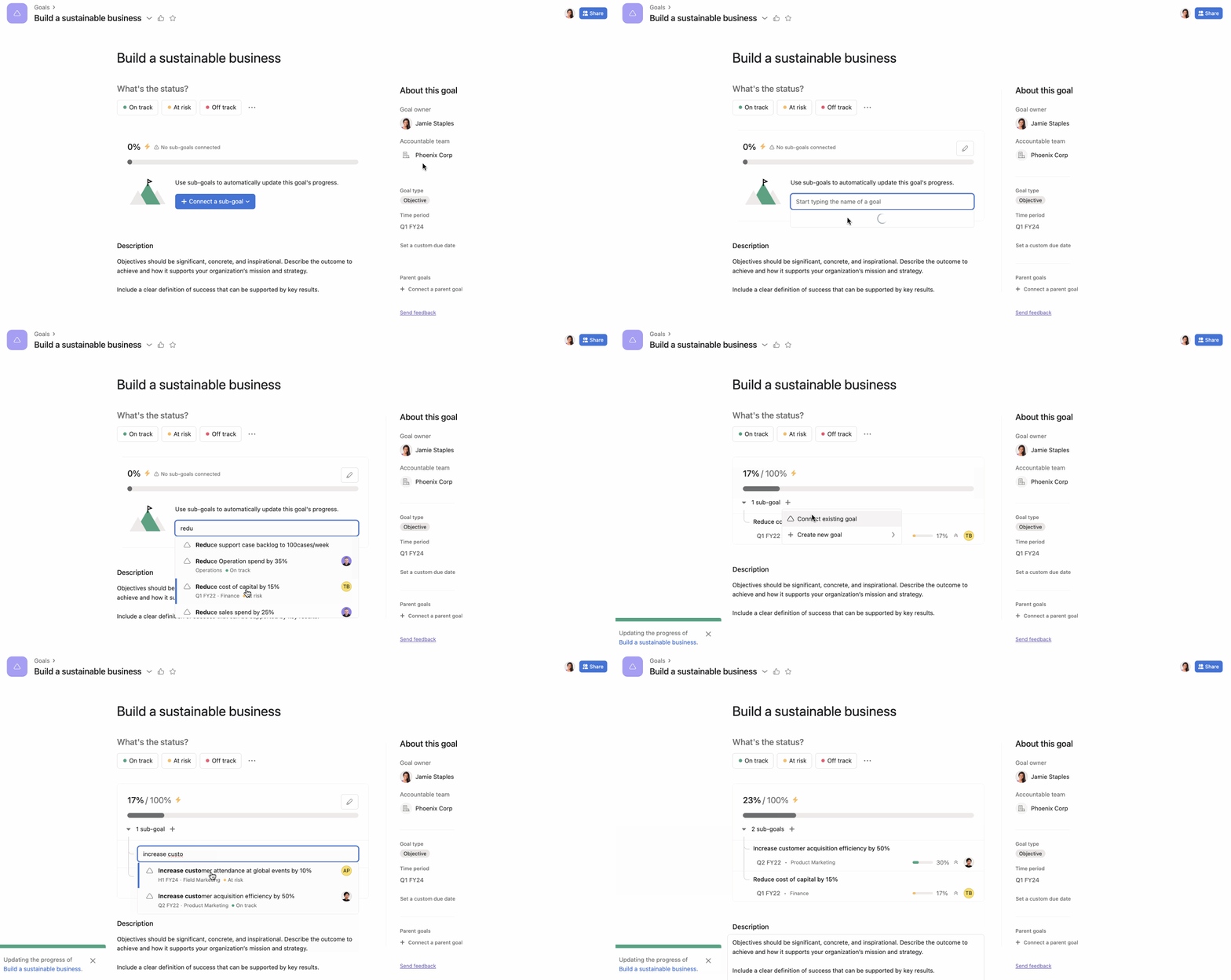
Wählen Sie beim Erstellen eines neuen Ziels eine automatische oder manuelle Methode, um das Ziel zu aktualisieren. Verwenden Sie bei der automatischen Methode Teilziele, Projekte und Aufgaben als Fortschrittsquellen.
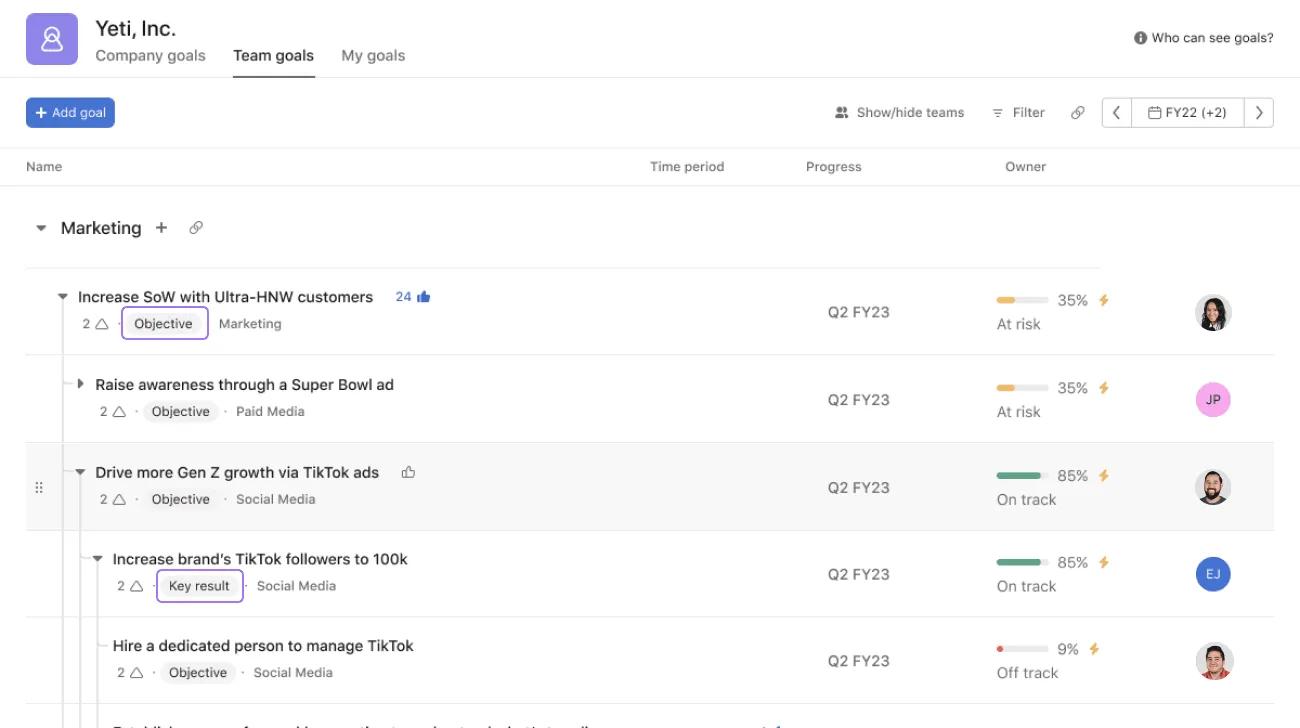
Kategorisieren Sie Ziele strukturiert nach Zweck, Umfang und Übereinstimmung mit der Unternehmensstrategie.
Hier sind die typischen Arten, die Sie in Asana finden.
Hinweis
Wählen Sie Teilziele als Fortschrittsquelle aus, können Sie ein vorhandenes Ziel auswählen oder ein neues Ziel über die Schaltfläche + Verknüpfen erstellen.
Verwenden Sie kürzere Wörter, wenn möglich.Verwenden Sie Zielvorlagen
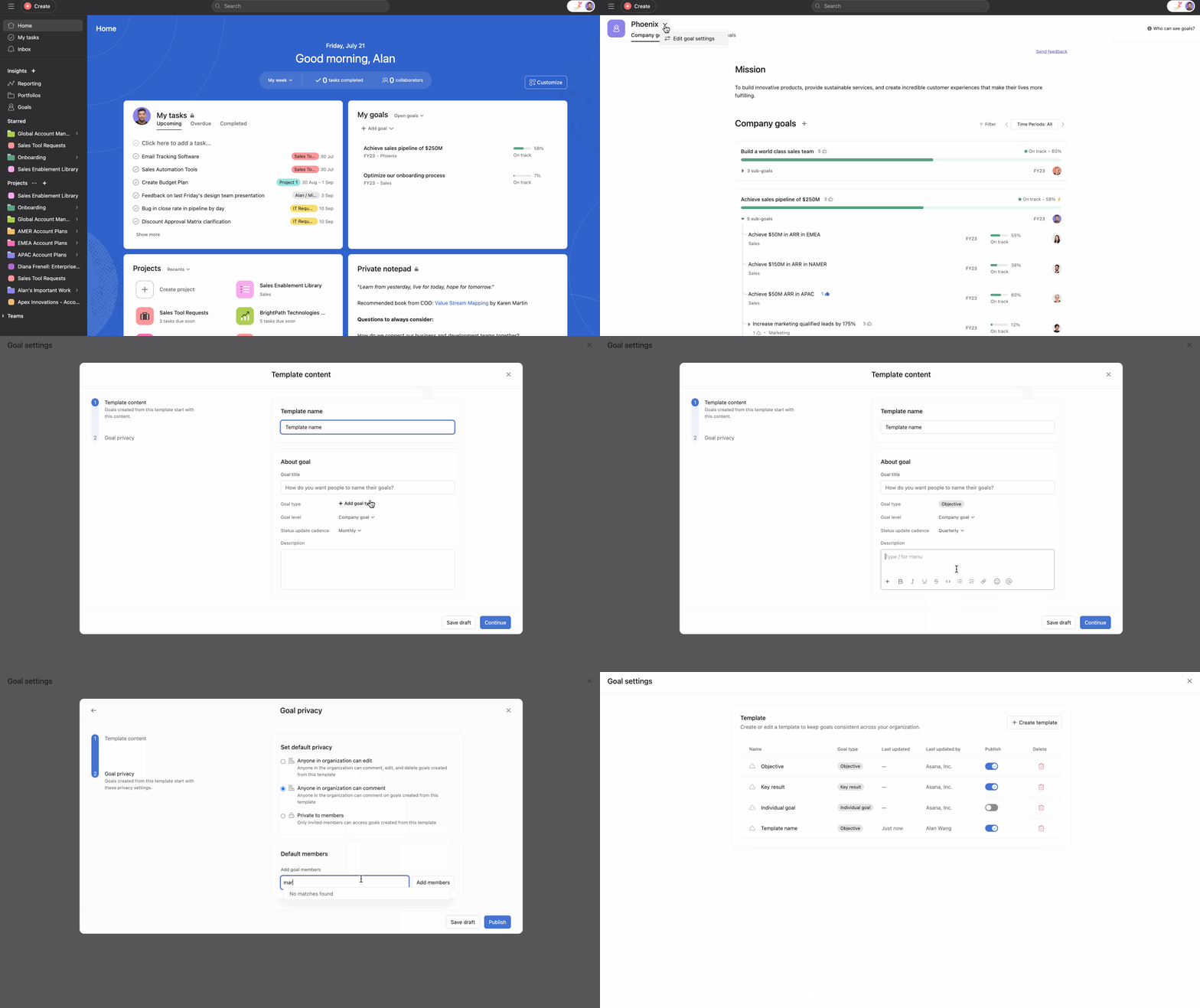
Mit Zielvorlagen können Sie eine wiederverwendbare Struktur für Ziele definieren, sodass viele der Standardwerte bereits ausgefüllt sind, wenn jemand ein neues Ziel erstellt.
Verwenden Sie kürzere Wörter, wenn möglich.Erstellen Sie als Unternehmensadministrator Zielvorlagen, die für alle verfügbar sind. Definieren Sie als Team-Administrator Zielvorlagen, die nur für ein spezifisches Team verfügbar sind. Verwenden Sie kürzere Wörter, wenn möglich.
Erstellen Sie eine Zielvorlage: Navigieren Sie in der Seitenleiste zu Ziele. Klicken Sie auf das Aktions-Dropdown neben dem Namen Ihres Unternehmens. Klicken Sie auf Zieleinstellungen bearbeiten. Klicken Sie auf + Vorlage erstellen, um eine neue Zielvorlage zu erstellen. Benennen Sie Ihre Vorlage und füllen Sie die Attribute aus, die Sie für diese Vorlage wünschen. Klicken Sie auf Weiter. Legen Sie die Privatsphäre-Einstellungen des Ziels fest. Fügen Sie alle Mitglieder oder Teams hinzu, die Sie standardmäßig zum Ziel hinzufügen möchten. Klicken Sie auf Veröffentlichen oder Entwurf speichern, wenn Sie später mit der Bearbeitung fortfahren möchten.Berichte über Ziele erstellen
Erstellen Sie ein Dashboard, um den Fortschritt Ihrer Ziele im gesamten Unternehmen zu verfolgen und Analytik zu erhalten, um deren Status besser zu verstehen.
Um ein Ziel-Dashboard zu erstellen, navigieren Sie zur Seitenleiste und klicken Sie auf Berichte. Klicken Sie hier auf + Erstellen und wählen Sie Dashboard aus. Verwenden Sie vorgefertigte Diagramme wie „Ziele nach Team“ und „Ziele nach Status“. Erstellen Sie ein benutzerdefiniertes Diagramm und wählen Sie Ziele aus dem Dropdown-Bericht aus.Statusaktualisierungen zu Zielen erstellen
Geben Sie Stakeholdern mit Statusaktualisierungen einen Überblick über den Status Ihrer Ziele und deren Fortschritt. Passen Sie die Abschnitte Ihres Updates an und fügen Sie Anhänge hinzu, um Ihre Statusaktualisierung zu ergänzen. Verwenden Sie Asana AI, um Smart Status-Updates zu erstellen.
Weitere Ressourcen
- Verwenden Sie unser E-Book zur Zielplanung, um zu erfahren, wie Sie Objectives and Key Results implementieren.
- Erfahren Sie, wie Sie

Dieser Artikel wurde mit KI übersetzt.
Feedback zur Übersetzung geben.