Uwaga
Uwaga
Wszelkie dane atrybutów zsynchronizowane z Asaną za pośrednictwem SCIM są dostępne dla wszystkich funkcji Asany znajdujących się niżej w procesie, w tym funkcji opartych na sztucznej inteligencji, takich jak Asana Intelligence (Dash). Jeśli nie chcesz, aby konkretny atrybut był widoczny w tych funkcjach, usuń go lub usuń jego przypisanie z konfiguracji SCIM u Twojego dostawcy tożsamości, takiego jak Okta lub Microsoft Entra ID, zanim zostanie on zsynchronizowany z Asaną.
Skonfiguruj konto usług Asany dla SCIM
Każda integracja SCIM – niezależnie od dostawcy tożsamości – uwierzytelnia się za pomocą tokena konta usług Asany. Skonfiguruj to jednorazowo, zanim przejdziesz do którejkolwiek z poniższych instrukcji dotyczących konkretnego dostawcy tożsamości.
- Zaloguj się do Asany za pomocą konta administratora i otwórz Konsolę administratora, klikając swoje zdjęcie profilowe na górnym pasku.
- Przejdź do zakładki „Aplikacje”, a następnie wybierz „Konta usług”.
- Wybierz „Dodaj konto usług”.
- W sekcji Zakresy uprawnień wybierz Uprawnienia w zakresie i włącz Aprowizację użytkowników (SCIM). Jeśli nie chcesz, aby Twój dostawca tożsamości tworzył zespoły w Asanie, zmieniał ich nazwy lub je modyfikował, pozostaw zakresy związane z zespołami niezaznaczone.
- Zapisz zmiany i skopiuj wygenerowany token API. Wkleisz go do konfiguracji SCIM Twojego dostawcy tożsamości, wykonując poniższe kroki.
Uwaga
Przechowuj ten token w bezpiecznym miejscu. Każda osoba posiadająca token może przeprowadzać aprowizację i anulowanie aprowizacji członków w Twojej organizacji.
Okta
Funkcje
Superadministratorzy mogą z łatwością aprowizować i anulować aprowizację użytkowników w Asanie z poziomu Okta. Integracja działa w oparciu o protokół SCIM i obsługuje:
- Tworzenie członków: członkowie przypisani do aplikacji Asana w Okta są automatycznie dodawani do Twojej organizacji w Asanie.
- Aktualizację atrybutów profilu: atrybuty, takie jak nazwa, tytuł i dział, są synchronizowane z profilu członka w Okta do Asany.
- Importowanie członków: członków utworzonych w Asanie można zaimportować do Okta, sprawdzając, czy dany profil już istnieje lub tworząc nowych użytkowników Okta.
- Importowanie grup: zespoły z Asany można zaimportować jako grupy Okta. W Okta nie jest możliwe zarządzanie członkami importowanych grup.
- Przesyłanie grup: grupy z Okta oraz ich członków można przesłać do Asany jako zespoły i członków zespołów.
- Powiązanie grup: istniejące w Asanie zespoły można powiązać z grupami w Okta po zaimportowaniu zespołów z Asany.
- Dezaktywacja członków: członkowie są dezaktywowani (usuwani) w Asanie, jeśli zostaną usunięci z przypisania do aplikacji Okta.
Obecnie nieobsługiwane: ponowne aktywowanie członków i usuwanie zespołów w Asanie z Okta.
Wymagania
- Jesteś superadministratorem organizacji, która korzysta z planu Enterprise, Enterprise+ lub legacy Enterprise w Asanie. [SPRAWDZIĆ przed publikacją — jedno wewnętrzne źródło podaje, że jest to „administrator” tylko na „poziomie Enterprise”, a nie superadministrator na wszystkich trzech poziomach. Potwierdź prawidłowy wymóg z zespołem inżynieryjnym/działem obsługi klienta; zobacz pytanie otwarte nr 5 w propozycji reorganizacji.]
- Masz plan w Okta, który obsługuje aprowizację w ramach zarządzania cyklem życia.
- Masz ukończone powyższe zadanie Konfiguracja konta usług Asany dla SCIM.
Zanim włączysz dezaktywację, przeczytaj to: dezaktywacja członka w Okta nie tylko wstrzymuje jego dostęp do Asany — usuwa jego konto w Asanie, tak samo jak usunięcie go z interfejsu użytkownika Asany. Nie ma oddzielnego stanu „dezaktywowany, ale możliwy do odzyskania”. Podobnie, zmiana nazwy użytkownika na poziomie aplikacji w Okta spowoduje usunięcie konta Asana powiązanego z jego poprzednią nazwą użytkownika, jeśli to konto było aktywne. Pamiętaj o obu tych kwestiach, zanim włączysz opcję Dezaktywacja użytkowników w kroku 3 poniżej lub zastosujesz nadpisanie nazwy użytkownika.
Kroki
Krok 1: Dodaj aplikację integracji Asana+Okta do Twojego konta w Okta
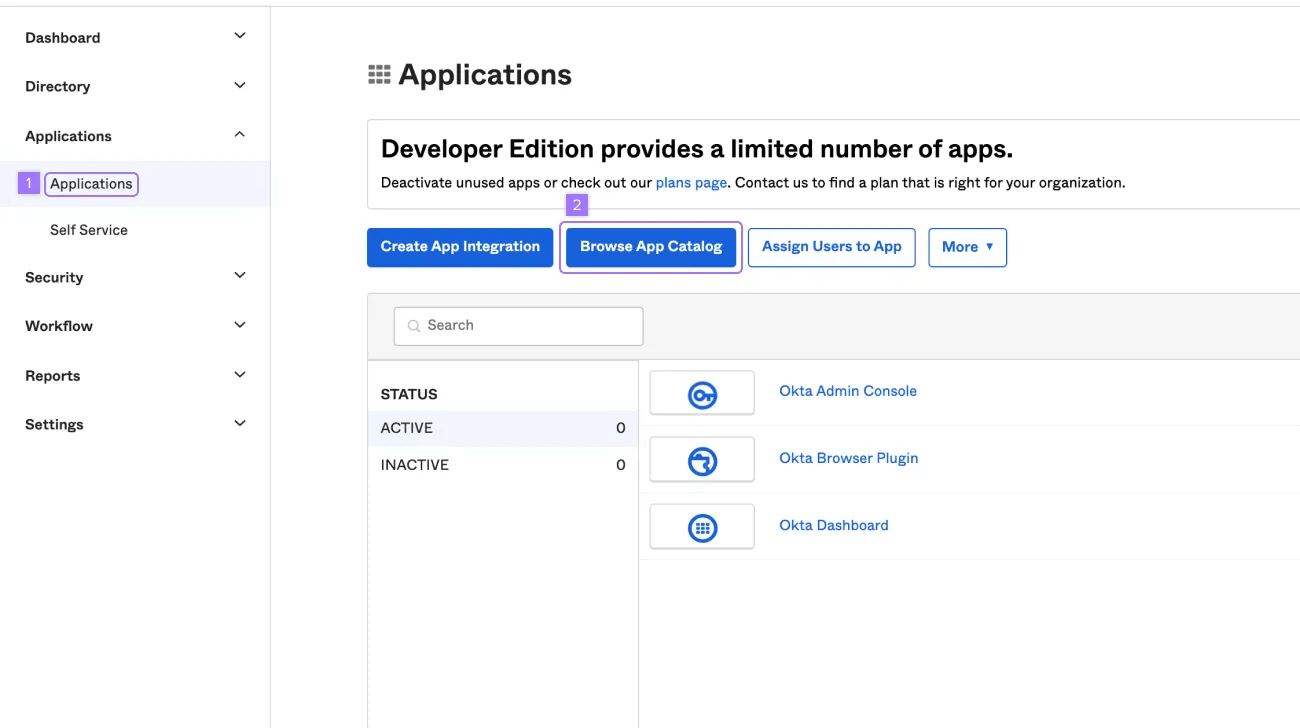
Zaloguj się do Okta i dodaj integrację Asany do swojej organizacji z katalogu integracji aplikacji w sekcji „Aplikacje”.
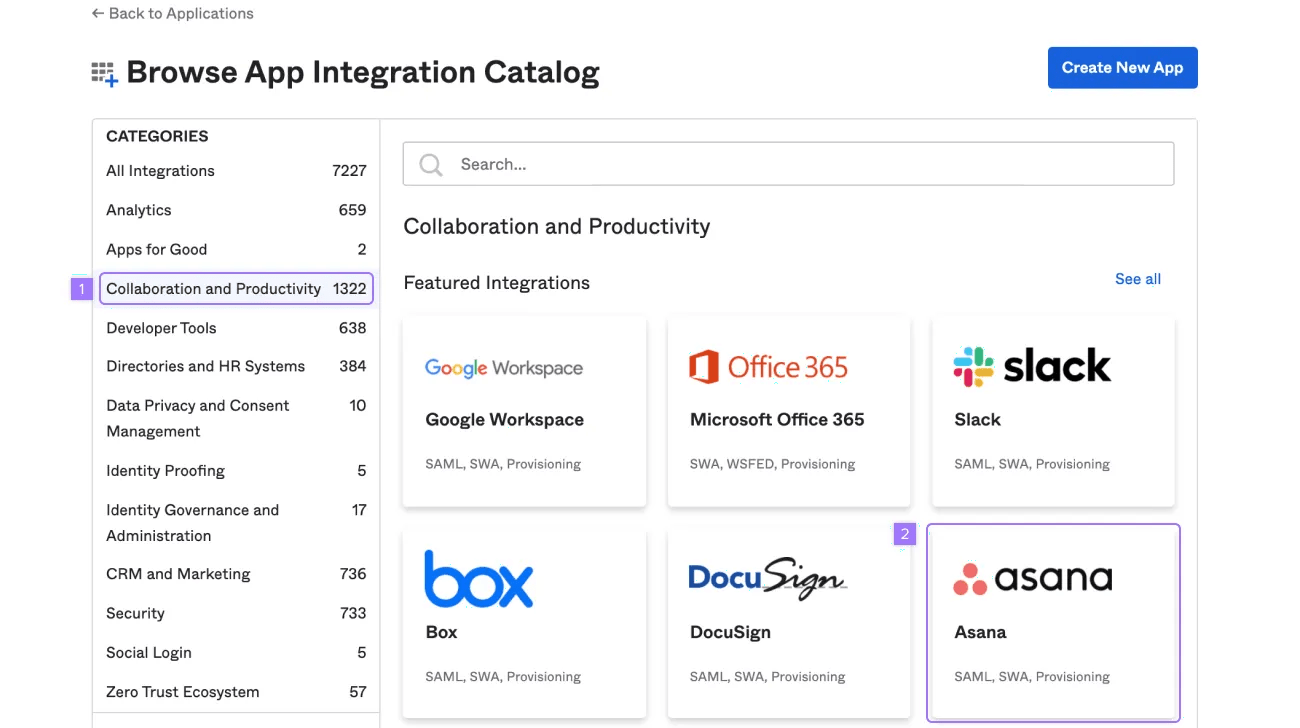
Aby dodać Asanę:
- Kliknij „Collaboration and Productivity” (Współpraca i produktywność).
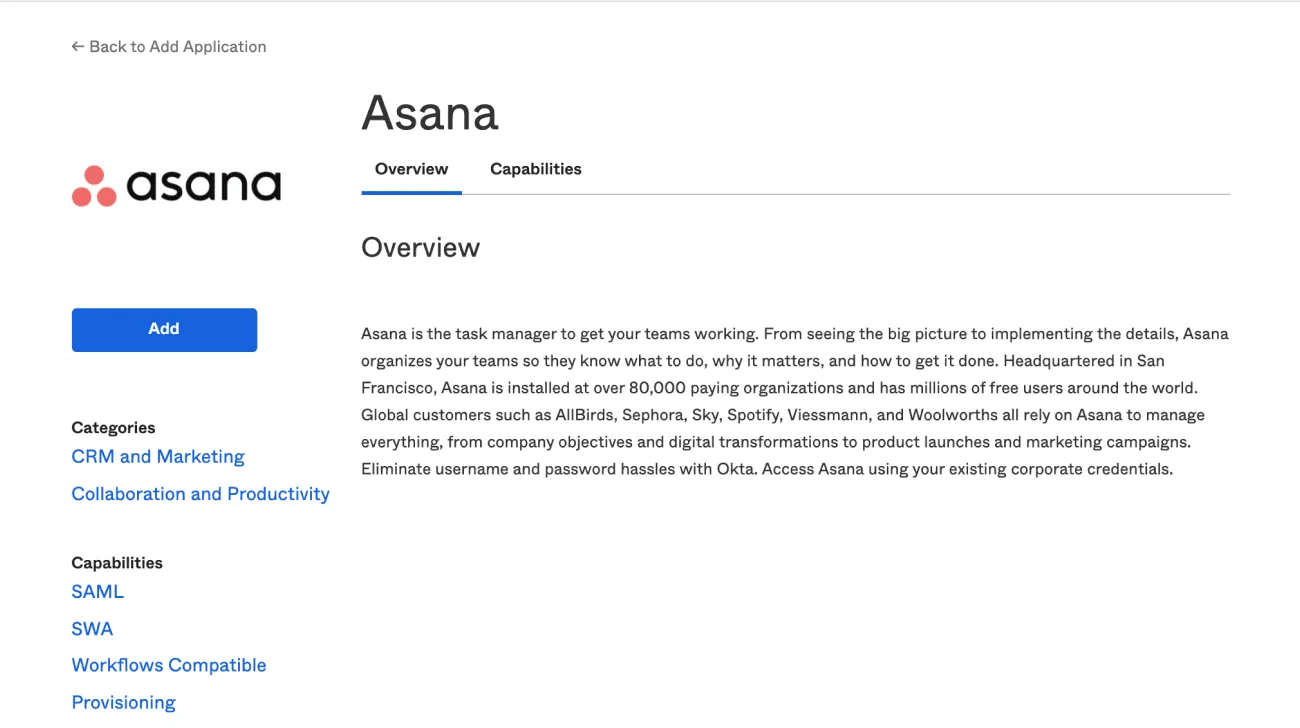
- Kliknij „Asana”
Krok 2: połącz swoje konto w Asanie z kontem Okta
W Asanie: wygeneruj token konta usług zgodnie z powyższym opisem i skopiuj go.
W Okta:
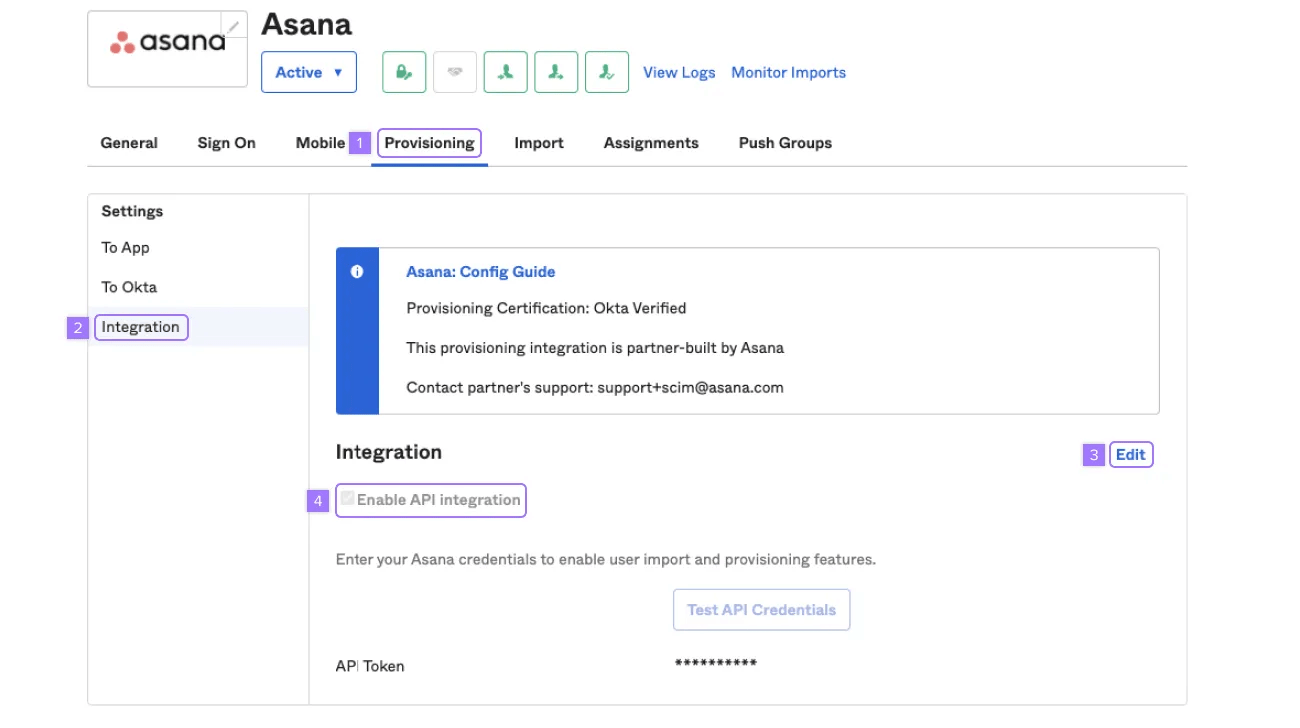
- W sekcji „Aplikacje” otwórz aplikację Asana i kliknij zakładkę „Aprowizacja”.
- W sekcji „Ustawienia” kliknij „Integracja”, a następnie „Skonfiguruj integrację API”.
- Zaznacz opcję „Enable API Integration” (Włącz integrację API), wklej token konta usług do pola tokenu API i kliknij „Test API Credentials” (Przetestuj poświadczenia API), aby potwierdzić połączenie.
- Kliknij Zapisz.
Krok 3: Ustaw opcje aprowizacji dla Asany w Okta
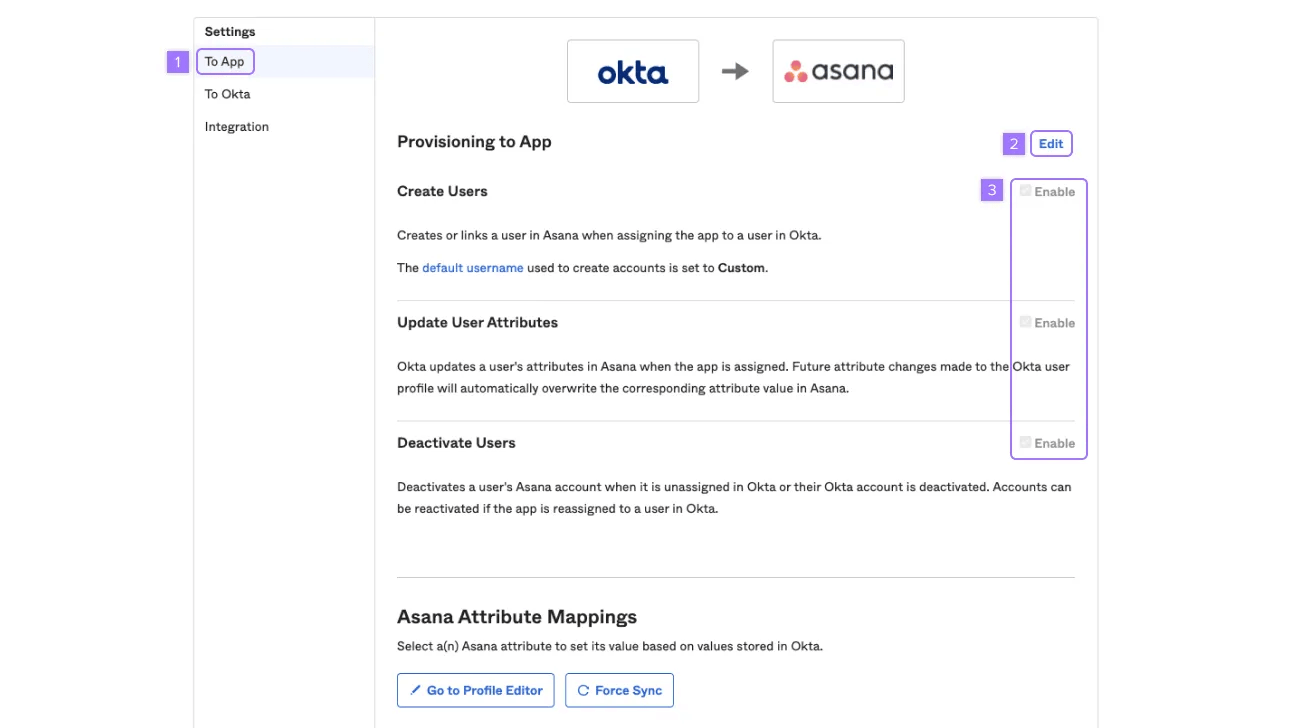
- W zakładce „Aprowizacja” w aplikacji Asana kliknij „Do aplikacji”, a następnie „Edytuj”.
- Włącz wybrane opcje aprowizacji. Zalecamy włączenie opcji Tworzenie użytkowników, Aktualizowanie atrybutów użytkownika oraz Dezaktywacja użytkowników.
- Kliknij Zapisz.
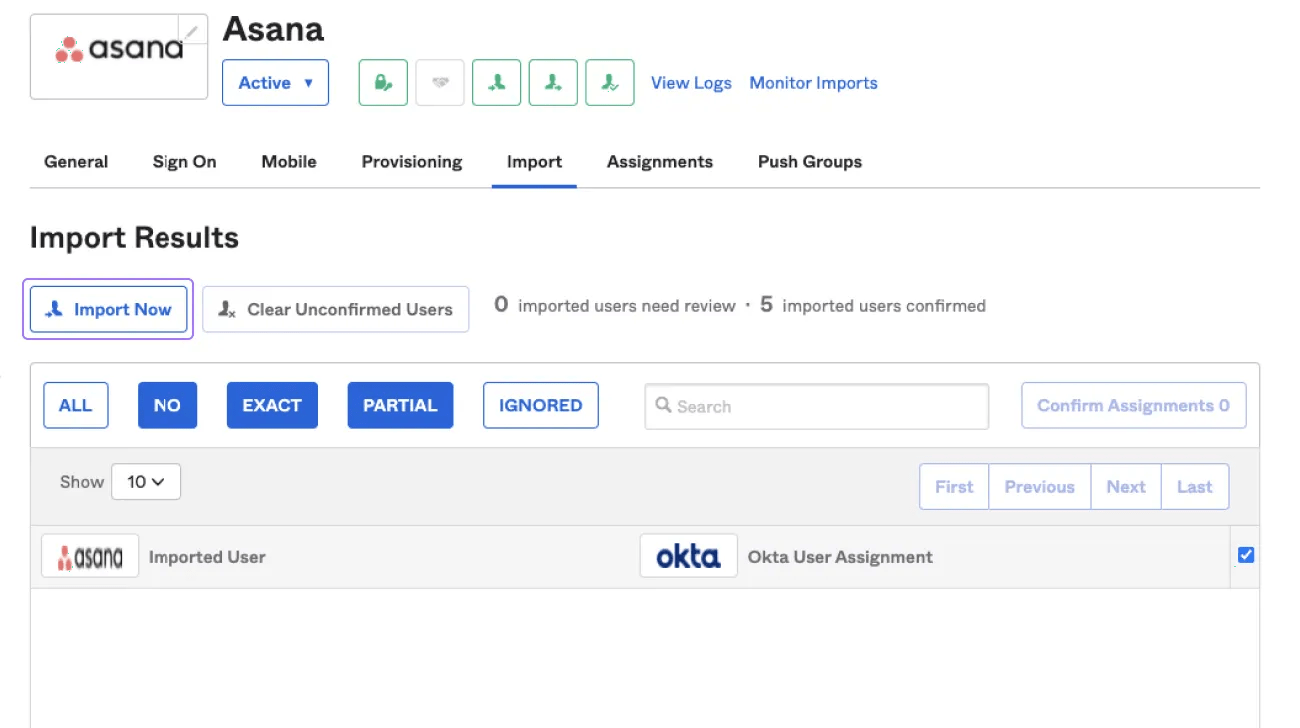
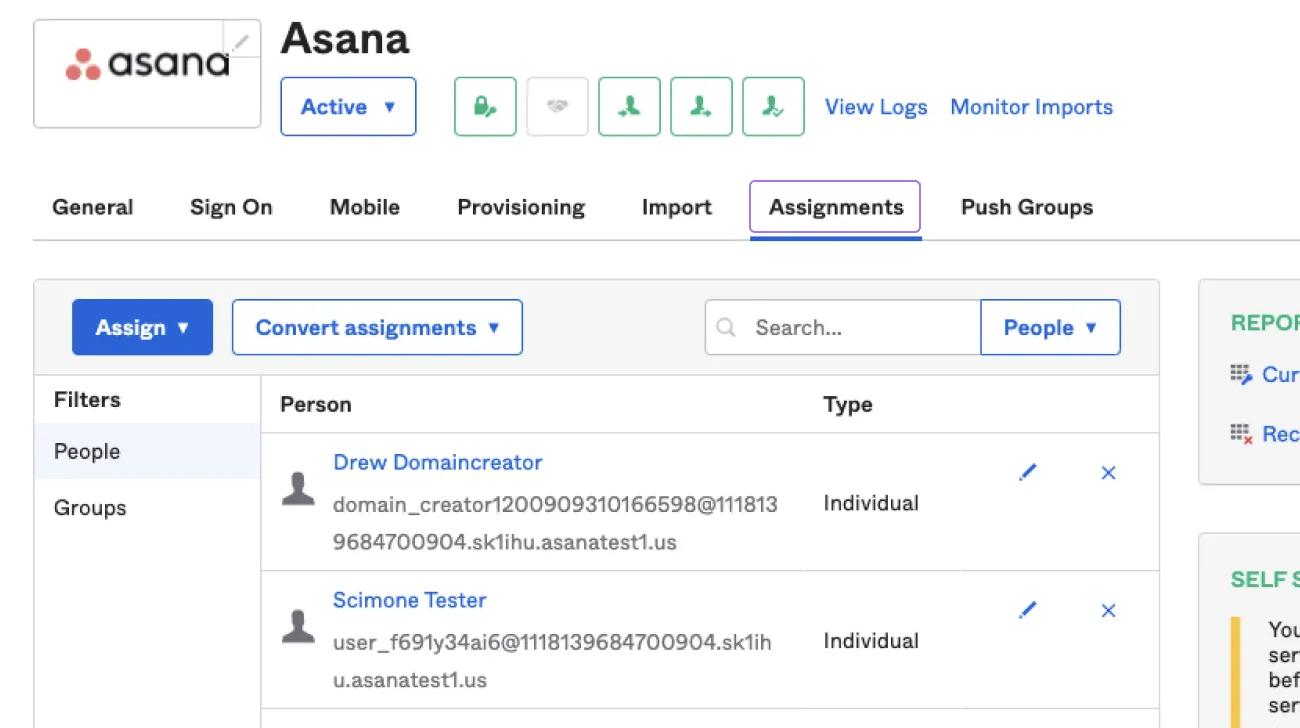
- Użyj zakładki „Importuj”, aby uzgodnić członków wykrytych w Asanie z Twoim katalogiem Okta, a zakładki „Przypisania”, aby zarządzać tym, kto jest aprowizowany – przypisani członkowie będą odtąd automatycznie synchronizowani z Twoją listą członków w Asanie.
Aby skonfigurować opcje aprowizacji:
- W panelu bocznym Settings (Ustawienia) kliknij To App (Do aplikacji)
- Kliknij przycisk „Edit” (Edytuj), znajdujący się u góry po prawej stronie
- Włącz opcje aprowizacji użytkowników dla aplikacji Asana i kliknij Save (Zapisz), aby zastosować ustawienia integracji
Uwaga
Zalecamy włączenie opcji Tworzenie użytkowników, Aktualizacja atrybutów użytkownika oraz Dezaktywacja użytkowników.
Krok 4: mapuj aprowizowanych użytkowników na zespoły w Asanie
Możesz przesłać nowe grupy w Okta do Asany jako zespoły lub powiązać grupy w Okta z istniejącymi zespołami w Asanie.
- W aplikacji Asana w Okta kliknij „Refresh App Groups” (Odśwież grupy w aplikacji), aby pobrać wszelkie ostatnie zmiany z Asany.
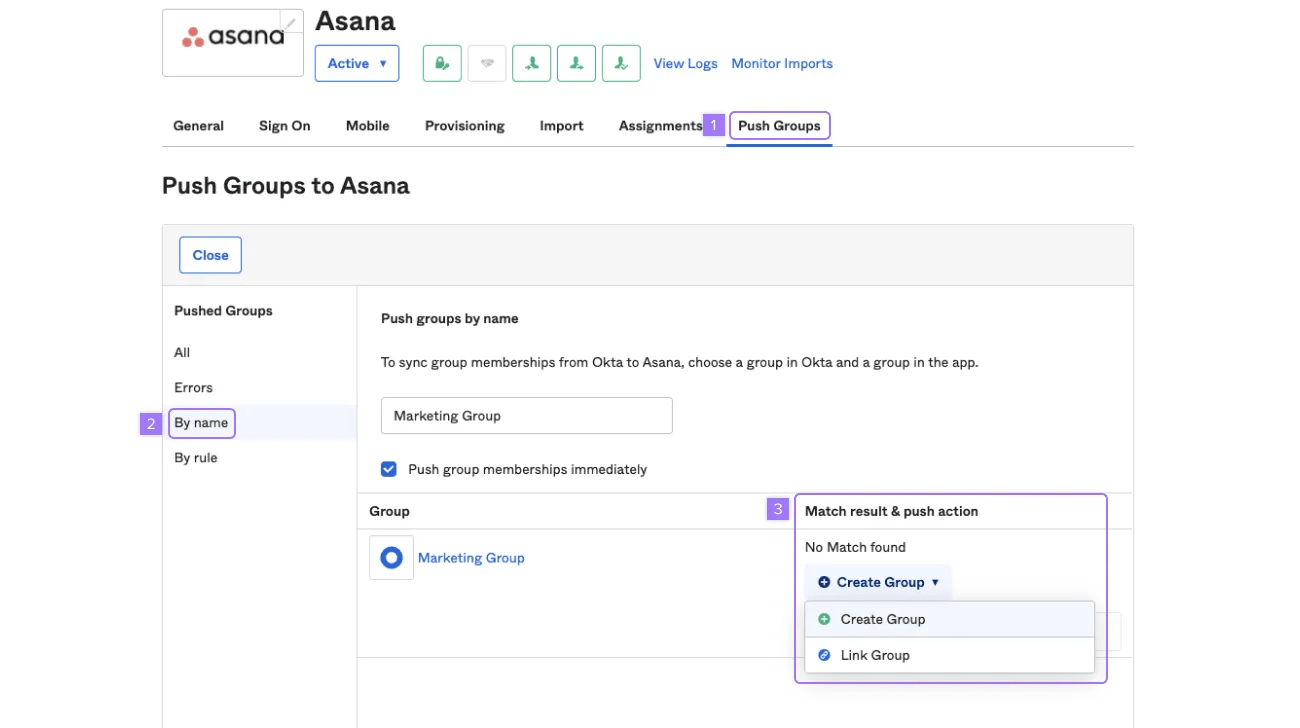
- Przejdź do zakładki „Przenieś grupy” i wyszukaj grupę po nazwie.
- Z wyników wyszukiwania wybierz „Powiąż grupę”, aby zmapować ją do istniejącego zespołu w Asanie, lub „Utwórz grupę”, aby utworzyć nowy zespół.
- Kliknij Zapisz.
Usuwanie zespołu w Asanie nie jest obsługiwane z poziomu Okta. Zamiast tego użyj zakładki „Zespoły” w Konsoli administratora w Asanie.
Krok 5: skonfiguruj mapę atrybutów dla Asany
W zakładce „Aprowizacja” w aplikacji Asana, w sekcji „Mapowanie atrybutów w Asanie”, wybierz „Utwórz” lub „Utwórz i zaktualizuj” dla każdego atrybutu, który chcesz zsynchronizować. Obsługiwane atrybuty:
Atrybut | Typ | Uwagi |
|---|
Nazwa użytkownika | String | Wymagane. Musi to być unikalny adres e-mail zgodny z domeną Twojej organizacji w Asanie. |
imię.sformatowane | String | Imię i nazwisko użytkownika. Użyj tego – name.givenName i name.familyName nie są obsługiwane oddzielnie. Jeśli wartość formatted nie pasuje do tego, co zostało ustawione dla imienia lub nazwiska, wartość formatted ma pierwszeństwo i może automatycznie zastąpić te pola. |
emails.value | Ciąg znakowy | Adres e-mail członka. |
emails.primary | Wartość logiczna | Oznacza główny adres e-mail. Tylko jeden adres e-mail może być oznaczony jako główny. |
tytuł | Ciąg znaków | Nazwa stanowiska użytkownika. |
dział | Ciąg znaków | Dział użytkownika. |
preferredLanguage | Ciąg znakowy | Stosowane tylko podczas pierwszego utworzenia członka. Późniejsze zmiany w tym polu w Okta nie są odzwierciedlane dla istniejących członków. |
aktywne | Wartość logiczna | Czy konto członka jest aktywne w Asanie. |
Jeśli chcesz przerwać synchronizację konkretnego atrybutu, usuń go lub cofnij jego przypisanie w Okta – Asana nie zapewnia oddzielnej opcji wykluczenia. Usunięcie przypisania zatrzymuje przyszłe synchronizacje; nie powoduje usunięcia danych, które zostały już zsynchronizowane.
Krok 6: zaktualizuj istniejącą integrację Asana + Okta
Aby dodać nowe atrybuty lub funkcje do integracji, która już działa:
- Na stronie Integracja, w sekcji Aprowizacja, kliknij Edytuj.
- Usuń zaznaczenie opcji „Enable API Integration” i kliknij „Save”.
- Kliknij ponownie „Edit”, ponownie zaznacz „Enable API Integration”, ponownie wprowadź swój token API i kliknij „Save”.
- Ponownie włącz wybrane funkcje aprowizacji.
Inne ważne informacje
- Emoji w nazwach uniemożliwią importowanie. Okta obsługuje wyłącznie znaki kodowane jako 3 bajty lub mniej, więc importowanie nazw członków lub grup zawierających emotikony zakończy się niepowodzeniem.
- Adresy e-mail aprowizowanych członków muszą być zgodne z domeną Twojej organizacji w Asanie. Zarządzanie aprowizacją gości będzie nadal odbywać się wyłącznie w zakładce „Członkowie” w Konsoli administratora.
- Jeśli przeszedłeś(-aś) do tej sekcji, zapoznaj się z powyższym ostrzeżeniem dotyczącym dezaktywacji i nadpisywania nazwy użytkownika — ma ono zastosowanie bez względu na to, kiedy włączono te ustawienia.
Identyfikator Microsoft Entra
Integrację Asany z identyfikatorem Microsoft Entra konfiguruje się przede wszystkim za pomocą własnego przewodnika aprowizacji firmy Microsoft, ponieważ konfiguracja odbywa się w całości w centrum administracyjnym Entra. Najpierw wykonaj te kroki dotyczące Asany, a następnie postępuj zgodnie z instrukcjami firmy Microsoft dotyczącymi konfiguracji po stronie Entra.
Wymagania
- Organizacja w Asanie korzystająca z planu Enterprise lub wyższego, z kontem członka, które ma uprawnienia administratora.
- Konto Microsoft Entra z rolą administratora aplikacji, administratora aplikacji w chmurze lub właściciela aplikacji.
- Masz ukończone powyższe zadanie Konfiguracja konta usług Asany dla SCIM i posiadasz gotowy token.
Kroki
- Dodaj Asanę z galerii aplikacji Microsoft Entra (podczas testowania zaleca się użycie aplikacji innej niż ta, która jest używana w ramach istniejącej integracji SSO).
- Postępuj zgodnie z instrukcjami zawartymi w samouczku firmy Microsoft: Konfigurowanie Asany do automatycznej aprowizacji użytkowników za pomocą identyfikatora Microsoft Entra, aby:
- Wprowadź adres URL dzierżawy Asany oraz token konta usług, który wygenerowałeś/-aś powyżej, w sekcji Aprowizacja > Adres URL dzierżawy i przetestuj połączenie.
- Określić, kto jest objęty zakresem aprowizacji (przypisaniem lub filtrem określania zakresu na podstawie atrybutów).
- Przejrzeć i potwierdzić mapę atrybutów dla użytkowników i grup.
- Rozpocznij aprowizację i monitoruj jej status za pomocą dzienników aprowizacji firmy Microsoft.
Ponieważ ta konfiguracja odbywa się w centrum administracyjnym Entra, zapoznaj się z samouczkiem firmy Microsoft, aby uzyskać aktualne zrzuty ekranu i informacje na temat nawigacji — powyższe wymagania Asany dotyczące mapowania atrybutów i konta usług pozostają takie same, niezależnie od zmian w interfejsie użytkownika firmy Microsoft.
Google Workspace
Jeśli korzystasz z Google Workspace jako dostawcy tożsamości i chcesz skonfigurować aprowizację SCIM w Asanie, skontaktuj się ze swoim opiekunem klienta lub zespołem obsługi klienta Asany, aby uzyskać bieżące wskazówki dotyczące konfiguracji.
OneLogin
Integrację Asany z OneLogin należy skonfigurować bezpośrednio w OneLogin. Aby uzyskać szczegółowe instrukcje, postępuj zgodnie z przewodnikiem OneLogin dotyczącym konfiguracji aprowizacji użytkowników za pomocą systemu SCIM dla Asany.
Jeśli konfigurujesz SCIM z dostawcą tożsamości, który nie jest natywnie zintegrowany z Asaną, zapoznaj się z dokumentacją Asany dla programistów dotyczącą obsługiwanych atrybutów SCIM, aby uzyskać pełną listę akceptowanych atrybutów.
Personalizacja anulowania aprowizacji SCIM
Gdy uprawnienia członka w Asanie zostaną odebrane za pośrednictwem SCIM lub interfejsu API przy użyciu tokena konta usług, Asana automatycznie utworzy projekt „Wcześniej przypisane zadania” zawierający jego zadania publiczne. Możesz skonfigurować, kto jest właścicielem tego projektu:
- W Konsoli administratora przejdź do zakładki „Bezpieczeństwo” i otwórz „Ustawienia usuwania członków”.
- Włącz ustawienie, aby przypisać superadministratora (lub wszystkich superadministratorów) jako właściciela projektu „Wcześniej przypisane zadania”.
- Opcjonalnie wybierz, czy uwzględnić ukończone zadania.
To dostosowanie ma zastosowanie tylko wtedy, gdy członek zostanie usunięty za pośrednictwem SCIM lub API z tokenem konta usług — a nie wtedy, gdy zostanie usunięty ręcznie za pośrednictwem interfejsu użytkownika Asany. Aby dowiedzieć się więcej o tym, co dzieje się, gdy członek zostaje usunięty, zapoznaj się z artykułem Anulowanie aprowizacji użytkownika.