Produkte


AI Platform


Art des Unternehmens
Keine Artikel zu diesem Thema gefunden.
Keine Artikel zu diesem Thema gefunden.
Keine Artikel zu diesem Thema gefunden.
In diesem Artikel

Besuchen Sie unsere Preisübersichtsseite, um weitere Informationen zu erhalten.
Verwenden Sie Regeln in den Asana-Stufen Starter, Advanced, Enterprise und Enterprise+ sowie legacy Abostufen Premium, Business und Legacy Enterprise.
Besuchen Sie unsere Preisübersichtsseite für weitere Informationen.
Regeln ermöglichen es Ihnen, Routineaufgaben zu optimieren und Workflows mit Leichtigkeit einzurichten. In diesem Artikel werden die verschiedenen Regel-Auslöser näher erläutert. Informationen zu Regelaktionen finden Sie in diesem Help Center-Artikel.
Verwenden Sie einen Regel-Auslöser in Asana, um ein Ereignis zu definieren, das eine vordefinierte Regel aktiviert und eine automatisierte Aktion ausführt. Damit eine Regel funktioniert, benötigt sie zwei Hauptkomponenten: einen Auslöser und eine Aktion. Aktivieren Sie die Regel mit dem Auslöser, damit die Aktion automatisch ausgeführt werden kann.
Dies ist das Ereignis, das die Regel auslöst. Beispiele für Auslöser sind:
Dies geschieht automatisch, sobald das auslösende Ereignis eintritt. Beispielaktionen sind:
Sehen Sie sich ein Beispiel an:
Erstellen Sie eine Regel, um eine Aufgabe automatisch einer Person zuzuweisen (dies wäre die Aktion), wenn ein Fälligkeitsdatum festgelegt wird (dies wäre der Auslöser).
Wählen Sie einen Regelauslöser, indem Sie die folgenden Schritte ausführen:
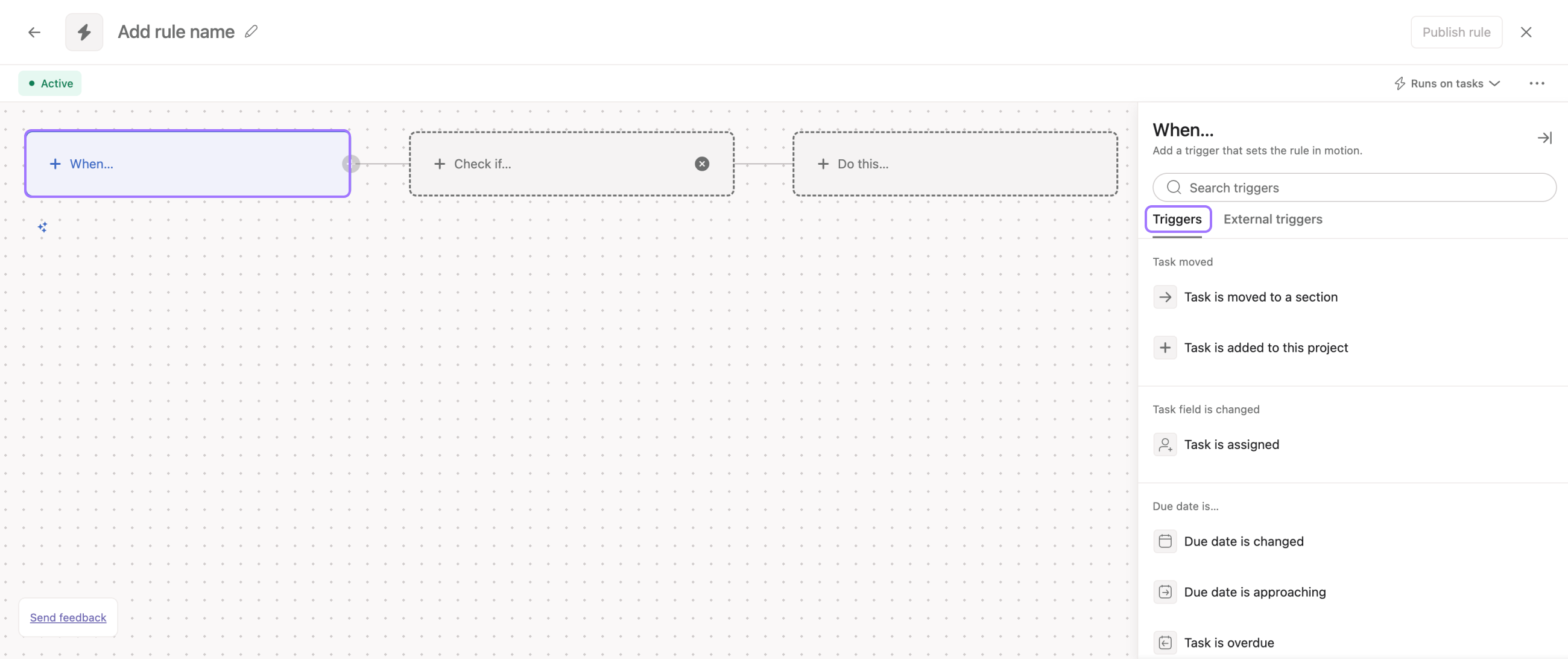 Beispiele für Auslöser
Auslöser: Aufgabe ist überfällig
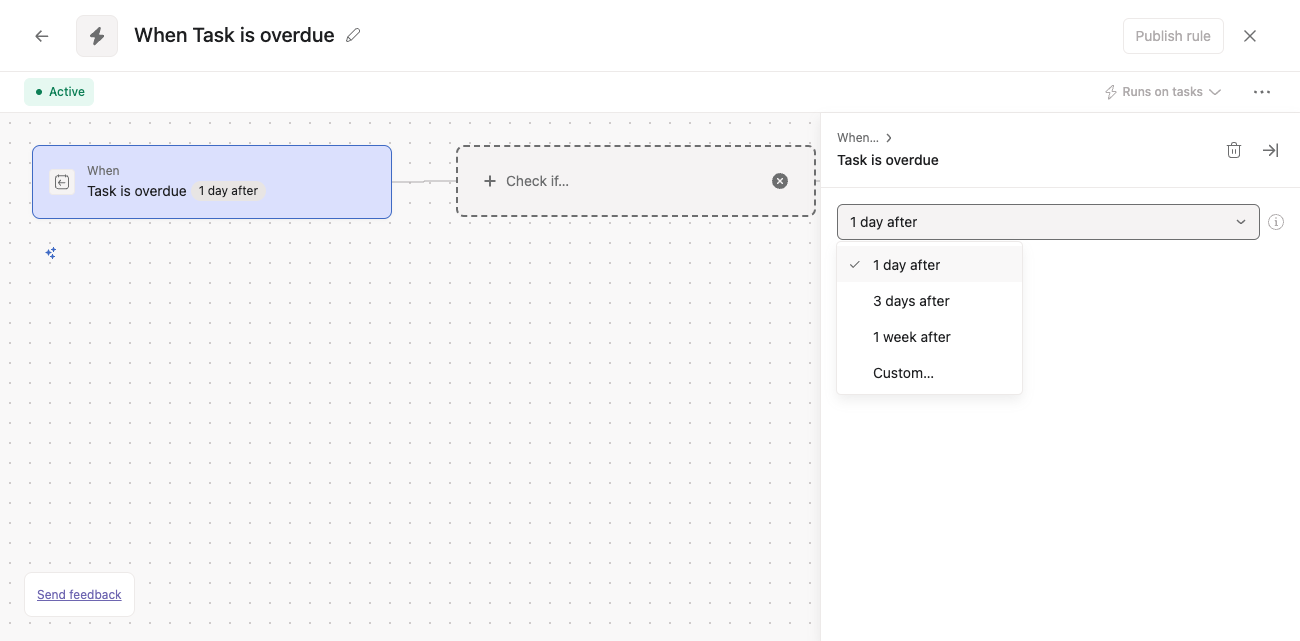
Zusätzliche Hinweise
Auslöser: Aufgabe verschoben
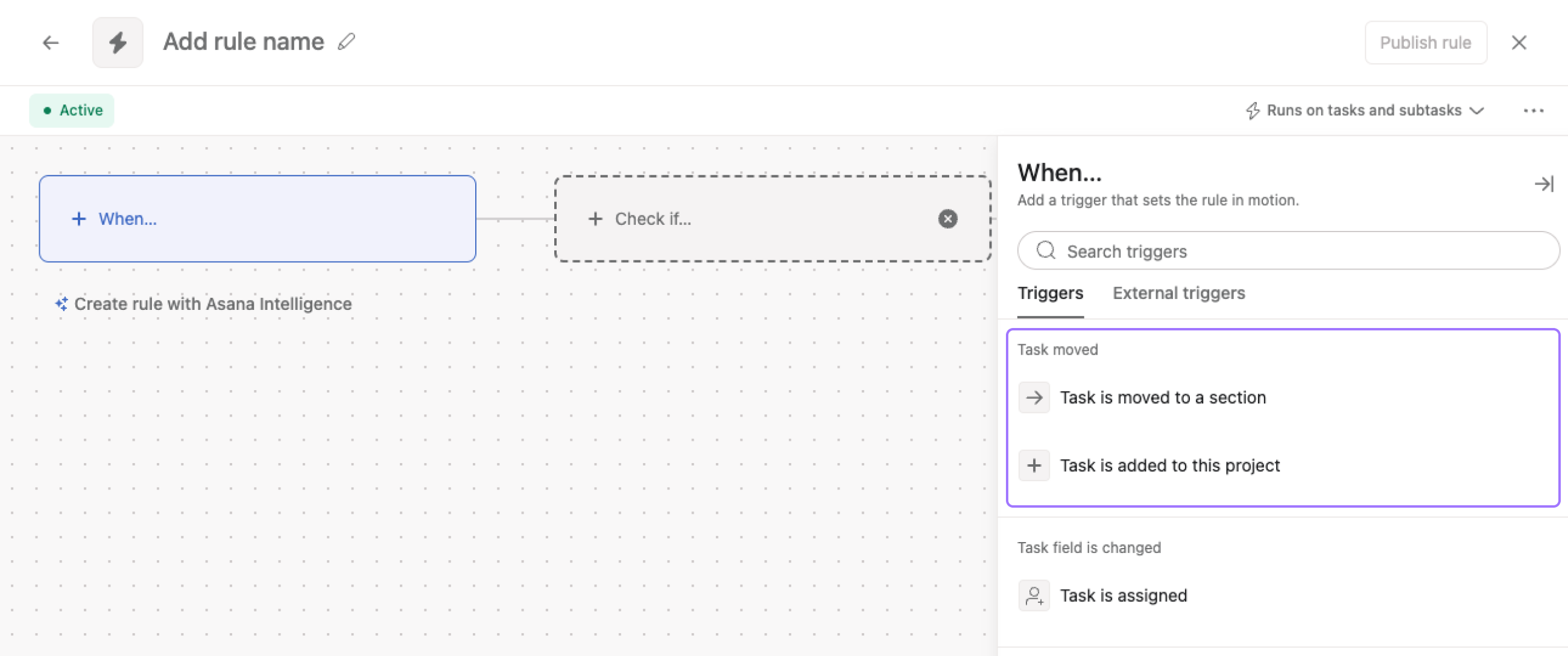
Diese Aufgabe verschoben-Auslöser führen die Regel in den folgenden Situationen aus:
Auslöser: Benutzerdefiniertes Feld wurde geändert
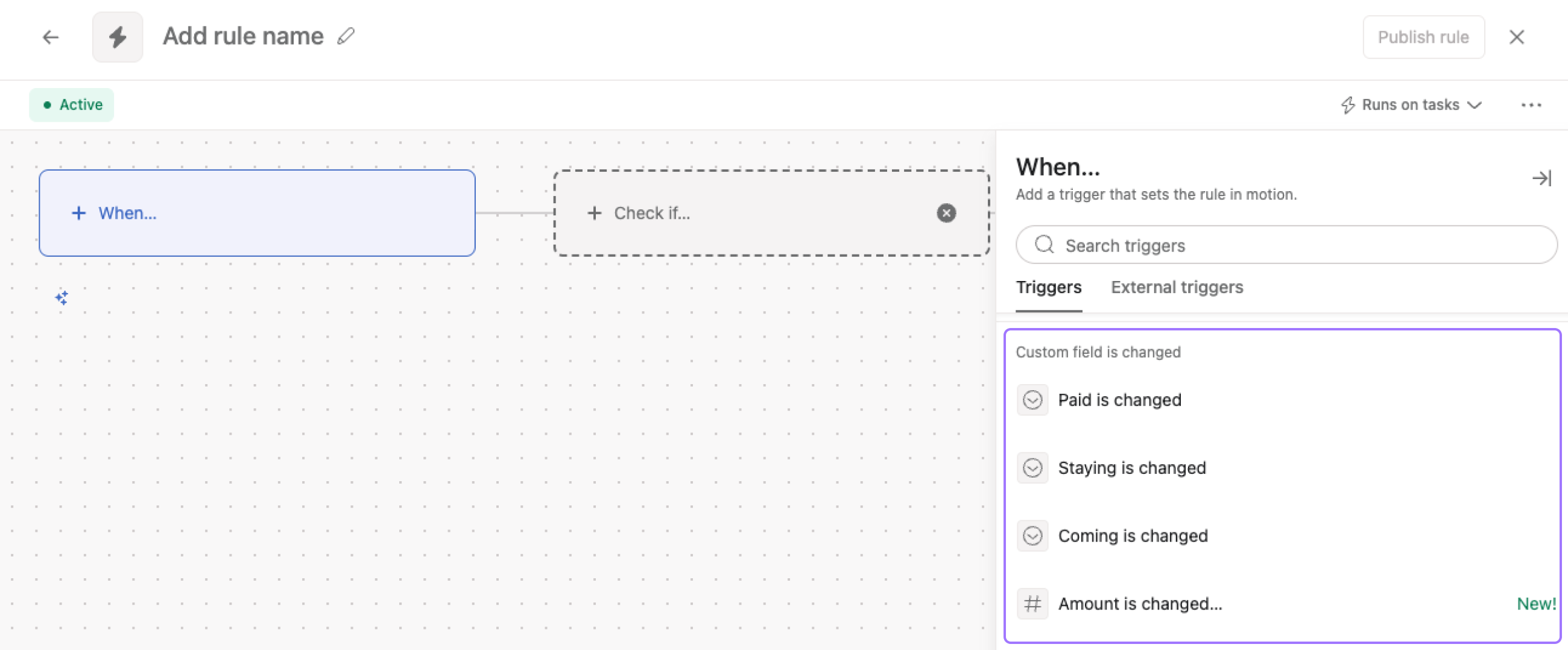
Erstellen Sie eine benutzerdefinierte Regel, die auf Änderungen von benutzerdefinierten Feldern basiert. Überwachen Sie Änderungen am ausgewählten benutzerdefinierten Feld und führen Sie die Regel aus, wenn der Wert geändert wird.
Hinweis
Hinweis: Verwenden Sie in diesen Fällen gekoppelte Bedingungen. Verknüpfte Bedingungen ermöglichen es Ihnen, in bestimmten Szenarien einen Auslöser und eine Bedingung zu kombinieren. Koppeln Sie, um intuitivere Regeln zu erstellen und den Prozess der Erstellung bestimmter Arten von Regeln zu vereinfachen, indem Sie die Anzahl der erforderlichen Einrichtungsschritte reduzieren. Erfahren Sie mehr über gekoppelte Bedingungen hier.
Verwenden Sie kürzere Wörter, wenn möglich.

Dieser Artikel wurde mit KI übersetzt.
Feedback zur Übersetzung geben.

