Producten


AI Platform


Type bedrijf
Geen artikelen gevonden voor dit onderwerp.
Geen artikelen gevonden voor dit onderwerp.
Geen artikelen gevonden voor dit onderwerp.

Ga naar onze pagina met prijzen voor meer informatie.
Beschikbaar op de volgende Asana-niveaus Starter, Advanced, Enterprise en Enterprise+, evenals de verouderde niveaus Premium, Business en Legacy Enterprise.
Ga naar onze pagina met prijzen voor meer informatie.
Tijdlijn is een live weergave van hoe uw werk in elkaar zit. Het helpt u projecten op de juiste voet te beginnen en uw deadlines te halen. Met de tijdlijnweergave kunt u een projectplan maken dat laat zien hoe alle stukken van uw project in elkaar passen. Je kunt je plannen delen om draagvlak te krijgen en iedereen vertrouwen te geven dat je team op tijd zal leveren. Je kunt je plan aanpassen als er zich problemen voordoen en je project op schema houden.
Je kunt elk project dat je in Asana hebt in tijdlijnweergave bekijken.
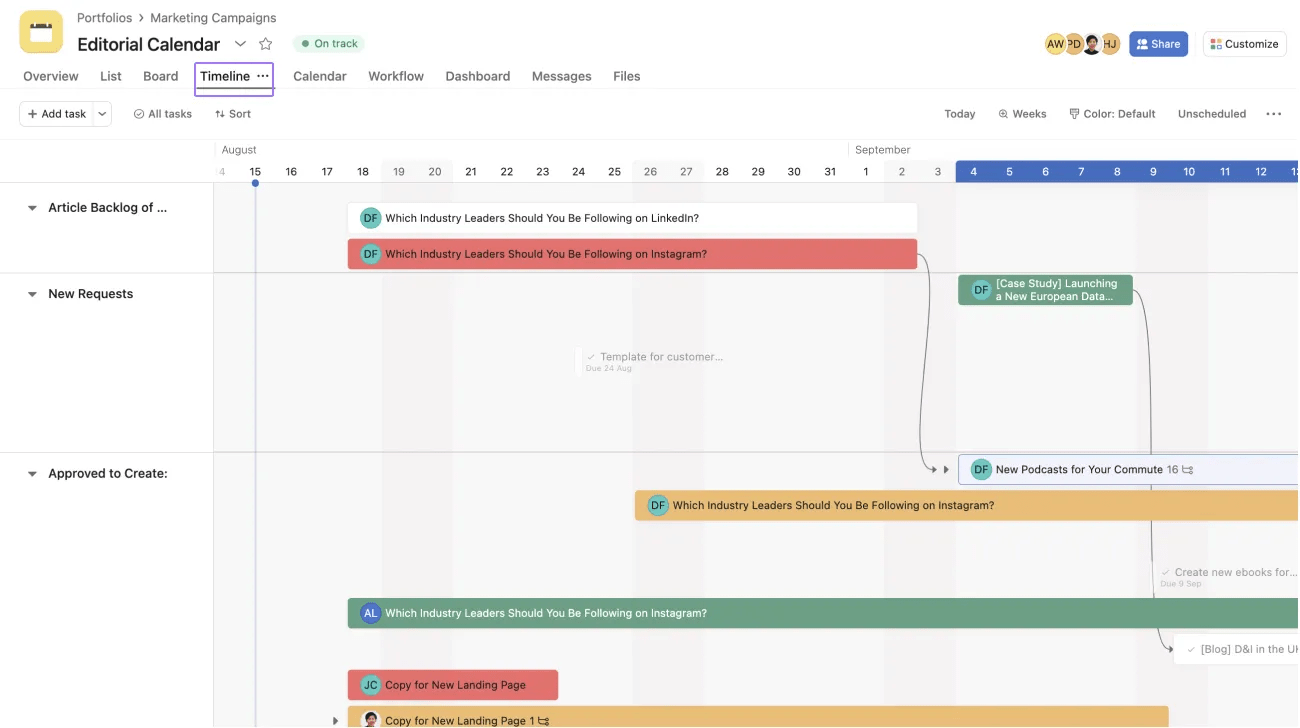
Om de tijdlijn van je project te bekijken, klik je op het tabblad Tijdlijn in je project.
Opmerking
Subtaken erven niet automatisch het project of de verantwoordelijke van hun bovenliggende taken. Je moet een subtaak handmatig aan een project toevoegen en er een einddatum/datumbereik aan toevoegen om deze in de tijdlijn van het project te zetten.
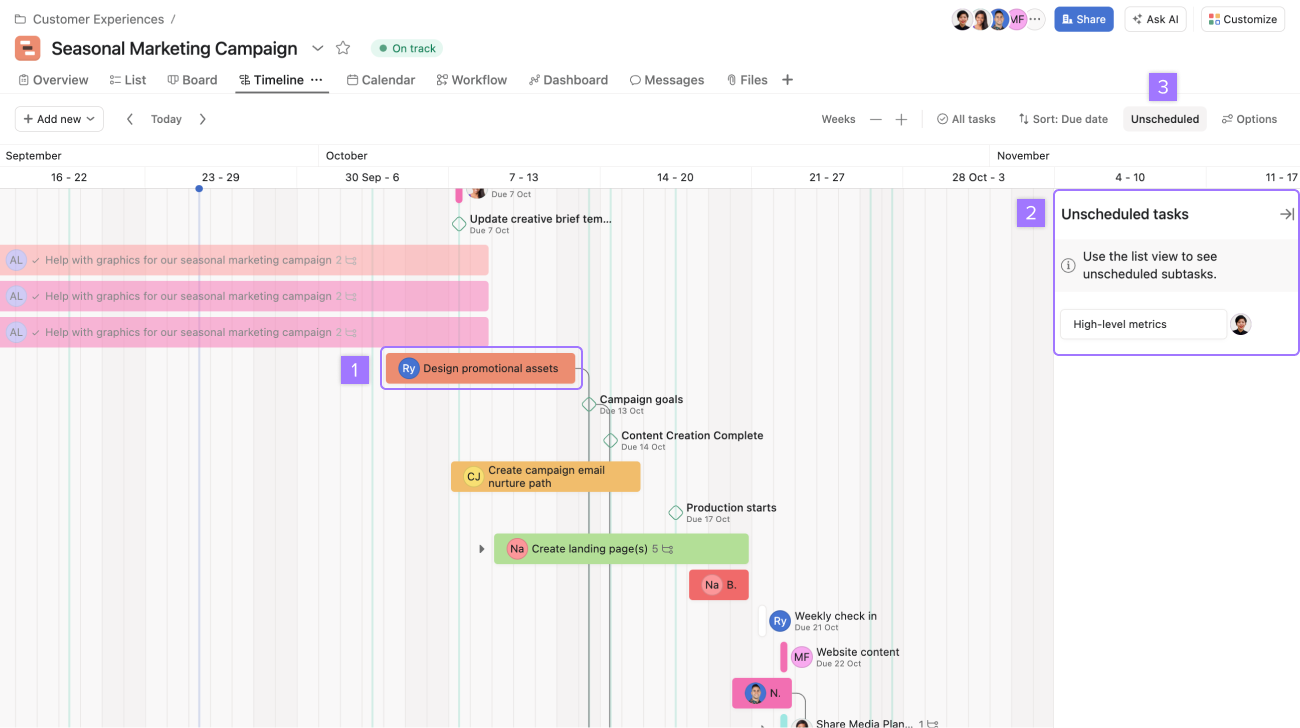
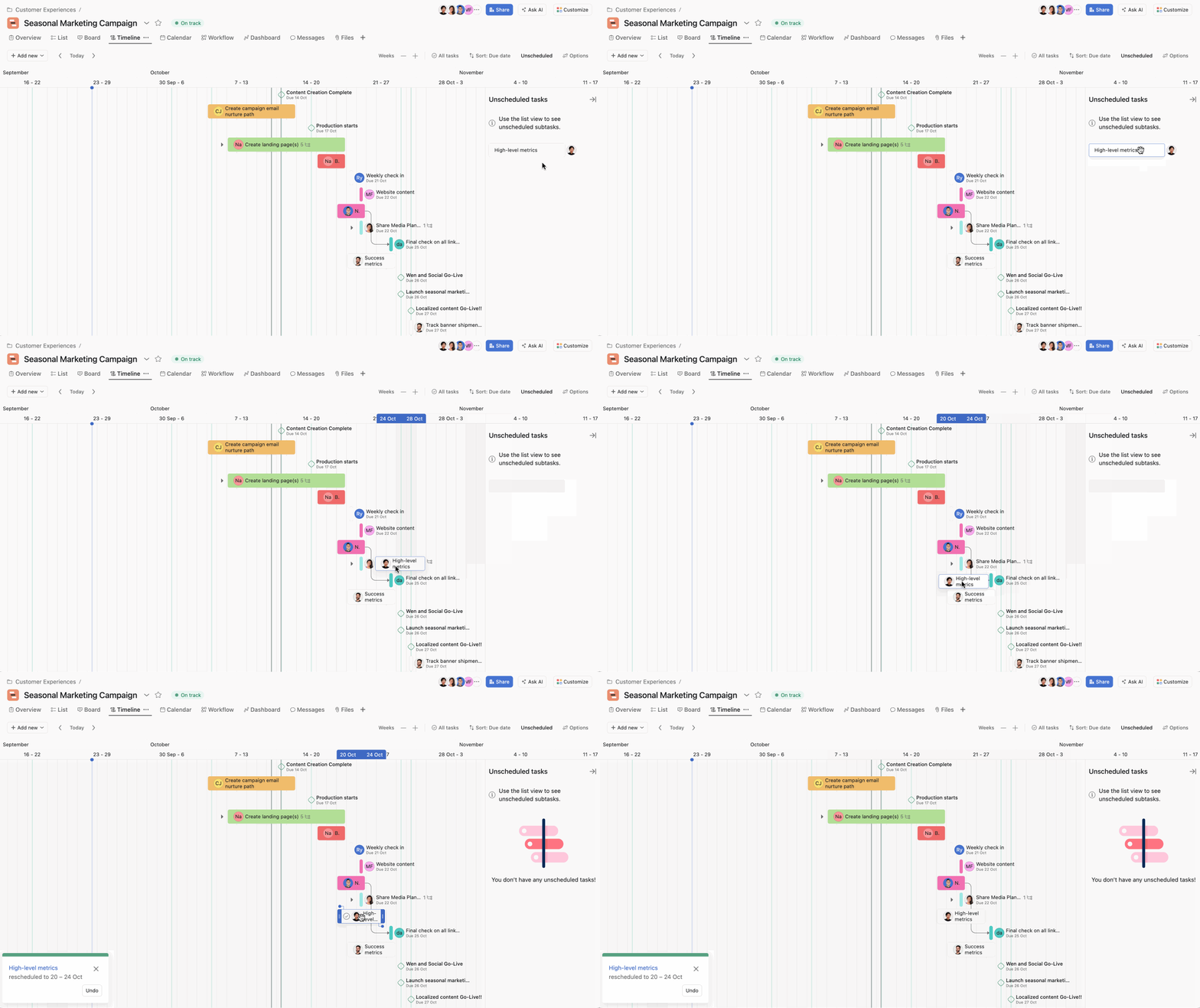
Om taken van Ongeplande taken naar je tijdlijn te verplaatsen, kun je de taak uit het ongeplande gedeelte slepen naar de juiste datum op je tijdlijn. Je kunt ook terugkeren naar je lijst- of bordweergave en een vervaldatum of datumbereik aan die taak toevoegen. Zodra de taak een vervaldatum heeft, verschijnt deze op uw tijdlijn.
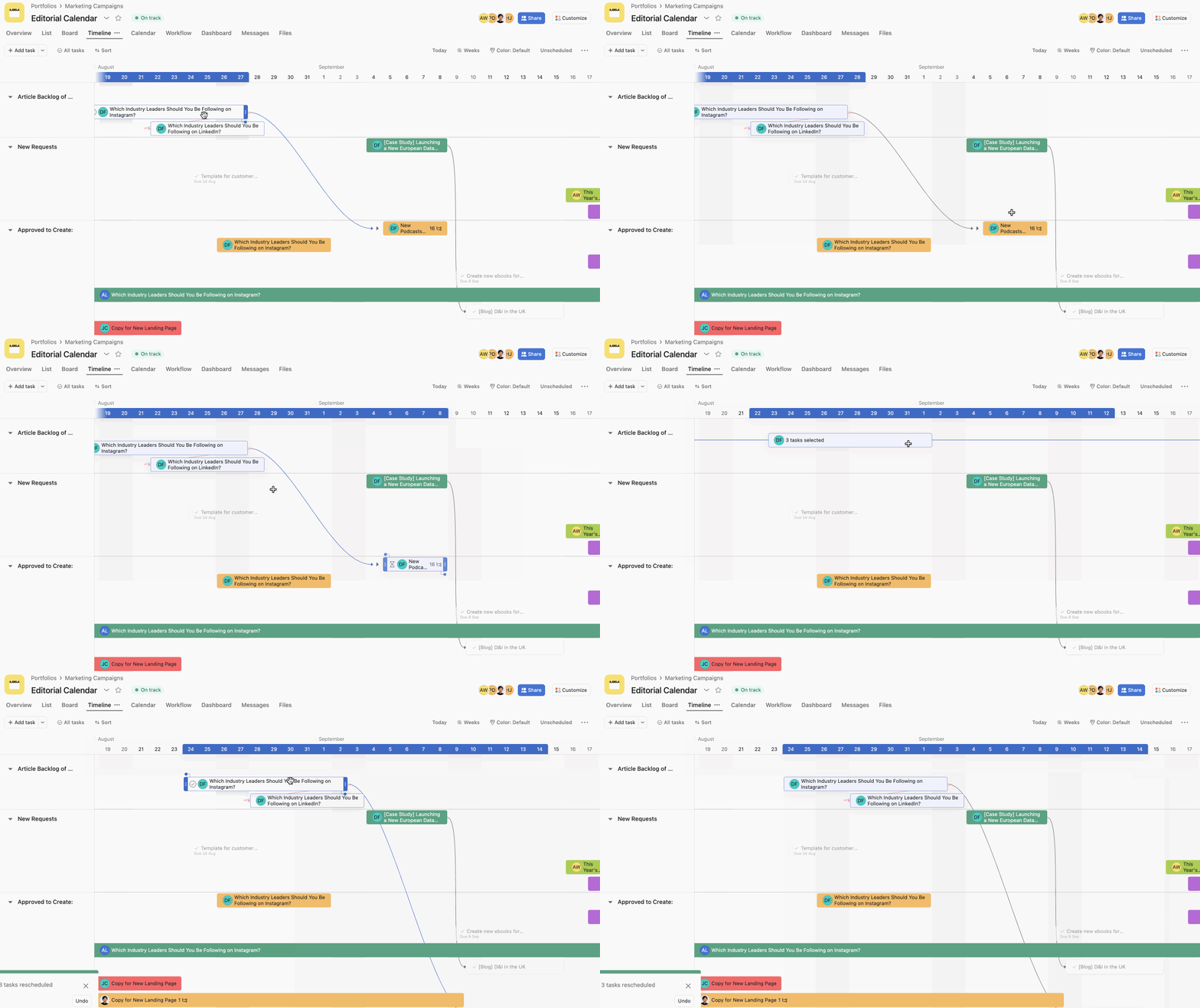
Het kan nodig zijn om geplande taken in bulk opnieuw te plannen om ze af te stemmen op gegevens van de bovenliggende taak of hobbels in het project. Je kunt meerdere taken tegelijk selecteren en ze vervolgens verslepen naar een meer realistische datum op je tijdlijn.
Je kunt meerdere vervaldatums in een lijst verschuiven door de weergave te veranderen in Sorteren op vervaldatum, meerdere taken die je wilt veranderen te selecteren, of command (Ctrl op een pc) ingedrukt te houden en vervolgens de pijltjes omhoog en omlaag te gebruiken om alle vervaldatums één voor één aan te passen.
Om een nieuwe taak te maken vanaf je tijdlijn, kun je rechtstreeks op je tijdlijn klikken op de datum waarop je de taak wilt plannen en de naam van je taak typen. Je kunt vervolgens op de details van de taak klikken om extra informatie toe te voegen en de taak toe te wijzen. De taak verschijnt direct op je tijdlijn en in je lijst- en bordweergave.
De beste manier om kleuren in te stellen op je tijdlijn is door aangepaste velden te maken en kleuren in te stellen voor elk veld. Wanneer je vervolgens een waarde voor een aangepast veld instelt op taken, kun je die kleur zien op je tijdlijn.

Om kleuren in te stellen op uw tijdlijn, klikt u op de knop Opties en opent u de vervolgkeuzelijst Kleurtaken om uw kleurvoorkeuren te kiezen.
Je kunt kiezen voor Asana-standaard, die andere kleuren gebruikt die je in Asana hebt ingesteld, of je kunt je kleurenlogica instellen op basis van aangepaste velden. Zodra je gekozen hebt welk aangepast veld je wilt gebruiken, kun je die weergave voor iedereen opslaan, zodat je hele team dezelfde kleurenlogica ziet wanneer ze het project in tijdlijn bekijken.
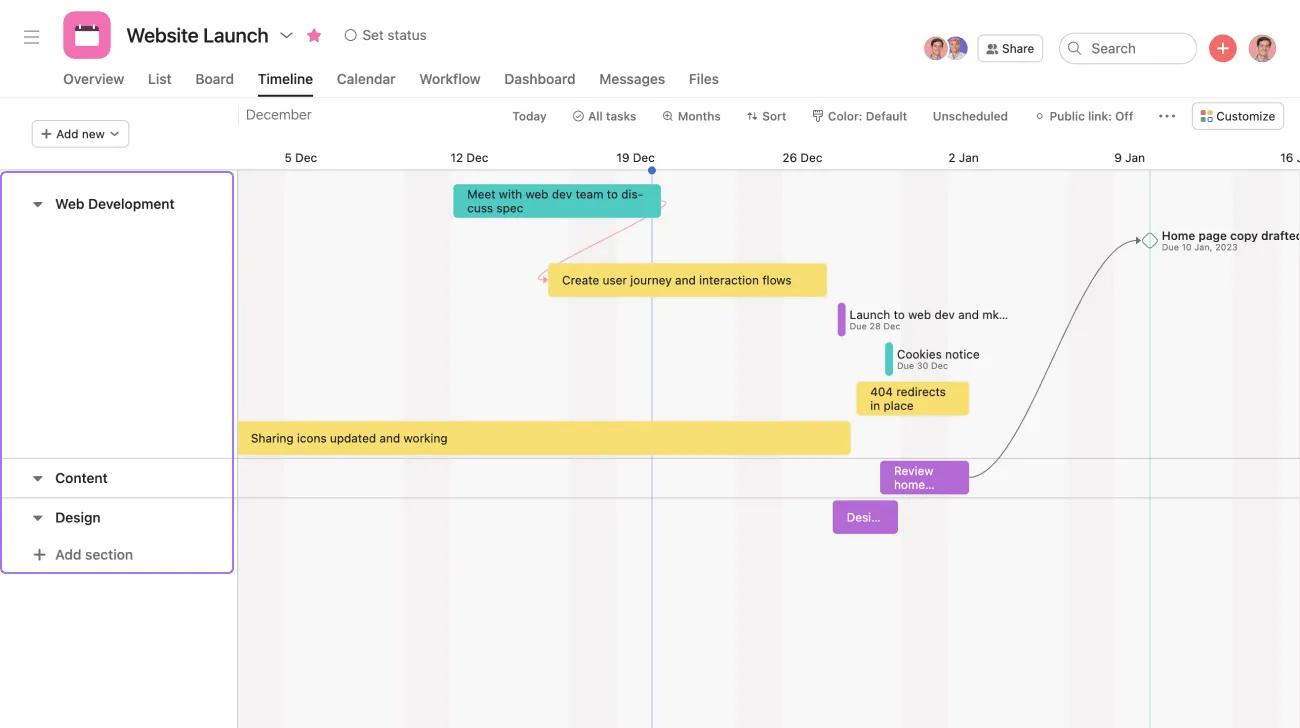
Secties voegen een nieuw niveau van categorisatie toe aan uw projectplan. Je kunt je werk op jouw manier bekijken, een plan delen met meer visuele indicatoren van taaktypes, en je plan aanpassen terwijl je weet hoe taken zijn gegroepeerd.
Je kunt je taken op tijdlijn ook sorteren op startdatum, vervaldatum of verantwoordelijke en dat dan opslaan als je standaardweergave.
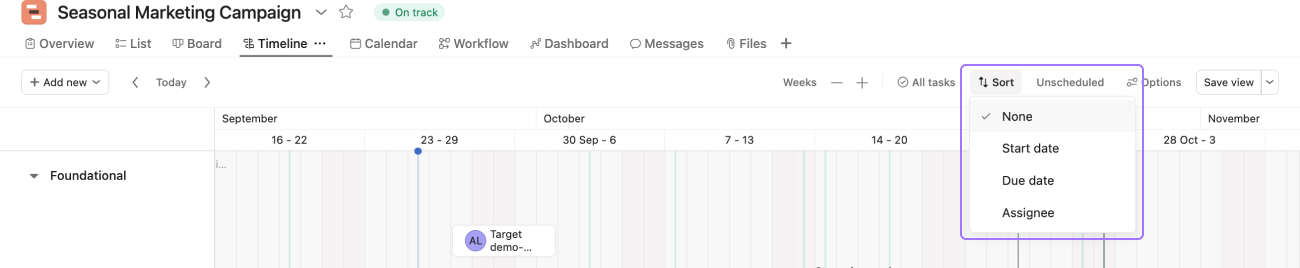
Om uw weergave als standaard op te slaan, klikt u op Weergave opslaan.
Zodra je je taken op je tijdlijn hebt gesorteerd op startdatum, vervaldatum of verantwoordelijke, verdwijnen de projectsecties. Sorteer op Geen om terug te keren naar je secties.
Door je projectwerkbalk te gebruiken, kun je je tijdlijn filteren op basis van jouw voorkeuren.

U kunt uw tijdlijn filteren om onvoltooid, voltooid of alle taken weer te geven.
Het bekijken van subtaken op je tijdlijn helpt je bij het beheren van complexe projecten met veel afhankelijke werkstromen.
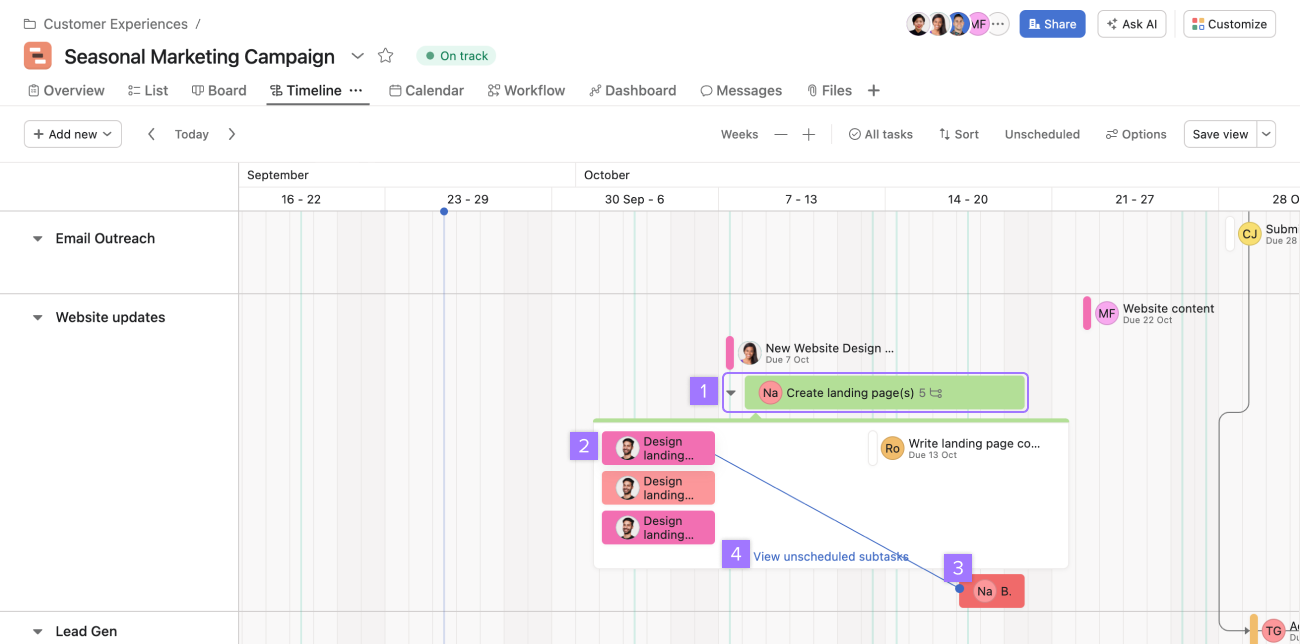
Vanuit uw tijdlijn kunt u:
In tegenstelling tot bovenliggende taken kunnen subtaken niet worden gemaakt vanuit de tijdlijnweergave. Om een nieuwe subtaak te maken, navigeer je naar het deelvenster met taakdetails van de bovenliggende taak en voeg je de nieuwe subtaak toe. Je kunt ook nieuwe subtaken toevoegen vanuit de lijstweergave van het project.
Alleen subtaken van het eerste niveau zullen worden weergegeven.
Wanneer je een taak uitvouwt om de subtaken ervan te zien, blijft deze uitgevouwen wanneer anderen de tijdlijn bezoeken. Wanneer je de container met subtaken sluit, zal deze gesloten blijven wanneer anderen de tijdlijn bezoeken. Elk van deze acties op de tijdlijn wordt de standaard layout van de tijdlijn.
De zoom-knop moet op dagen of groter worden ingesteld om subtaken op de tijdlijn weer te geven.
Vragen over de tijdlijnweergave? Vraag het aan de gemeenschap.
Dit artikel is vertaald met AI.
Feedback over de vertaling versturen.

