I progetti ti permettono di organizzare le attività relative a una specifica iniziativa, obiettivo o lavoro importante in varie visualizzazioni, tra cui elenco, bacheca, cronologia e Gantt.
Crea un progetto
Per creare un nuovo progetto:
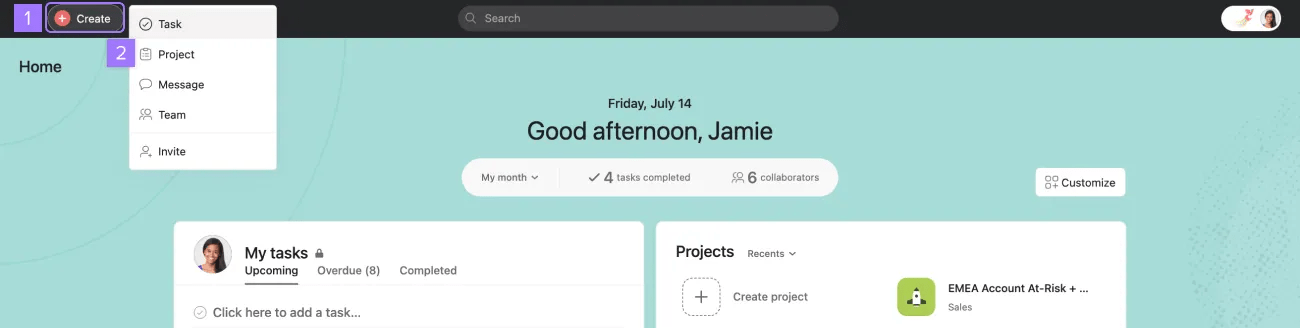
- Fare clic sul pulsante di aggiunta rapida
- Seleziona progetto
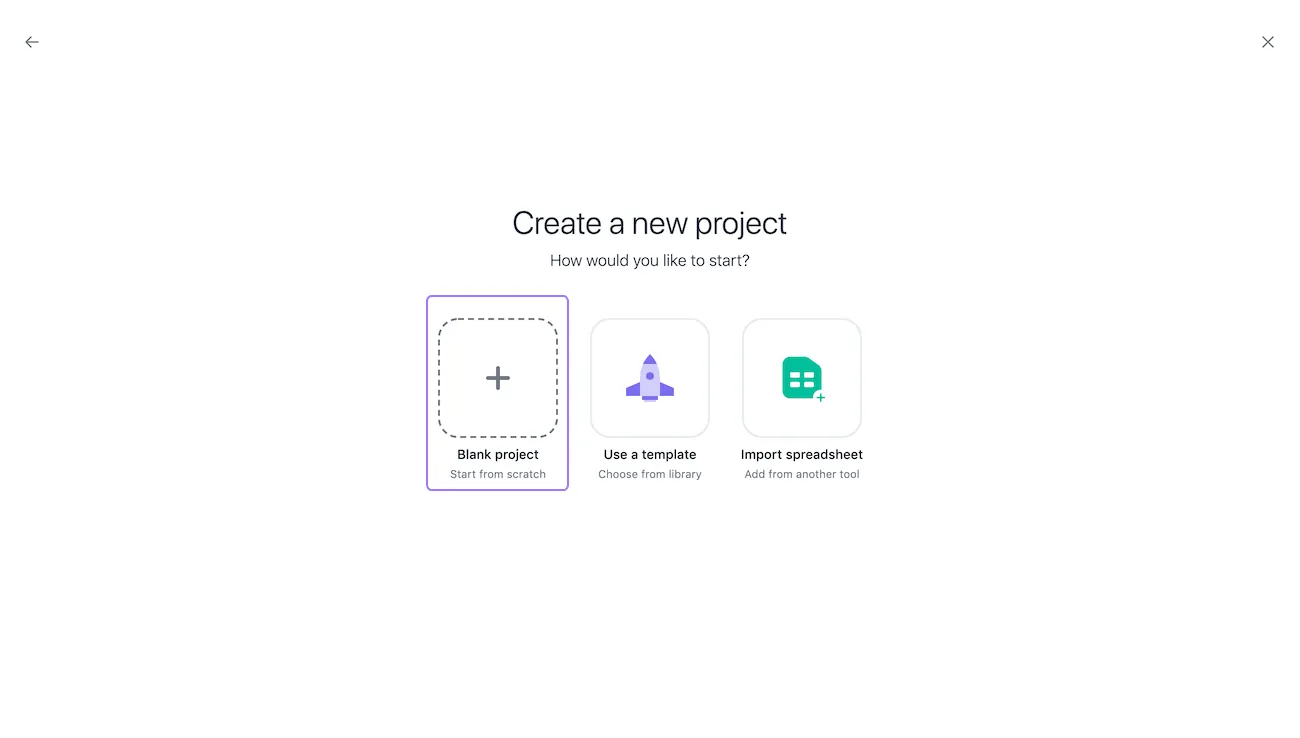
Una nuova schermata ti presenterà tre opzioni: crea un progetto vuoto, usa un modello o importa un foglio di calcolo.
Clicca su Progetto vuoto per iniziare da zero.
Nelle organizzazioni, per poter creare un progetto, devi far parte di un team.
Configurare il tuo nuovo progetto
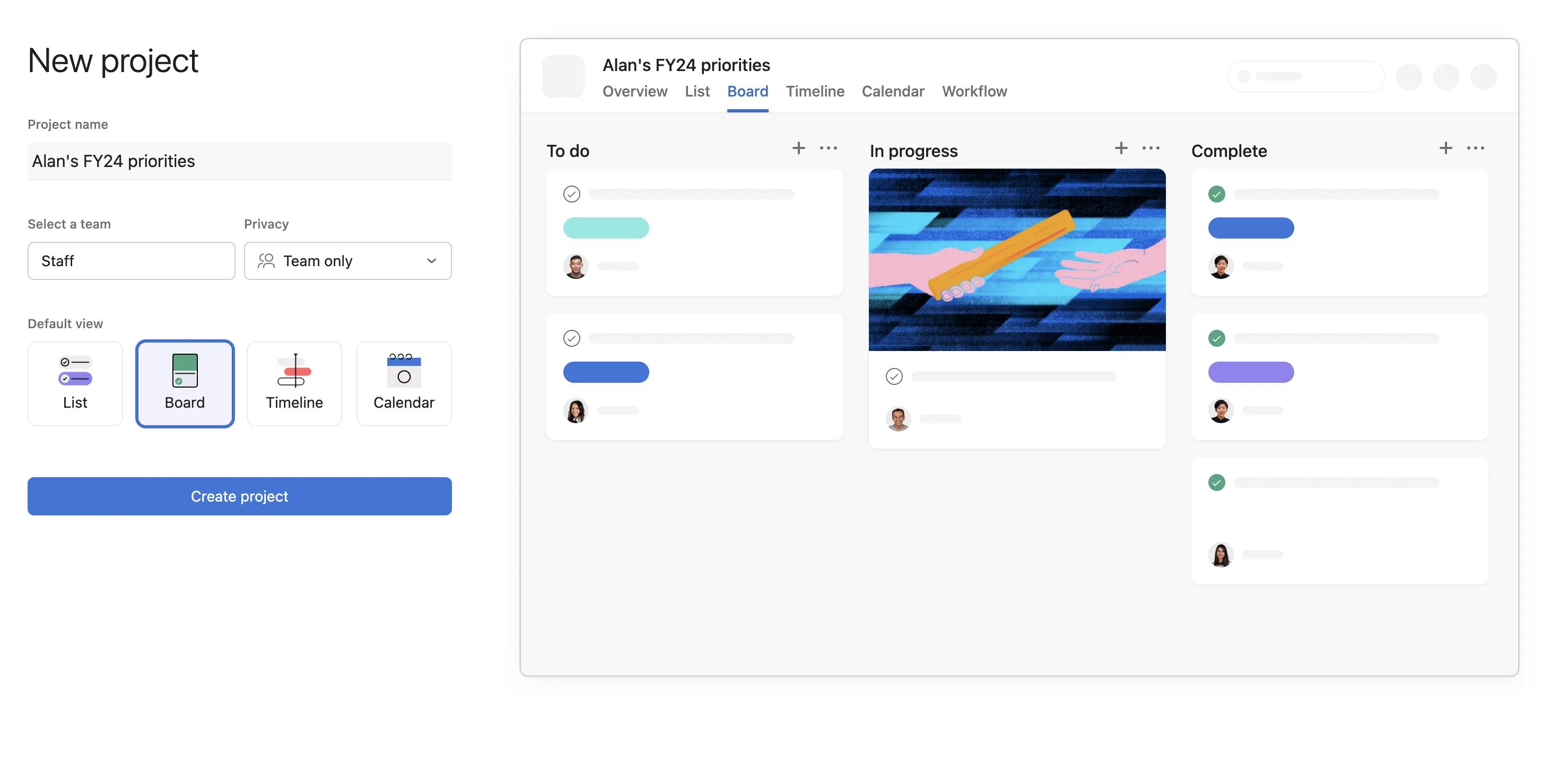
Dalla schermata dei dettagli del progetto, puoi:
- Inserisci il nome del progetto
- Seleziona il team al quale vuoi aggiungere il progetto.
- Configura le impostazioni di privacy del tuo progetto
- Seleziona un elenco, una bacheca, una cronologia o un layout di calendario
- Fai clic su Crea progetto una volta aggiunti i dettagli
Il tuo nuovo progetto verrà caricato nel pannello principale e apparirà nella barra laterale.
 Nota
Nota
Nelle organizzazioni, il pulsante per creare i progetti proporrà automaticamente il primo team visualizzato nella barra laterale. Clicca sul campo Team per selezionare manualmente il team in cui creare il progetto.
Azioni del progetto
Puoi intraprendere molte azioni sui tuoi progetti in Asana. Le visualizzazioni di ricerca e Le mie attività avranno variazioni di queste azioni.
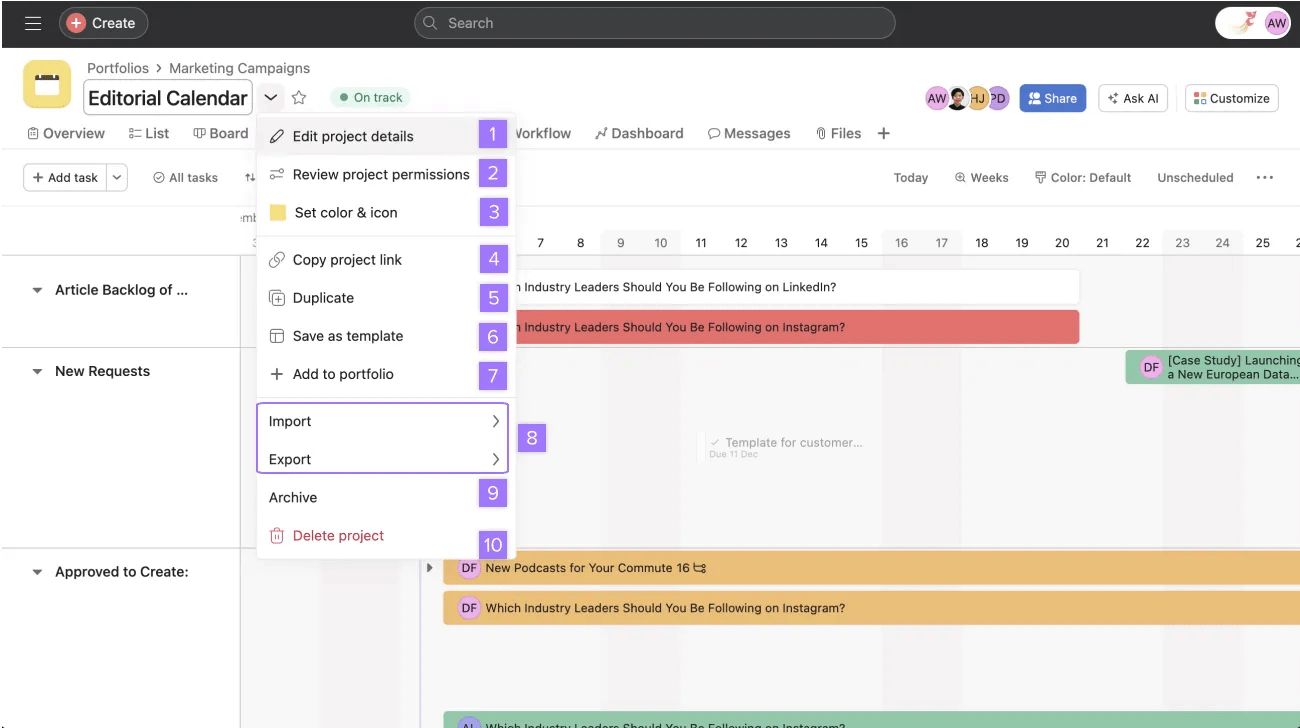
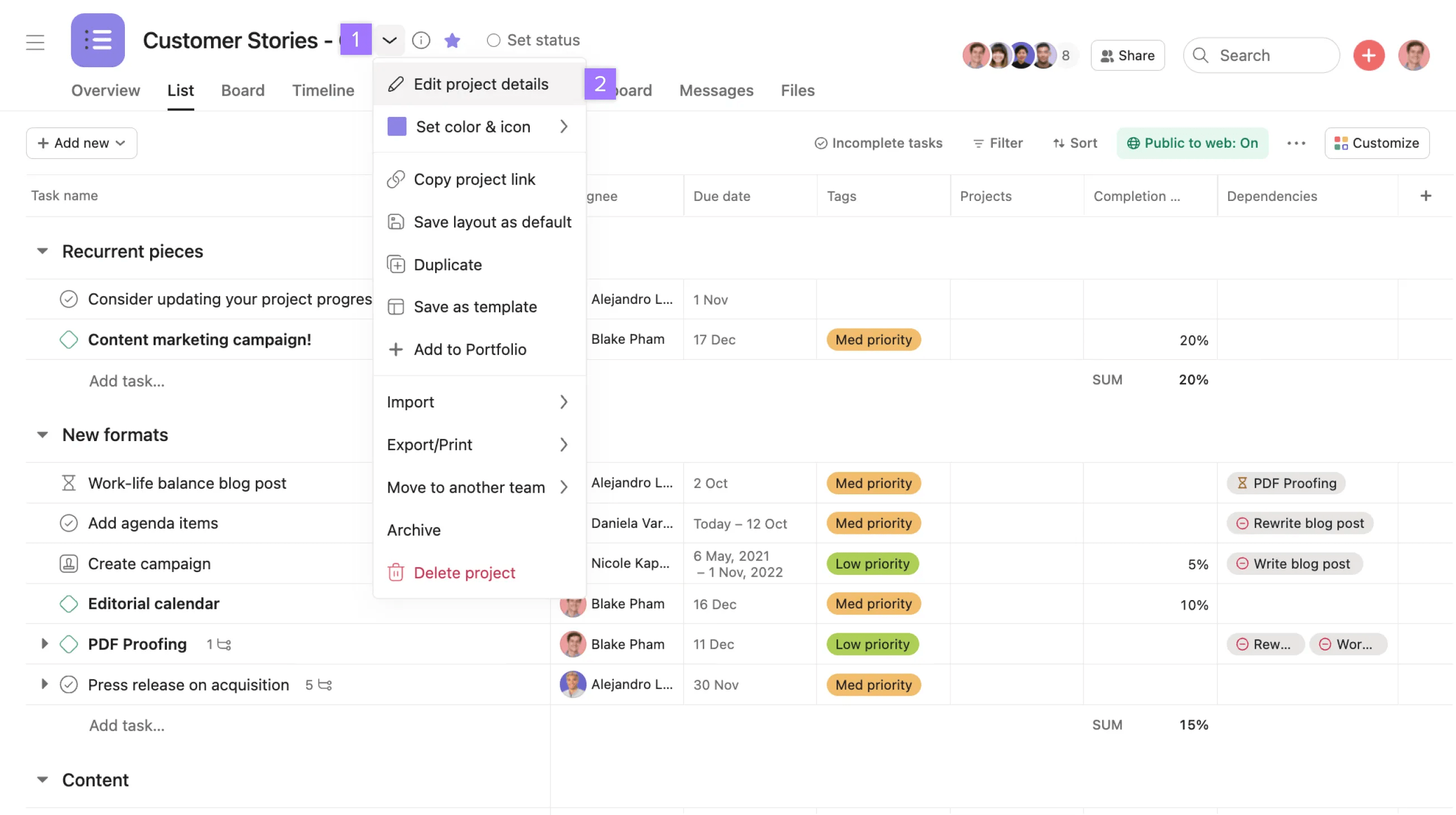
Clicca sulla freccia a discesa per accedere alle seguenti opzioni:
- Modifica i dettagli del progetto: modifica il nome, il team, il proprietario, la data di scadenza o la descrizione del tuo progetto
- Gestisci autorizzazioni del progetto
- Imposta colore e icona
- Copia link del progetto
- Duplica
- Salva come modello
- Aggiungi al portfolio
- Importa/Esporta
- Archivia - archivia il progetto
- Elimina progetto
Nota
Clicca sulla stella accanto al nome del progetto per aggiungerlo ai preferiti e accedervi facilmente.
Nome e descrizione del progetto
Il nome e la descrizione forniscono informazioni sull'argomento del progetto e sui suoi obiettivi. Quando apri un progetto, il nome del progetto è chiaramente visibile nell'intestazione.
Per modificare il nome e la descrizione di un progetto:
- Clicca sul menu a discesa
- Seleziona Modifica dettagli del progetto.
Le descrizioni dei progetti supportano il testo RTF e gli emoji.
Icone di progetto personalizzate
Puoi personalizzare il progetto utilizzando le icone personalizzate. Carica un JPG o un PNG per sostituire l'icona del progetto predefinita. Queste icone personalizzate appariranno nella barra laterale, nella home, nei portfolio e nelle pagine del team, rendendo più facile trovare i tuoi progetti.
Dal menu a discesa, fai clic su Imposta colore e icona e vai alla scheda Icona personalizzata per caricare un'immagine.
Stampare un progetto
Per stampare un progetto:
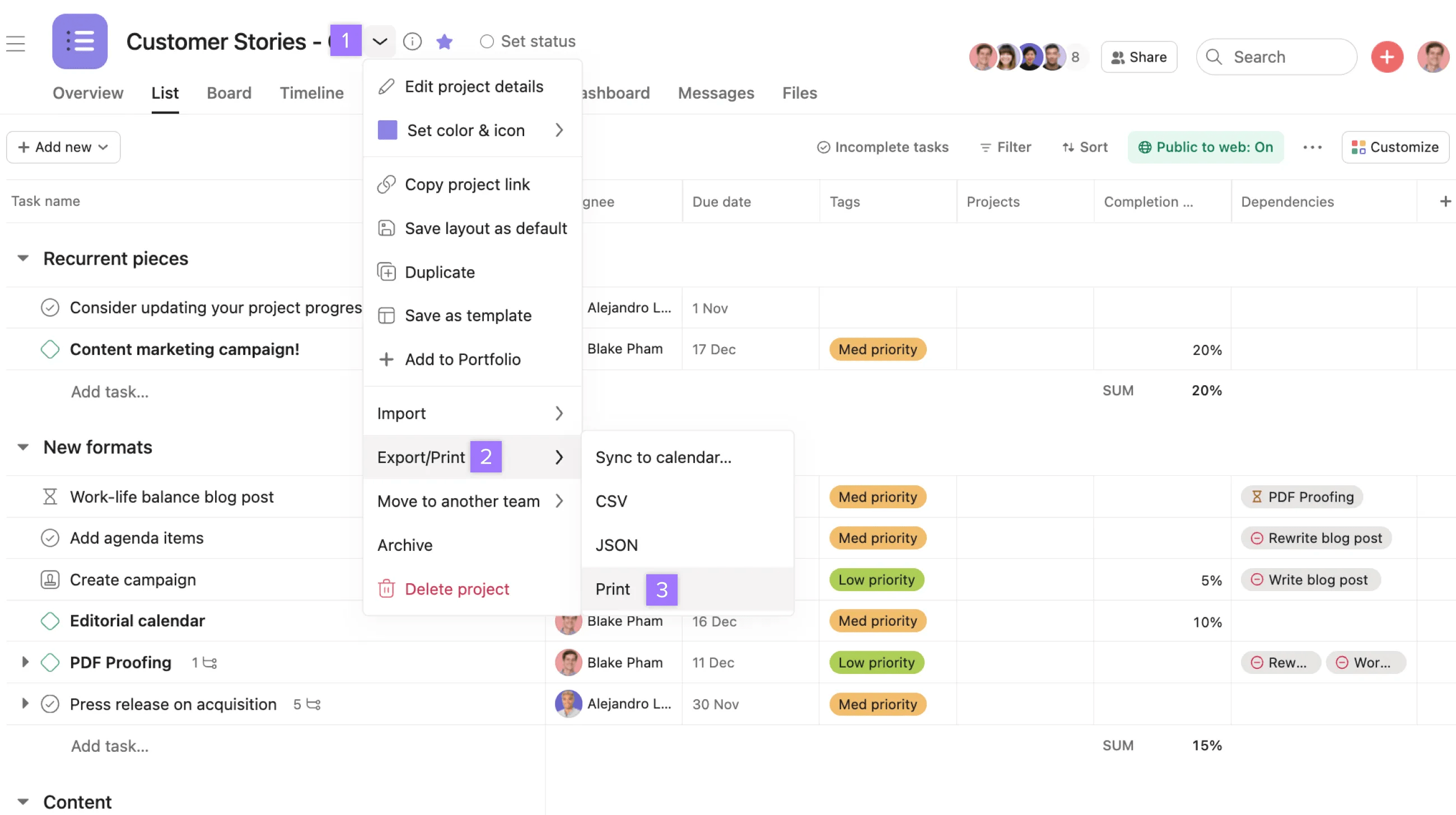
- Clicca sul menu a discesa
- Clicca su Esporta/Stampa
- Seleziona l'opzione Stampa
La tua copia stampata comprenderà:
- Nomi e descrizioni delle attività
- Nomi e descrizioni delle sottoattività
- Nomi delle sezioni o delle colonne
- Casella di controllo Completate/Non completate
- Campi personalizzati
- Date di scadenza delle attività
La versione stampata riflette la vista corrente del tuo progetto o della sezione Le mie attività. Se si desidera ordinare o filtrare la versione stampata, salvare la vista filtrata o ordinata e quindi stamparla.
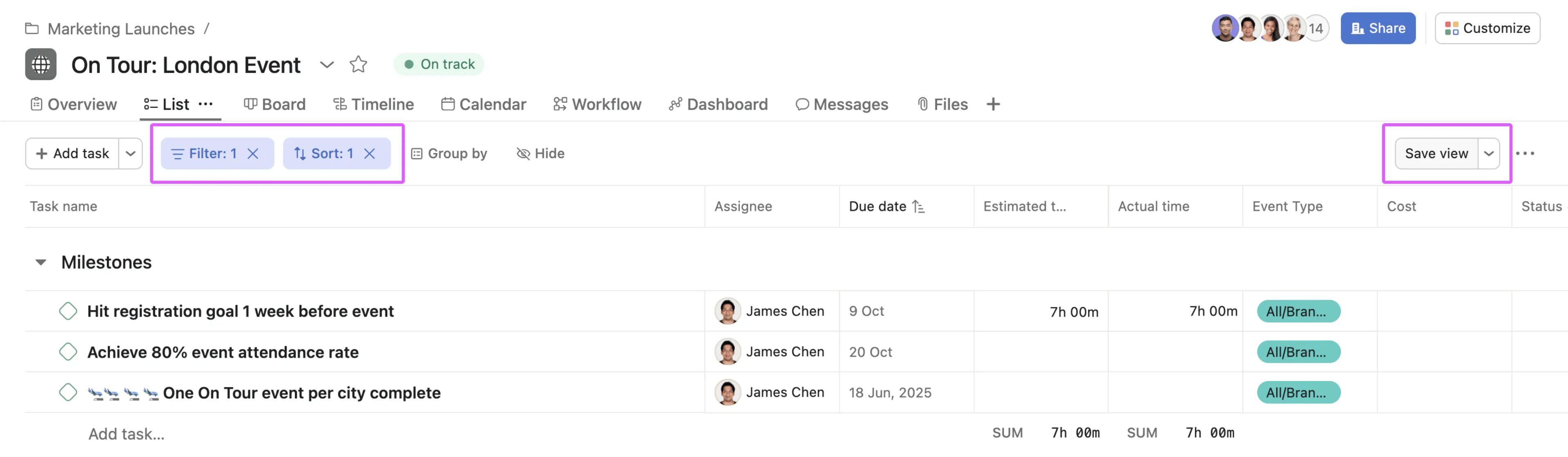
Questo esempio mostra un progetto in cui sono attivi filtri e ordinamento. Fare clic su Salva vista a destra prima della stampa, in modo che la versione stampata mostri solo le attività filtrate e ordinate.
Puoi anche usare l'opzione di stampa per salvare il tuo progetto in PDF. Nella maggior parte dei browser, l'opzione "Salva come PDF" è disponibile nella finestra di dialogo della stampa. Si noti che la stampa di un progetto non è attualmente supportata nelle schede o verview, timeline, workflow, dashboard e visualizzazione Gantt.
Sfoglia i progetti
Trova i progetti che hai creato o che sono stati condivisi con te con la directory dei progetti. La directory dei progetti ti consente di visualizzare tutti i progetti a cui hai accesso. Puoi effettuare una ricerca utilizzando la barra di ricerca nella directory o utilizzando i filtri.
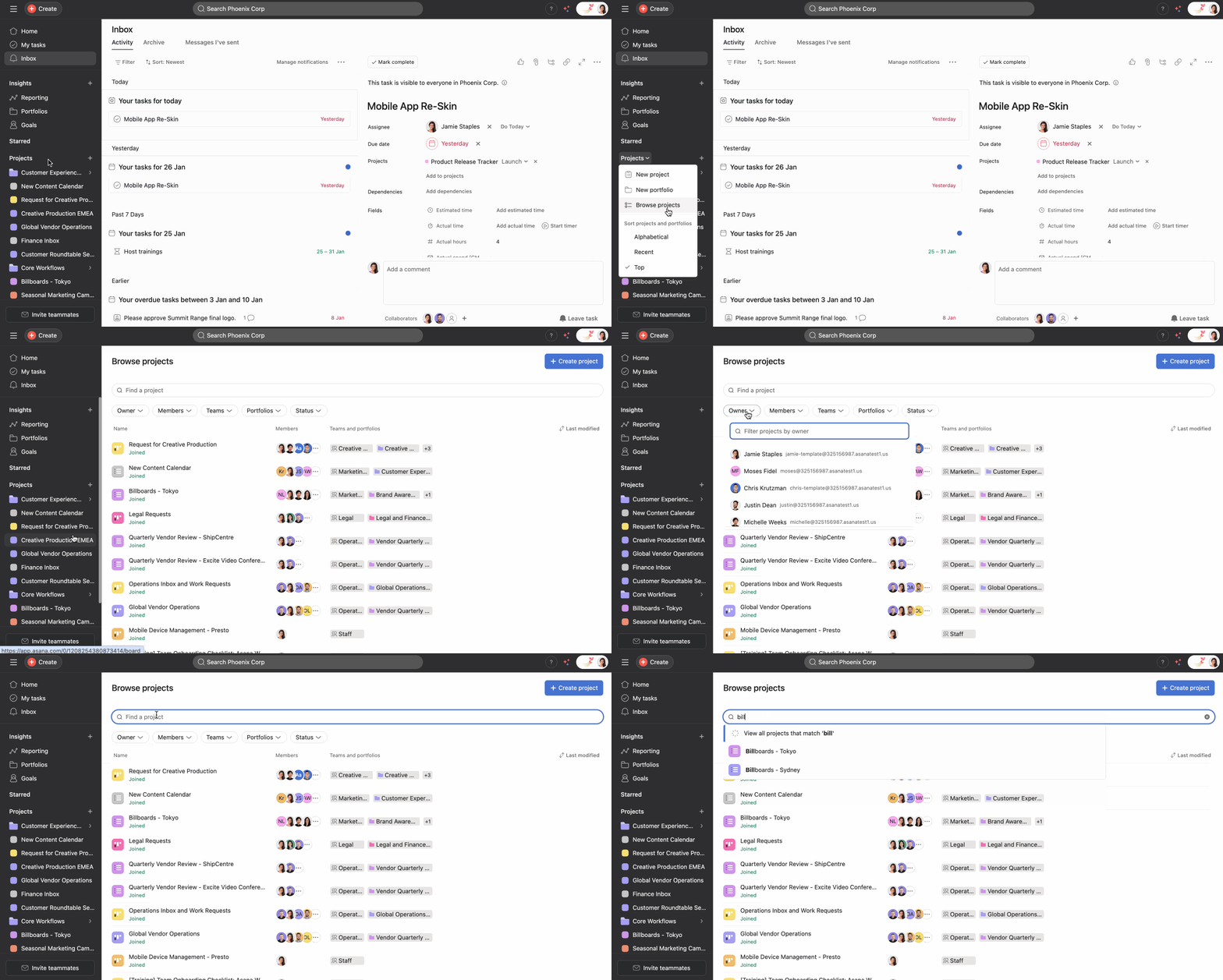
Per accedere alla directory del progetto:
- Clicca sulla freccia a discesa accanto a Progetti nella barra laterale
- Seleziona Sfoglia i progetti.
Duplicare un progetto
Duplica un progetto per usarlo come modello per i flussi di lavoro più comuni.
Per duplicare un progetto:
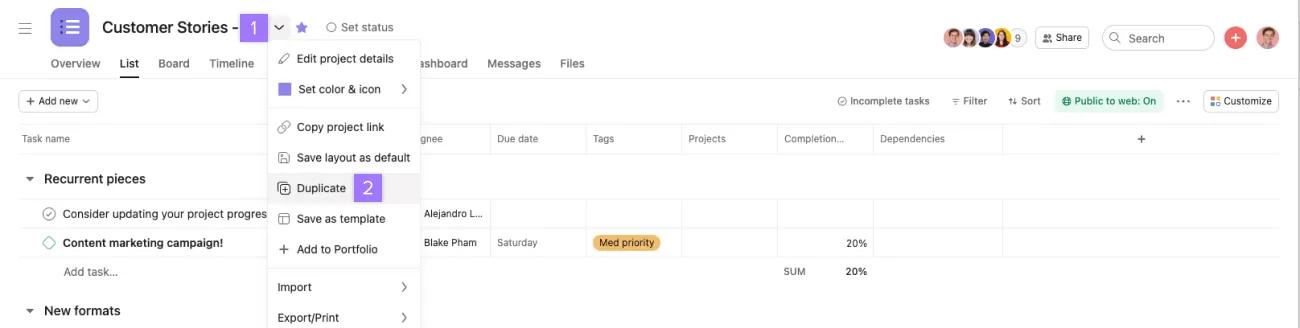
- Clicca sul menu a discesa accanto al titolo del progetto.
- Seleziona duplicato
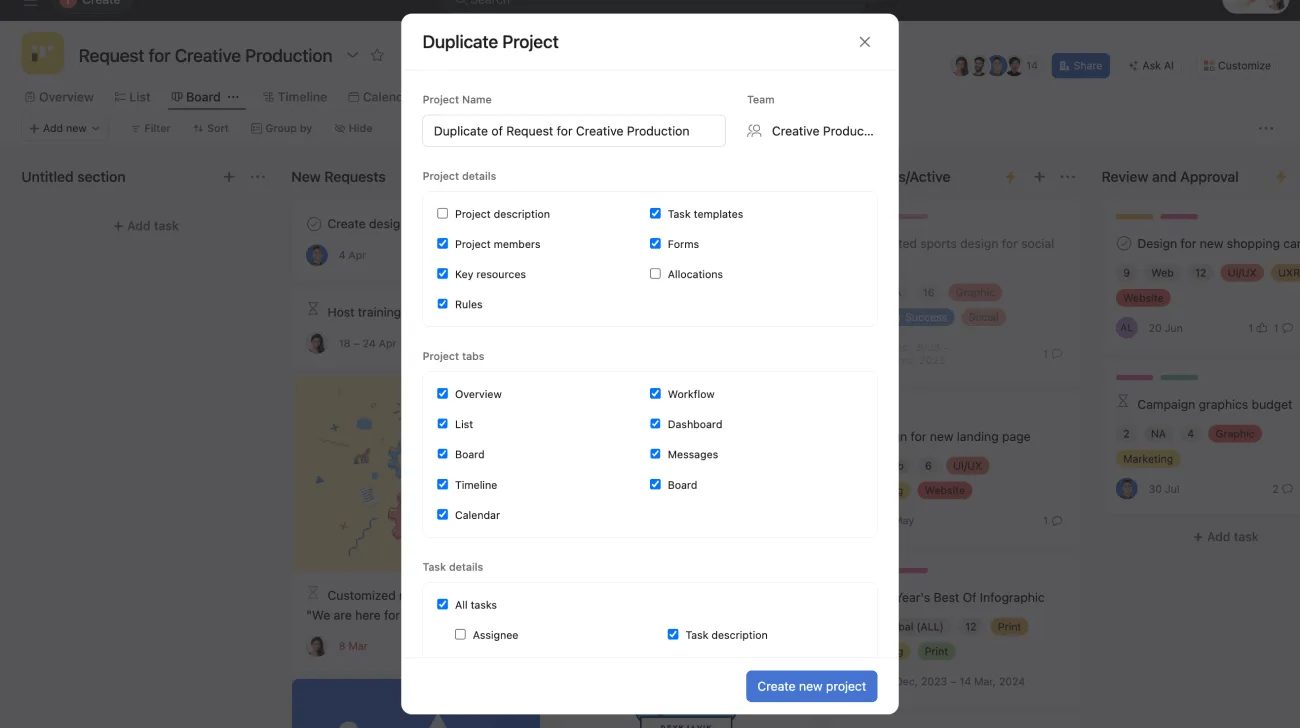
Controlla i campi desiderati; questi verranno inclusi nel tuo nuovo progetto. Al termine, fai clic su Crea nuovo progetto.
Nota
Per i flussi di lavoro che usi regolarmente, puoi anche usare i modelli di progetto invece di duplicare i progetti uno a uno.
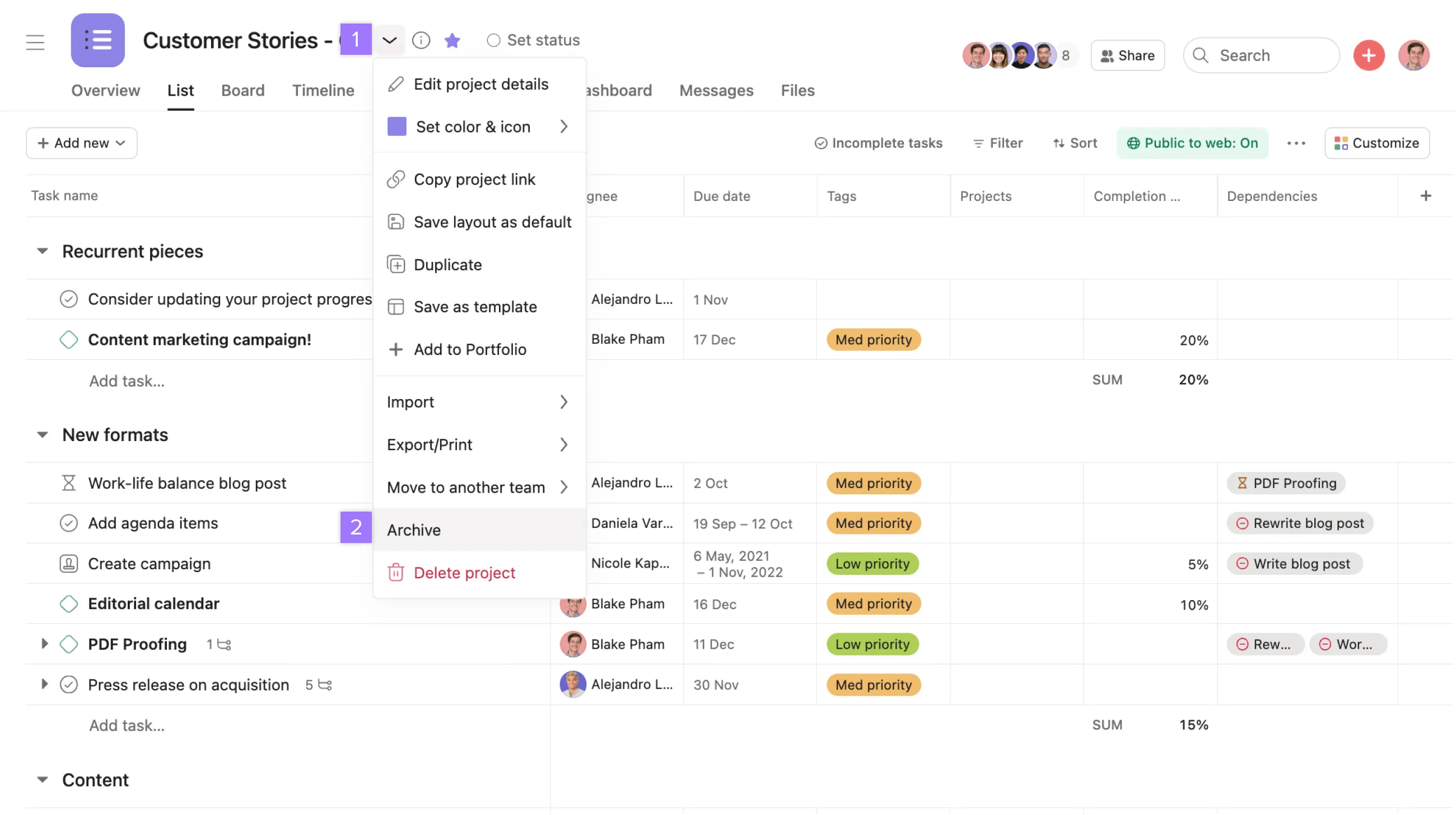
Archiviare un progetto
Archiviare i progetti ti consente di concentrarti sui progetti in corso. Solo gli amministratori dei progetti possono archiviare un progetto.
Per archiviare un progetto:
- Clicca sul menu a discesa
- Seleziona Archivia
Chiunque abbia un link al progetto archiviato può accedere rapidamente al progetto. Puoi anche trovarlo tramite la funzione di ricerca.
Le attività nei progetti archiviati che ti sono state assegnate continueranno a essere visibili nella sezione Le mie attività.
Nota
Vuoi contrassegnare un progetto come completato? Consigliamo di completare un progetto nello stato del progetto, in quanto l'archiviazione di un progetto non ne aggiorna lo stato.
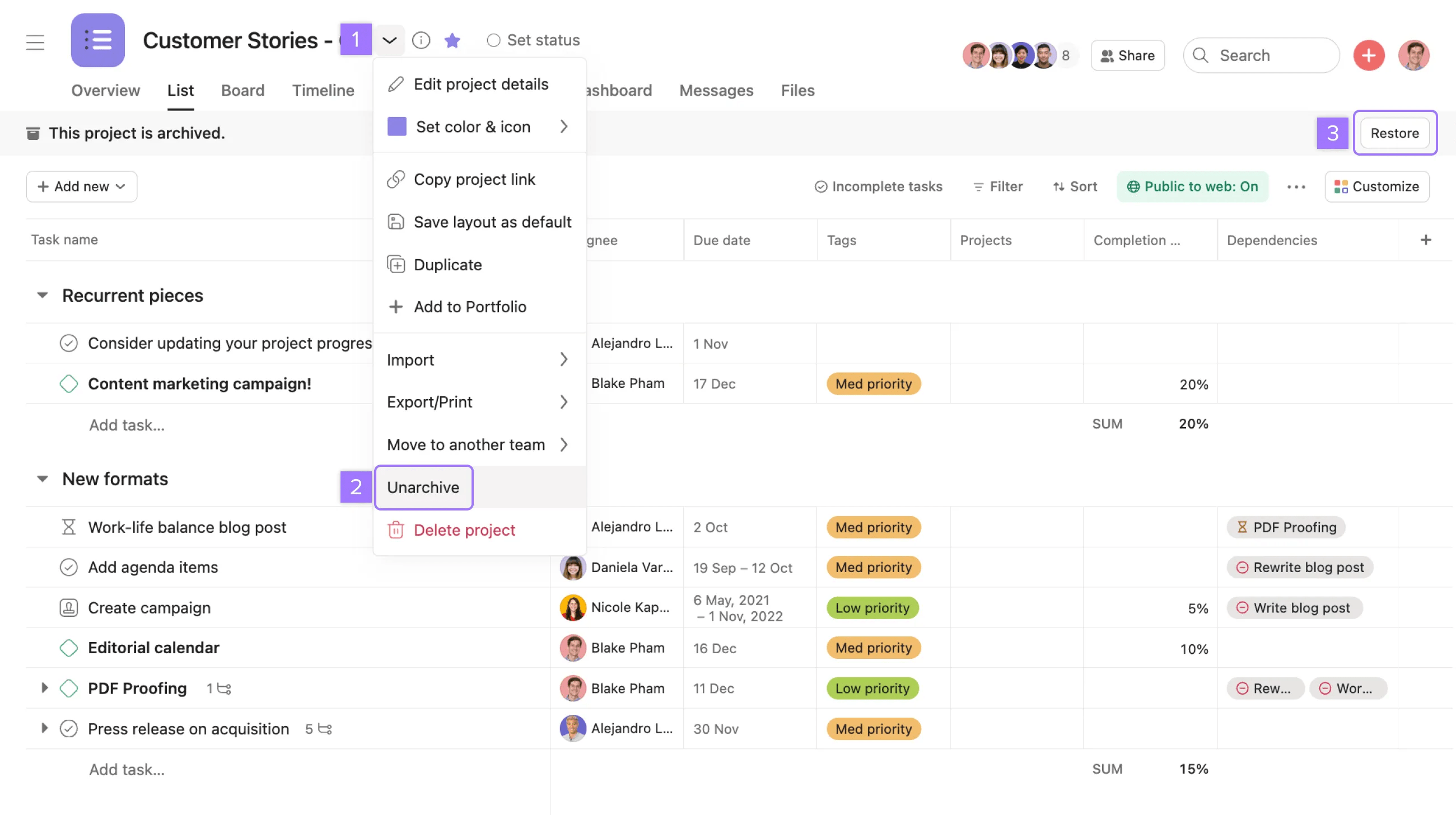
Annullare l'archiviazione di un progetto
Puoi ripristinare un progetto dall'intestazione o dalla barra laterale in qualsiasi momento.
Per annullare l'archiviazione di un progetto:
- Clicca sul menu a discesa
- Seleziona Annulla archiviazione
- Oppure clicca sul pulsante di ripristino nell'angolo in alto a destra
Nota
I progetti archiviati non scadono e non vengono eliminati.
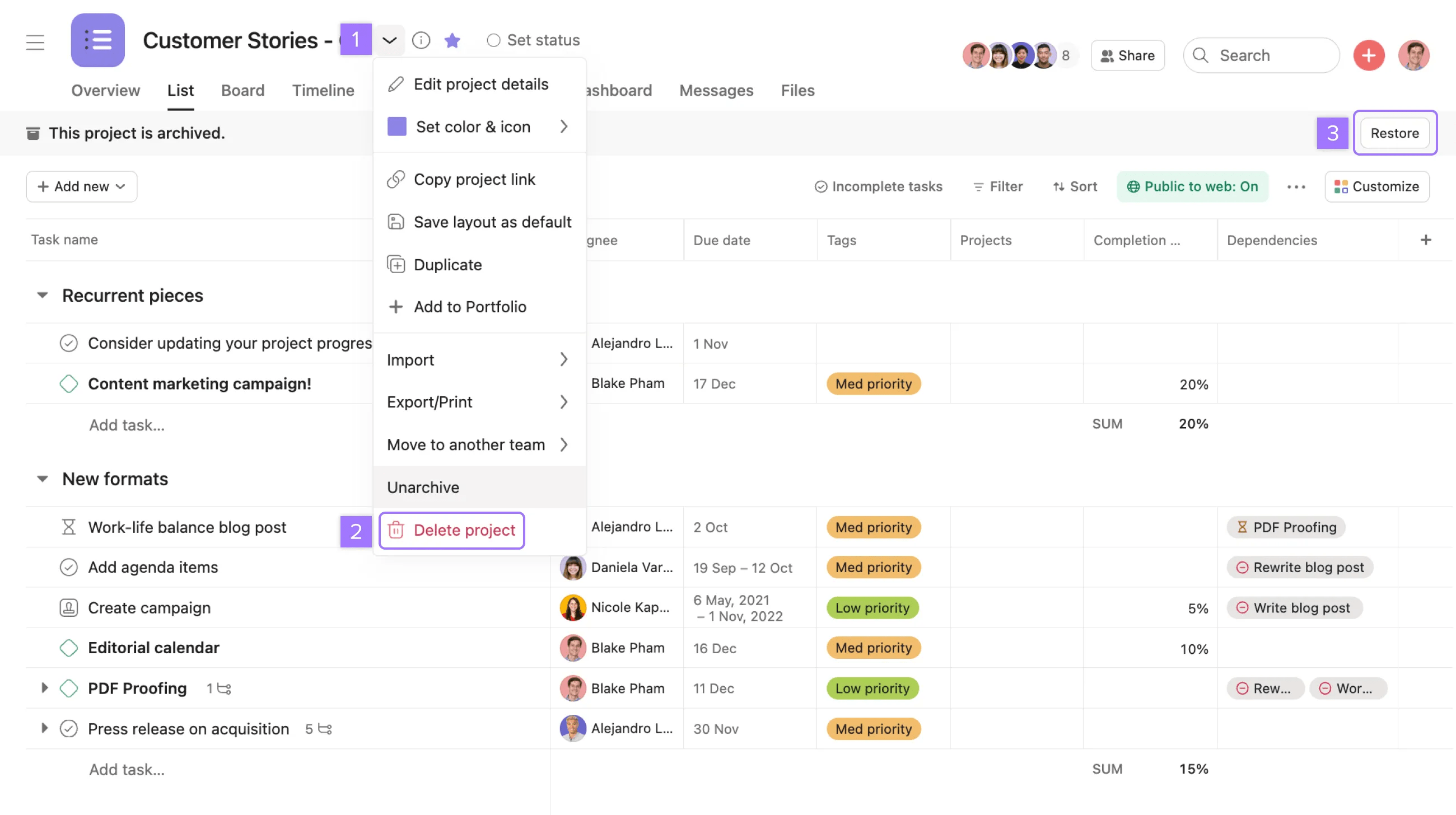
Eliminare un progetto
Quando elimini un progetto, verrà eliminato per tutti. Eliminalo solo se hai la certezza che nessuno lo desideri conservare. Solo gli amministratori dei progetti possono eliminare i progetti.
Nota
Le attività assegnate e quelle associate ad altri progetti non verranno eliminate.
Per eliminare un progetto:
- Clicca sul menu a discesa
- Seleziona Elimina progetto
Nota
Tutti i membri del progetto riceveranno una notifica via email dell'eliminazione e la persona che l'ha eliminata riceverà un link di ripristino. Il link scadrà dopo 30 giorni. L'email relativa all'eliminazione di un progetto non verrà inviata se il progetto è stato creato da meno di un giorno e non contiene attività.
Spostare un progetto in un altro team
Puoi spostare un progetto solo nei team di cui sei membro.
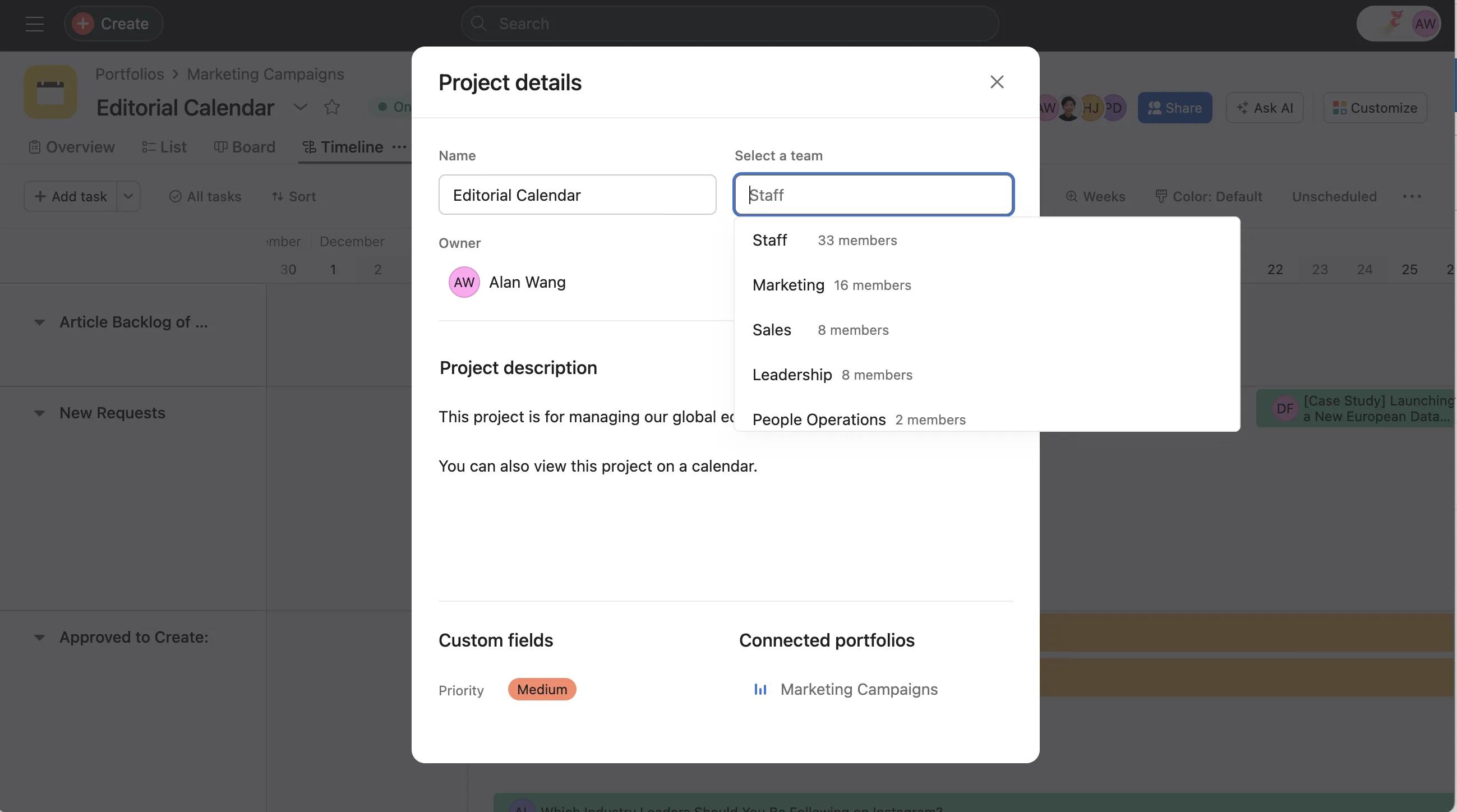
Per spostare un progetto in un altro team:
- Clicca sul menu a discesa
- Seleziona Modifica dettagli del progetto.
- Digita il nome del team di destinazione
Spostare i progetti in un altro spazio di lavoro o organizzazione
Gli spazi di lavoro e le organizzazioni sono aree distinte e separate. Per spostare un progetto in un altro spazio, dovrai creare un nuovo progetto nello spazio di lavoro o nell'organizzazione scelti e copiare e incollare manualmente le liste delle attività dal progetto esistente nel nuovo progetto.
Strumenti di terze parti come questo possono aiutarti a trasferire o copiare un progetto Asana in un altro spazio di lavoro. Asana non è responsabile per gli strumenti di terze parti.
Copiare il link di un progetto
Copia l'URL del progetto per condividerlo rapidamente con i membri del team.
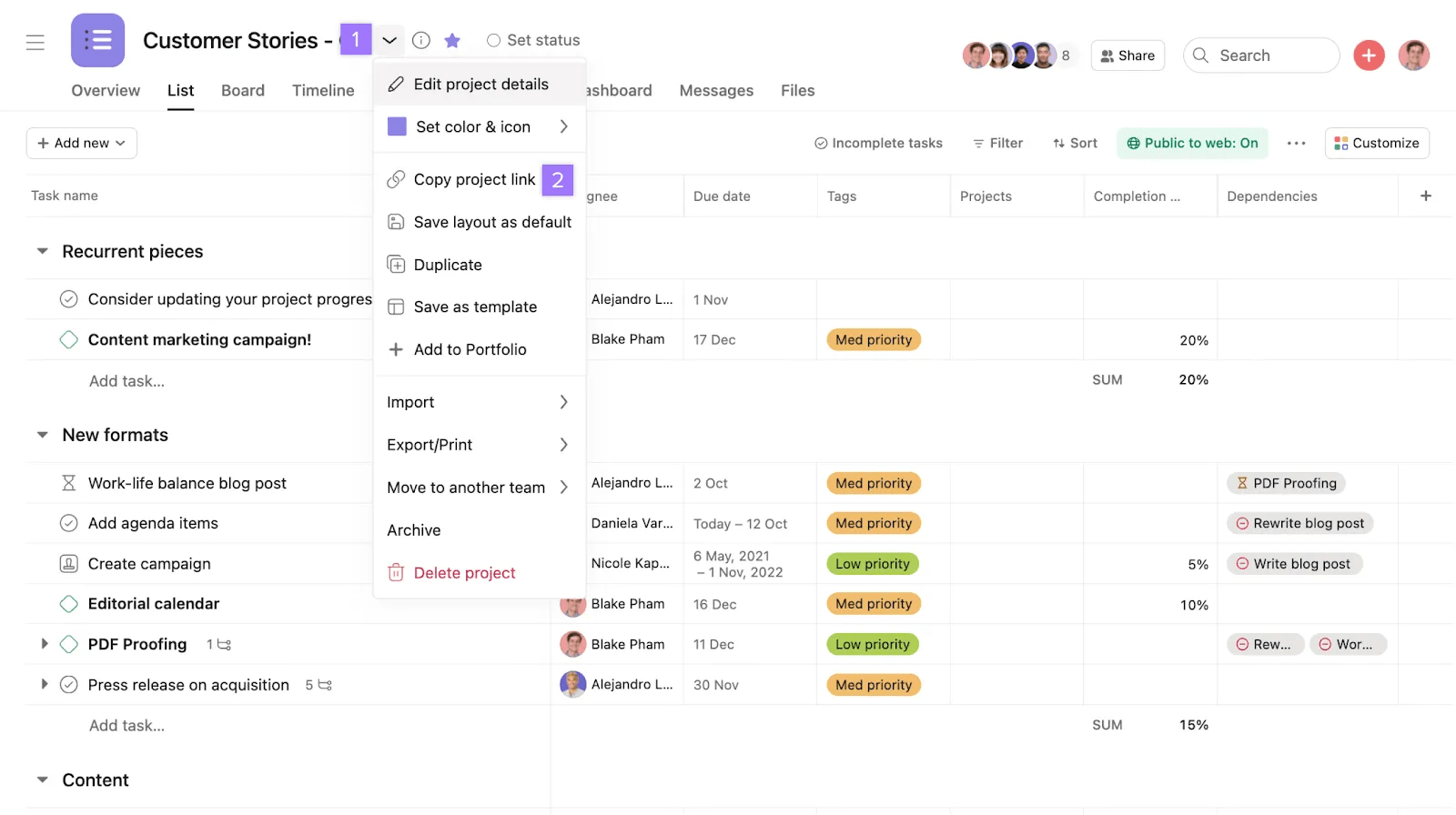
Per copiare il link di un progetto:
- Clicca sul menu a discesa
- Seleziona Copia link del progetto
Nota
Scopri i suggerimenti per la configurazione dei progetti dal forum.
Desideri saperne di più? Scopri tutte le funzionalità dei progetti Asana. Asana offre anche prove gratuite. Inizia la tua oggi stesso. Prova Asana gratis

 Agentic Work Management
 Asana Service Management
 Command by Asana
 StackAI di Asana