Prodotti


AI Platform


Tipo di azienda
Nessun articolo trovato per questo argomento.
Nessun articolo trovato per questo argomento.
Nessun articolo trovato per questo argomento.

Visita la pagina dei prezzi per maggiori informazioni.
Visita la nostra pagina dei prezzi per ulteriori informazioni sui livelli Starter, Advanced , azienda ed Enterprise+, oltre che sui livelli legacy Premium, azienda ed Enterprise legacy.
Se desideri effettuare l'upgrade, clicca qui per andare direttamente alla pagina dell'upgrade.
Esplora gratuitamente le funzionalità a pagamento di Asana. Inizia subito una prova gratuita di Asana.
Quando effettui il passaggio a un piano superiore, puoi designare te stesso o uno dei tuoi colleghi come responsabile della fatturazione dell'abbonamento. Il responsabile della fatturazione deve essere un membro dello spazio da aggiornare.
Il responsabile della fatturazione:
Se stai decidendo di passare a un piano a pagamento, dovresti verificare prima tre cose.
Lo spazio per il quale vuoi effettuare l'upgrade:
Il tuo ciclo di fatturazione:
Nota
I piani annuali ricevono uno sconto pari a due mesi. Scopri i dettagli dei prezzi qui.
Offriamo piani da 2, 3, 4, e 5 posti per soddisfare le esigenze dei team più piccoli. Non offriamo Asana Premium per piani da un utente.
Se un gruppo specifico deve usufruire delle funzionalità a pagamento e non l'intera organizzazione, puoi scegliere di effettuare l'upgrade di un solo team. Tuttavia, gli abbonamenti non possono essere trasferiti a spazi di lavoro e organizzazioni diversi. Se effettui l'upgrade dello spazio sbagliato, devi prima annullarlo e poi eseguire nuovamente l'upgrade dello spazio di lavoro o dell'organizzazione corretti.
Se fai parte di un'organizzazione, devi decidere se effettuare l'upgrade dell'intera organizzazione, di un team specifico o di un gruppo di team in una divisione.
Se effettui l'upgrade dell'organizzazione, pagherai per ogni suo membro. In questo caso, l'intera organizzazione e tutti i suoi team potranno usufruire delle funzionalità a pagamento.
Se effettui l'upgrade di un team specifico, solo quel team usufruirà del piano a pagamento. Il resto dell'organizzazione e gli altri team utilizzeranno la versione base di Asana, con la possibilità di passare a una versione superiore in futuro. Contatta il nostro team di vendita se desideri effettuare l'upgrade di più team.
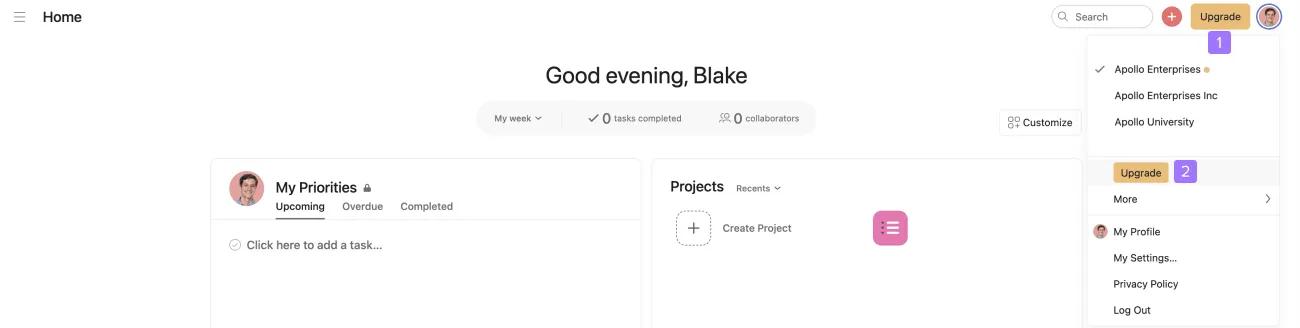
Si aprirà una pagina nella quale potrai scegliere a quale piano a pagamento effettuare l'upgrade dello spazio di lavoro o dell'organizzazione. Puoi scegliere tra un piano Asana Starter, Advanced, Enterprise + o Enterprise. In caso di problemi con l'upgrade, non esitare a contattare il nostro team di assistenza.
Dopo aver selezionato il tuo piano, si aprirà un'altra pagina, nella quale puoi scegliere se effettuare l'upgrade dell'intera organizzazione o di un solo team.
Il segno di spunta indica lo spazio di lavoro o organizzazione che si sta per aggiornare.
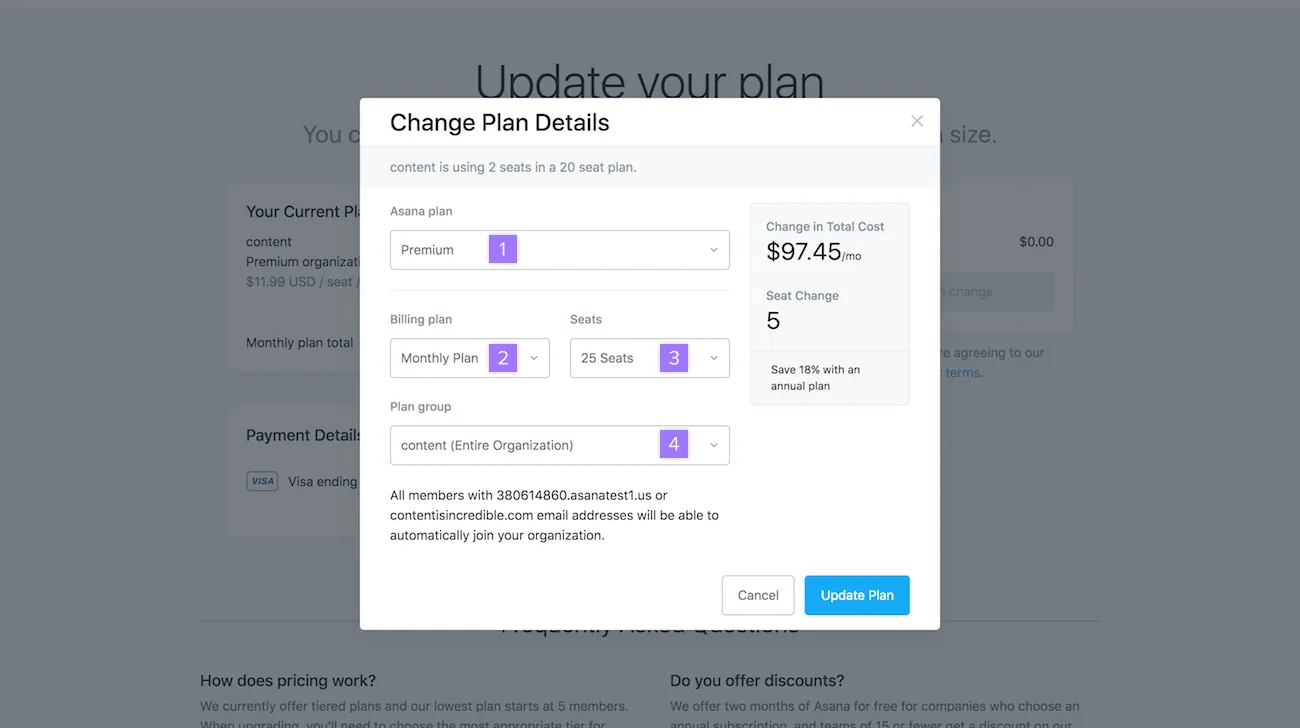
Tutti i nostri piani prevedono diversi livelli. Attualmente non offriamo piani a pagamento per singoli utenti.
Dopo aver selezionato le opzioni desiderate, clicca sul pulsante Aggiorna piano per andare alla pagina dei dati di fatturazione.
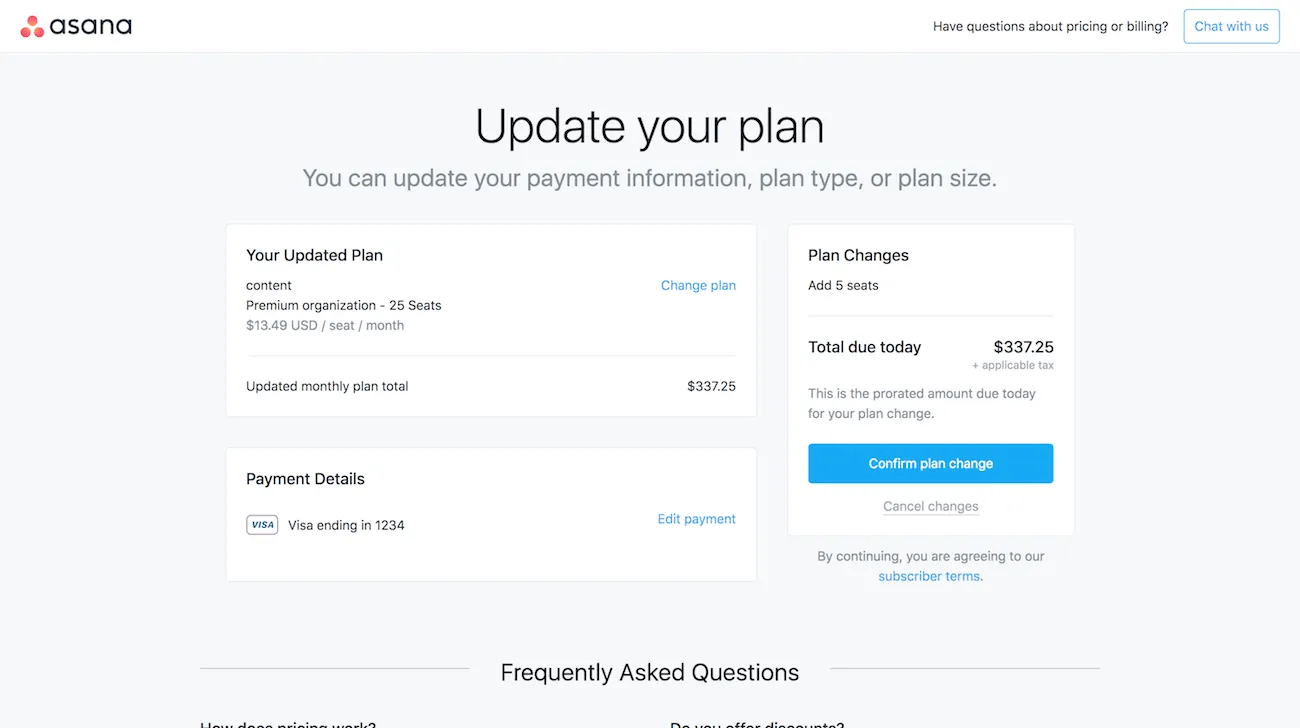
Sulla pagina dei dati di fatturazione, puoi inserire i dettagli del pagamento e l'indirizzo della fatturazione.
Dopo aver selezionato il tuo piano e inserito i dettagli della fatturazione, seleziona Effettua upgrade
Per i piani annuali da 20 o più membri, offriamo la possibilità di pagare all'emissione della fattura.
Per maggiori informazioni, contatta il nostro team di vendita.
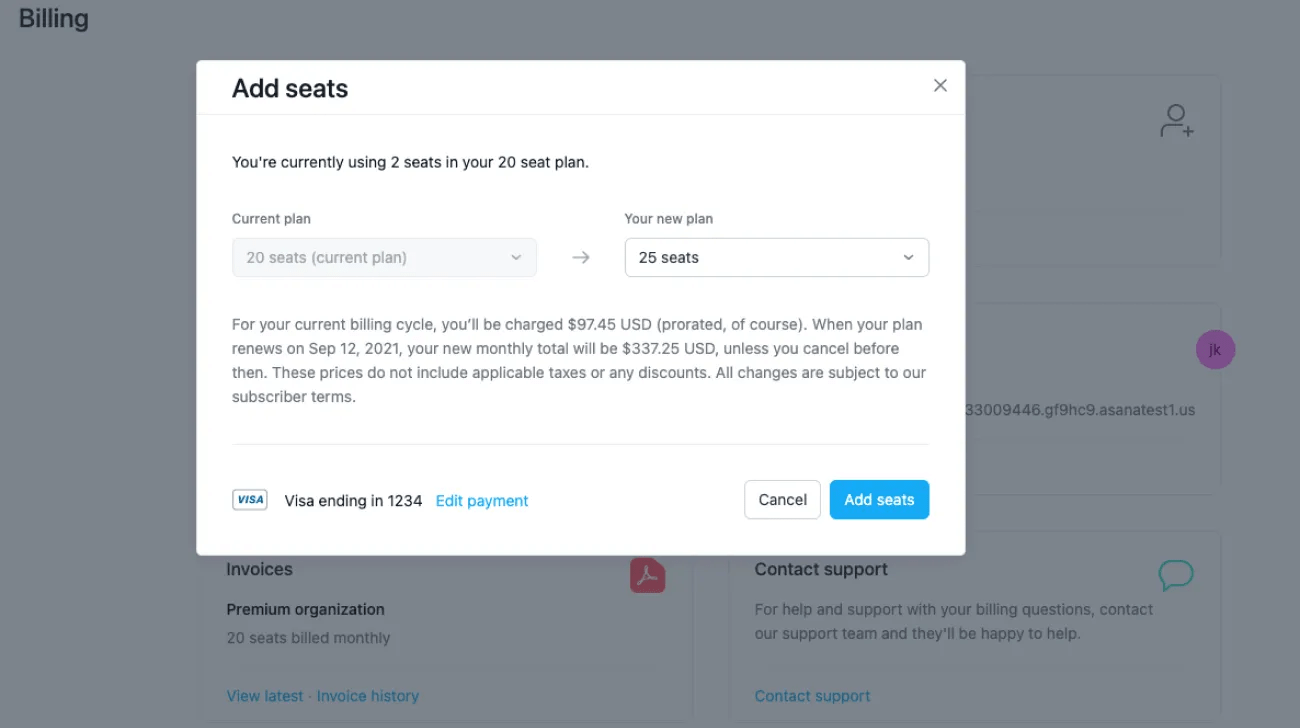
I responsabili della fatturazione possono aggiungere posti dalla console di amministrazione o dalle impostazioni del team per i piani dei team.
Se hai un piano con fatturazione manuale, sarai indirizzato al team commerciale di Asana per richiederne la modifica.
Puoi cambiare le dimensioni del tuo piano dal menu a tendina Posti quando decidi di effettuare l'upgrade del piano.
Come modificare o annullare il piano a pagamento
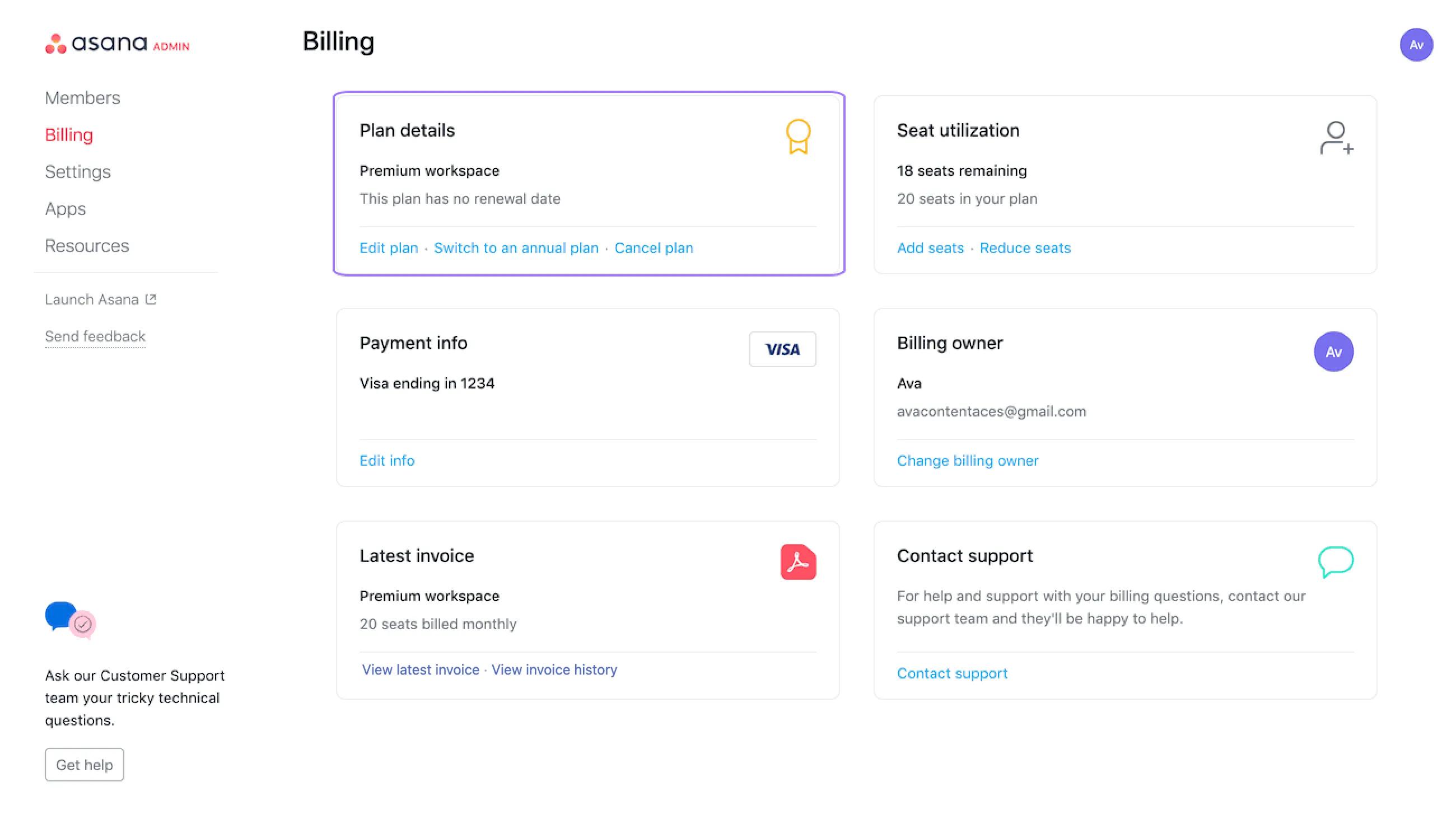
Se hai un piano annuale e desideri annullare il tuo abbonamento, puoi seguire i passaggi dei termini di cancellazione di Asana. Una volta seguiti questi passaggi, l'abbonamento verrà automaticamente annullato alla data di rinnovo del piano.
Scopri di più sulla nostra politica di cancellazione e altre opzioni che potresti voler conoscere qui.
Clicca qui per andare direttamente alla pagina della fatturazione.
Effettuare l'upgrade o il downgrade non comporterà alcuna perdita di dati.
Dalla console di amministrazione puoi facilmente modificare il tuo piano a pagamento da Starter ad Advanced o viceversa.
Per cambiare il tuo piano:
Vai alla console di amministrazione e seleziona la scheda Fatturazione (Billing) (fatturazione).
Clicca su Change plan (Cambia piano).
Da qui, puoi scegliere tra Asana Starter e Avanzate. Dopo aver scelto il tuo livello, clicca su Conferma e cambia piano.
Questo articolo è stato tradotto dall’IA.
Invia feedback sulla traduzione.

