Produkte


AI Platform


Art des Unternehmens
Keine Artikel zu diesem Thema gefunden.
Keine Artikel zu diesem Thema gefunden.
Keine Artikel zu diesem Thema gefunden.

Besuchen Sie unsere Preisübersichtsseite, um weitere Informationen zu erhalten.
Verfügbar für die Asana-Abostufen Starter, Advanced, Enterprise und Enterprise+ sowie für die älteren Abostufen Premium, Business und Legacy Enterprise.
Besuchen Sie unsere Preisübersichtsseite, um weitere Informationen zu erhalten.
Eine Variable ist eine Möglichkeit, innerhalb einer Regel auf wichtige Aufgabendaten zu verweisen. Mit Variablen können Sie dynamische, flexible Regeln erstellen, die Ihren Workflows entsprechen.
Wenn Regeln ausgeführt werden, können Sie in Ihren Aufgaben auf Variablen aus den folgenden Kategorien verweisen: Aufgabe, Personen, Daten und benutzerdefinierte Felder.
Hinweis
Personen-Variablen werden weiter unterteilt in Aufgabenersteller, verantwortliche Person und regelauslösende Person.
Sie können den genauen Wert festlegen, den die Variable anzeigt, wenn der dynamische Wert verwendet wird.
Beispielsweise möchten Sie vielleicht in einem Textabschnitt auf den Namen einer Aufgabe verweisen, ohne @Erwähnung zu nutzen, oder in manchen Fällen ist es vielleicht besser, auf die Aufgaben-ID zu verweisen.
Im Folgenden finden Sie alle Variablen und die verschiedenen Möglichkeiten, wie Sie sie anzeigen können.
| Aufgabenvariable | Wie der dynamische Wert angezeigt wird |
|---|---|
Standard | @Erwähnung oder URL der Aufgabe, die die Regel ausgelöst hat |
Name | Name der Aufgabe, die die Regel ausgelöst hat, als reiner Text |
Beschreibung | Inhalt des Beschreibungsfelds der Aufgabe, die die Regel ausgelöst hat |
ID | ID-Nummer (z. B. 1205100117625723) der Aufgabe, die die Regel ausgelöst hat |
Personen-Variablen sind in 3 Unterkategorien unterteilt:
| Aufgabenersteller | Verantwortliche Person | Regelauslöser | Wie der dynamische Wert angezeigt wird |
|---|---|---|---|
Standard | Standard | Standard | @Erwähnung oder URL |
Name | Standard | Standard | Name als reiner Text |
E-Mail | E-Mail | E-Mail | E-Mail-Adresse |
ID | ID | ID | ID-Nummer (z. B. 1205100117625723) |
| Datumsvariable | Wie der dynamische Wert angezeigt wird |
|---|---|
Auslösezeitpunkt | Datum und Uhrzeit, zu denen die Regel ausgelöst wurde |
Startdatum | Startdatum der Aufgabe, die die Regel ausgelöst hat |
Fälligkeitsdatum | Fälligkeitsdatum der Aufgabe, die die Regel ausgelöst hat |
Erstellungszeit | Erstellungsdatum und -zeit der Aufgabe, die die Regel ausgelöst hat |
| Variable für benutzerdefinierte Felder | Wie der dynamische Wert angezeigt wird |
|---|---|
Benutzerdefiniertes Textfeld | Aktueller Wert im Textfeld der Aufgabe, die die Regel auslöst |
Benutzerdefiniertes Zahlenfeld | Aktueller Wert im Zahlenfeld der Aufgabe, die die Regel auslöst |
Benutzerdefiniertes Feld mit Einzelauswahl | Aktueller Wert im Feld mit Einzelauswahl der Aufgabe, die die Regel auslöst |
Benutzerdefiniertes Feld mit Mehrfachauswahl | Aktueller Wert im Feld mit Mehrfachauswahl der Aufgabe, die die Regel auslöst |
Benutzerdefiniertes Formelfeld | Aktueller Wert im Formelfeld der Aufgabe, die die Regel auslöst |
Benutzerdefiniertes Datumsfeld | Aktueller Wert im benutzerdefinierten Datumsfeld der Aufgabe, die die Regel auslöst |
Benutzerdefiniertes Personenfeld | Aktueller Wert im benutzerdefinierten Personenfeld der Aufgabe, die die Regel auslöst |
| Projektvariable | Wie der dynamische Wert angezeigt wird |
| Standard | Als URL oder @Erwähnung anzeigen |
| Name | Als Text anzeigen |
| Abschnittsvariable | Wie der dynamische Wert angezeigt wird |
| Name | Als Text anzeigen |
Dieses Beispiel zeigt, wie Variablen beim Erstellen einer Regel aussehen.
Gemäß der Regel wird diese ausgelöst und eine Unteraufgabe erstellt, sobald eine Aufgabe in den Abschnitt „Kategorisierung“ verschoben wird. Die Unteraufgabe enthält zahlreiche Variablen, die sich jeweils auf einen Datenwert aus der Aufgabe beziehen, die die Regel ausgelöst hat.
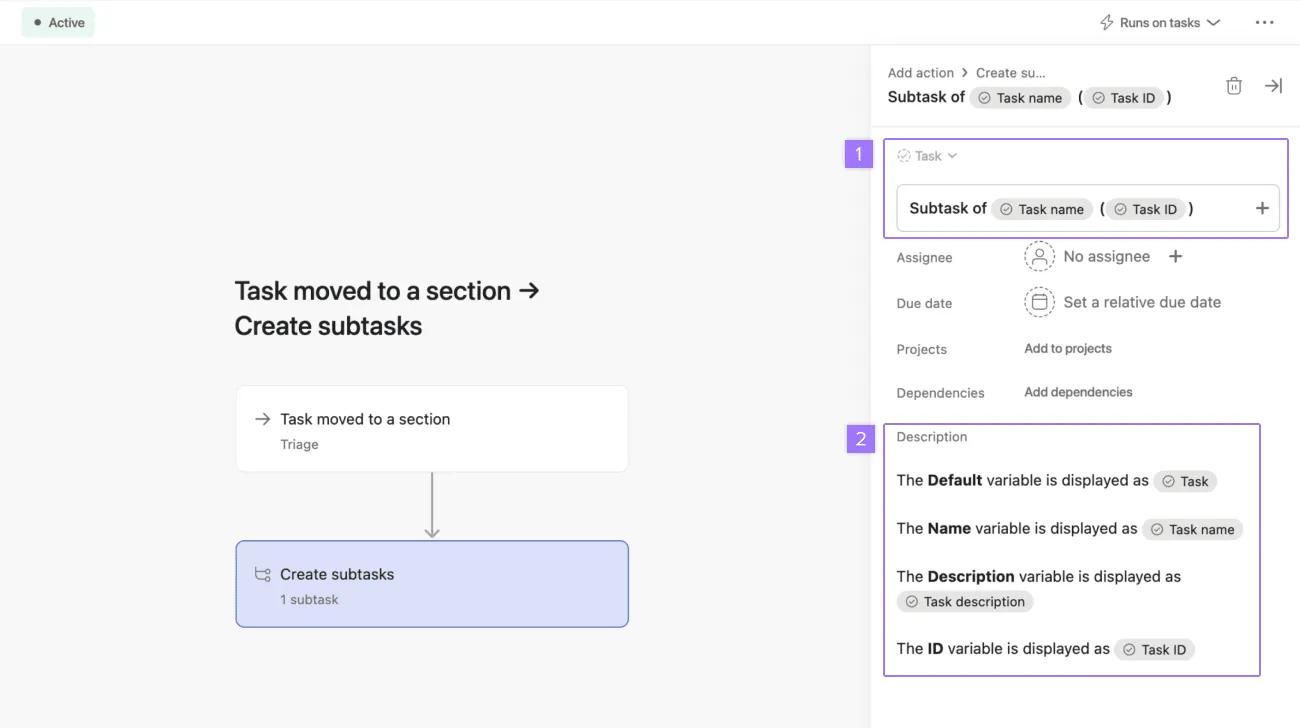
Aufgabenvariablen können in Aufgabentiteln verwendet werden, wenn die Regel eine Aufgabe, eine Unteraufgabe oder eine Genehmigung erstellt. In diesem Beispiel werden nur die Variablen für den Aufgabennamen und die Aufgaben-ID verwendet.
Aufgabenvariablen können auch in der Aufgabenbeschreibung verwendet werden. In diesem Beispiel werden zur Veranschaulichung alle 4 Aufgabenvariablen in der Beschreibung der Unteraufgabe verwendet.
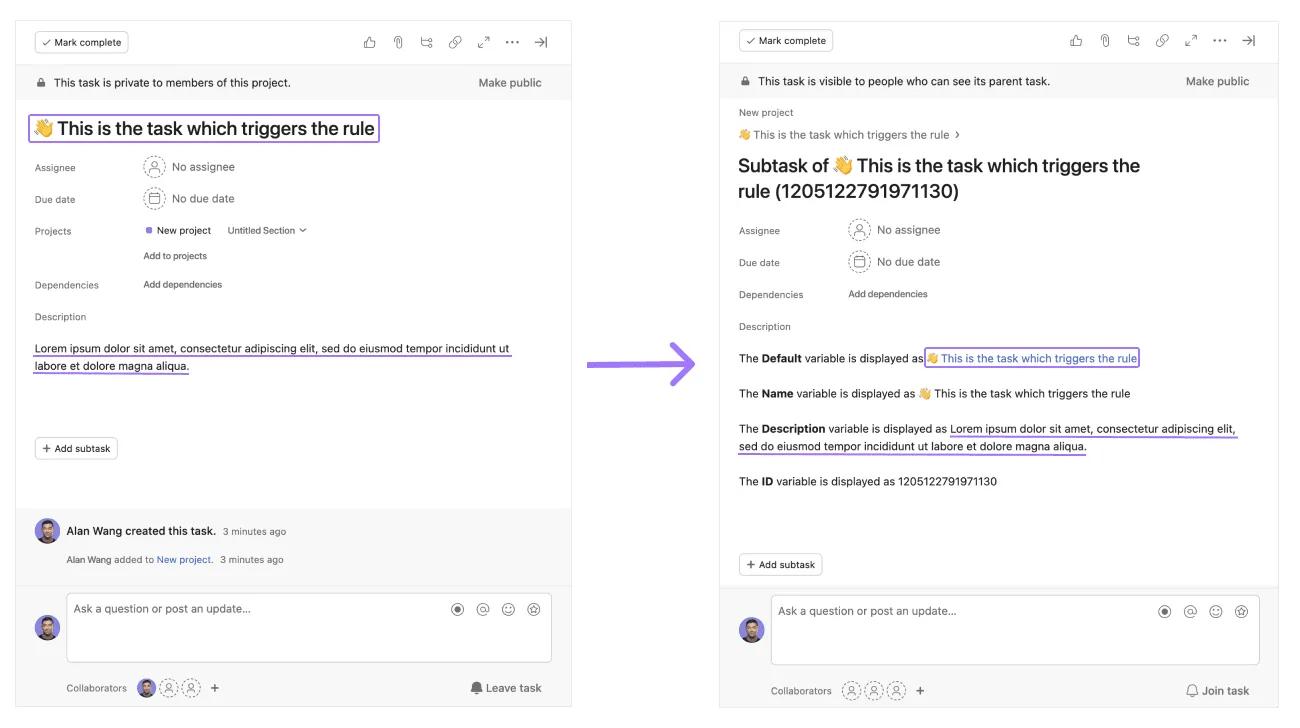
Auf der linken Seite finden Sie die Aufgabe, die die Regel auslöst, sobald sie in den Abschnitt „Kategorisierung“ des Projekts verschoben wird. Die in der Regel verwendeten Variablen übertragen den Namen, die Beschreibung und die ID der Aufgabe in die erstellte Unteraufgabe.
Auf der rechten Seite sehen Sie die Unteraufgabe, die bei der Ausführung der Regel erstellt wird. Die Unteraufgabe enthält die Informationen zu Aufgabe, Aufgabenname, Aufgabenbeschreibung und Aufgaben-ID, die aus der Aufgabe abgerufen wurden, die die Regel ausgelöst hat.
Im Folgenden finden Sie die verschiedenen Regelaktionen, die unterschiedliche Variablen unterstützen.
Die Regelaktion „Kommentar hinzufügen“ unterstützt alle Variablen und deren Werte, d. h. Sie können auf jede Variable für Aufgaben, Personen , Daten oder benutzerdefinierte Felder verweisen und genau auswählen, welcher Wert (Standard, Name, E-Mail, ID) angezeigt werden soll, wenn die Regel ausgeführt wird.
Die Regelaktion „Verantwortliche Person festlegen“ unterstützt alle Personenvariablen, d. h. Sie können Aufgabenersteller, verantwortliche Person oder regelauslösende Person auswählen. Da sich die Aktion nur auf die Änderung des Felds „Verantwortlich“ bezieht, sind die spezifischen Werte der Variablen (Standard, Name, E-Mail, ID) bei dieser Aktion nicht relevant oder werden nicht unterstützt.
Bei der Verwendung der Aktionen „Aufgabe erstellen“, „Unteraufgabe erstellen“ und „Genehmigung erstellen“ gibt es innerhalb dieser Aufgaben vier Bereiche, in denen Variablen verwendet werden können: „Aufgabenname“, „Aufgabenbeschreibung“, „Fälligkeitsdatum“ und „Verantwortliche Person“.
Das Feld „Aufgabenname“ unterstützt alle Variablen und deren Werte.
Das Feld „Aufgabenbeschreibung“ unterstützt alle Variablen und deren Werte.
Das Feld „Fälligkeitsdatum“ unterstützt alle Datumsvariablen.
Das Feld „Verantwortliche Person“ unterstützt alle Personenvariablen.
Die Aktion „Textfeld festlegen“, mit der ein benutzerdefiniertes Textfeld aktualisiert wird, unterstützt Variablen.
Mit der Gmail-RegeIintegration von Asana können Sie anhand von selbst festgelegten Auslösern eine E-Mail von Ihrem Gmail-Konto an einen Empfänger Ihrer Wahl senden. Die Aktion „E-Mail senden“ unterstützt jetzt Variablen.
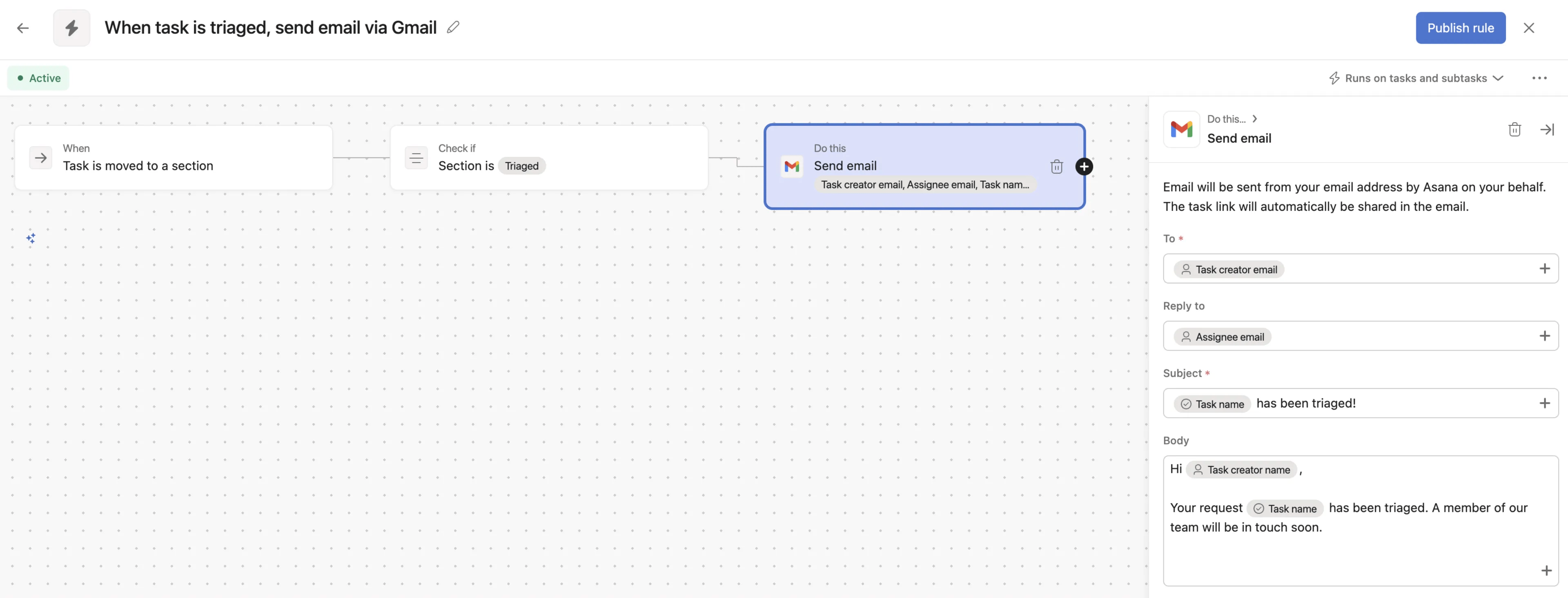
Variablen werden in den Feldern „An“, „Antwort an“, „Betreff“ und „Nachricht“ unterstützt.
Dieser Artikel wurde mit KI übersetzt.
Feedback zur Übersetzung geben.

