Prodotti


AI Platform


Tipo di azienda
Nessun articolo trovato per questo argomento.
Nessun articolo trovato per questo argomento.
Nessun articolo trovato per questo argomento.

Visita la pagina dei prezzi per maggiori informazioni.
Gli account Asana sono gratuiti e legati a singoli utenti. Accedi a spazi di lavoro e organizzazioni condivisi per collaborare con altri utenti Asana.
Con un unico account Asana, crea o unisciti a più spazi di lavoro e organizzazioni per collaborare con diversi gruppi di utenti Asana. Gli spazi di lavoro e le organizzazioni di cui fai parte sono delle entità separate, ognuna con il proprio insieme unico di persone, progetti e attività.
Per unirti a uno spazio di lavoro esistente, un membro attuale deve invitarti.
Abbandona uno spazio di lavoro se non collabori più attivamente con i suoi membri.
Una volta abbandonato lo spazio di lavoro, non avrai più accesso ai relativi progetti o attività e questo non apparirà più quando clicchi sulla tua immagine del profilo, ma continuerà a esistere.
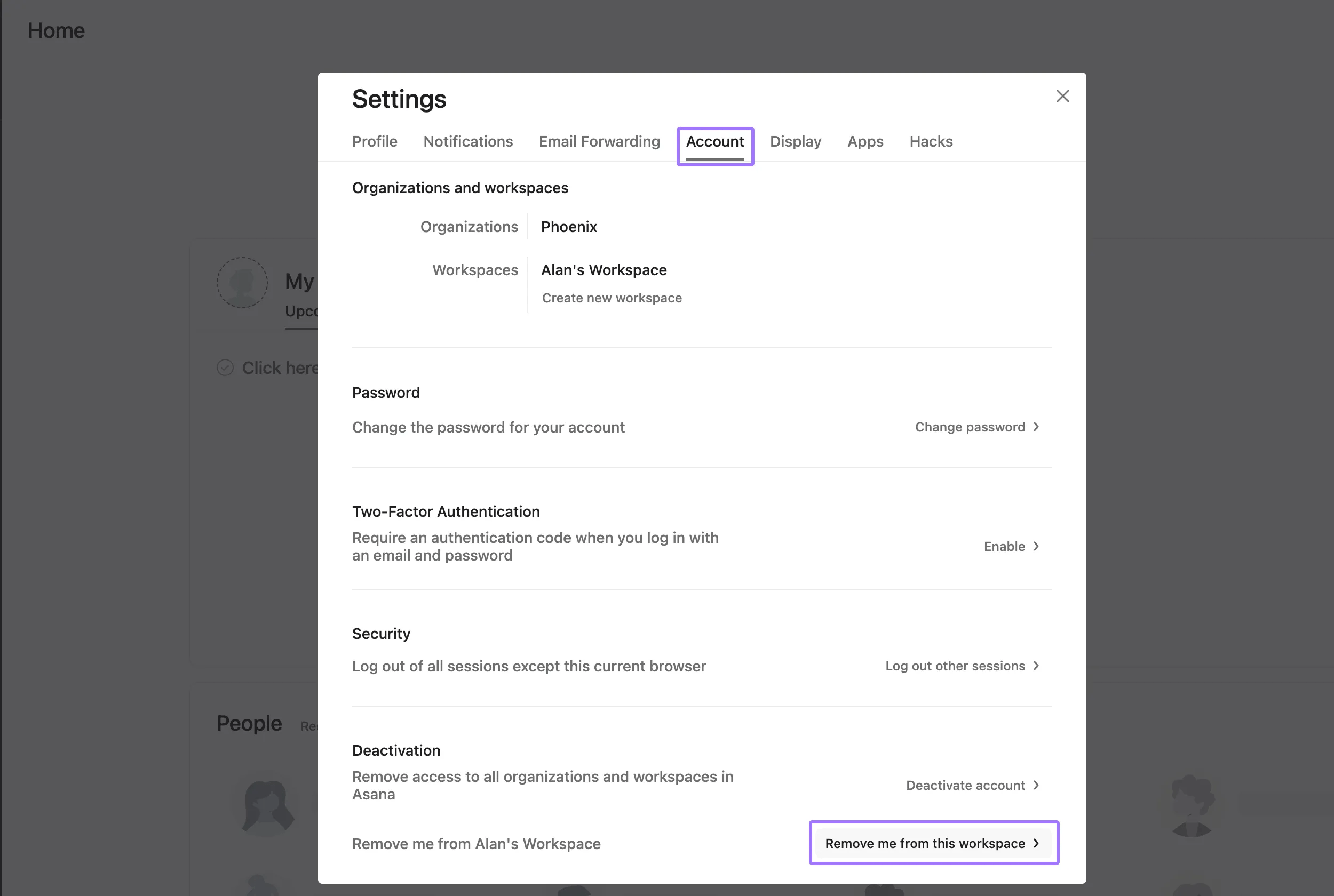
Una volta abbandonato lo spazio di lavoro, non potrai più accedere ai relativi progetti e attività.
Come membro dello spazio di lavoro, usa la console di amministrazione per:
Nota
Visualizza anche il numero di membri e ospiti dello spazio di lavoro nella parte superiore del menu. Aggiorna il tuo spazio di lavoro per aggiungere altre persone una volta raggiunto il limite.
Converti qualsiasi membro in un ospite per limitarne l’accesso, oppure converti qualsiasi ospite in un membro per consentirgli di accedere a tutti i progetti pubblici nel tuo spazio di lavoro.
Invita persone nel tuo spazio di lavoro dalla scheda Membri della console di amministrazione.
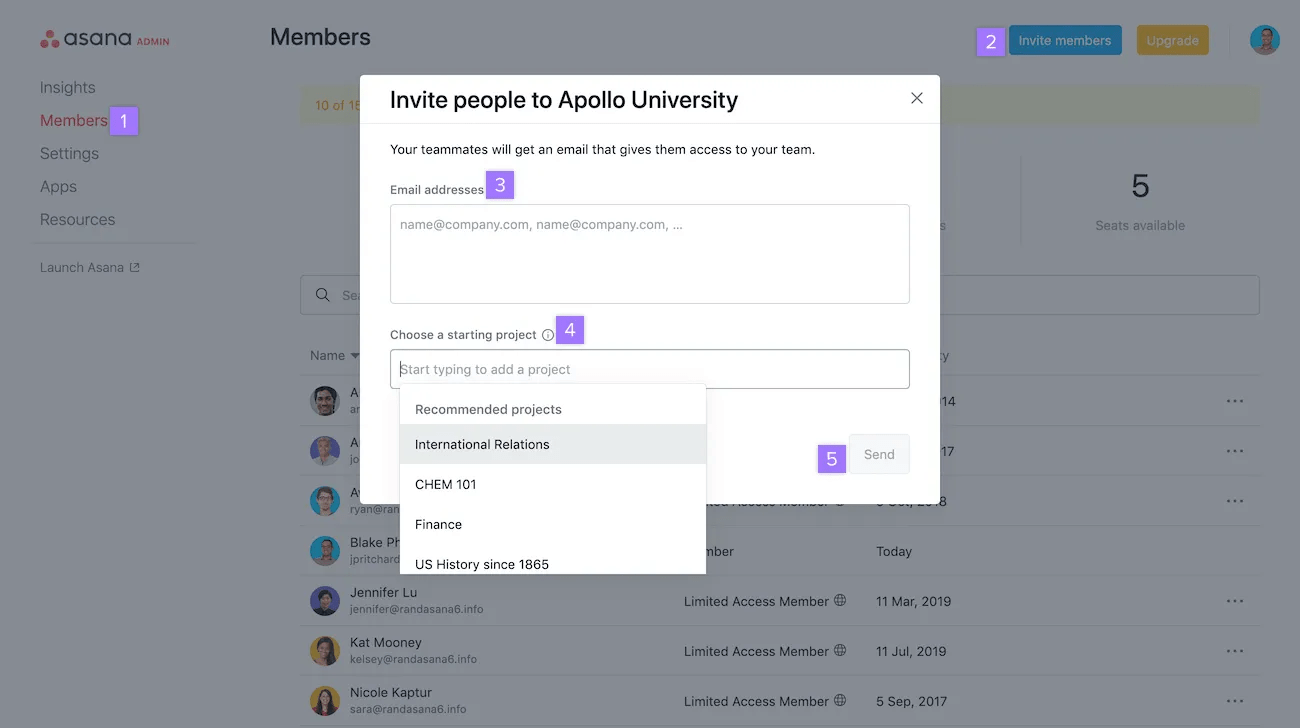
Rendi un utente dello spazio di lavoro un ospite cliccando sull’icona con tre puntini accanto al suo nome all’interno della scheda Membri nella console di amministrazione.
Invita le persone direttamente da un progetto come segue:
Ricevi una notifica quando inviti a partecipare al progetto una persona che non fa ancora parte del tuo spazio di lavoro.
La persona il cui invito viene cancellato riceverà comunque l'email di invito, ma il link presente al suo interno non porterà più al tuo spazio di lavoro né al tuo progetto. Visualizzerà invece un messaggio di errore che dice – Spiacenti, non puoi accedere.
Rimuovi membri o ospiti dal tuo spazio di lavoro se non vuoi che abbiano più accesso ai progetti e alle attività presenti nello spazio di lavoro.
Quando qualcuno viene rimosso dal tuo spazio di lavoro, le attività, i progetti, i messaggi, gli allegati e i commenti creati dalla persona rimarranno intatti, ma le attività che le erano già state assegnate ora non avranno più un incaricato.
Per assicurarti che nessuna attività vada persa, vai alla sezione Le mie attività dell'utente e riassegnale prima della rimozione.
Questo articolo è stato tradotto dall’IA.
Invia feedback sulla traduzione.

