Asana のプロジェクトステータスの更新で、チームや関係者に常に最新情報を提供しましょう。Asana の組み込みステータス更新機能を使用して、進捗状況を共有し、達成したことを強調し、障害を効率的に伝えましょう。
関連記事
プロジェクトステータスの更新とは?
プロジェクトステータスの更新は、プロジェクトの進捗を全員に知らせるための定期的なコミュニケーションです。Asana では、プロジェクトの健全性に関する指標と詳細な進捗レポートを組み合わせることで、包括的な情報をチームや関係者と簡単に共有できます。
新しいステータス更新を投稿すると、プロジェクトメンバーの受信トレイに自動的に通知が届きます。追加の工数をかけることなく、全員が最新情報を把握できます。
プロジェクトステータスの更新を作成する方法
ステップ 1: ステータス更新機能にアクセスする
- Asana でプロジェクトを開きます。
- プロジェクト名の横にある「ステータスを設定」をクリックします。
ステップ 2: プロジェクトのステータスを設定する
プロジェクトの現在の状況に最も近いステータスを 5 つのオプションから選択します。
- 順調: プロジェクトは計画どおりに進んでいます
- リスクあり: プロジェクトに遅延や問題が発生する可能性がある
- 要対応: プロジェクトが予定より遅れている、または重大な課題に直面している
- 保留中: プロジェクトが一時的に停止している
- 完了: プロジェクトが完了した
- 撤回済み- プロジェクトがキャンセルされた
 ノート
ノート
組織全体で一貫したステータス基準を使用することで、全員がプロジェクトの健全性を同じように理解できます。
ステップ 3: アップデートのコンテンツを作成する
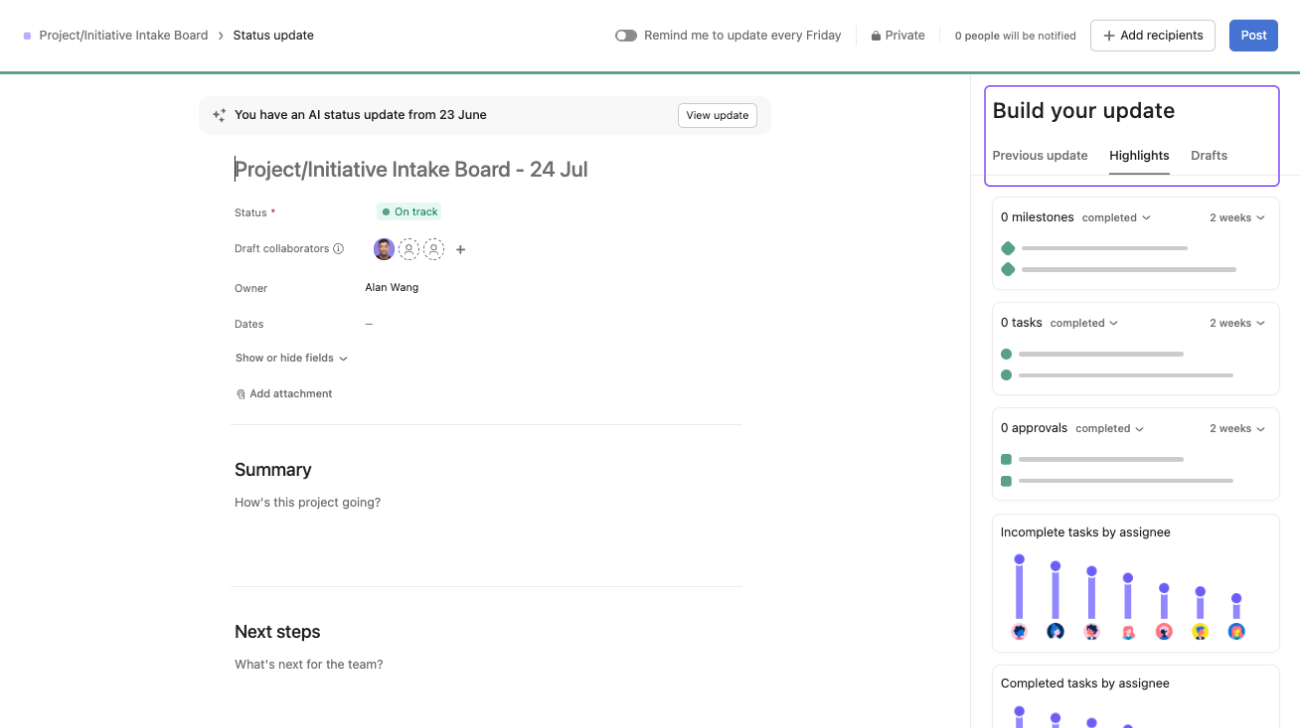
Asana のステータスビルダーを使うと、包括的な更新情報をすばやく作成できます。
「ハイライト」タブを使用します
- 右側の「ステータス更新を作成」パネルにアクセスします
- 「過去の更新」タブと「ハイライト」タブを切り替えます
- 「過去の更新」タブには、参照用に最新のステータスが表示されます
- 「ハイライト」タブには、ドラッグしてカスタマイズできるモジュールがあります
視覚要素を追加する
- チャートをドラッグ & ドロップして、進捗状況を自動的に可視化する
- 完了したマイルストーンや期限を過ぎたタスクを含める
- ワンクリックで完了したタスクまたは進行中のタスクを表示できます
- プロジェクトのデータに基づいてグラフがリアルタイムで更新されます
更新内容を記入
- 現在の進捗状況を明確にまとめて提供する
- 前回の更新以降に達成した具体的な成果を強調する
- ブロッカーや今後の課題を特定する
- 次のステップと優先事項の概要を説明する
- @メンションを使ってチームメンバーにエールを送ったり、特定のタスクを参照したりする
ベストプラクティス:一貫した構造で進捗共有を行いましょう。達成したこと、今後の予定、関係者からのサポートの必要性などを記載します。
ステップ 4: AI を活用してレポートを改善する
Asana には、AI を活用した下書き機能があり、魅力的な更新情報を作成するのに役立ちます。 スマートステータスを使用して、AI で初期コンテンツを生成します。
- 「AI で更新の下書きを作成」オプションを選択します
- AI が生成したテキストをプロジェクトの内容に合わせてカスタマイズします。
- AI の効率性を活用しながら、自分らしい表現を維持する
ステップ 5: 保存して公開する
- 完了した更新内容を確認します
- 右上の青い「投稿」ボタンをクリックして公開します
ステータス更新のベストプラクティス
関係者のエンゲージメントを維持する
- 具体的に:「進捗中」ではなく、「デザインモックアップ 5 件中 3 件を完了」と記載します
- 視覚的な要素を使用する: チャートや進捗インジケーターを使用して、更新内容を読みやすくします
- メンバーをハイライトする: @メンションを使ってチームの貢献を称賛し、説明責任を明確にする
- 仕事へのリンク: 特定のタスクや成果物を参照して、簡単にアクセスできるうにする
一貫性を維持する
- 定期的な頻度:予測可能な更新スケジュール (週次、隔週、月次) を確立する
- 標準化されたフォーマット:すべてのプロジェクトの更新で同じ構造を使用する
- ステータス基準を明確にする:組織にとって各ステータスレベルが何を意味するのかを定義します
更新内容を実行可能なものにする
- ブロッカーを明確に特定する:進捗を妨げているものと、それを解決できるメンバーを特定します
- 具体的なサポートをリクエストする:課題を挙げるだけでなく、必要なものを具体的に伝える
- 次のステップを明確にする:次に何がいつ起こるのかを読み手に伝えます
もっと詳しく知りたい場合は、Asana ステータス更新の全機能をチェック。
ノート
Asana では無料トライアルをご利用いただけます。今すぐ開始しませんか?無料で試す




