產品


主題
- 表單自訂
- 任務相依性
- 核准
- 在 Asana 中的時間追蹤
- 篩選及排序自訂欄位
- 手動觸發規則
- PagerDuty 規則整合
- 套件管理和權限
- 全域欄位的管理儀表板
- 參考自訂欄位
- 綁定
- 任務範本
- 狀態更新範本
- 適用於雲端儲存和檔案共用的規則整合
- 分享表單
- 如何透過應用程式開發介面 (API) 將 Asana 中的所有時間紀錄資料匯出為 CSV 檔
- 瞭解 Asana 中的自動化觸發因素和動作
- 公式自訂欄位
- 自訂欄位類型和限制
- 自動變換依存任務的日期
- 適用於生產力和溝通的規則整合
- 表單
- 專案範本
- 自訂欄位
- 表單中的欄位對應
- 相依性類型
- 綁定常見問題
- 自動化動作
- 自動化觸發因素
- 自動化中的變數
- HubSpot 自動化整合
- 在自動化中設定日期
- 自動化
- 自動化權限
- 自動化中的條件和分支
- 自動化執行歷程記錄
- 表格
- 使用 Zapier 和 Asana
- Asana for Gmail 附加元件
- Asana for Tableau 整合
- Google 和 Asana
- Google 表單與 Asana
- 使用 Google 智慧型方塊
- 使用 Chrome 擴充功能與 Asana
- 請參閱 Asana for Jira Cloud 常見問題
- Asana for Outlook 附加元件
- 整合 Power BI
- Google試算表與Asana
- GitHub 與 Asana 整合
- Google 日歷 + Asana
- 自動化和 AI Studio 的 Zoom 轉錄文字
- 使用 Tray.io 與 Asana
- ServiceNow 與 Asana
- Wufoo與Asana
- 網頁表單與Asana
- Zendesk整合
- Asana 與 Meta 推出的工作空間
- Splunk + Asana
- ChatGPT 中的 Asana 應用程式
- Claude 中的 Asana 應用程式
- 將時間追蹤資料從 Everhour 遷移至 Asana
- 在 Asana 中的 Zoom 會議
- 行事曆與 Asana
- 在 Slack 頻道中與 Asana 聊天
- 在 Asana 中的 Slack 評論同步
- Microsoft Teams 與 Asana 的整合
- Slack 與 Asana
- Microsoft 單一登入
- Salesforce 在 Asana 中的整合
- Outlook 行事曆與 Asana
- Vimeo 與 Asana
- 使用 AI Studio 建立 Zoom 通話筆記工作流程
- Asana for Adobe Creative Cloud
- Asana for Jira Cloud
- Jira Data Center
- 應用程式開發介面 (API)
- Jira Data Center 常見問題
- 啟用 Asana 建置的整合和 Microsoft 365 整合的權限
- 請使用 SAML 群組對應和 SCIM 互動。
- 設定授權的 SAML 群組對應
- 多個帳戶和合併
- Asana帳戶電子郵件政策
- 存取和權限
- 合規管理附加元件
- 遵守 FedRAMP 規範
- 自動移除訪客
- 如何分離 Asana 帳戶
- 適用於Enterprise版組織的SecureAuth
- 個人資料欄位可編輯性控制項
- Asana 的資料儲存
- Setting up Licensing Division ID with SCIM
- Asana 合規性設定
- 權限管理附加元件
- 跨應用程式存取
- 服務帳戶
- 資料保留政策
- 使用 SCIM 在 Microsoft Entra ID 中設定 Asana 角色
- 全域驗證設定
- Asana 的 SCIM 佈建
- 進階設定:使用 SCIM 佈建授權
- 進階設定:使用 SCIM 指派 Asana 角色
- 使用 SCIM 佈建及取消佈建使用者
- 應用程式管理和整合
- 系統管理員安全控制項
- 刪除您的 Asana 帳戶
- 付費方案的驗證和存取管理選項
- 在 Asana 中的 IP 允許清單
- 行動應用程式安全權限
- 使用 SCIM 在 Okta 中設定 Asana 角色
- 如何存取系統管理主控台
- 帳戶
- 資料提供
- HIPAA 合規性
- 具有自訂角色的角色型存取控制 (RBAC)
- Asana 中的系統管理員和超級管理員角色
Asana 中的系統管理員和超級管理員角色

適用於 Asana Starter 版、Advanced 版、Enterprise 版和 Enterprise+ 版層級,以及舊版層級 Premium 版、Business 版和舊版 Enterprise 版。
如需詳細資訊,請前往定價頁面。
在 Asana 中,有兩種用於全組織的系統管理員角色 -系統管理員和超級管理員。系統管理員可存取使用者和團隊管理功能,也可存取個別使用者的安全設定。超級管理員可存取完整的系統管理功能,以及整個組織的安全設定。
相關文章
由於超級管理員可以監管全組織的安全功能,因此應該交由 IT 系統管理人員擔任超級管理員的角色。組織的第一位超級管理員必須通過驗證流程。一旦驗證通過後,超級管理員就可接著讓其他人擔任超級管理員,而毋需再驗證。此流程將關鍵安全設定的存取權限限制於有限數量的使用者中。
只有組織成員能擔任系統管理員或超級管理員角色,訪客則無法擔任。
注意
Asana 也支援團隊系統管理員,但此類角色不具全組織管控權限,因此不在此文章中多加討論。請在此處深入瞭解團隊系統管理員。
超級管理員與系統管理員的比較
如需存取其他控制項,請繼續完成超級管理員驗證流程。
超級管理員通常為組織中的 IT 系統管理員。他們負責監管 SCIM 和全公司密碼重設等功能。
系統管理員則通常為 IT 技術支援中心或業務負責人。他們可存取個人密碼重設功能並自訂品牌設定,還可存取使用者與團隊管理功能。
喜歡您看到的內容嗎?立即開始免費試用 Asana。免費試用
系統管理員與超級管理員權限
以下是從圖片中轉錄的表格,以 Markdown 格式呈現,可供複製並貼上:
系統管理員與超級管理員權限
| 類別 | 權能 | 組織:超級管理員 | 組織:管理員 | 事業處:超級管理員 | 事業處:系統管理員 |
| 使用者管理 | 管理團隊清單 | 是 | 有限制 | 有限制 | 有限制 |
| 檢視與編輯個人資料設定 | 是 | 是 | 是 | 是 | |
| 編輯使用者的團隊 | 是 | 有限制 | 是 | 有限制 | |
| 移除個別使用者 | 是 | 是 | 是 | 是 | |
| 在取消佈建使用者後檢視專屬任務 | 是 | 否 | 是 | 否 | |
| 資料 | 匯出團隊和成員的 CSV 檔 | 是 | 有限制 | 是 | 有限制 |
| 匯出網域資料 | 是 | 否 | 否 | 否 | |
| 安全性 | 設定通用報告權限 | 是 | 否 | 有限制 | 否 |
| 設定團隊隱私設定的預設值 | 是 | 否 | 否 | 否 | |
| 封鎖整合 | 是 | 否 | 有限制 | 否 | |
| 限制訪客邀請 | 是 | 否 | 有限制 | 否 | |
| 管理 SAML 驗證 | 是 | 否 | 有限制 | 否 | |
| 需要 Google 登入 | 是 | 否 | 否 | 否 | |
| 設定全組織密碼強度 | 是 | 否 | 有限制 | 否 | |
| 重設整個組織的密碼 | 是 | 否 | 有限制 | 否 | |
| 重設個別密碼 | 是 | 是 | 有限制 | 有限制 | |
| 登出個別使用者 | 是 | 是 | 有限制 | 有限制 | |
| 為個別使用者重設 2FA | 是 | 是 | 有限制 | 有限制 | |
| 管理附加檔案選項 | 是 | 否 | 有限制 | 否 | |
| 管理 SCIM | 是 | 否 | 否 | 否 | |
| RBAC | 是 | 是 | 有限制 | 有限制 | |
| 一致性與標準化 | 為目標設定全組織適用時間週期 | 是 | 是 | 是 | 否 |
| 自訂組織名稱 | 是 | 是 | 是 | 否 | |
| 自訂組織品牌設定 | 是 | 是 | 是 | 否 | |
| 分享全組織公告 | 是 | 是 | 否 | 否 | |
| 一般設定 | 管理關聯的電子郵件網域 | 是 | 是 | 是 | 否 |
| 整合 | 管理服務帳戶 | 是 | 否 | 否 | 否 |
啟用和停用 Asana AI 功能時的權限
組織的超級管理員可以按照此處所述啟用或停用 Asana AI 功能。若組織沒有超級管理員,該組織的系統管理員可以停用這些功能,但無法再次啟用。若要啟用這些功能,您需要完成超級管理員驗證流程或聯絡支援團隊。在系統管理員進行此變更之前,產品中會顯示警告橫幅。這也適用於 Asana 中的事業處,因為事業處沒有超級管理員。若要為事業處啟用 Asana AI 功能,事業處系統管理員需要完成超級管理員驗證流程並成為組織的超級管理員。
檢視並管理系統管理員和超級管理員
您可以直接從系統管理主控台檢視並管理系統管理員和超級管理員。
檢視系統管理員和超級管理員
- 點選您的個人資料圖片,然後開啟系統管理主控台。
- 點選「成員」標籤頁。
- 使用成員類型篩選條件以檢視系統管理員和超級管理員
此清單顯示您組織中目前擔任系統管理員或超級管理員角色的人員。
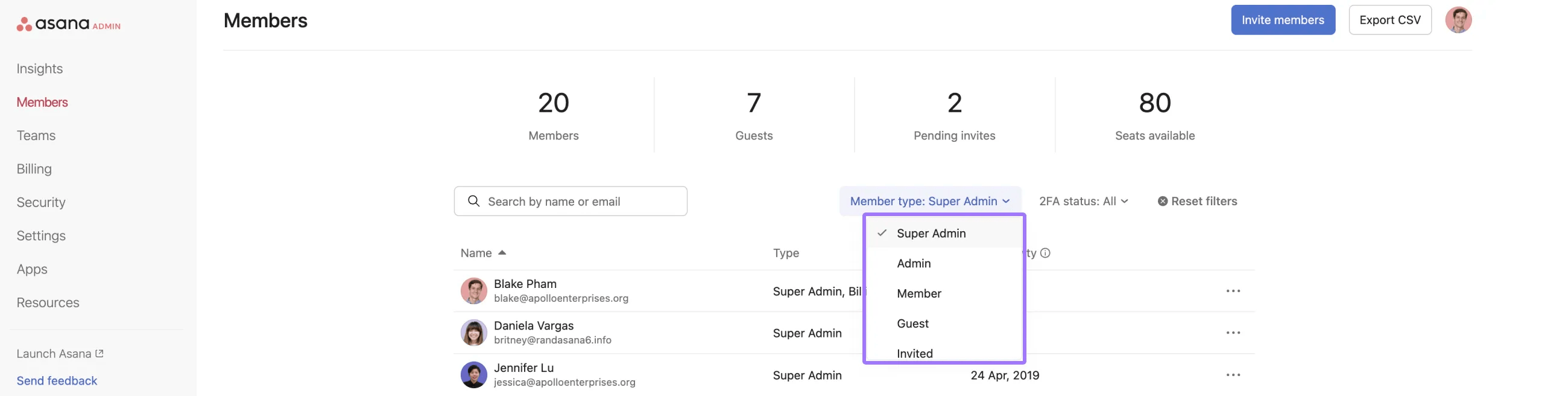
管理系統管理員和超級管理員
在同一個「成員」頁面中,您可以變更角色、降級系統管理員或超級管理員,或將其從您的組織中移除。
- 在「成員」標籤頁中,找到您想要變更其角色的人員。
- 點選三點圖示以開啟動作功能表。
- 選擇「變更角色」以更新其角色,或選擇「移除」以將其從您的組織中移除。
您的選項取決於該人員目前是否為成員、管理員或超級管理員,以及其是否符合擔任管理員或超級管理員角色的要求。
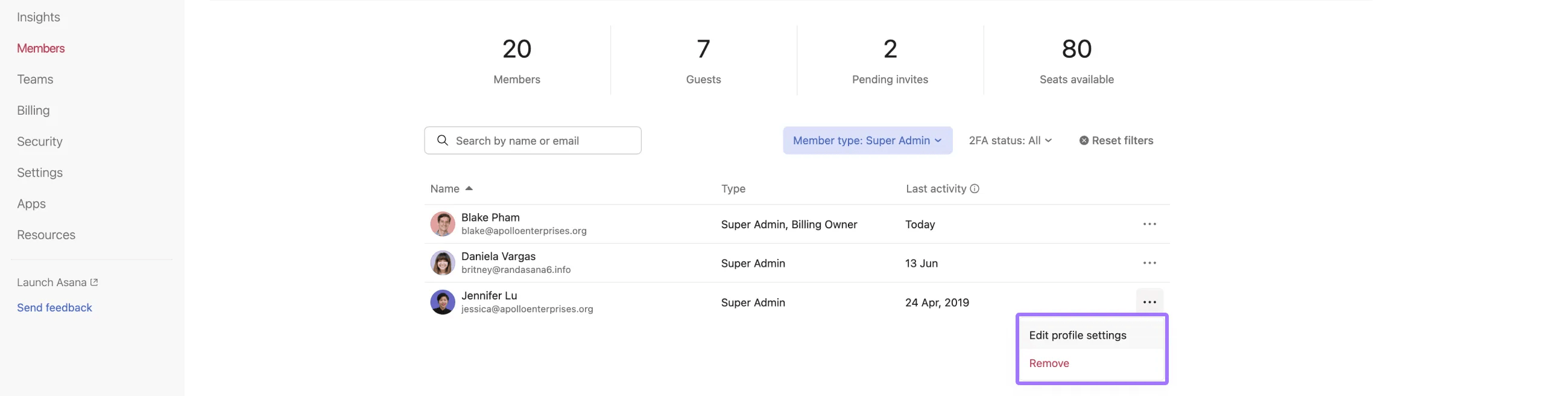
變更系統管理員
當您想要變更組織中的系統管理員,或調整現有系統管理員的角色時,請使用此區段。
若要變更系統管理員:
- 開啟系統管理主控台,然後前往「成員」標籤頁。
- 搜尋您想要變更其系統管理員角色的對象。
- 點選三點圖示以開啟動作功能表。
- 選擇 變更角色。
- 選擇管理員、超級管理員或成員,然後儲存變更。
若您將某人從系統管理員或超級管理員變更為成員,他們將失去系統管理主控台和所有僅限系統管理員設定的存取權限。
新增一位系統管理員
您可以在邀請某人時將其設為系統管理員,或透過更新現有成員的角色來將其設為系統管理員。
若要從「成員」頁面新增系統管理員:
- 開啟系統管理主控台,然後選擇「成員」標籤頁。
- 點選邀請成員以新增人員,或在清單中搜尋現有成員。
- 點選其名稱旁邊的三點圖示,然後選擇「變更角色」。
- 將其角色設為系統管理員,然後儲存變更。
只有組織成員才有資格成為系統管理員。訪客無法成為系統管理員。
新增一位超級管理員
您組織中的第一位超級管理員必須完成驗證流程,以證明對您組織網域的控制權。至少有一人通過驗證成為超級管理員後,該人員即可新增其他超級管理員,而無需重複驗證。
超級管理員驗證

大多情況下,您的網域中不需要超級管理員;如果需要,您會在系統管理主控台中看到一則訊息,指引您完成驗證。若您希望預先驗證,您可以進入系統管理主控台,點選安全性標籤頁,然後點選系統管理員存取權限,選擇並新增超級管理員。
若要保護您公司儲存於 Asana 內資料之安全和隱私,必須由組織中的首位超級管理員完成驗證流程。其中包含示範修改與您公司的 Asana 關聯的網域 DNS 記錄的能力。具體而言,我們會要求您以不影響網站營運、但能夠證明您的所有權的方式新增一項 TXT 記錄。
在組織中,只有第一位欲成為超級管理員的使用者必須經過此驗證流程。驗證之後,該名超級管理員可以新增其他超級管理員。DNS 記錄可於驗證後刪除。
新增首位超級管理員

若要新增組織中的首位超級管理員,請在系統管理主控台「安全」頁面的「系統管理員存取權限」區段中,點選「新增超級管理員」按鈕。
超級管理員驗證流程
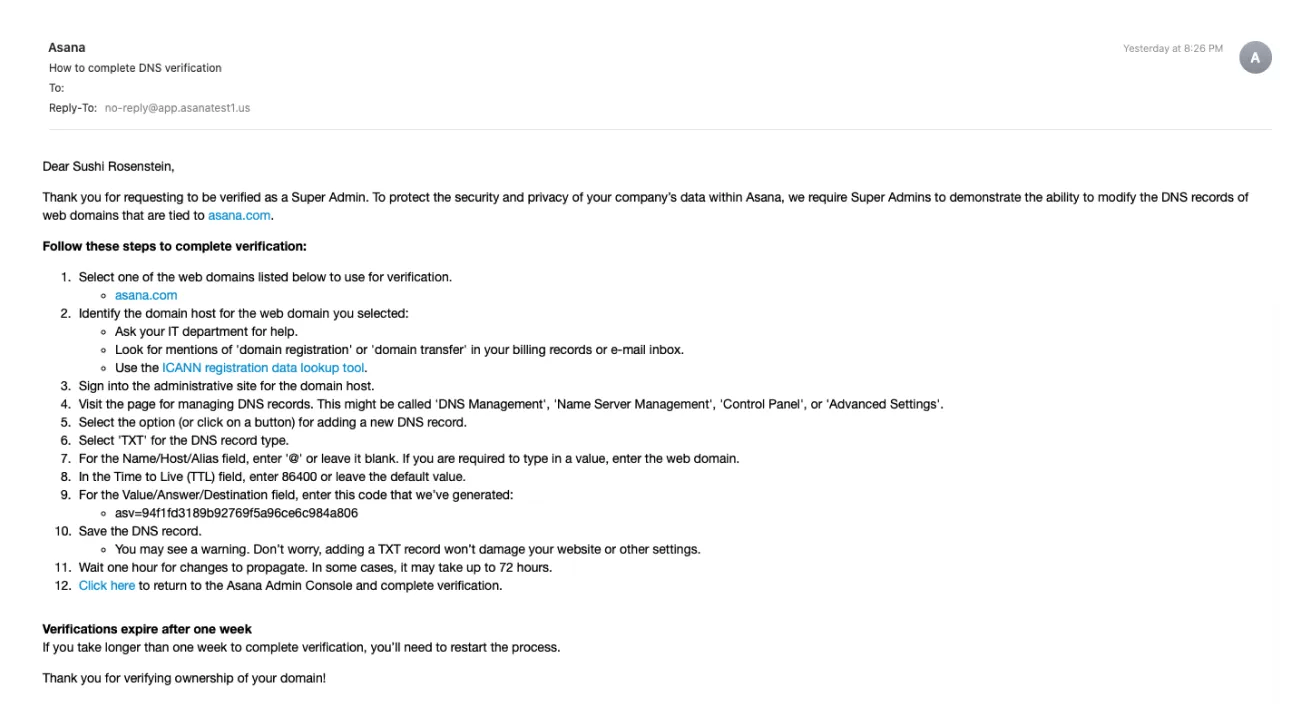
- 然後,您需透過電子郵件接收與上述類似的、來自 Asana 的說明,該說明要求您將 DNS TXT 記錄新增至與您公司的 Asana 關聯的網域之一。來自 Asana 的電子郵件會列明您需要完成的步驟。
- 更新 DNS 記錄後,您需要等待變更變為可見,這個過程可能需要長達 48 小時,但通常會更快完成。
- DNS 變更變為可見後,請使用您收到的電子郵件中的連結回到系統管理主控台。重新開啟「安全」頁面的系統管理員存取權限區段,點選檢查驗證。
- 若您已成功更新 DNS 記錄,則會提升為超級管理員。
若未成功,將會顯示錯誤訊息以及聯絡我們支援部的頁面連結。驗證嘗試會在一週後過期。
新增其他超級管理員
在組織中,超級管理員可新增其他超級管理員
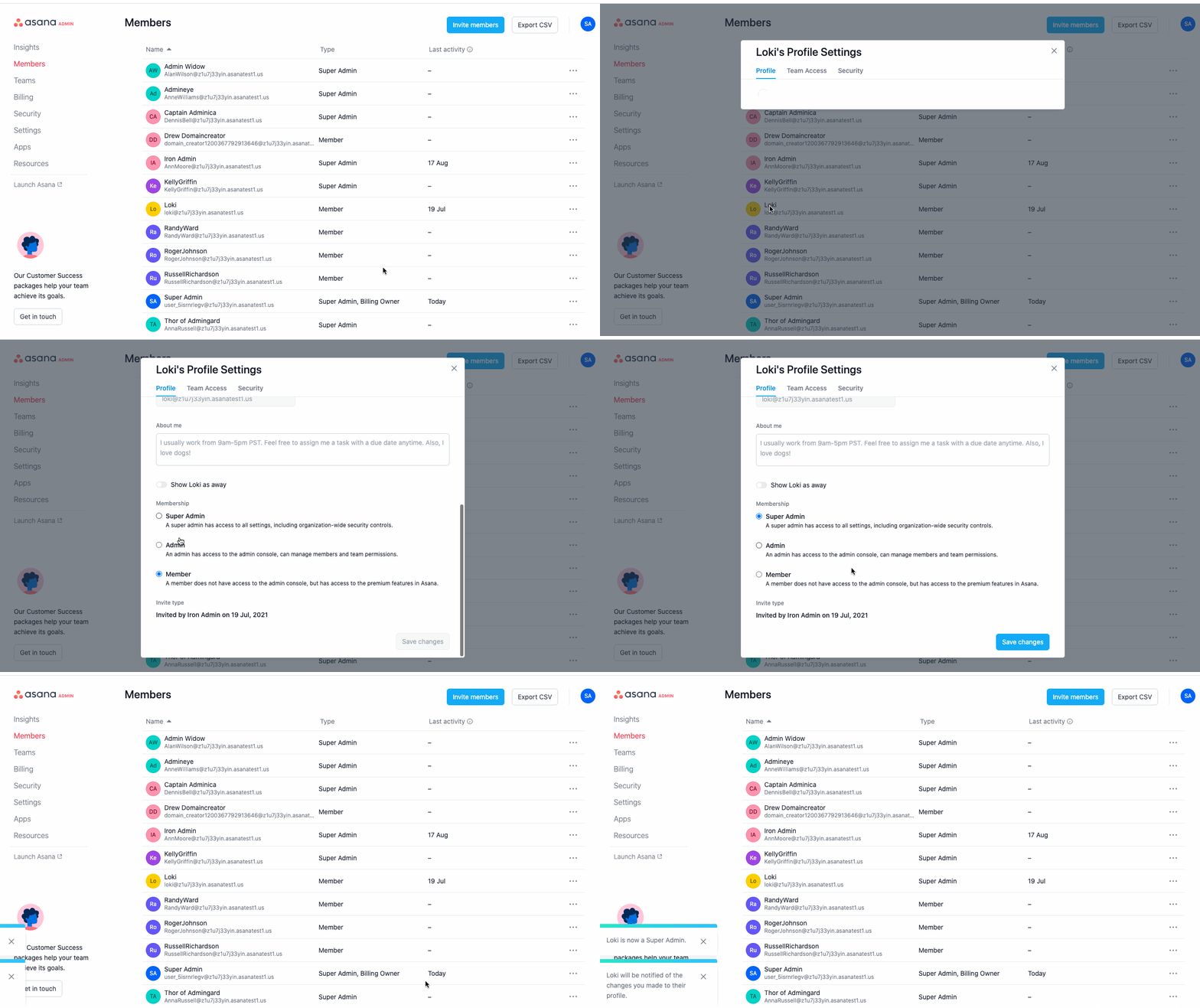
若要新增其他超級管理員,請在系統管理主控台「安全」頁面的「系統管理員存取權限」區段中,點選「新增超級管理員」按鈕。
移除或降級系統管理員或超級管理員
您可以透過變更某人的角色,移除其系統管理員或超級管理員存取權限。您也可以將其從組織中徹底移除。
若要降級系統管理員或超級管理員:
- 開啟系統管理主控台,然後前往「成員」標籤頁。
- 找到您要變更其角色的人員。
- 點選三點圖示,然後選擇「變更角色」。
- 選擇「成員」,然後儲存變更。
若要從組織中移除人員:
- 在「成員」標籤頁中,找到您想要移除的人員。
- 點選三點圖示。
- 選擇「移除」並依循提示操作。
移除或降級某人會變更其能夠存取的內容。此變更後,他們將失去所有僅限系統管理員的權限,且其存取權限將根據其新角色進行更新。
要求和限制
只有組織成員可以擔任系統管理員或超級管理員。訪客無法擔任這兩種角色。
組織的第一位超級管理員必須先完成網域驗證,才能啟用特定安全控制項或新增更多超級管理員。驗證完成後,該名超級管理員無需重複驗證流程,即可新增其他超級管理員。
若您的公司使用身分識別服務供應商或 SCIM,請確保您指派系統管理員和超級管理員角色的內部流程與您希望這些角色在 Asana 中顯示的方式相符。
具有事業處方案的超級管理員角色
若您的組織使用事業處方案,在管理超級管理員存取權限時,有一些重要的考量事項。
使用事業處方案時,您只需為組織的子集支付費用,而非整個組織。即使已完成超級管理員驗證流程,事業處系統管理員也只能查看和管理其付費事業處內的成員。
瞭解事業處系統管理員的顯示範圍
事業處系統管理主控台存取權限:事業處方案的超級管理員可存取事業處系統管理主控台,而非組織系統管理主控台
成員可見性有限:您只能檢視和管理屬於您付費事業處的使用者
預期行為:您事業處外部的使用者 (包括使用免費方案或屬於其他付費事業處的使用者) 將不會顯示在您的系統管理主控台中
在事業處方案中新增超級管理員
最簡單的方法是新增已是您付費事業處成員的人員。
若您想要指定為超級管理員的人員目前隸屬於其他事業處:
- 首先,將其新增為您事業處的成員 (此舉會為其指派付費授權)
- 然後,請遵循標準的超級管理員驗證或指派流程
以組織成員的身份檢視系統管理員
如欲檢視組織的系統管理員:
- 在右上角點選您的個人資料圖片
- 選取「關於我的組織」
- 點選「系統管理員存取權限」以檢視組織系統管理員和超級管理員清單
常見問答集
Asana 中的系統管理員和超級管理員有何不同?
系統管理員可以管理個別使用者和團隊、重設個別密碼,以及設定自訂品牌設定,而超級管理員還可以管理全組織的安全功能,例如 SCIM 和全組織密碼重設。
訪客可以在 Asana 中成為系統管理員或超級管理員嗎?
不可以,只有組織成員能擔任系統管理員或超級管理員角色,訪客無法被指派任何角色。
組織中的首位超級管理員是否需要驗證?
是的,首位超級管理員必須透過新增 TXT 記錄來完成 DNS 驗證流程,以證明其對組織網域的控制權。不過,之後新增的其他超級管理員則無需重複驗證。
事業處系統管理員是否可以檢視和管理其組織中的所有成員?
否,即使在完成超級管理員驗證後,事業處系統管理員也只能檢視和管理其付費事業處內的成員。系統管理主控台中仍不會顯示其事業處以外的使用者。
在論壇中找到管理員分享的最佳作法。
This article has been AI-translated.
Send translation feedback.

