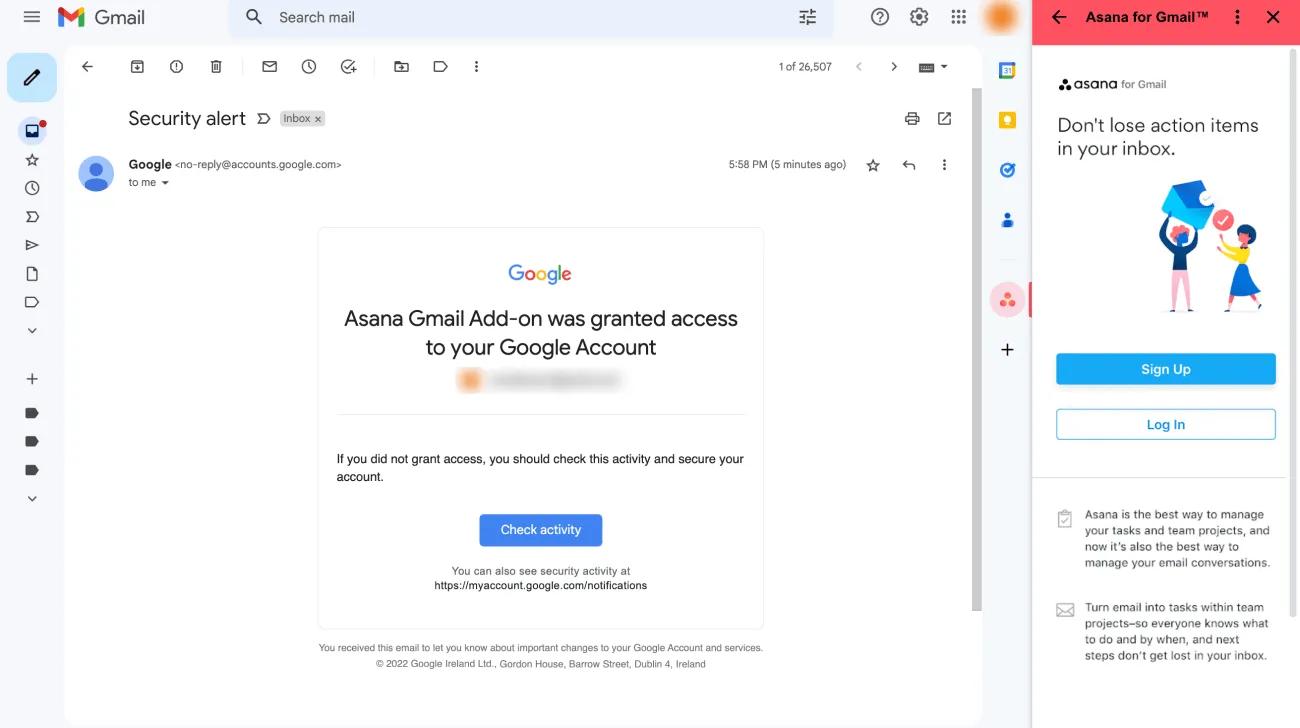
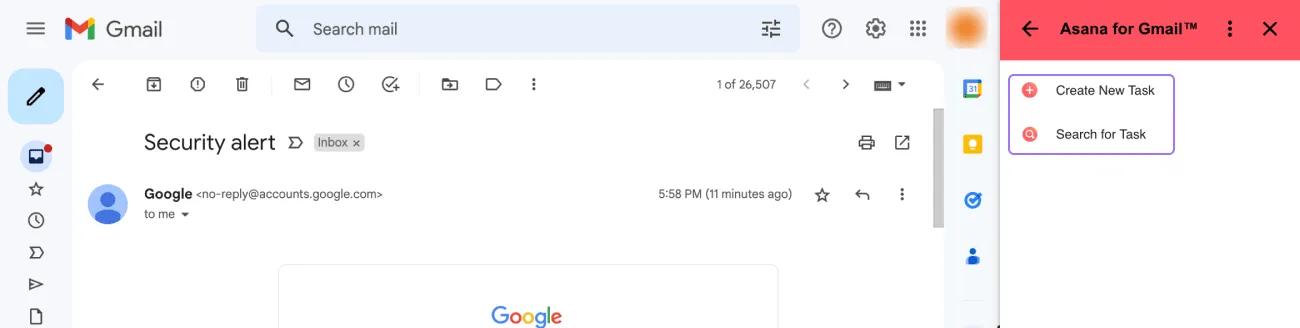
Asana for Gmail アドオンを使用すると、メールのタスクへの変換、担当者の割り当て、期日の設定、そしてプロジェクトとの同期を行えます。このアドオンは Gmail アドオンのマーケットプレイスからダウンロードする必要があり、Android と iOS の Gmail アプリでも動作します。
メールに添付がある場合は、Asana のタスクに追加するものを選択することもできます。
ドメインの管理者は、組織全体に対してアドオンをインストールできます。管理画面にアドオンが表示されるまで最長で 7 日かかることがあります。
加えて、Google の規定により、管理者はセーフリストにアプリを登録するために OAuth2-client-id (OAuth2 クライアント ID) を入力する必要があります。Asana の OAuth2 クライアント ID は次のとおりです:
923474483785-sqf6uk8vq1rqe853il0g2h4m98ji2fq6.apps.googleusercontent.com。
- メールアドレスを開き、サイドパネルに表示される Asana のロゴをクリックします。Asana のアカウント詳細を使ってサインインします。
- アドオンがインストールされたばかりの場合、すぐには表示されない場合があります。その場合は、ページを更新する、ログアウトして再ログインする、複数のメールアドレスを開いてみるなどをお試しください。Google アドオンは読み込みに数秒かかかることがあります。
- ログイン後、メール画面から新規タスクを作成したり、既存のタスクを検索したりするオプションが表示されます。
メールアドレスから Asana タスクを作成する
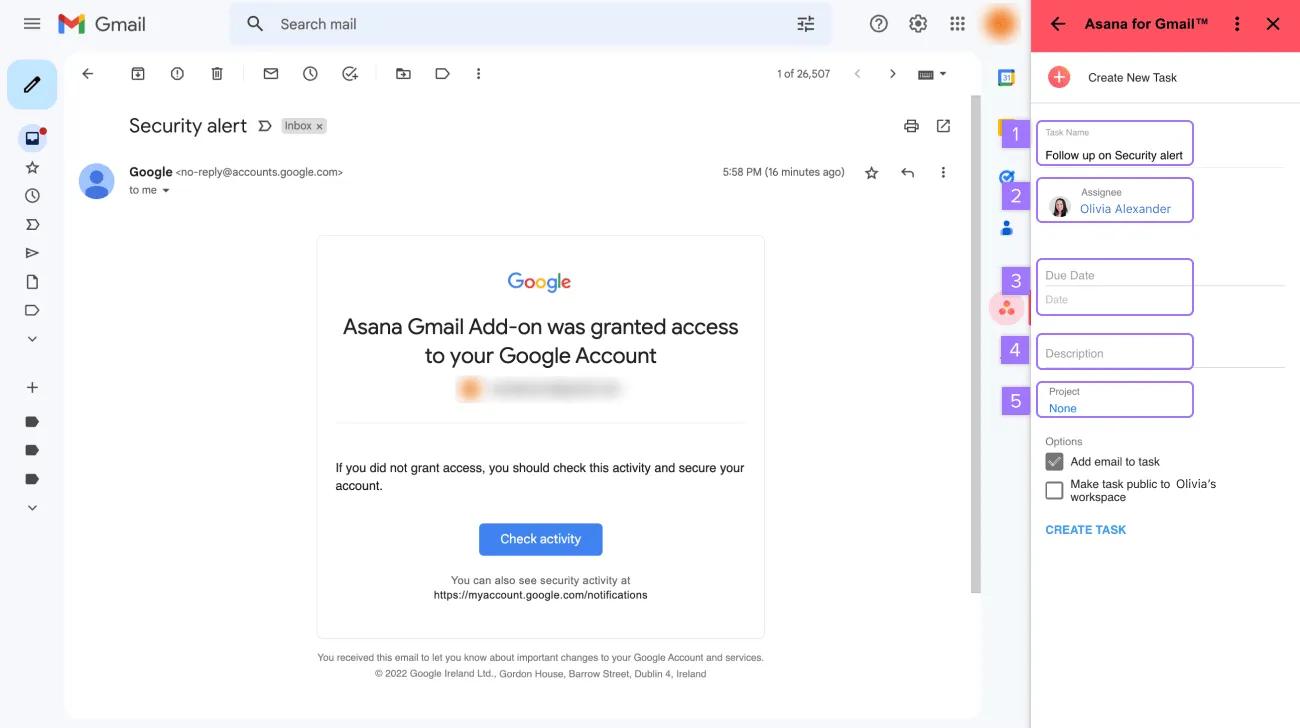
タスクを作成する際には、以下のことができます。
- タスクの名前を変更する
- 担当者を追加する
- 期日を設定する
- タスクの説明を追加する
- タスクをプロジェクトに追加する
メールアドレスの同期
メールの同期により、メールの返信を Asana でタスクと同期することができます。これにより、新しいメール返信が来るたびに Asana タスクを個別に作成する必要がなくなり、同じタスクやプロジェクトに関わる全員とメールの内容を手間なく共有できるようになります。
Gmail アドオンで新しいタスクを作成する際に、「今後の返信をこのタスクに同期」オプションを有効にすると、そのメールスレッド内の今後の返信はすべて、Asana タスクのコメントとして自動で追加されます。
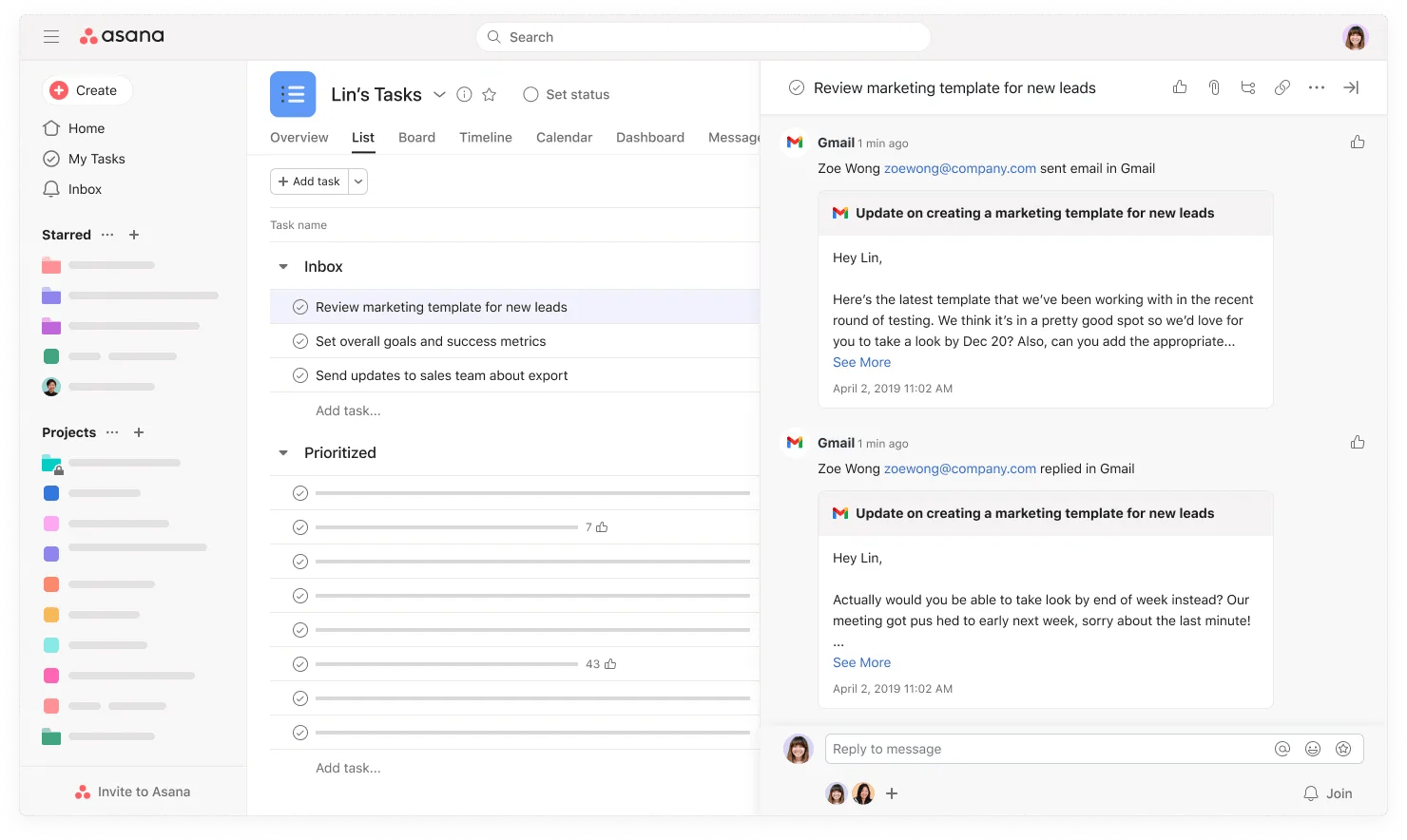
タスクとメールスレッドを同期したら、Asana タスクにコラボレーターを追加することで、メールのやり取りの内容を共有できます。新しいメール返信があるたびに、タスクを手動で更新する必要はありません。
メールアドレスの同期設定と認証

- Gmail を開き、タスクにするメールを表示します。
- 右側のサイドパネルから「Asana」タブを開きます。
- 「ログイン」をクリックして Asana にログインします。
- 上記の GIF 画像に示す認証の手順に従います。
- ログインが完了すると、メールからタスクを作成できるようになります。
今後のメールアドレス返信の同期
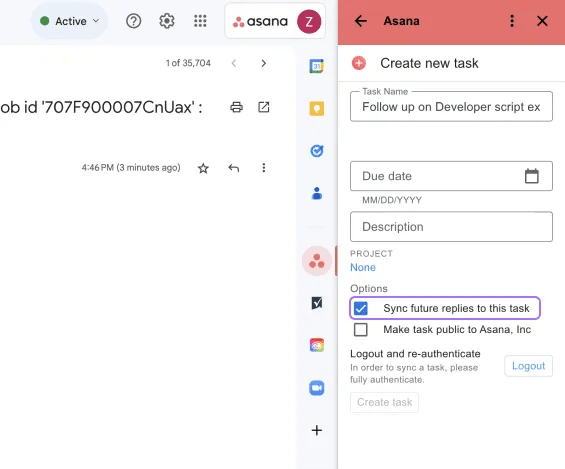
- 右側のサイドパネルから「Asana」タブを開きます。
- 「オプション」内にある「今後の返信をこのタスクに同期」には、デフォルトでチェックが入っています。これにより、新しいメール返信があるたびに Asana タスクが更新されます。
- 今後のメール返信を同期したくない場合は、このチェックボックスをオフにします。
メールアドレスの同期を停止するには
メールアドレスの同期は以下の 2 通りの方法で停止できます。
- Asana で停止する場合: タスクのメール添付ファイルを「添付を削除」で削除すると、同期が停止します。過去に同期されたメールメッセージも削除したい場合は、編集可能ユーザーが手動で削除する必要があります。
- Gmail アドオンで停止する場合: 同期を停止したいメールスレッドを開き、「同期を停止」ボタンをクリックします。
モバイルアプリでのメールアドレスの同期
メールの同期は、Gmail のモバイルアプリでも利用できます。モバイルでのメールアドレス同期の設定手順は以下のとおりです。
- 任意のメールを開き、Asana for Gmail アドオンのセクションまで下へスクロールします。
- ここからタスクを作成すると、今後のメール返信をそのタスクに同期するオプションも利用できます。
このオプションは、Gmail のウェブアプリでアドオンを事前にインストールしている場合にのみ、モバイルでも表示されます。
メールアドレス同期に関するよくある質問
同期されたメールアドレスのメッセージは誰に表示されますか?
メールスレッドと同期しているタスクに追加されたユーザーであれば、同期されたメールメッセージを見ることができます。
6 件以上のメッセージを含むメールアドレスを同期したいのですが、タスク作成時にメールスレッドの最新の 5 件のメッセージのみが同期されるのはなぜですか?
タスクを作成するときに、メッセージが 5 件を超えるメールアドレスを同期しようとしても、タスクには直近の 5 件のみが取り込まれます。ただし、タスクの作成以降に届くメールアドレスはすべて自動で同期されます。
HTML メールアドレスには対応していますか?
残念ながら対応していません。Asana で HTML はテキストに変換されます。
「今後の返信を同期」オプションが表示されません。どうすればよいですか?
この問題は、間違ったメールアドレスでログインしている場合に発生することがあります。Gmail にログインしているメールアドレスと、Asana for Gmail アドオンの認証に使ったメールアドレスは一致している必要があります。
 ノート
ノート
もっと効率よく仕事を管理する方法をお探しですか?Asana の無料トライアルをお試しください。無料で試す。