Produk


AI Platform


Jenis Perusahaan

Saatnya berhenti mencari tugas dan detail penting di kotak masuk email Anda dan sebaiknya mengubah email Anda menjadi pekerjaan yang dapat dilacak di Asana, yang dapat Anda kelola dari awal hingga akhir.
Dengan Asana untuk Outlook, Anda dapat menggunakan setiap alat sesuai tujuan rancangannya—berkomunikasi di Outlook dan mengelola pekerjaan di Asana—sehingga Tim Anda tahu hal yang harus dilakukan dan batas waktu penyelesaiannya agar pekerjaan selesai tepat waktu. Dengan Asana untuk Outlook ini, Anda dapat mengubah email menjadi pekerjaan yang dapat ditindaklanjuti dengan mengubahnya menjadi Tugas atau komentar baru di Asana tanpa beralih alat.
Untuk menggunakan Asana untuk Outlook, Anda harus berlangganan Office 365 dan memiliki akses ke Microsoft AppSource. Selain Outlook Web App, kami mendukung aplikasi Desktop Outlook 2021 Windows hingga versi terbaru dan aplikasi desktop Outlook 2019 Mac hingga versi terbaru. Untuk versi Office langganan (yakni, Microsoft 365) di Windows, kami mendukung kombinasi Windows 10 1903 dan Office 365 16.0.11629, masing-masing hingga versi terbaru.
Catatan
Mulai 17 Februari 2025, Microsoft mulai menonaktifkan token Exchange Online secara default. Agar Add-In Asana untuk Outlook berfungsi dengan baik, Anda akan diminta untuk memberikan izin kepada Asana untuk mengurai konten email Anda dan lampirannya, sehingga email dan lampiran tersebut dapat diimpor ke Asana.
Add-in baru ini tersedia bagi semua orang yang memiliki akses ke Microsoft AppSource dan menggunakan Asana serta Outlook. Untuk menginstal add-in Asana:
Kunjungi Microsoft Marketplace dan klik Get it now.
Ikuti instruksi untuk menambah add-in Asana pada kotak masuk Outlook Anda.
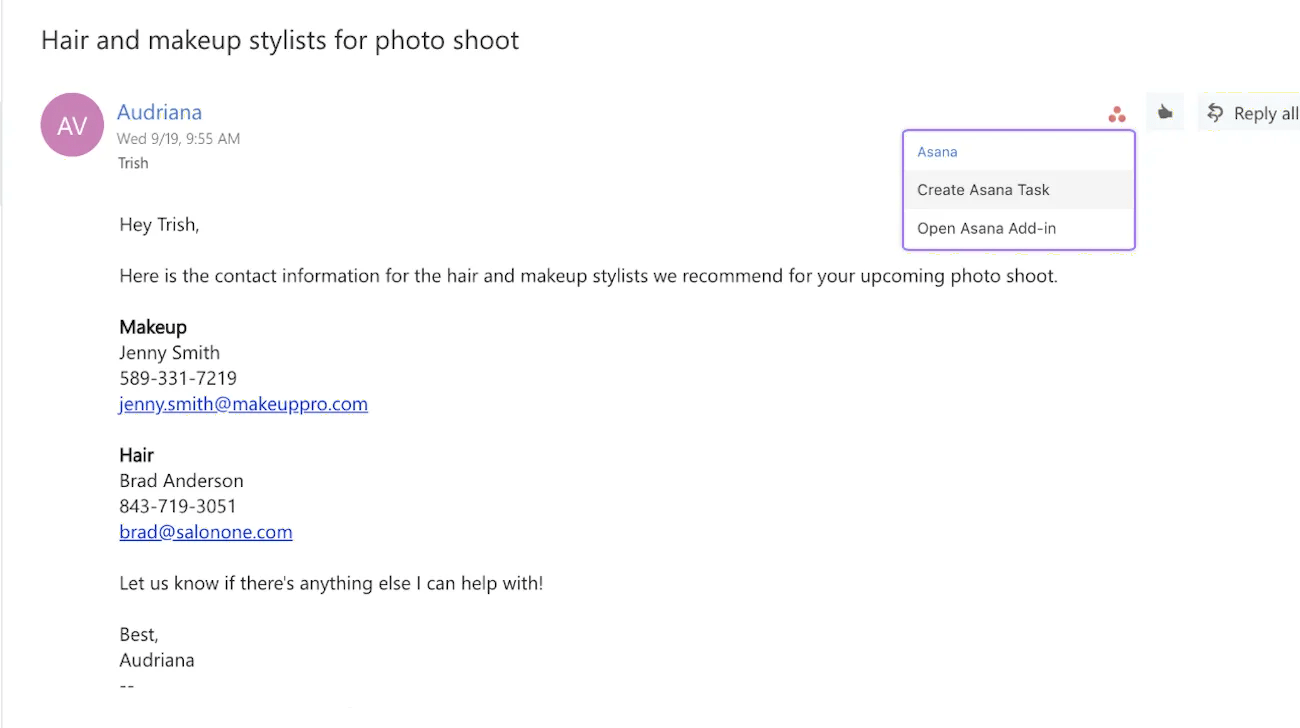
Setelah melakukannya, Anda akan melihat tombol Buat Tugas dan Buka Add-in Asana dengan logo Asana di bilah atas kotak masuk Outlook Anda.
Admin akan melihat opsi untuk menginstal ini untuk semua orang di organisasi Anda.
Saat item tindakan masuk via email, seperti meninjau pekerjaan dari agensi Anda atau permintaan aset desain dari mitra, Anda sekarang dapat membuat Tugas untuk item itu di Asana langsung dari Outlook. Anda kemudian dapat memberikan tugas baru ke diri Anda atau rekan tim, menetapkan tenggat, dan menambahkan tugas itu ke proyek agar terhubung ke pekerjaan relevan lain.
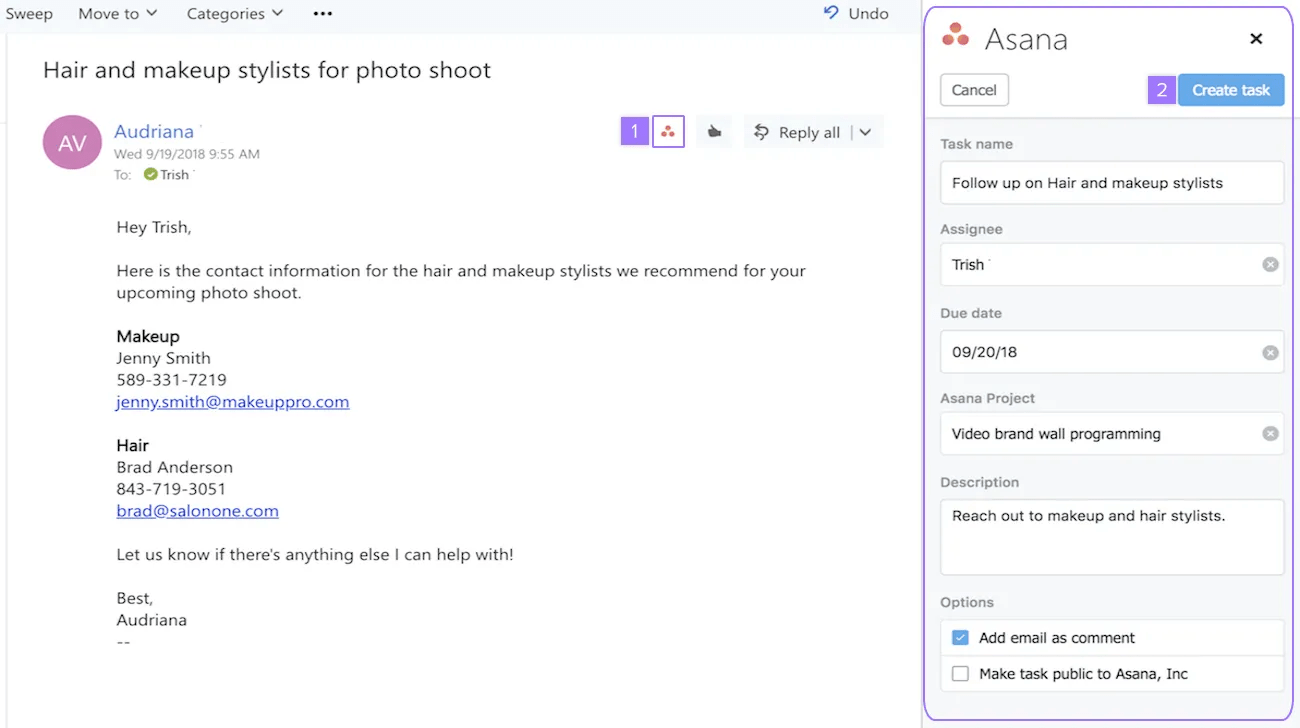
Saat ini, Anda hanya dapat menetapkan Tenggat untuk Tugas pada saat Pembuatan. Anda tidak dapat menambahkan/menyesuaikan Tenggat untuk Tugas yang sudah ada.
Seluruh Tim Anda mungkin tidak selalu diberi tembusan di setiap rangkaian email yang mencakup informasi yang diperlukan untuk melakukan pekerjaan mereka. Tetapi, tanpa detail dan konteks ini, mereka tidak dapat melakukan pekerjaan secara efektif.
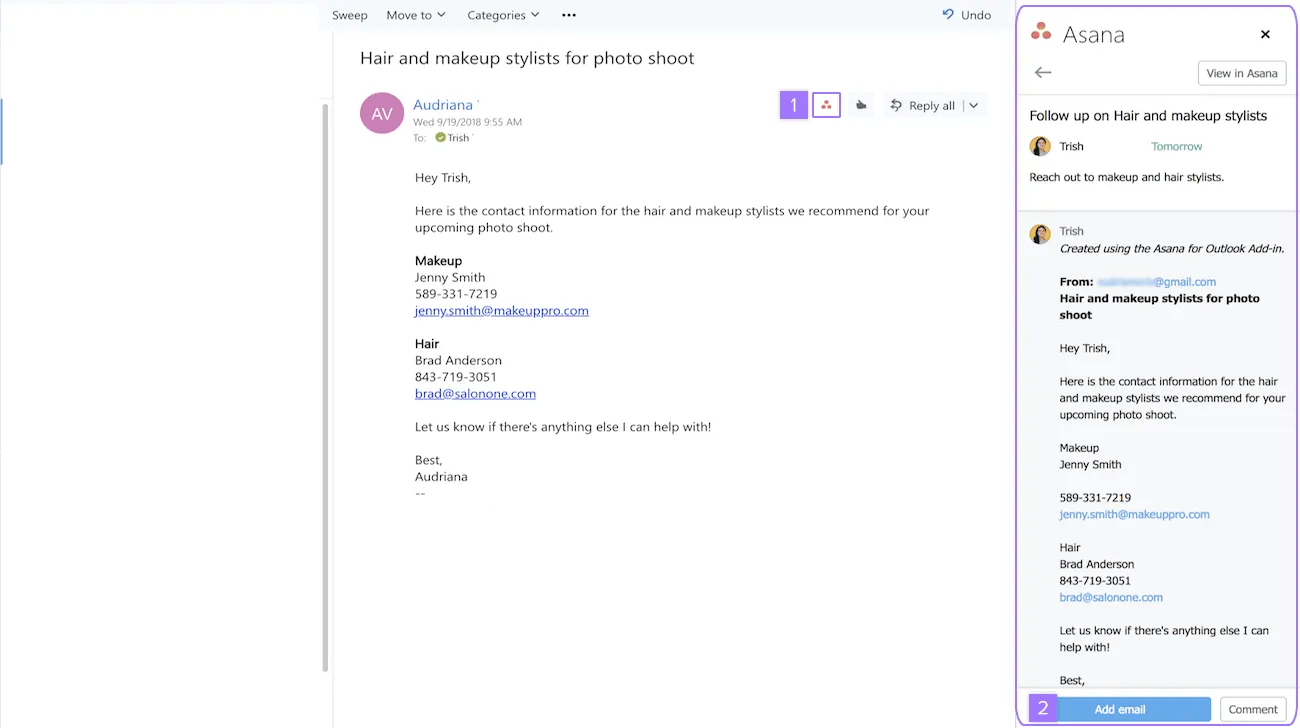
Baik itu proposal dari agensi, email dari kandidat yang berisi informasi kontaknya, atau permintaan sumber daya desain dari tim lain di perusahaan Anda, Anda ingin seluruh Tim Anda memiliki informasi yang tepat untuk melakukan pekerjaannya. Alih-alih beralih antaralat untuk menyalin dan menempelkan informasi ini, cukup tambahkan email ke Tugas Asana yang ada sebagai komentar langsung dari Outlook.
Dari pengaturan add-in Asana untuk Outlook, Anda dapat beralih antara Ruang Kerja dan Organisasi atau keluar dari akun.
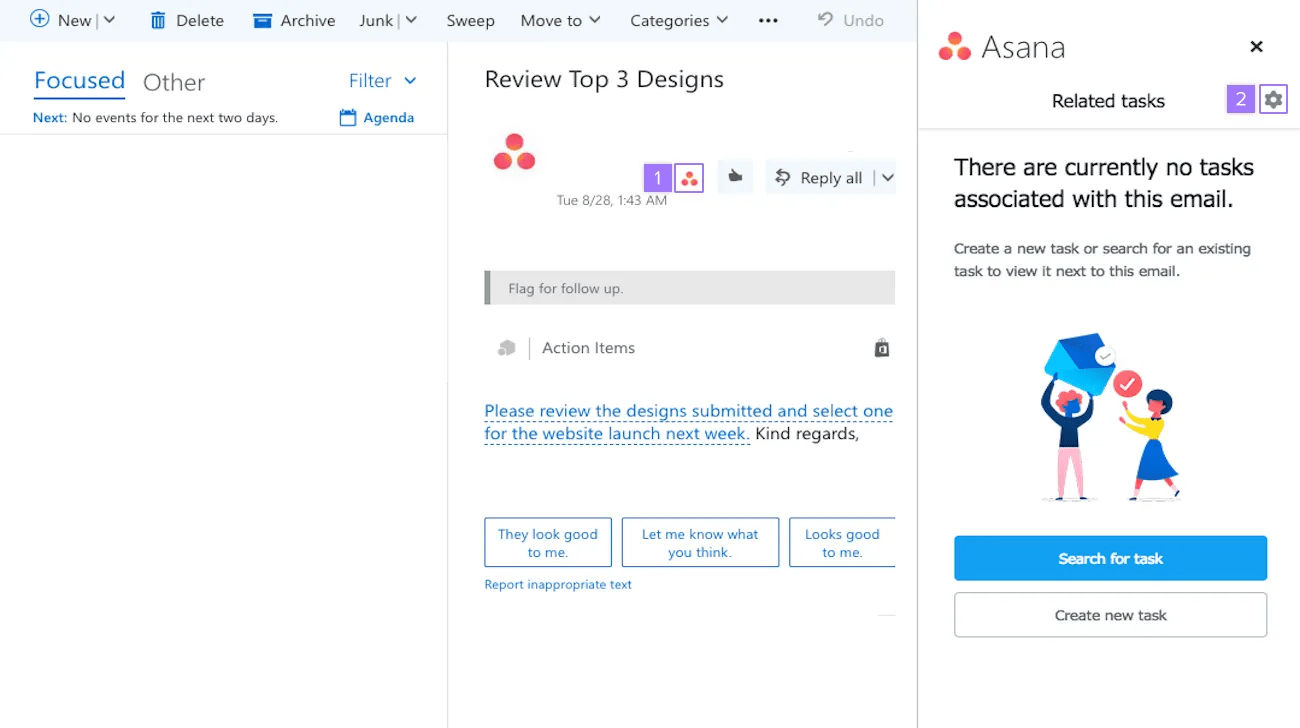
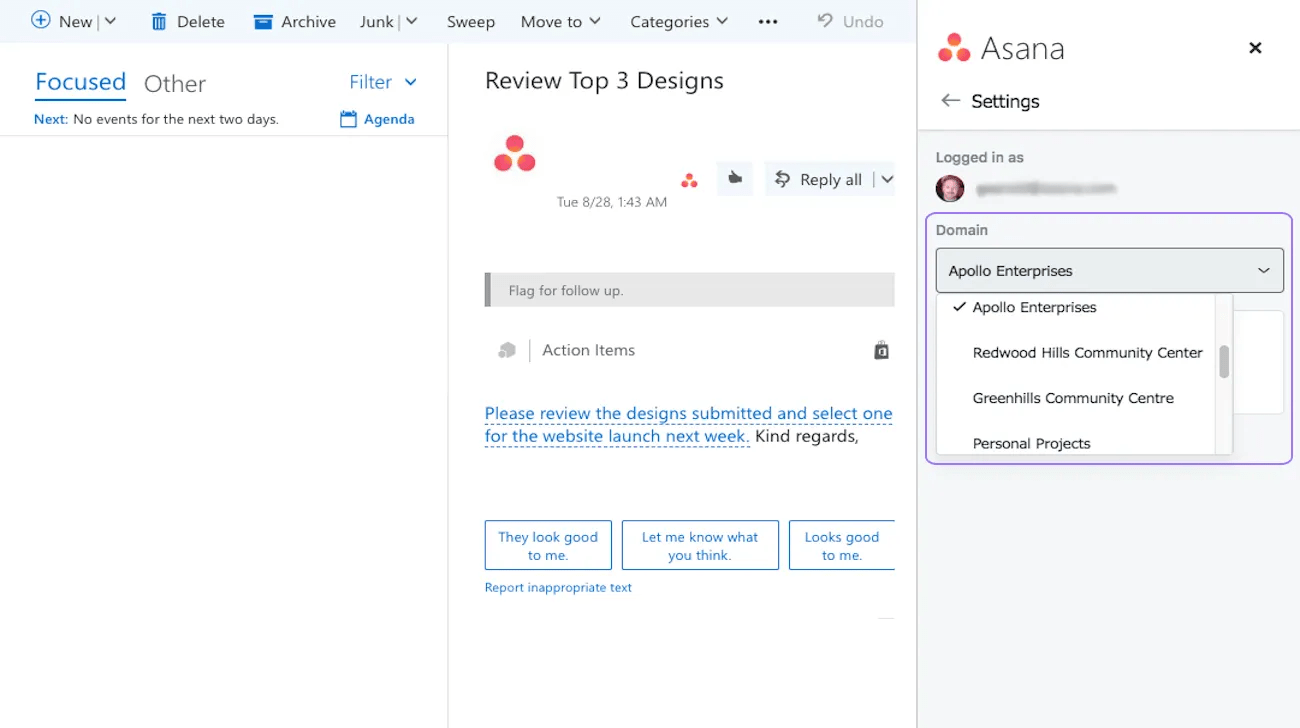
Dari sini, Anda dapat beralih antara domain Asana Anda atau keluar.
Anda harus berlangganan Office 365 dan memiliki akses ke Microsoft AppSource. Add-in ini mendukung Outlook Web App, aplikasi Desktop Outlook 2021 Windows hingga versi terbaru, dan aplikasi desktop Outlook 2019 Mac hingga versi terbaru.
Anda hanya dapat menetapkan Tenggat saat membuat Tugas baru. Saat ini, Anda tidak dapat menambahkan atau menyesuaikan Tenggat untuk Tugas yang sudah ada melalui add-in.
Mulai 17 Februari 2025, Microsoft mulai menonaktifkan token Exchange Online secara default. Oleh karena itu, Anda akan diminta untuk memberikan izin kepada Asana untuk mengurai konten email Anda dan lampirannya agar dapat diimpor ke Asana.
Klik ikon Asana di bagian atas email, klik “Open Asana Add-in”, cari Tugas yang ingin ditambahkan email, dan kemudian klik “Tambahkan email”.
Mencari cara yang lebih baik untuk mengelola pekerjaan Anda? Mulai dengan uji coba Asana gratis. Coba gratis
Butuh kiat Integrasi Outlook? Tanya ke Komunitas.
Artikel ini diterjemahkan oleh AI.
Kirim umpan balik terjemahan.

