Les applications MCP personnalisées connectent les AI Teammates d'Asana à des serveurs MCP externes. Les administrateurs de l'organisation ou les développeurs peuvent créer une application dans la console des développeurs Asana, configurer sa méthode de connexion d'application externe, la distribuer dans les espaces de travail internes et la mettre à la disposition des utilisateurs d'AI Teammates.
 Note
Note
Découvrez ici comment configurer cela avec les serveurs MCP Salesforce et Databricks.
Serveurs MCP pris en charge
Vous pouvez créer une application MCP personnalisée lorsque le serveur MCP externe répond à toutes ces exigences :
- L'application externe permet l'utilisation de MCP, généralement via un paramètre administrateur.
- L'application externe prend en charge OAuth 2.0. Les applications MCP personnalisées ne prennent actuellement pas en charge les jetons au porteur, l'authentification de base ou les en-têtes personnalisés.
- L'application externe vous permet d'enregistrer une application client et fournit un identifiant client, un secret client, une URL d'autorisation et une URL d'échange de jeton. L'enregistrement dynamique des clients et les documents de métadonnées des clients ne sont pas pris en charge actuellement.
Créer une application MCP personnalisée
Créer l'application sur Asana
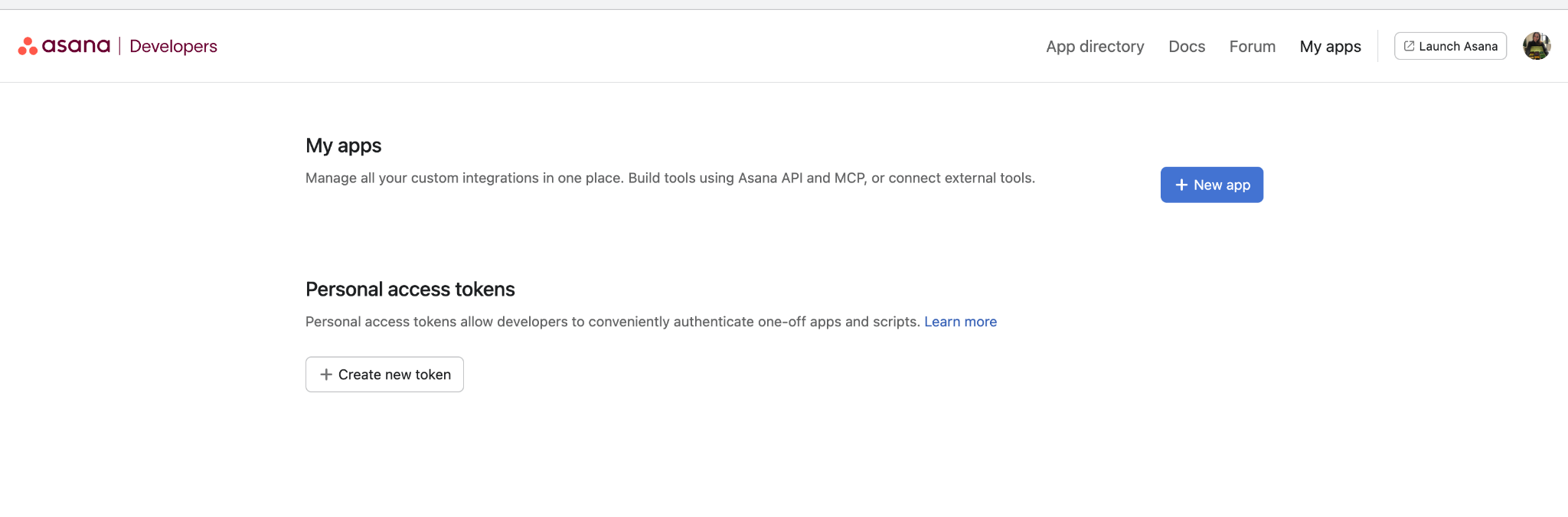
- Ouvrez la console Asana pour les développeurs et accédez à Mes applications.
- Cliquez sur Nouvelle application.
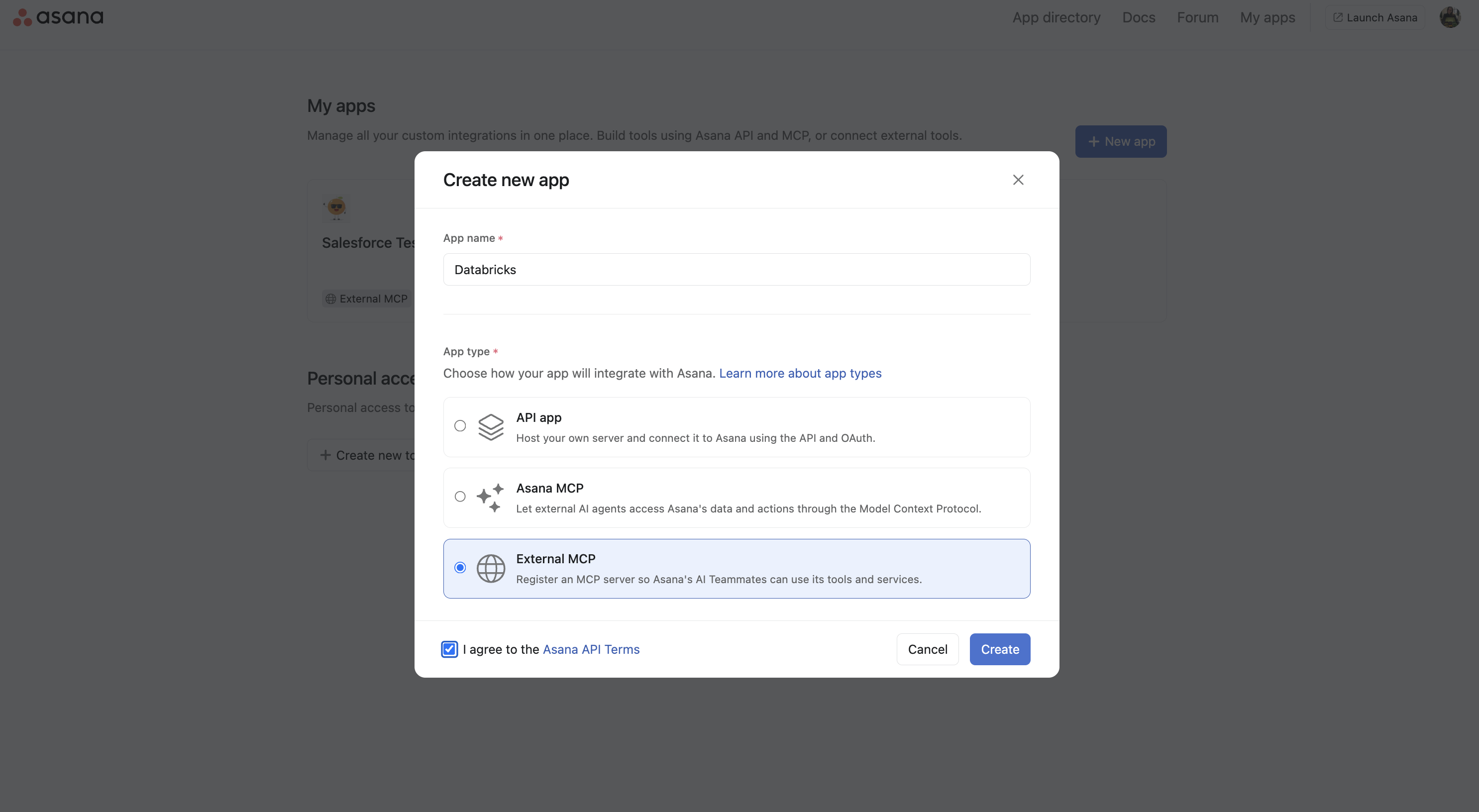
- Saisissez un nom d'application et sélectionnez MCP externe comme type d'application.
- Acceptez les conditions d'utilisation de l'API Asana, puis cliquez sur Créer.
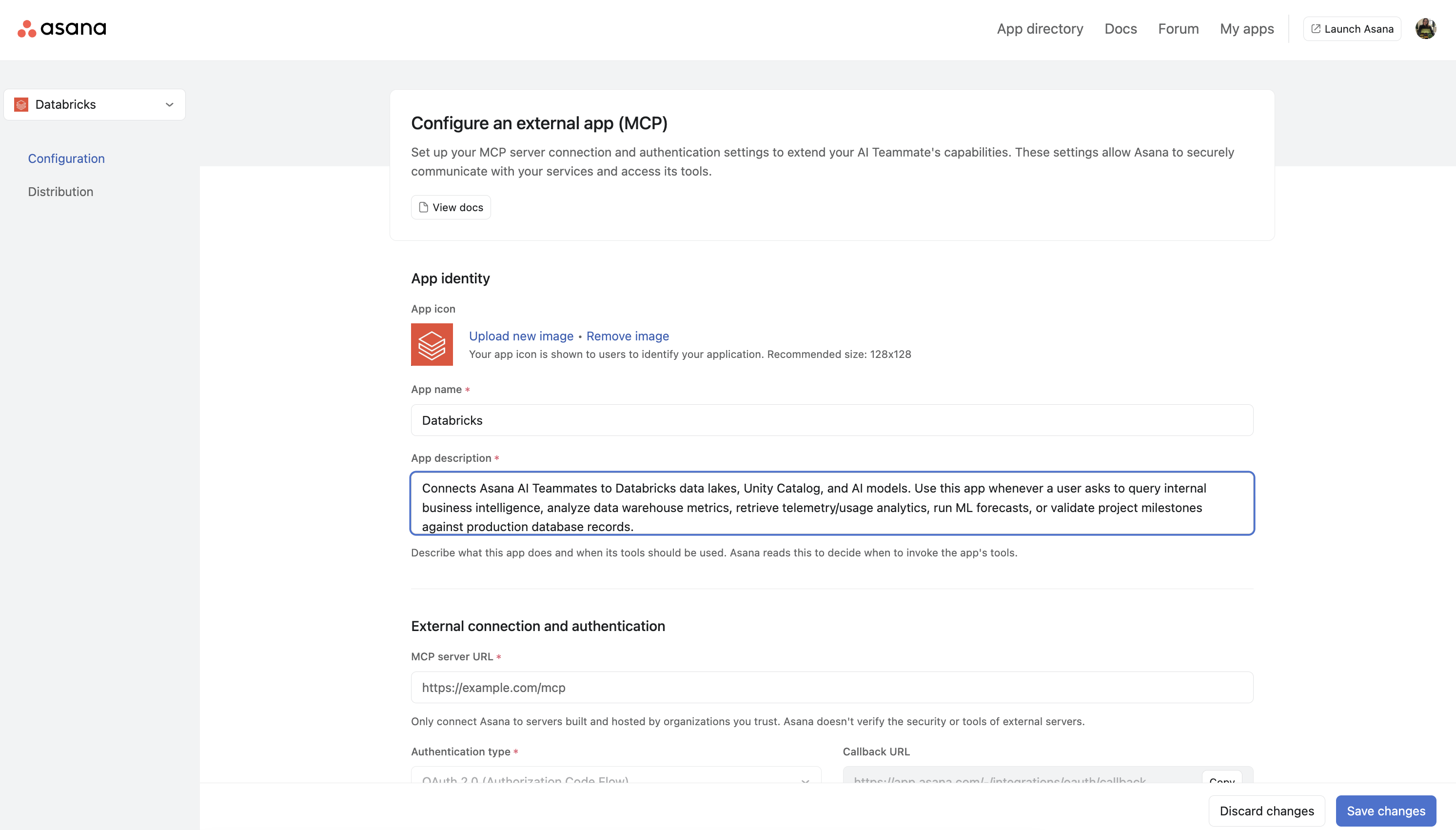
Sur la page de configuration, importez une icône d'application et saisissez une courte description. Expliquez ce que fait l'application et quand AI Teammates doit utiliser ses outils. L'AI Teammate utilise cette description pour déterminer quand utiliser le serveur MCP.
Enregistrez Asana auprès du service externe
- Connectez-vous au service externe en tant qu'administrateur et enregistrez Asana en tant qu'application.
- Activez OAuth 2.0, ajoutez l'URL de rappel de la console Asana pour les développeurs comme URL de redirection autorisée et sélectionnez les étendues OAuth dont l'application a besoin.
- Enregistrez la configuration et recueillez l'identifiant client, le secret client, l'URL d'autorisation et l'URL d'échange de jetons fournis par le service externe.
Configurez la connexion externe
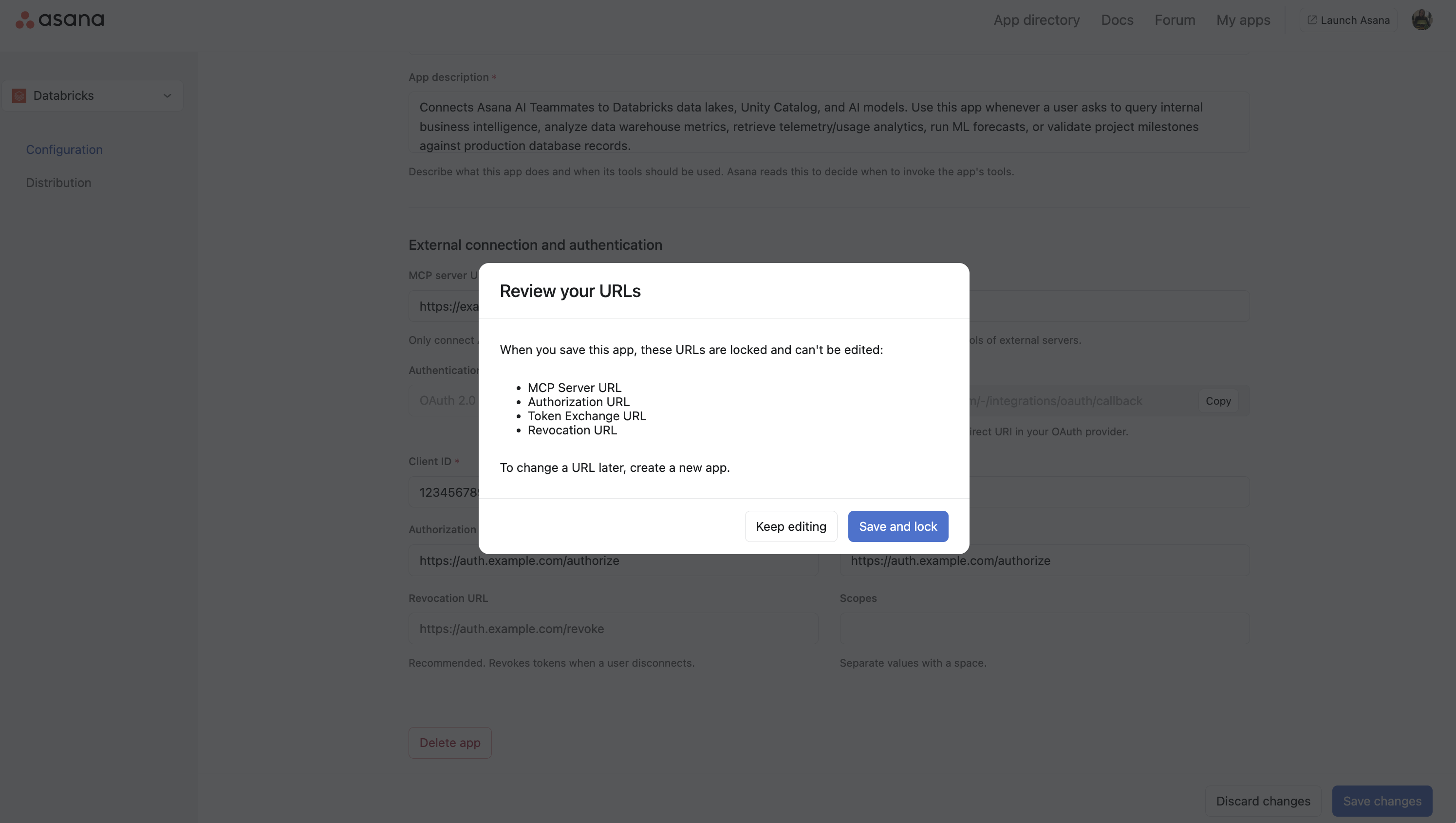
Dans la configuration de l'application, saisissez les informations de connexion et d'authentification fournies par le service externe. Les champs obligatoires sont :
- URL du serveur MCP : l'URL du serveur MCP fournie par le service externe.
- Type d'authentification : nous prenons actuellement en charge OAuth 2.0.
- Client ID (Identifiant du client) : saisissez l'identifiant du client reçu de l'application externe.
- Client secret (Secret du client) : saisissez le secret du client reçu de l'application externe.
- URL d’autorisation : collez l’URL d’autorisation de votre application externe.
- URL d’échange de jeton : collez l’URL d’échange de jeton de votre application externe.
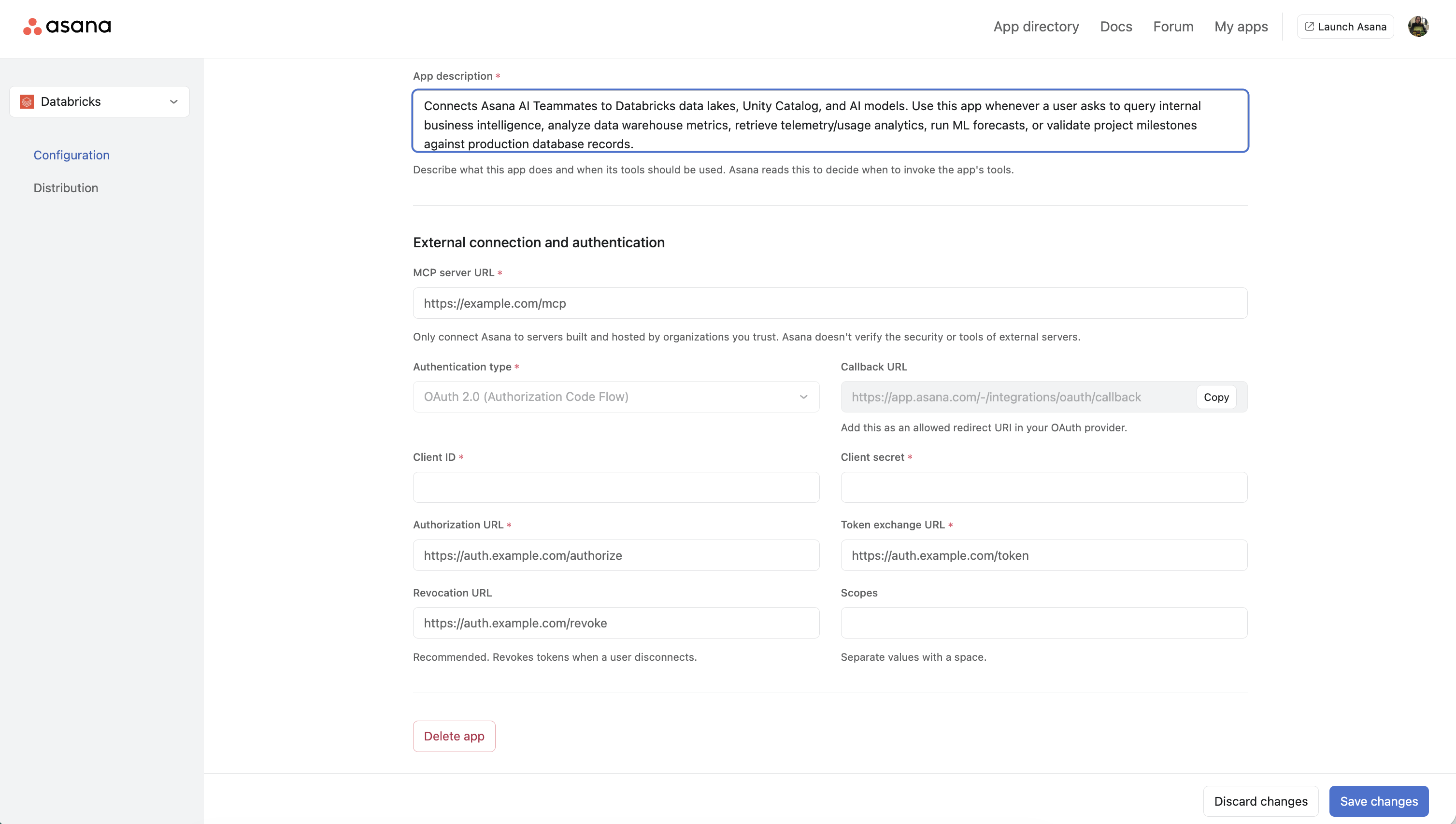
Vous pouvez également ajouter une URL de révocation pour révoquer les jetons lorsqu'un utilisateur déconnecte l'application. Ajoutez des portées sous forme de valeurs séparées par des espaces lorsque le service externe les requiert. Cliquez sur Enregistrer les modifications une fois la configuration terminée.
Note
Les applications MCP externes ne peuvent pas être modifiées après l'enregistrement, à l'exception du nom et de la description de l'application. Pour modifier un autre paramètre, créez une application distincte. Cela permet d'éviter qu'une application approuvée ne change de portée après sa distribution.
 Distribuer l'application
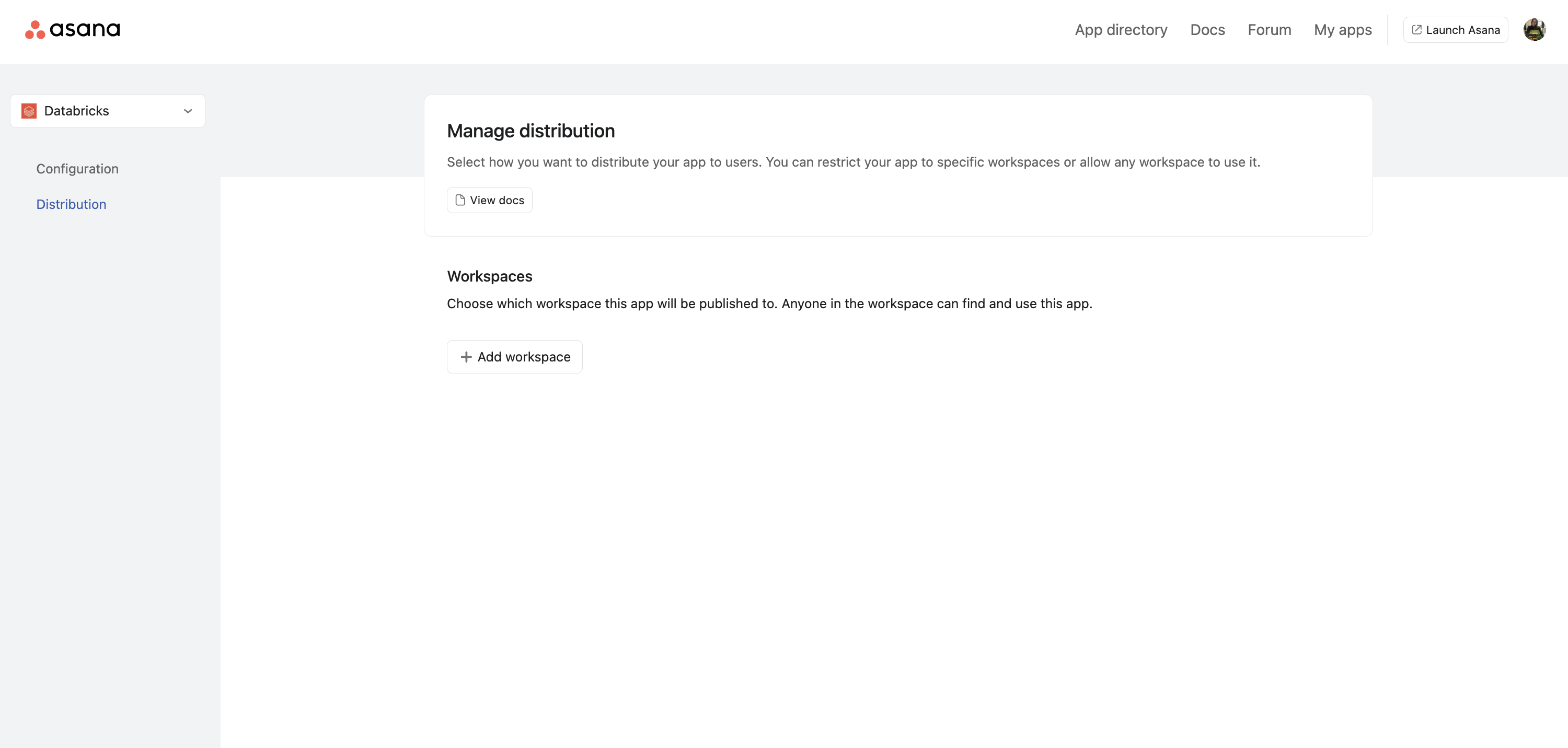
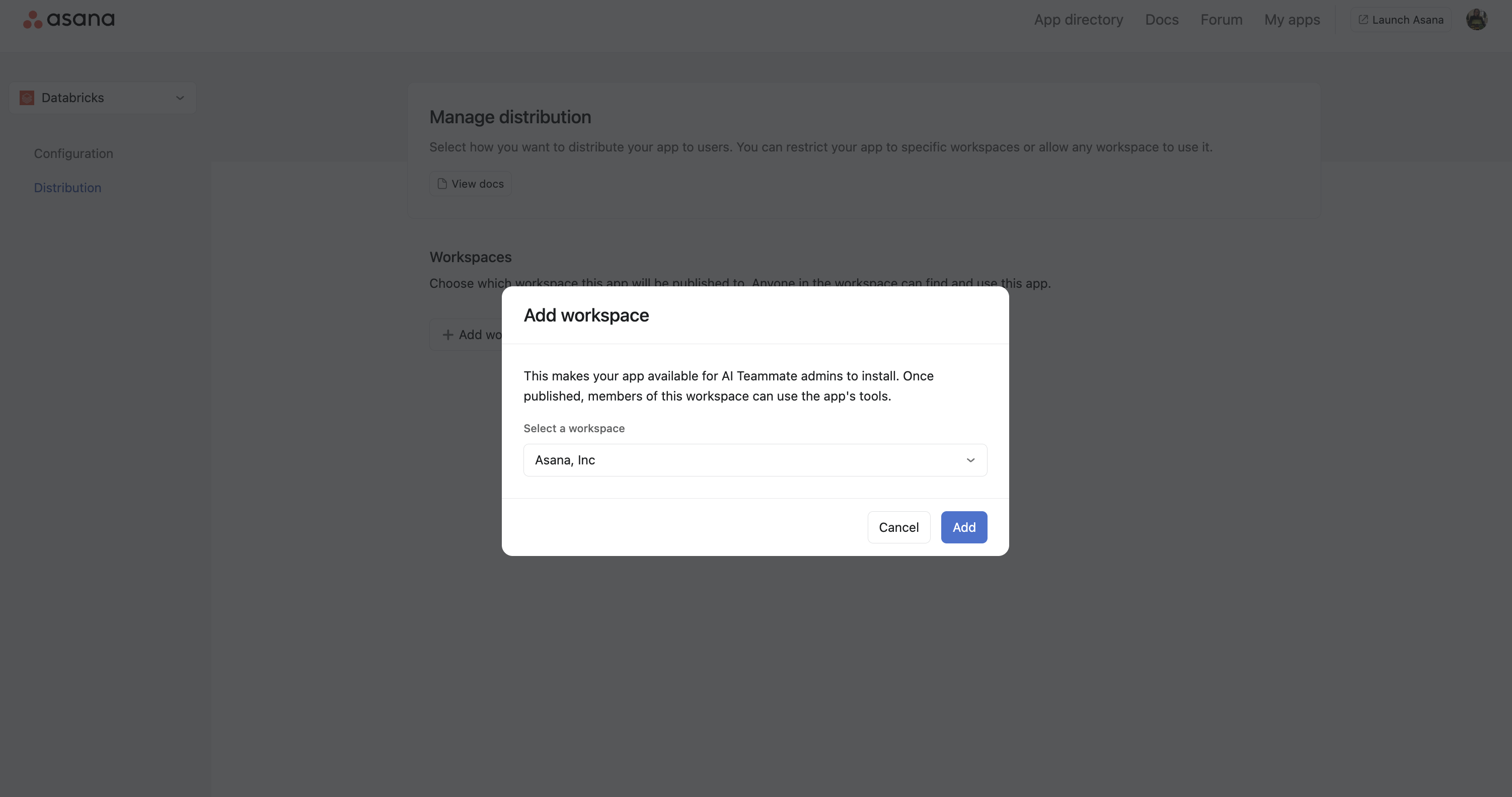
Ouvrez Distribution et cliquez sur + Ajouter un espace de travail. Sélectionnez les espaces de travail dans lesquels vous souhaitez publier l'application. Pour certains espaces de travail, il peut être nécessaire qu'un administrateur approuve l'application avant qu'elle ne soit distribuée.
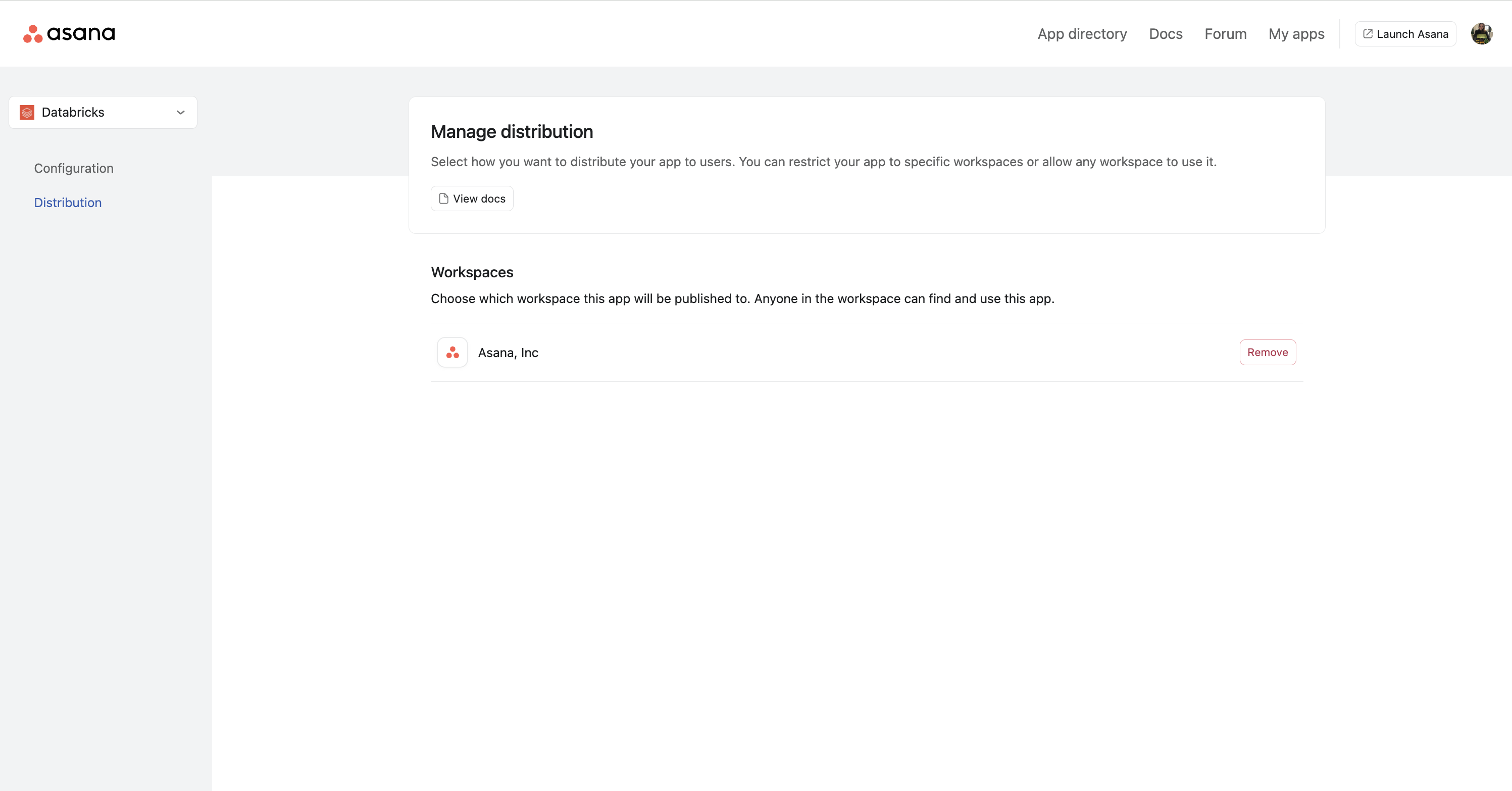
Après la distribution, l'application s'affiche dans la galerie d'applications AI Teammates pour les utilisateurs des espaces de travail sélectionnés. Les utilisateurs s'authentifient avec leurs propres identifiants lorsqu'ils connectent l'application. Les jetons d'authentification ne sont pas partagés entre les utilisateurs.
Connecter votre application MCP personnalisée à un AI Teammate
Un administrateur ou un éditeur d'AI Teammate peut connecter l'application à partir des paramètres du collègue. Sous Personnaliser, cliquez sur Applications et recherchez l'application MCP personnalisée dans la galerie Gérer les applications. Ajoutez l'application au collègue.
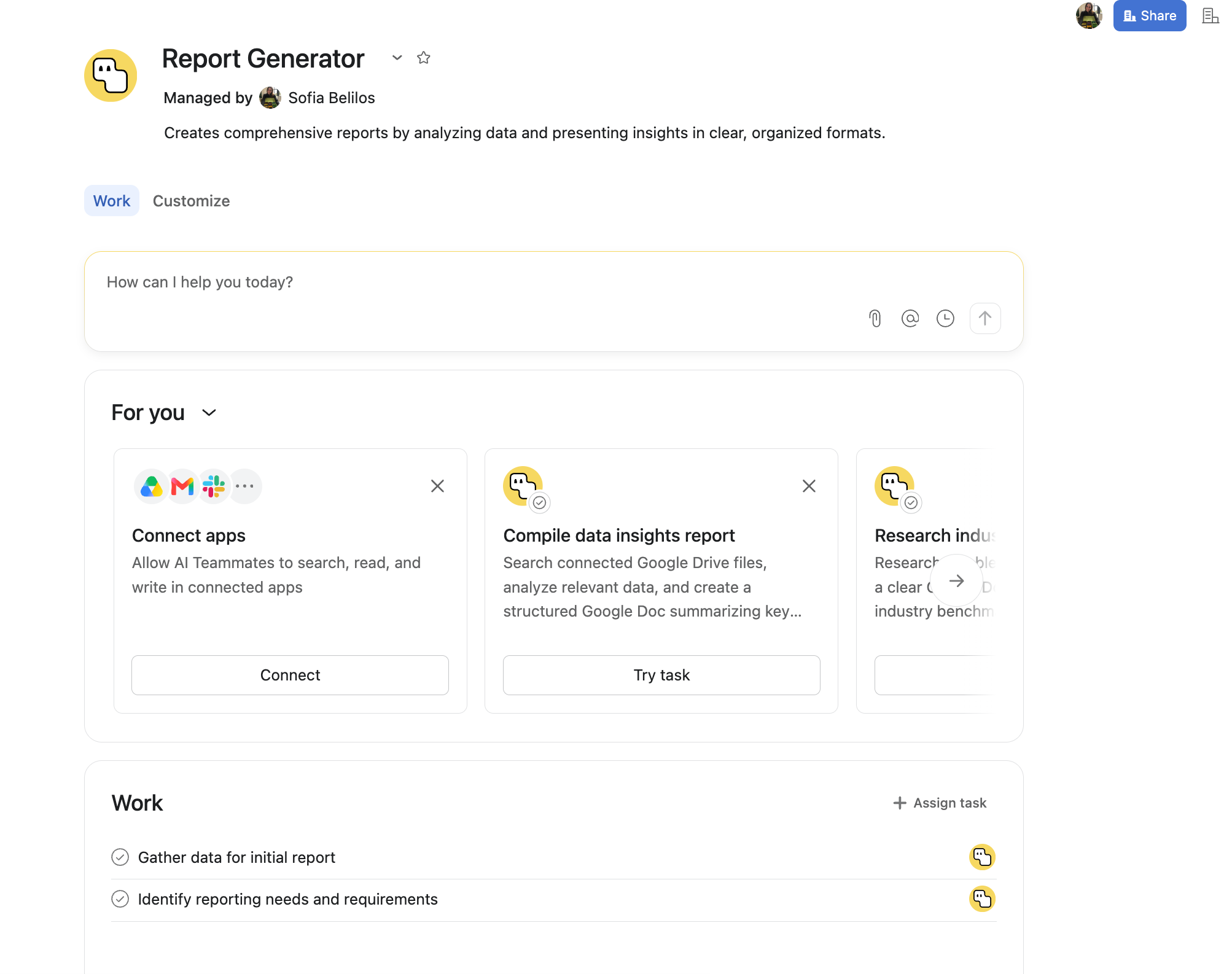
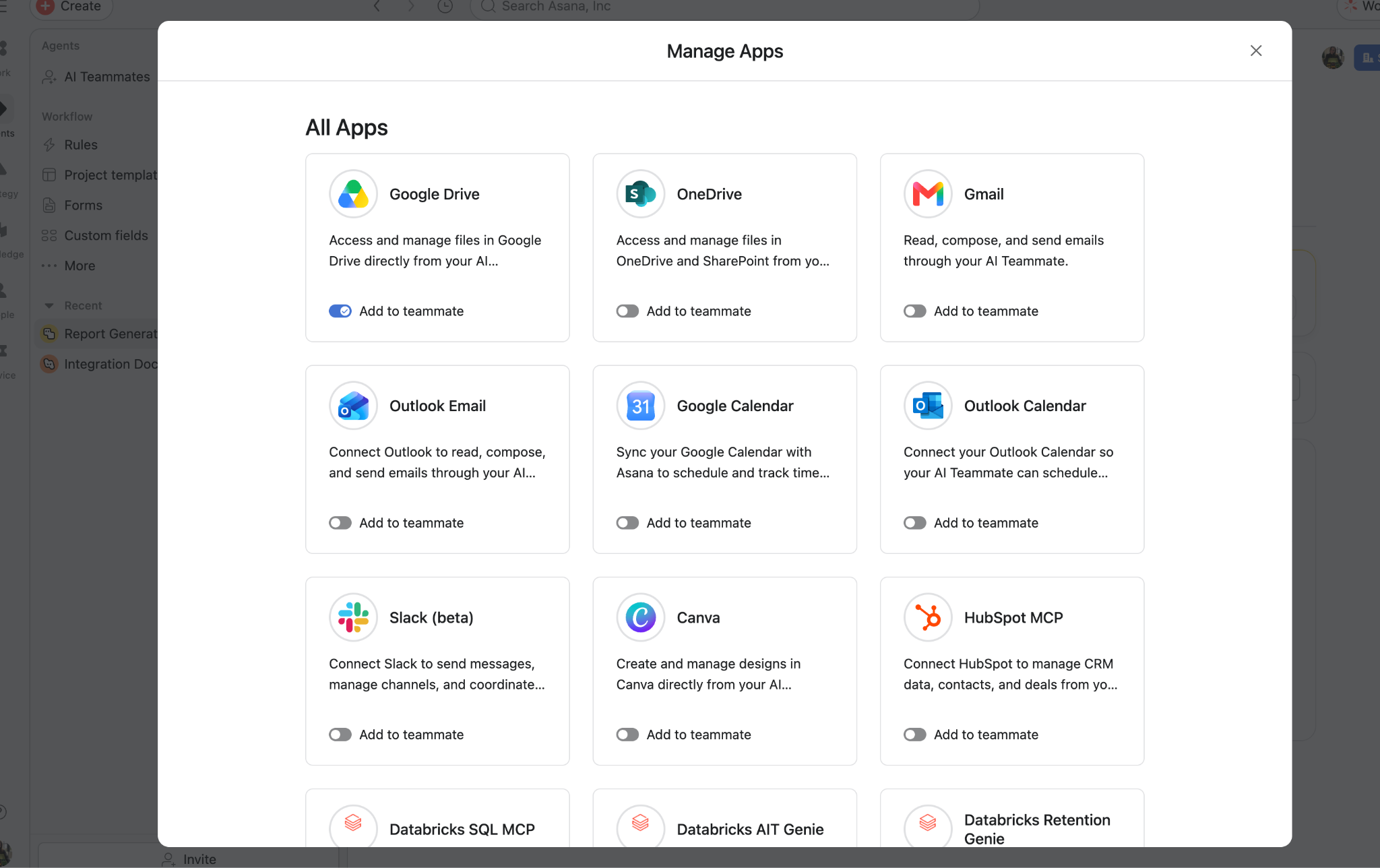
Les utilisateurs de l'AI Teammate peuvent utiliser l'application après s'être authentifiés auprès du service externe. Chaque utilisateur autorise l'application avec ses propres identifiants, et l'intégration agit pour le compte de l'utilisateur qui déclenche l'AI Teammate.
 Agentic Work Management
 Asana Service Management
 Asana Client Management
 Command by Asana
 StackAI by Asana



