Le app MCP personalizzate collegano gli AI Teammates di Asana a server MCP esterni. Gli amministratori dell'organizzazione o gli sviluppatori possono creare un'app nella console per sviluppatori di Asana, configurarne il metodo di connessione esterna, distribuirla negli spazi di lavoro interni e renderla disponibile per gli utenti di AI Teammates.
 Nota
Nota
Scopri qui come configurare questa opzione con i server MCP di Salesforce e Databricks.
Server MCP supportati
Puoi creare un'app MCP personalizzata quando il server MCP esterno soddisfa tutti questi requisiti:
- L'app esterna consente l'utilizzo di MCP, in genere tramite un'impostazione di amministrazione.
- L'app esterna supporta OAuth 2.0. Le app MCP personalizzate non supportano attualmente i token bearer, l'autenticazione di base o le intestazioni personalizzate.
- L'app esterna consente di registrare un'app client e fornisce un ID client, un client secret, un URL di autorizzazione e un URL di scambio token. La registrazione dinamica del client e i documenti di metadati del client non sono attualmente supportati.
Crea un'app MCP personalizzata
Crea l'app su Asana
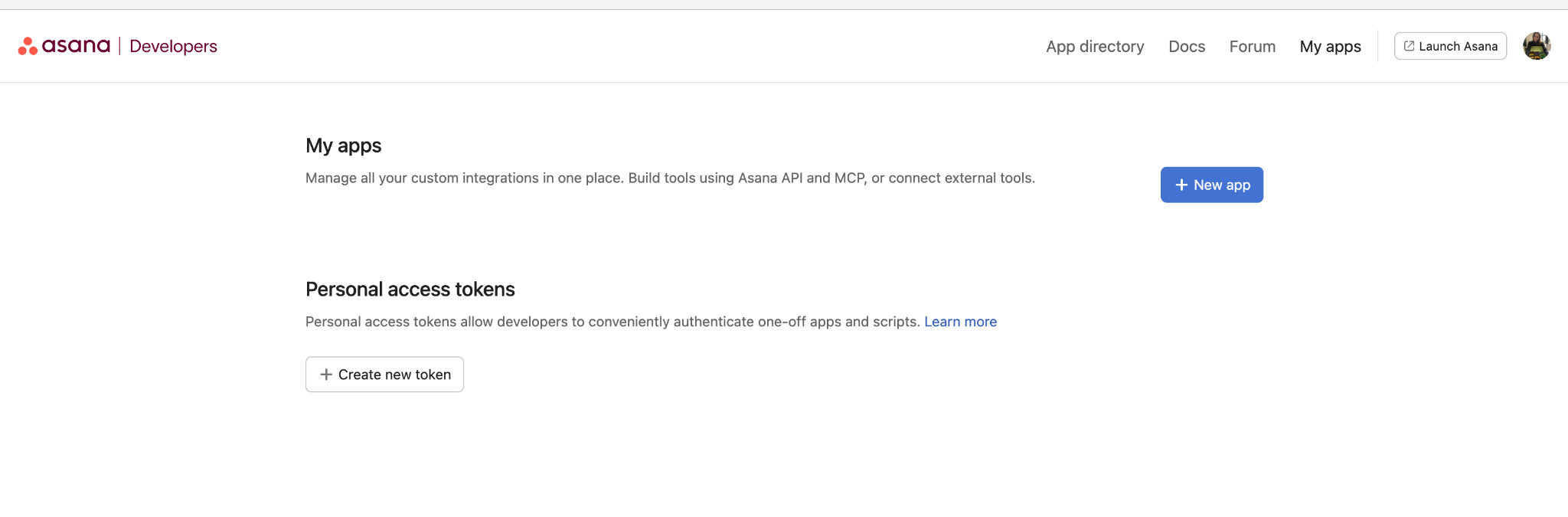
- Apri la console di Asana per gli sviluppatori e vai su Le mie app.
- Clicca su Nuova app.
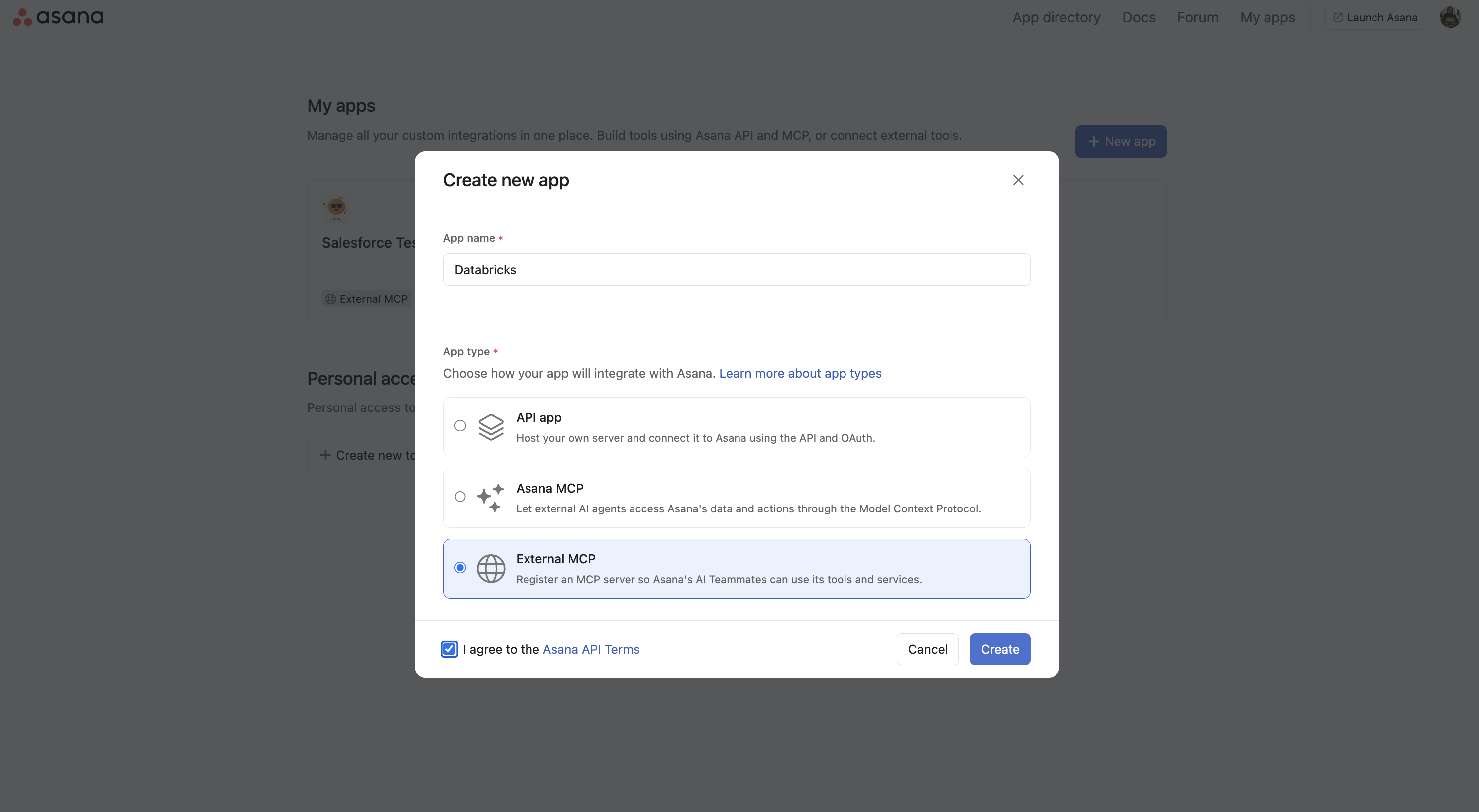
- Inserisci un nome per l'app e seleziona MCP esterno come tipo di app.
- Accetta i termini e le condizioni dell'API Asana, quindi clicca su Crea.
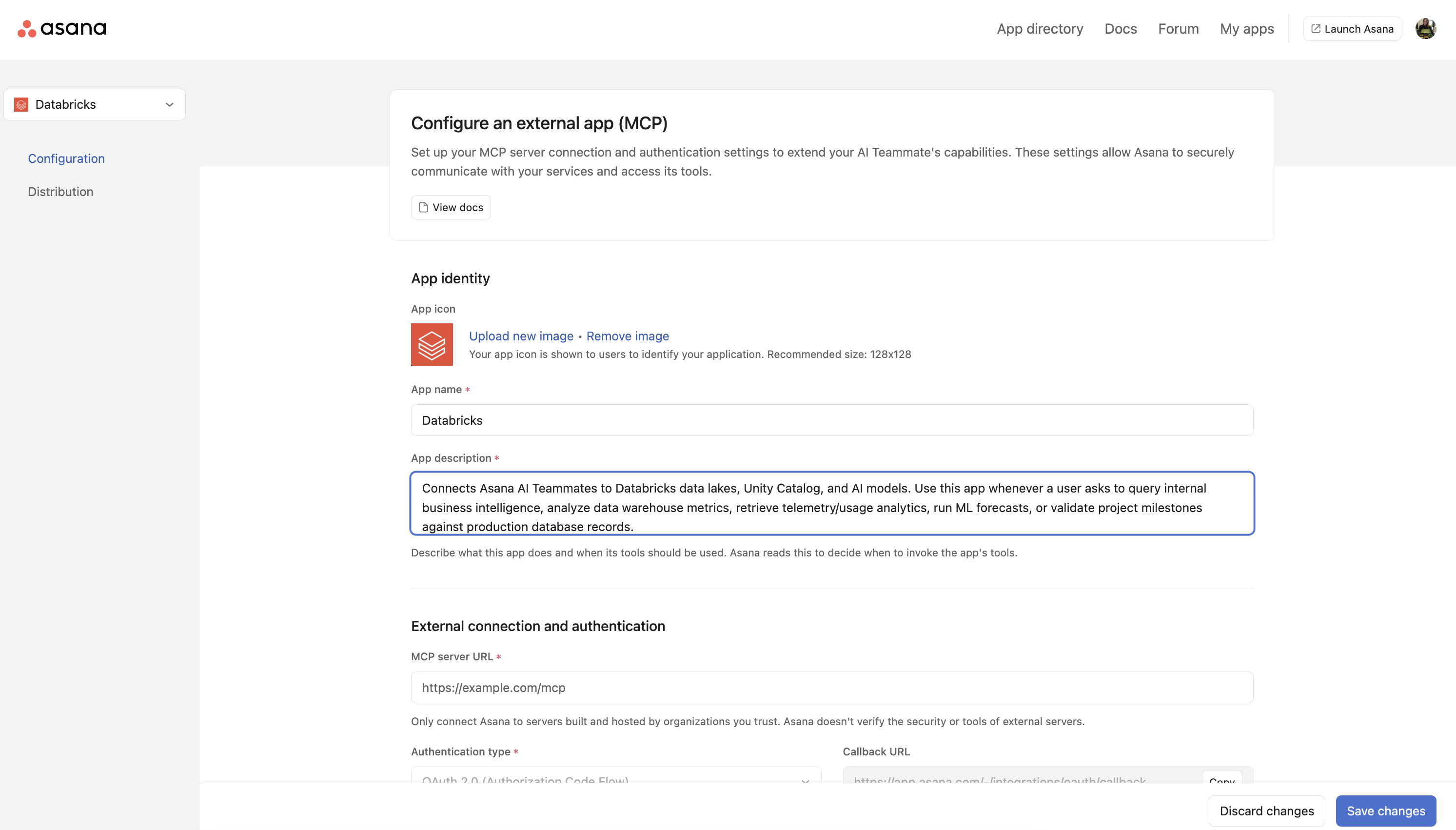
Nella pagina di configurazione, carica un'icona per l'app e inserisci una breve descrizione. Spiega cosa fa l'app e quando AI Teammates dovrebbe utilizzare i suoi strumenti. L'AI Teammate utilizza questa descrizione per determinare quando utilizzare il server MCP.
Registra Asana con il servizio esterno
- Accedi al servizio esterno come amministratore e registra Asana come app.
- Abilita OAuth 2.0, aggiungi l'URL di callback dalla console di Asana per gli sviluppatori come URL di reindirizzamento autorizzato e seleziona gli ambiti OAuth di cui l'app ha bisogno.
- Salva la configurazione e raccogli l'ID client, il client secret, l'URL di autorizzazione e l'URL di scambio token forniti dal servizio esterno.
Configura la connessione esternalizzazione
Nella configurazione dell'app, inserisci i dettagli di connessione e autenticazione forniti dal servizio esterno. I campi obbligatori sono:
- URL del server MCP: l'URL del server MCP fornito dal servizio esterno.
- Tipo di autenticazione: attualmente supportiamo OAuth 2.0.
- ID cliente: inserisci l'ID cliente ricevuto dall'app esterna.
- Segreto del cliente: inserisci il segreto del cliente ricevuto dall'app esterna.
- URL di autorizzazione: incolla l’URL di autorizzazione della tua app esterna.
- URL di scambio dei token: incolla l'URL di scambio dei token della tua app esterna.
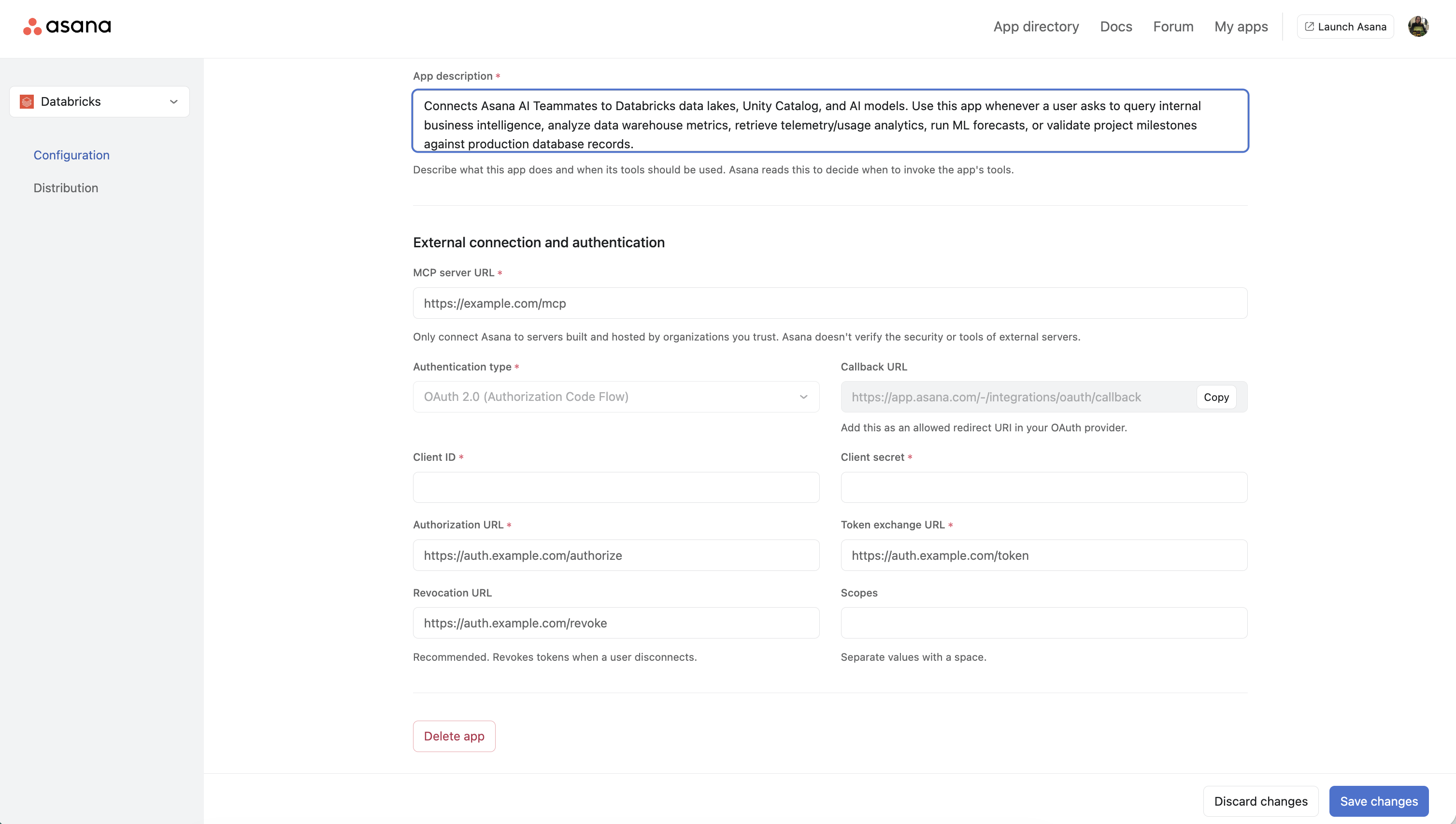
Puoi anche aggiungere un URL di revoca per revocare i token quando un utente scollega l'app. Aggiungi gli ambiti come valori separati da spazi quando il servizio esterno li richiede. Clicca su Salva modifiche una volta completata la configurazione.
Nota
Le app MCP esterne non possono essere modificate dopo il salvataggio, ad eccezione del nome e della descrizione dell'app. Per modificare un altro parametro, crea un'app separata. Questo aiuta a evitare che un'app approvata modifichi il suo ambito dopo la distribuzione.
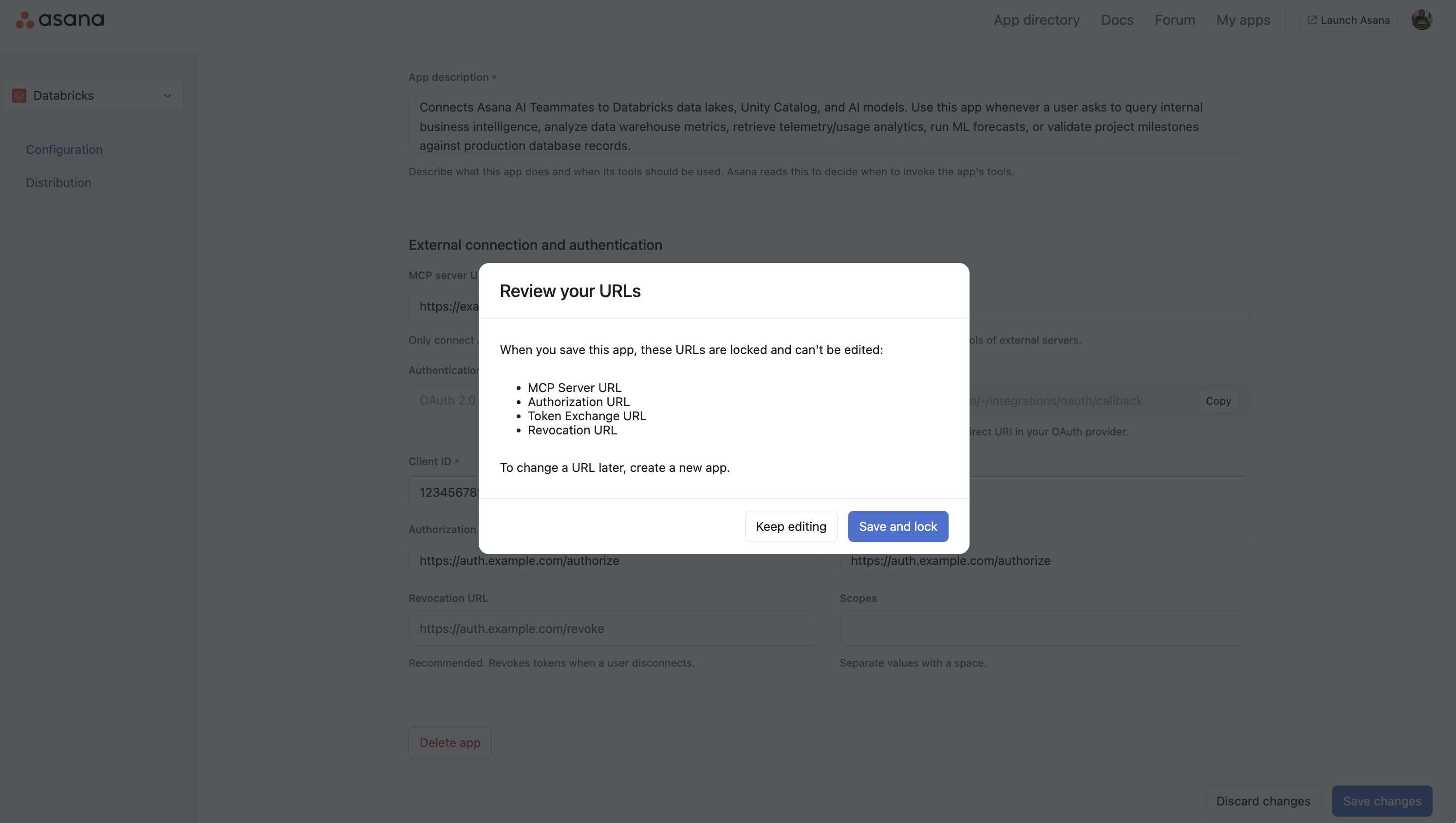 Distribuisci l'app
Apri Distribuzione e clicca su + Aggiungi spazio di lavoro. Seleziona gli spazi di lavoro in cui desideri pubblicare l'app. Alcuni spazi di lavoro potrebbero richiedere che un amministratore approvi l'app prima che venga distribuita.
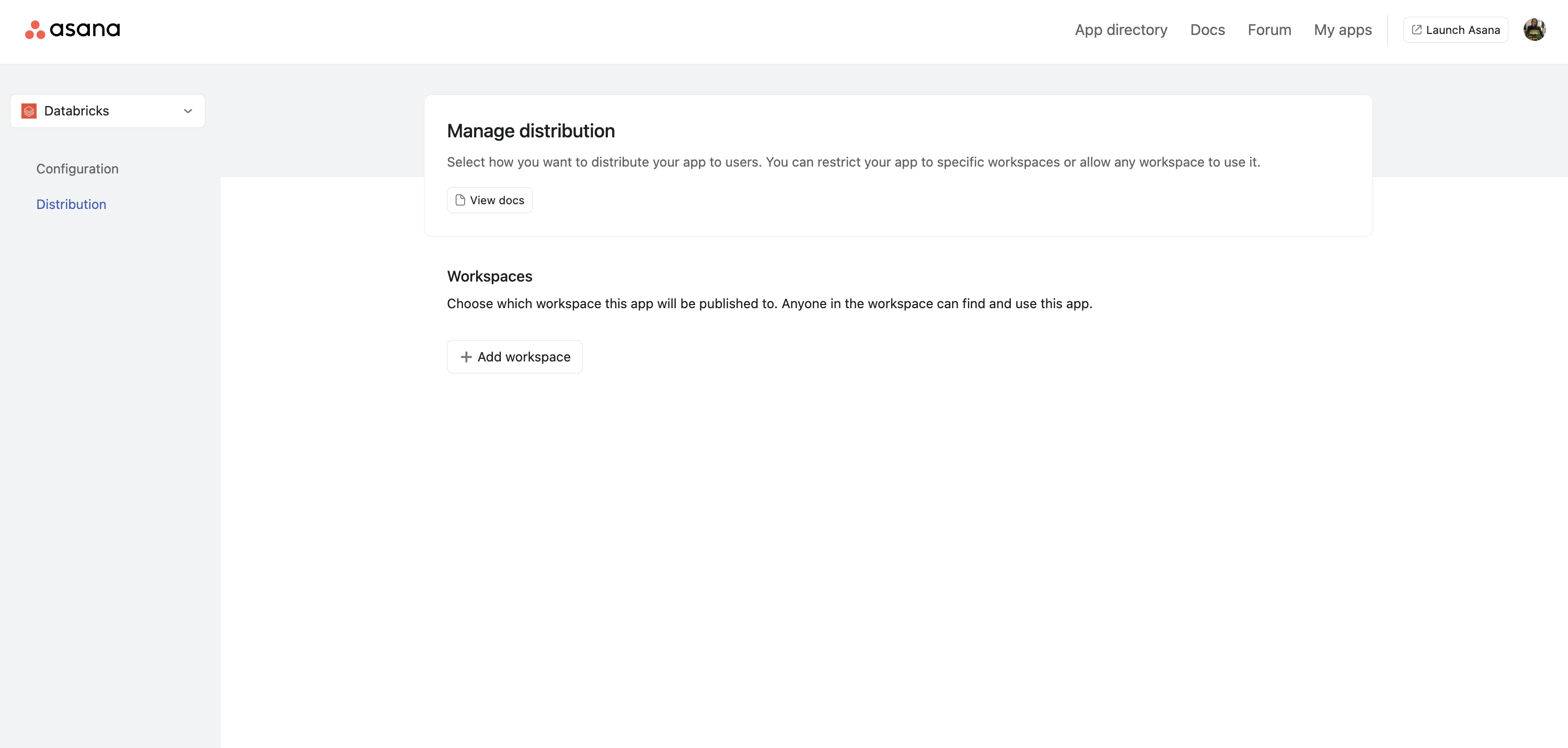
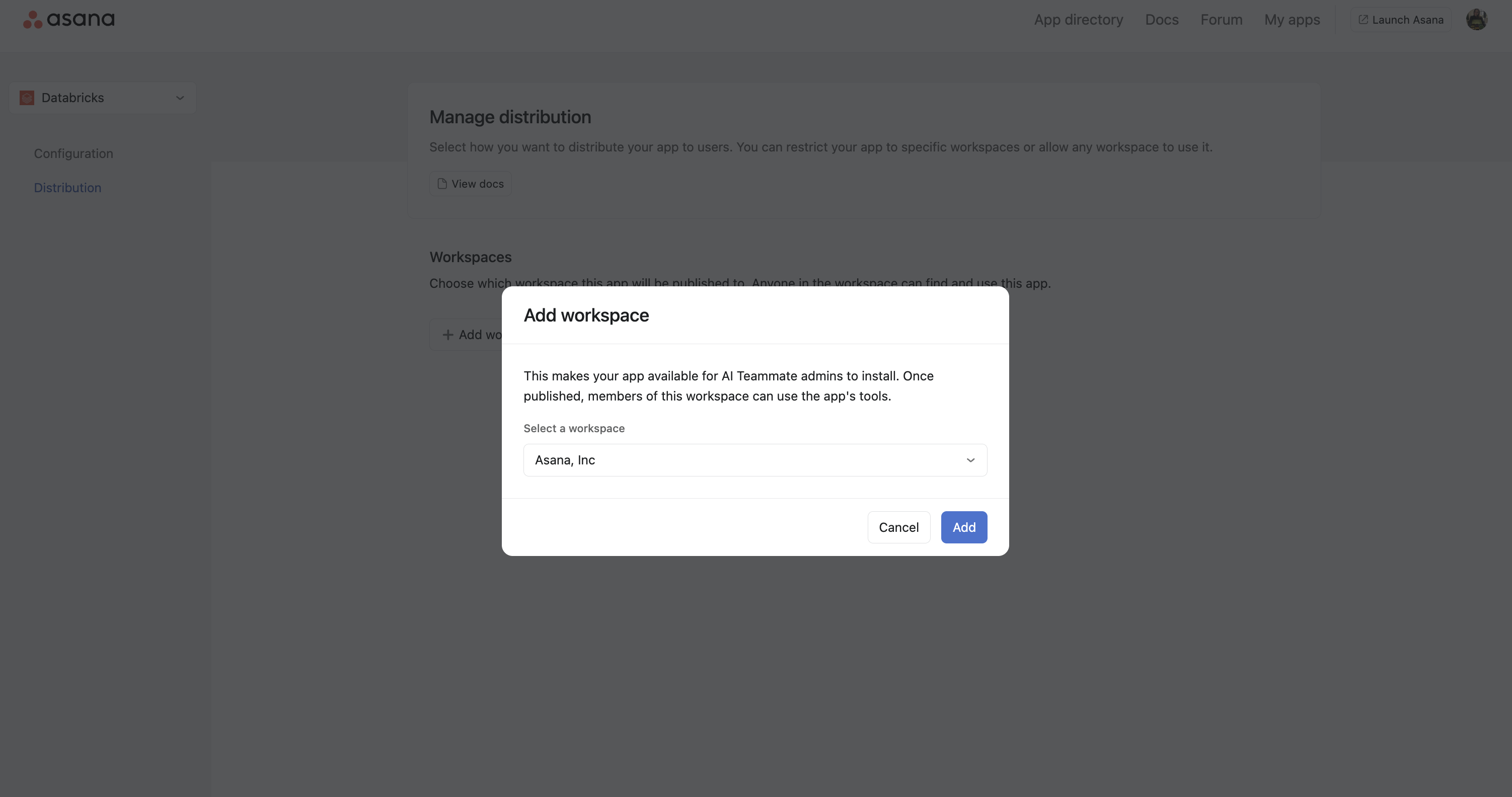
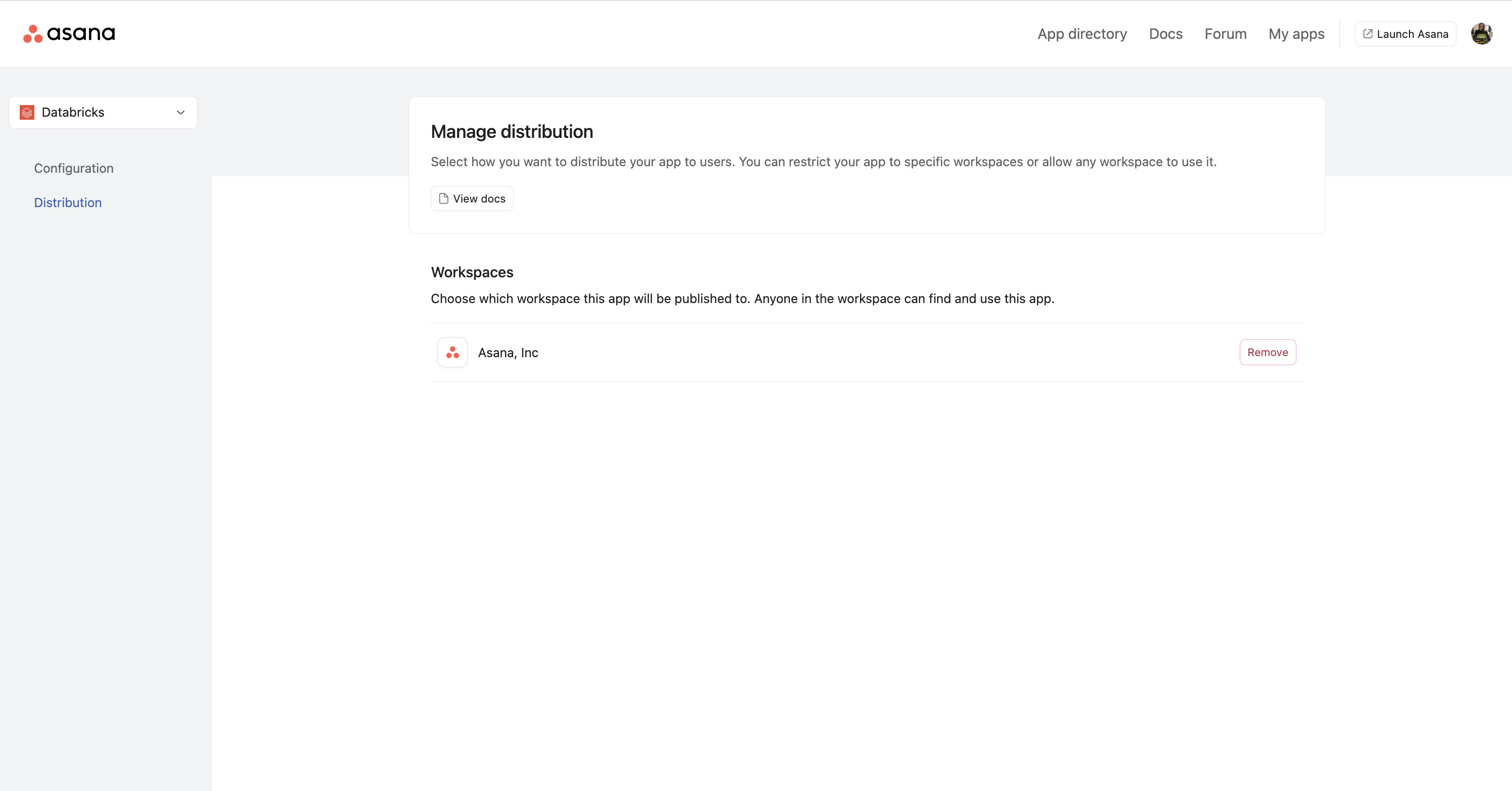
Dopo la distribuzione, l'app appare nella raccolta delle app di AI Teammates per gli utenti negli spazi di lavoro selezionati. Gli utenti si autenticano con le proprie credenziali quando collegano l'app. I token di autenticazione non sono condivisi tra gli utenti.
Collega la tua app MCP personalizzata a un AI Teammate
Un amministratore o un editor di AI Teammates può collegare l'app dalle impostazioni del collega del team. In Personalizza, clicca su App e trova l'app MCP personalizzata nella galleria Gestisci app. Aggiungi l'app al collega del team.
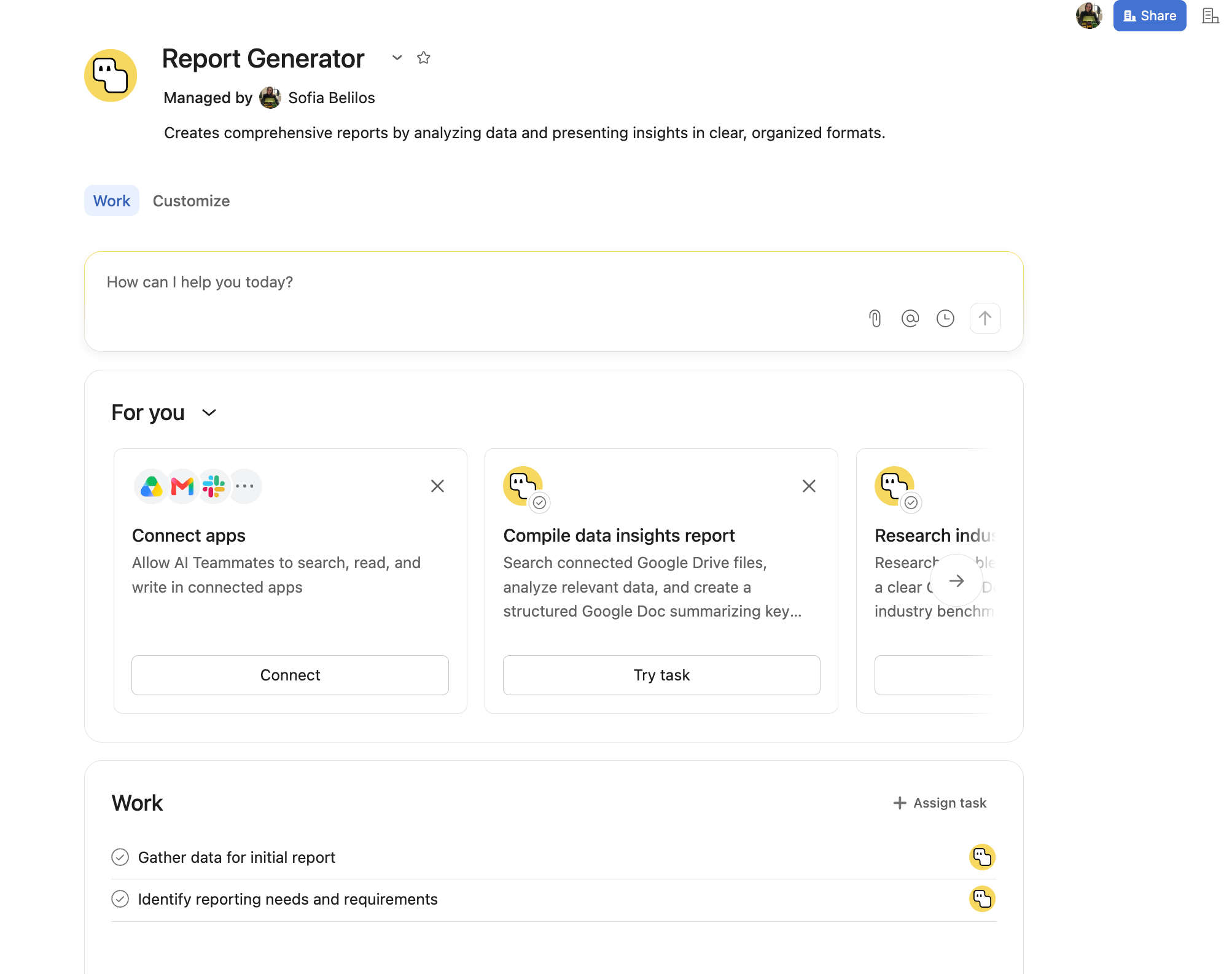
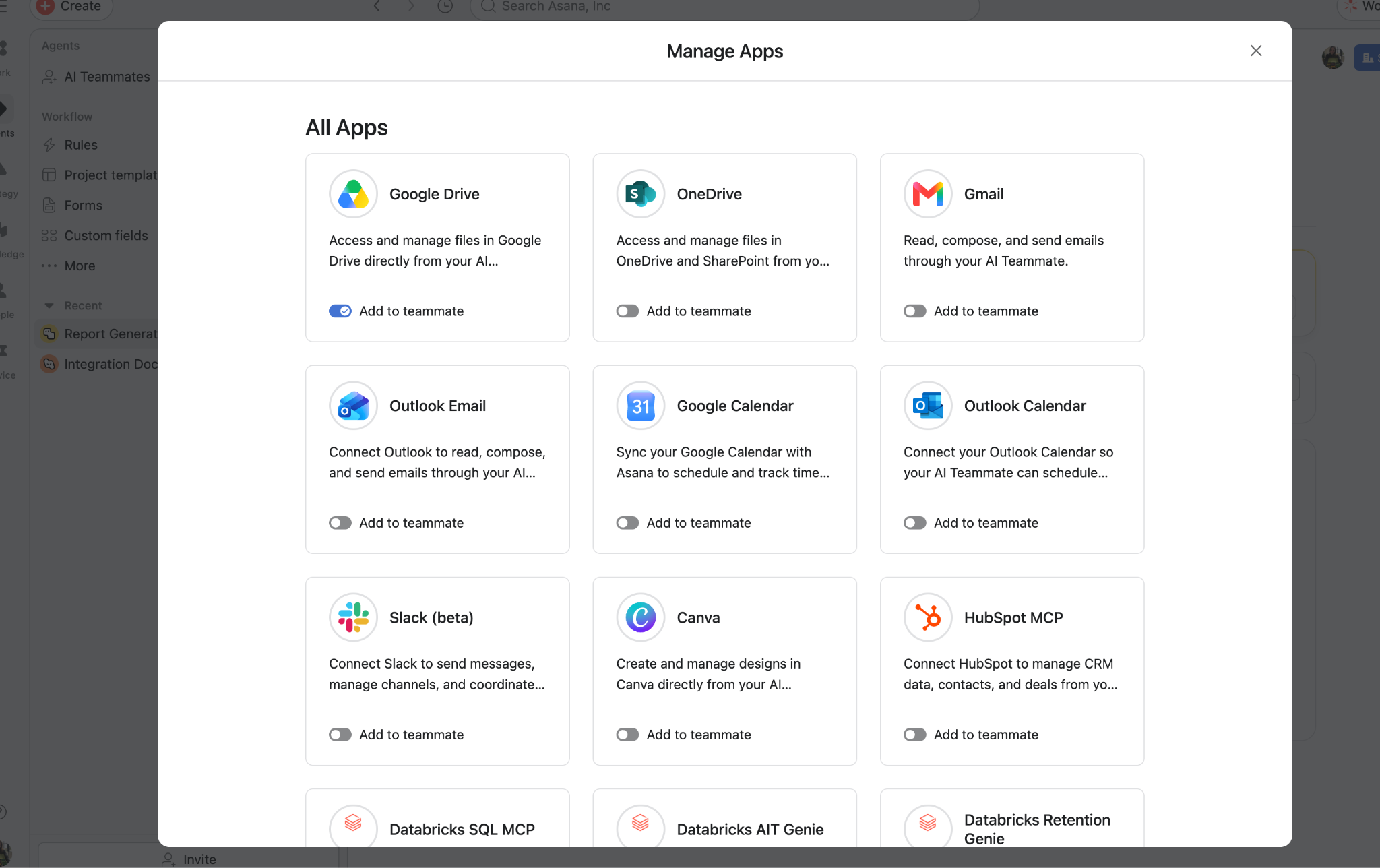
Gli utenti di AI Teammate possono utilizzare l'app dopo essersi autenticati con il servizio esterno. Ogni utente autorizza l'app con le proprie credenziali e l'integrazione agisce per conto dell'utente che attiva l'AI Teammate.
 Agentic Work Management
 Asana Service Management
 Asana Client Management
 Command by Asana
 StackAI di Asana



