產品


主題
- 表單自訂
- 任務相依性
- 核准
- 在 Asana 中的時間追蹤
- 篩選及排序自訂欄位
- 手動觸發規則
- PagerDuty 規則整合
- 套件管理和權限
- 全域欄位的管理儀表板
- 參考自訂欄位
- 綁定
- 任務範本
- 狀態更新範本
- 適用於雲端儲存和檔案共用的規則整合
- 分享表單
- 如何透過應用程式開發介面 (API) 將 Asana 中的所有時間紀錄資料匯出為 CSV 檔
- 瞭解 Asana 中的自動化觸發因素和動作
- 公式自訂欄位
- 自訂欄位類型和限制
- 自動變換依存任務的日期
- 適用於生產力和溝通的規則整合
- 表單
- 專案範本
- 自訂欄位
- 表單中的欄位對應
- 相依性類型
- 綁定常見問題
- 自動化動作
- 自動化觸發因素
- 自動化中的變數
- HubSpot 自動化整合
- 在自動化中設定日期
- 自動化
- 自動化權限
- 自動化中的條件和分支
- 自動化執行歷程記錄
- 表格
- 使用 Zapier 和 Asana
- Asana for Gmail 附加元件
- Asana for Tableau 整合
- Google 和 Asana
- Google 表單與 Asana
- 使用 Google 智慧型方塊
- 使用 Chrome 擴充功能與 Asana
- 請參閱 Asana for Jira Cloud 常見問題
- Asana for Outlook 附加元件
- 整合 Power BI
- Google試算表與Asana
- GitHub 與 Asana 整合
- Google 日歷 + Asana
- 自動化和 AI Studio 的 Zoom 轉錄文字
- 使用 Tray.io 與 Asana
- ServiceNow 與 Asana
- Wufoo與Asana
- 網頁表單與Asana
- Zendesk整合
- Asana 與 Meta 推出的工作空間
- Splunk + Asana
- ChatGPT 中的 Asana 應用程式
- Claude 中的 Asana 應用程式
- 將時間追蹤資料從 Everhour 遷移至 Asana
- 在 Asana 中的 Zoom 會議
- 行事曆與 Asana
- 在 Slack 頻道中與 Asana 聊天
- 在 Asana 中的 Slack 評論同步
- Microsoft Teams 與 Asana 的整合
- Slack 與 Asana
- Microsoft 單一登入
- Salesforce 在 Asana 中的整合
- Outlook 行事曆與 Asana
- Vimeo 與 Asana
- 使用 AI Studio 建立 Zoom 通話筆記工作流程
- Asana for Adobe Creative Cloud
- Asana for Jira Cloud
- Jira Data Center
- 應用程式開發介面 (API)
- Jira Data Center 常見問題
- 啟用 Asana 建置的整合和 Microsoft 365 整合的權限
- 請使用 SAML 群組對應和 SCIM 互動。
- 設定授權的 SAML 群組對應
- 多個帳戶和合併
- Asana帳戶電子郵件政策
- 存取和權限
- 合規管理附加元件
- 遵守 FedRAMP 規範
- 自動移除訪客
- 如何分離 Asana 帳戶
- 適用於Enterprise版組織的SecureAuth
- 個人資料欄位可編輯性控制項
- Asana 的資料儲存
- Setting up Licensing Division ID with SCIM
- Asana 合規性設定
- 權限管理附加元件
- 跨應用程式存取
- 服務帳戶
- 資料保留政策
- 使用 SCIM 在 Microsoft Entra ID 中設定 Asana 角色
- 全域驗證設定
- Asana 的 SCIM 佈建
- 進階設定:使用 SCIM 佈建授權
- 進階設定:使用 SCIM 指派 Asana 角色
- 使用 SCIM 佈建及取消佈建使用者
- 應用程式管理和整合
- 系統管理員安全控制項
- 刪除您的 Asana 帳戶
- 付費方案的驗證和存取管理選項
- 在 Asana 中的 IP 允許清單
- 行動應用程式安全權限
- 使用 SCIM 在 Okta 中設定 Asana 角色
- 如何存取系統管理主控台
- 帳戶
- 資料提供
- HIPAA 合規性
- 具有自訂角色的角色型存取控制 (RBAC)
- Asana 中的系統管理員和超級管理員角色
啟用 Asana 建置的整合和 Microsoft 365 整合的權限

若您想使用 Asana 建置的 Microsoft 365 整合,您可能需要與擁有 Microsoft Entra (前身為 Azure Active Directory) 存取權限的 Microsoft 系統管理員合作,以同意必要的權限。同意這些權限即授權 Asana 在相應的 Microsoft 365 應用程式中讀取和/或寫入資料,以便 Asana 建置的整合能夠與這些應用程式「進行互動」。
在本文中,我們總結了 Asana 建置的 Microsoft 365 整合所需的權限,並逐步說明您的 Microsoft 系統管理員為您啟用這些權限的幾個選項。
依整合劃分的必要權限
整合 | 必要權限 |
|---|---|
Calendars.ReadWrite 使用 AI Meetings 的權限:
| |
在 Asana 中使用 MS Teams 應用程式以建立 Asana 應用程式規則的權限:
MS Teams 中 Asana 標籤的權限:
| |
Outlook 電子郵件 + Asana:
| |
Files.Read.All |
Microsoft 系統管理員如何啟用這些權限
根據組織文化的不同,有幾種方式可以啟用這些權限。我們在下方總結了 3 種方式,您可以找到最適合您組織的方式。
注意
使用者嘗試連結至 Asana 應用程式後,該應用程式會顯示在企業版應用程式中。
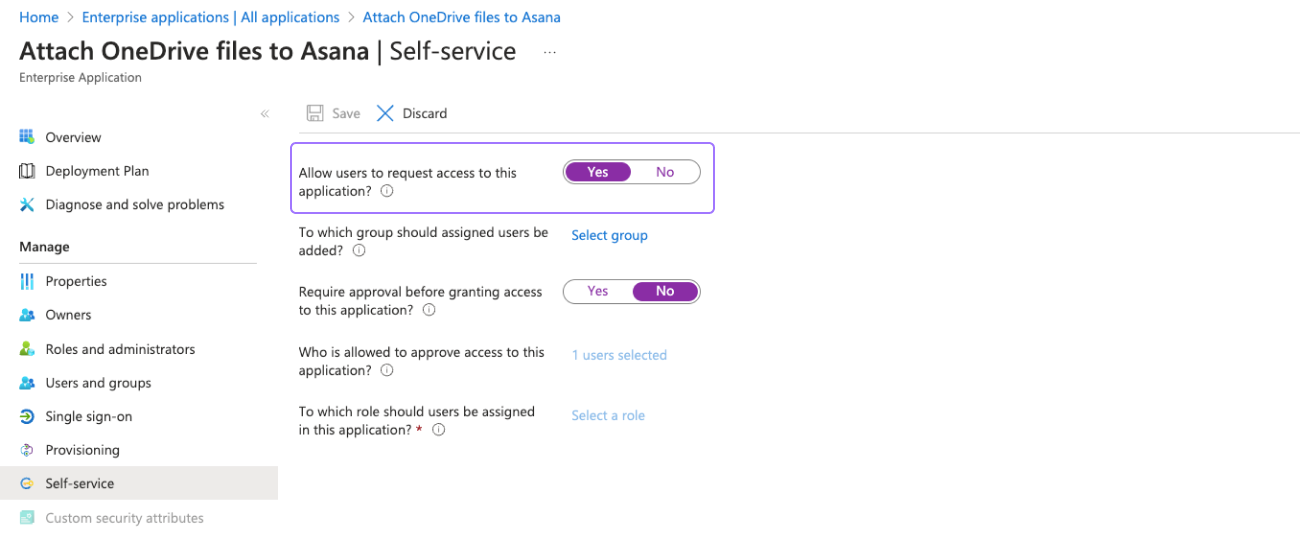
將使用者或群組指派至整合
如果您的組織希望嚴格控制哪些使用者或群組有權存取特定由 Asana 建置的整合,您的 Microsoft 系統管理員可以將該整合指派給特定使用者或群組。大多數組織都偏好此方法。
- 登入 Microsoft Entra > 企業應用程式
- 搜尋並開啟 Asana 建置的整合,例如:Asana for Outlook 電子郵件
- 點選「指派使用者和群組」,然後點選「新增使用者/群組」
- 已新增的使用者和群組已獲得此應用程式的權限
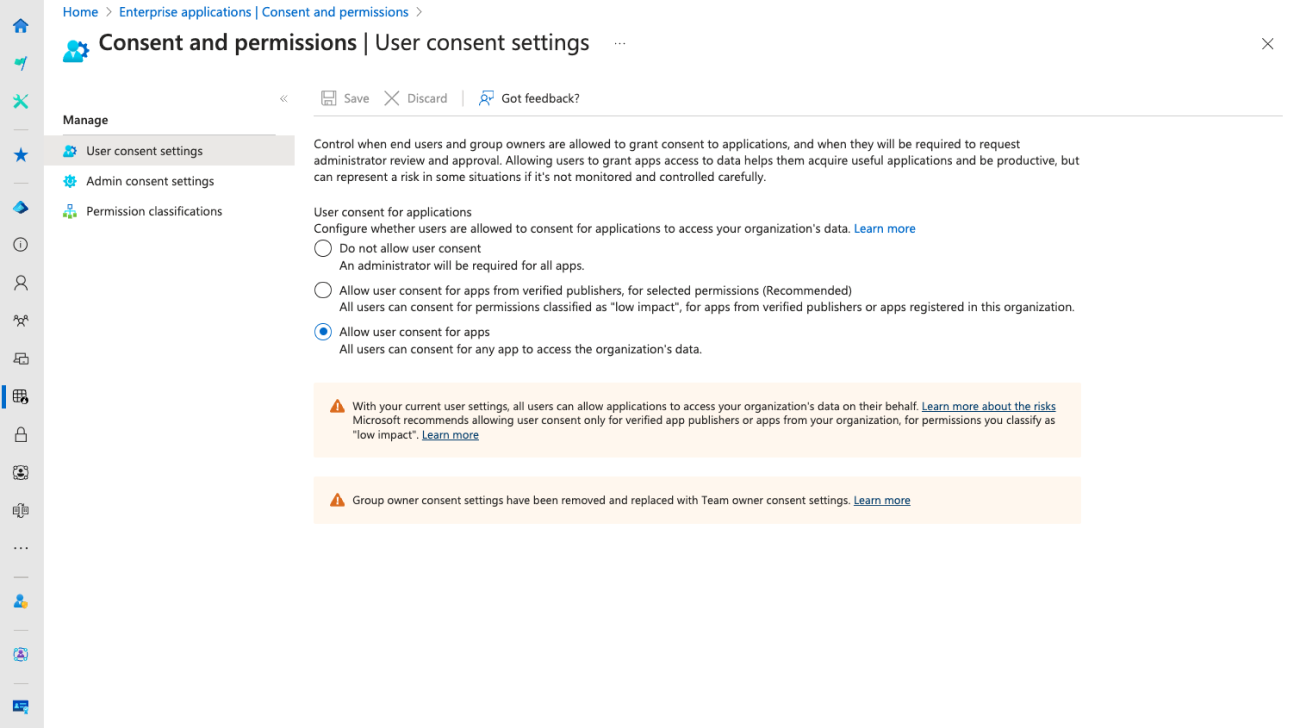
啟用「允許使用者同意應用程式」
如果您的組織鼓勵員工嘗試並採用最適合其工作流程的整合,Microsoft 系統管理員可以允許「應用程式的使用者同意」,讓員工能夠自行同意相關權限。
在 Microsoft Entra 中,前往「企業應用程式」|「同意和權限」,以啟用使用者同意。這讓您的員工在嘗試使用 Asana 建置的 Microsoft 整合時,能夠靈活地接受或拒絕所請求的權限。
啟用「授予系統管理員同意」
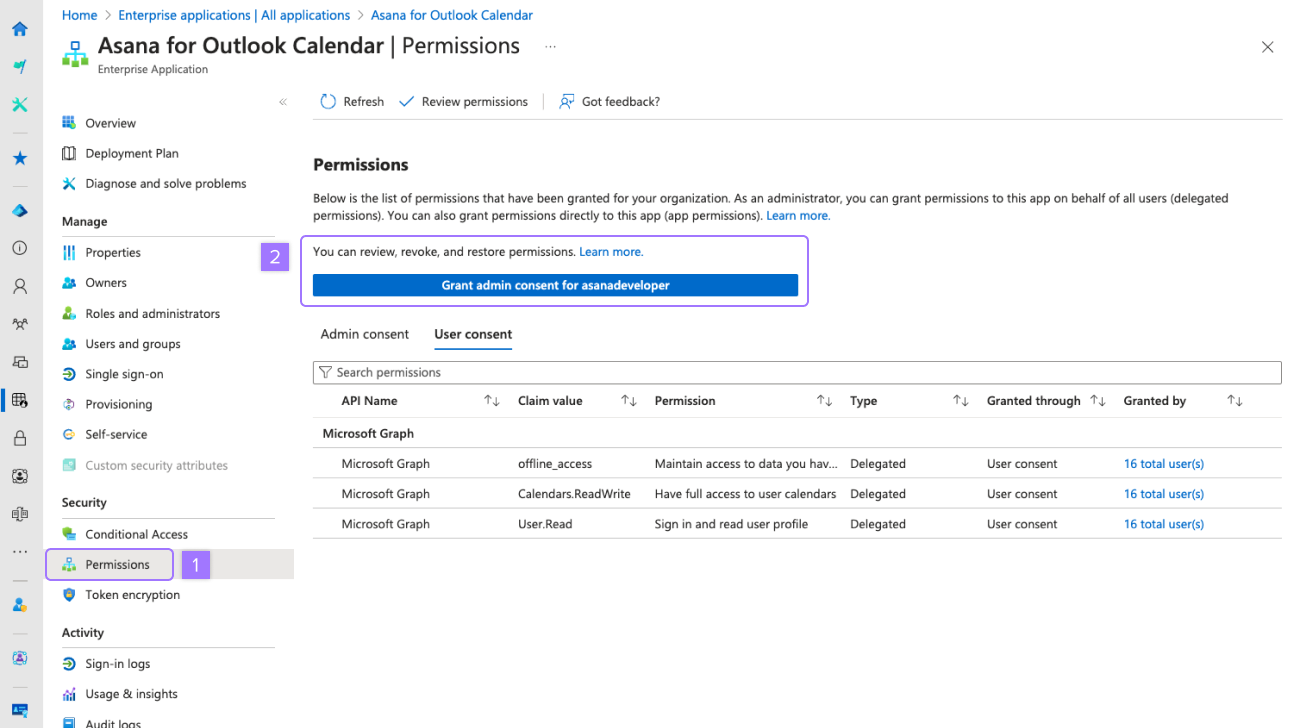
您的 Microsoft 管理員還可以選擇對 Asana 建置的整合 (例如 Asana for Outlook 電子郵件) 所需的權限授予「管理員」同意。這代表代表組織中的每個人同意 Asana 整合,因此不會要求使用者個別同意。
如果這是您偏好的方法,您可以:
- 前往 Microsoft Entra > 企業應用程式
- 搜尋並開啟 Asana 建置的整合。例如,Asana for Outlook 電子郵件
- 按一下左側導覽列下的「權限 」
- 針對 {您組織的網域名稱},點選「授予系統管理員同意」
This article has been AI-translated.
Send translation feedback.

