Produk


AI Platform


Jenis Perusahaan
Dalam Artikel Ini

Tersedia di Asana Advanced, Enterprise dan Enterprise+, serta tingkat lama Business dan Enterprise lama.
Kunjungi halaman harga kami untuk informasi selengkapnya.
Dengan bidang kustom formula, Anda dapat melakukan perhitungan langsung di Asana sehingga mempermudah pengelolaan data dan meningkatkan produktivitas Anda secara signifikan.
Beberapa contoh kapan Anda dapat menggunakan bidang kustom formula adalah:
| Contoh | Rumus |
| Manajemen kapasitas | Upaya = [Jumlah minggu] * [Alokasi] |
| Waktu untuk menyelesaikan | [selesai pada] – [Dibuat pada] |
| Waktu/jumlah yang terlambat | [selesai pada] – [Tenggat] |
| Penagihan | [Jumlah per jam] * [Total jam] |
| Perkiraan jam | ([Tenggat] – [Tanggal Mulai]) * [Jam per minggu] |
| Tingkat pembakaran | ([Saldo Awal] – [Saldo Akhir]) / [Jumlah bulan] |
| Prioritisasi | ([Bobot] * [Input]) + ([Bobot] * [Input]) |
Anda dapat menambahkan bidang kustom formula baru ini ke pustaka bidang kustom global domain Anda.
| Fungsi | Definisi | Sintaks | Contoh | Tersedia di |
|
Tambahkan | Tambahkan dua nilai |
Tambahkan (nilai1, nilai2) Tambahkan([nilai], angka) [nilai1] + [nilai2] [nilai] + angka |
Tambahkan([AnggaranA], [AnggaranB]) Tambahkan([Subtotal], 3) [AnggaranA] + [AnggaranB] [Subtotal] + 3 | Dasar |
| Kurangi | Kurangi dua nilai |
Kurangi (nilai1, nilai2) [nilai1] - [nilai2] |
Kurangi(Anggaran, Pengeluaran) Kurangi (Tenggat, Tanggal Mulai) [Anggaran] - [Pengeluaran] [Tenggat] - [Tanggal Mulai] | Dasar |
| Kali | Kali dua nilai |
Kalikan(nilai1, nilai2) [nilai1] x [nilai2] |
Kalikan(Jam, Tarif) [Jam] * [Tarif] | Dasar |
| Bagi | Bagi dua nilai |
Bagi(nilai1, nilai2) [nilai1] / [nilai2] |
Bagi (Sisa, Total) [Sisa] / [Total] | Dasar |
| DateAdd | Tambahkan hari ke tanggal | DateAdd(tanggal, angka) | DateAdd([Tenggat], 3) | Lanjutan |
| DateSubtract | Kurangi hari ke tanggal | DateSubtract(tanggal, number) | DateSubtract([Tenggat], 3) | Lanjutan |
| Roll-up | Jumlahkan semua subtugas di bidang baru. Untuk menyertakan nilai tugas utama, tambahkan bidang lagi seperti yang ditunjukkan pada contoh pertama. |
Roll-up(nilai1) |
Roll-up(#Bidang1) + (#Bidang1) Roll-up(#Bidang1) | Lanjutan |
Input adalah berbagai jenis data yang dapat dijadikan referensi dalam formula untuk melakukan perhitungan atau menghasilkan konten dinamis. Sebagian besar input yang tersedia adalah bidang yang ada pada suatu proyek atau portofolio.
Catatan
Saat digunakan dalam formula, bidang ini selalu berupa stempel waktu UTC.
Input "Hari ini" memungkinkan Anda mereferensikan tanggal saat ini dalam formula. Ini sangat berguna untuk membuat perhitungan berdasarkan tanggal dan memperbarui linimasa proyek secara otomatis.
Dengan memanfaatkan tanda operator tambah, kurang, kali, dan bagi, Anda dapat melakukan berbagai perhitungan dalam Asana dan mengumpulkan wawasan yang kuat tentang pekerjaan Anda. Gunakan rumus ini untuk mengelola data numerik secara efisien saat membuat anggaran, menganalisis angka penjualan, menghitung kapasitas, dan banyak skenario lainnya.
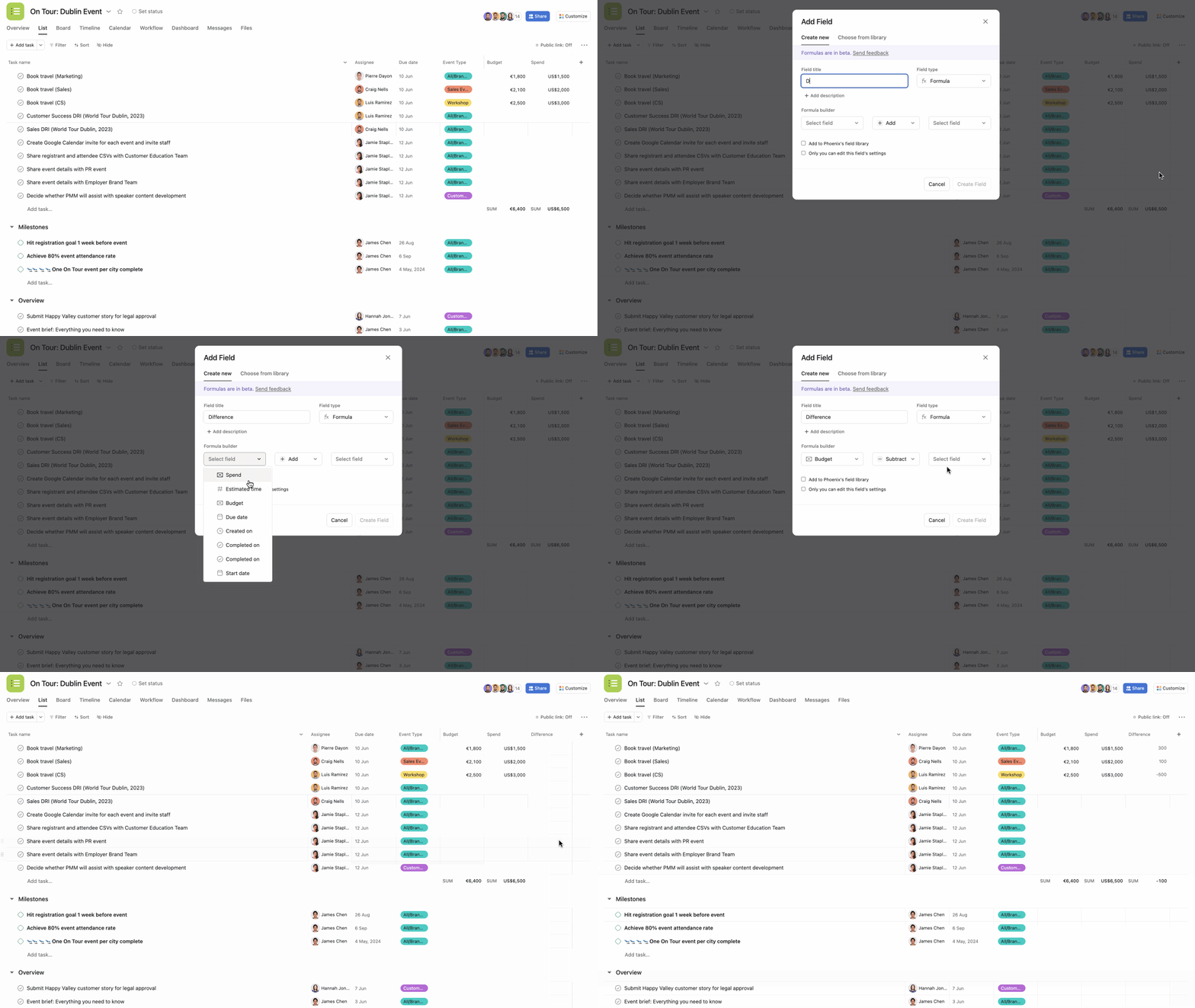
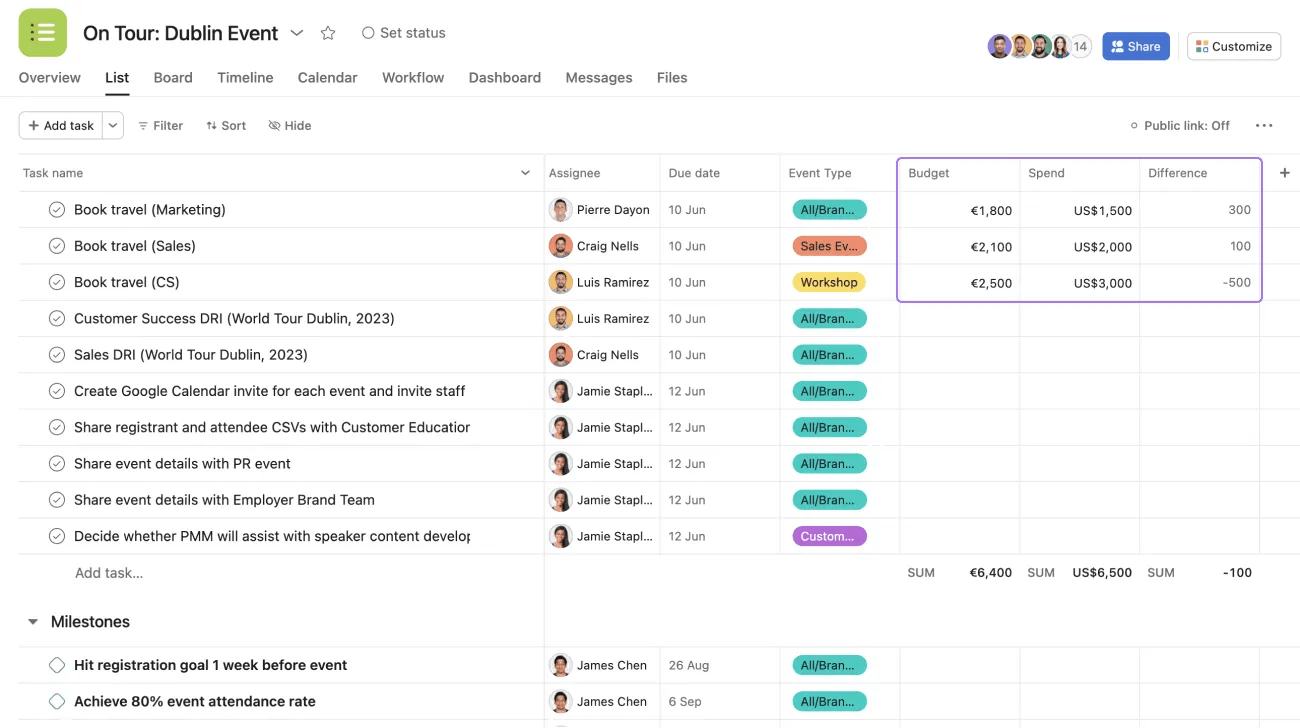
Di sini, manajer acara ingin membandingkan sumber daya. Untuk melakukannya, dia menghitung selisih antara anggaran dan pengeluarannya, sehingga dia membuat bidang kustom formula Selisih. Formula yang dia gunakan dalam pembuat rumus adalah Anggaran dikurangi (-) Pengeluaran.
Contoh lain ketika Anda dapat menggunakan bidang kustom formula adalah ketika Anda mencoba menghitung kapasitas tim Anda.
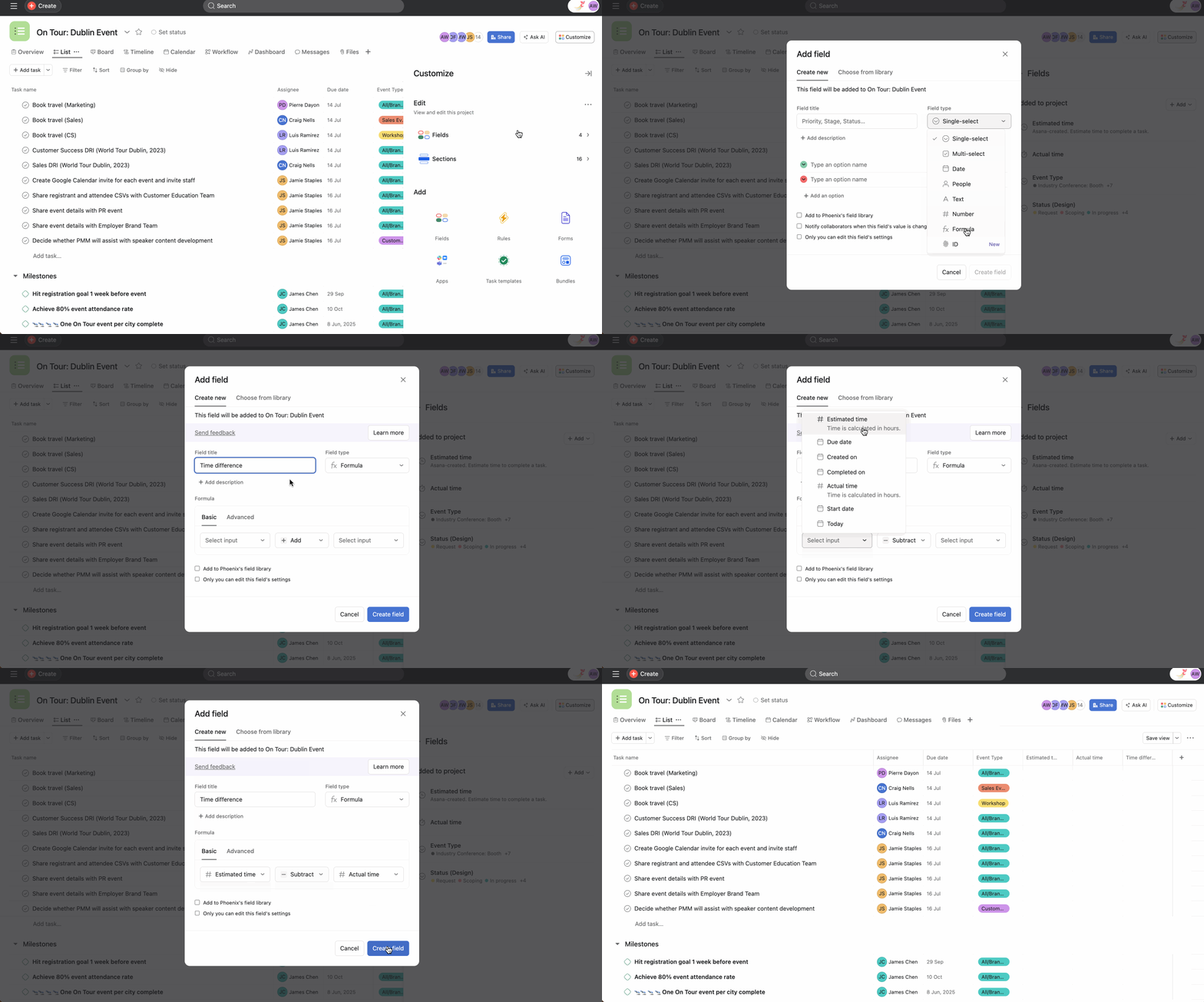
Di sini, manajer acara menghitung selisih antara Waktu perkiraan dan Waktu aktual setiap tugas untuk melihat tugas mana yang membutuhkan waktu lebih lama atau lebih singkat dari yang diharapkan. Formula yang dia gunakan dalam pembuat formula adalah Waktu perkiraan dikurangi (-) Waktu aktual.
Contoh lain ketika Anda dapat menggunakan bidang kustom formula adalah:
Anda dapat menambahkan bidang kustom formula baru ini ke pustaka bidang kustom global domain Anda.
Dengan bidang kustom formula lanjutan, Anda dapat membuat rumus yang lebih kompleks dengan lebih dari satu tanda operator.
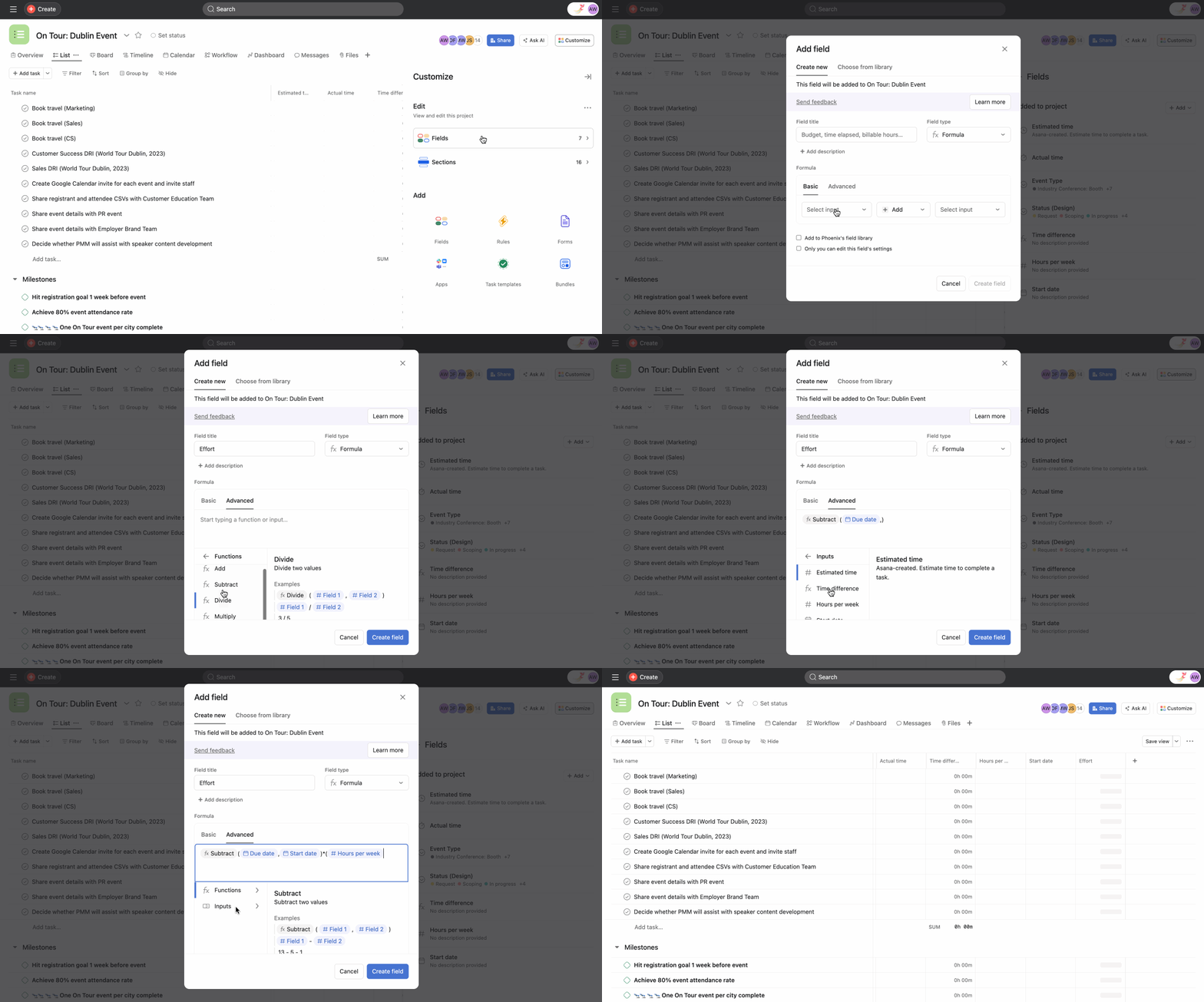
Dengan rantai formula, Anda dapat menggunakan bidang kustom formula yang ada sebagai input ke formula lain yang dibuat.
Misalnya, jika Anda memiliki formula yang sudah ada yang menghitung Sisa Anggaran, Anda dapat menggunakan nilai ini untuk membuat formula lain (yaitu, Burn Rate = Sisa Anggaran/Total Anggaran).
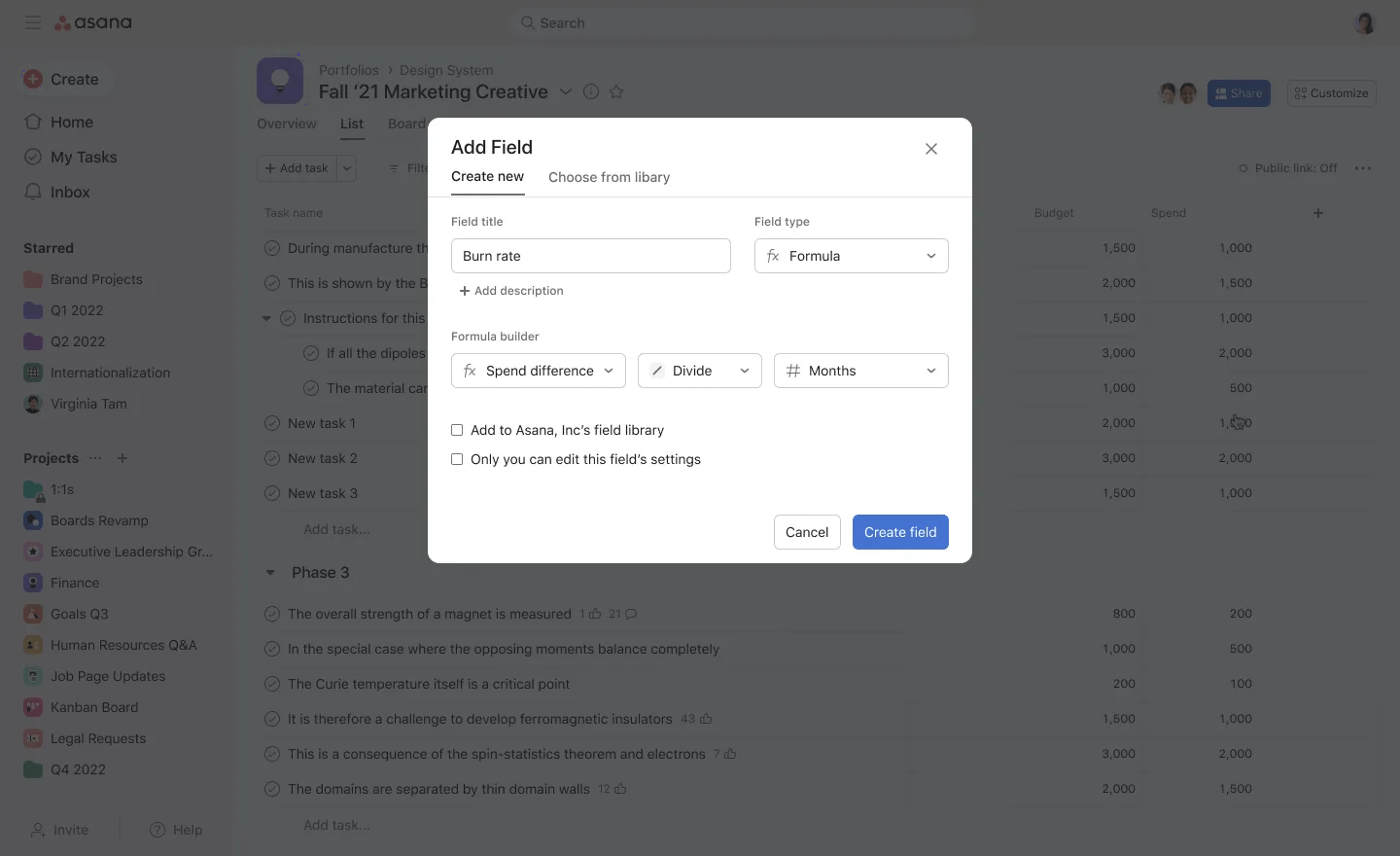
Beberapa hal yang perlu diingat saat Anda sedang membuat formula yang lebih kompleks:
Anda dapat membuat hingga dua lapisan formula saat membuat formula baru:
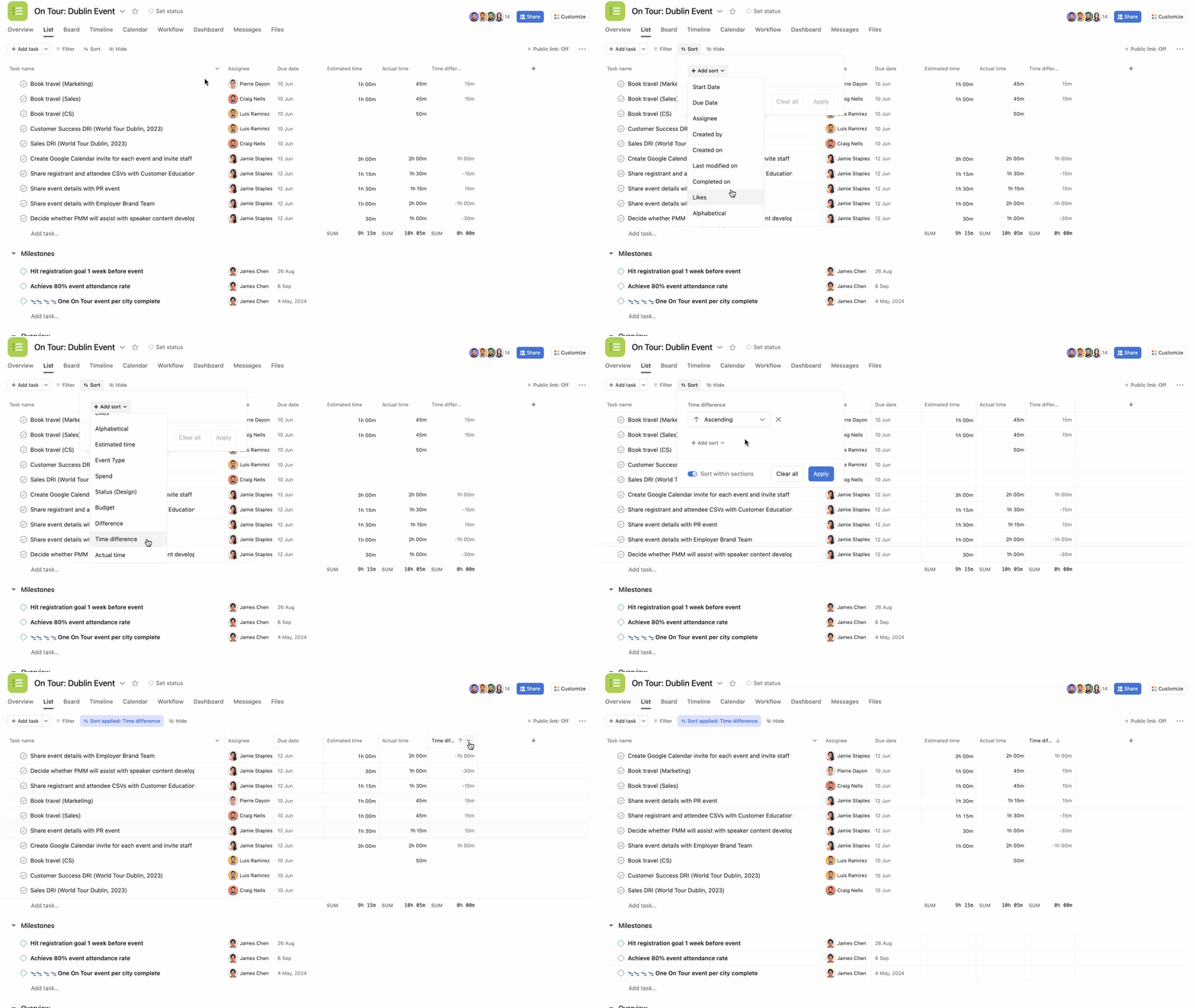
Anda dapat menyortir bidang kustom formula Anda dengan naik atau turun.
Gunakan bidang kustom formula saat membuat bagan untuk memvisualisasikan data.
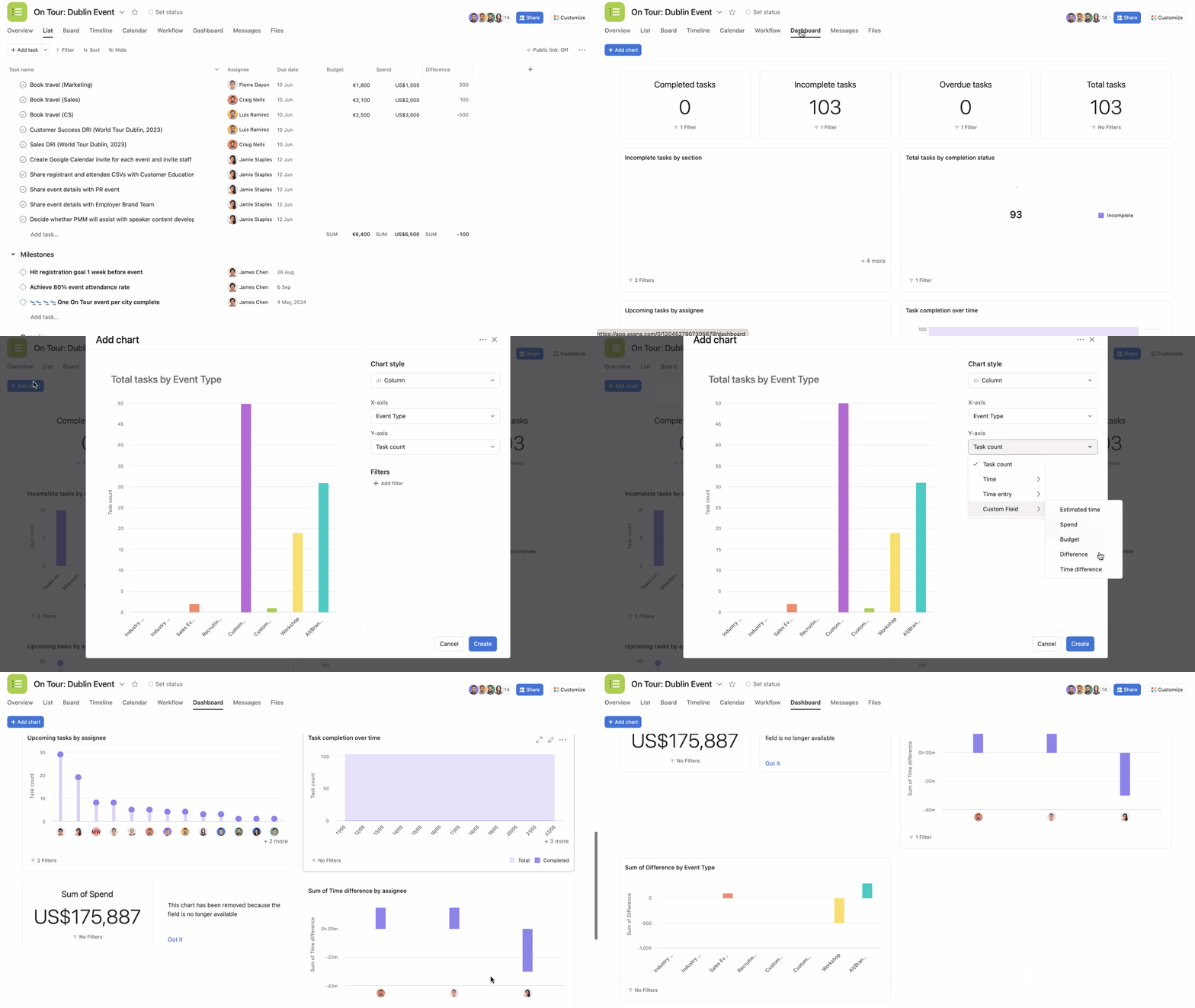
Pelajari selengkapnya tentang cara membuat bagan dengan artikel Pusat Bantuan Pelaporan kami.
Anda dapat menggunakan bidang kustom formula sebagai upaya saat membuat beban kerja universal atau portofolio.
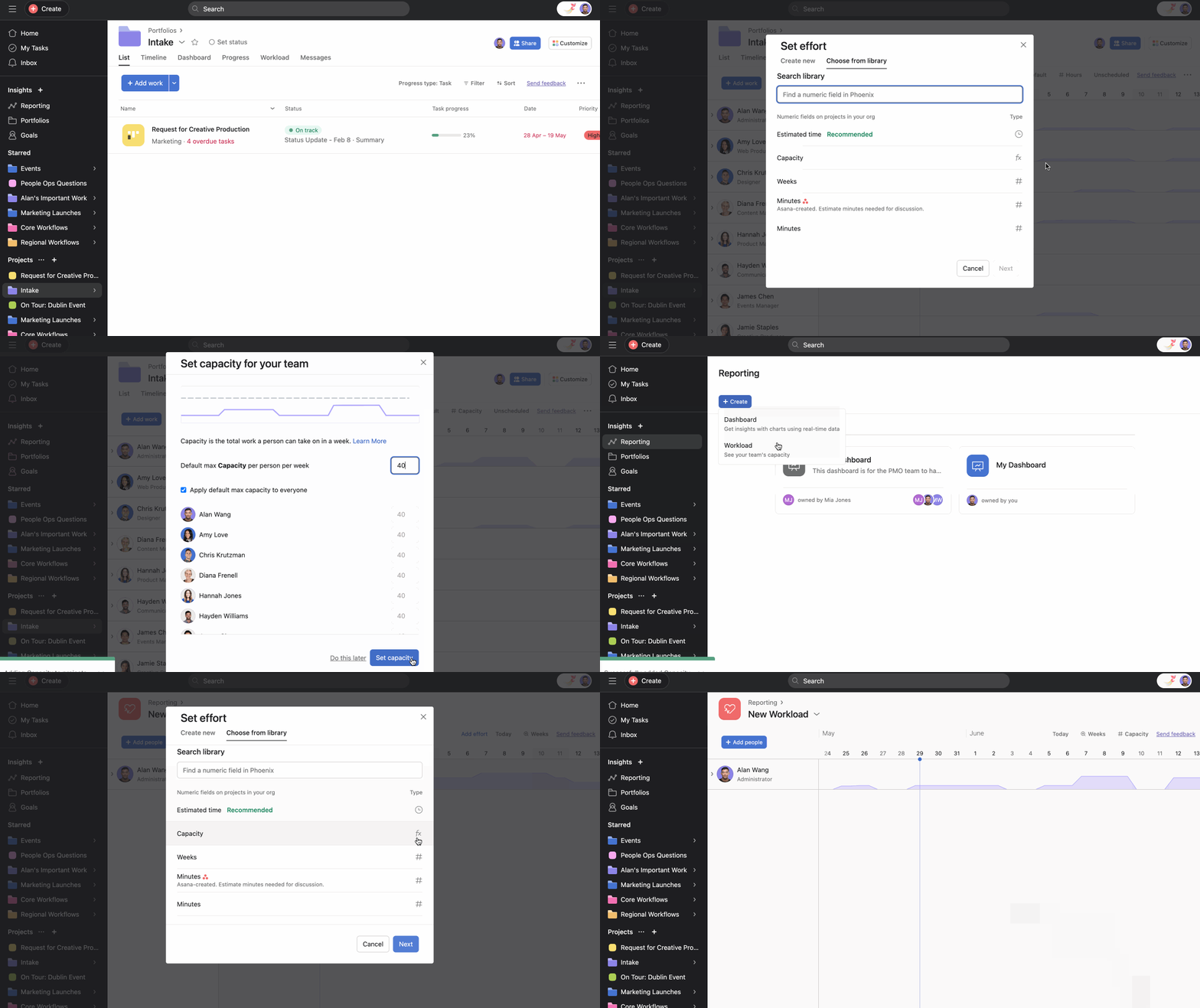
Misalnya, di sini kami menggunakan bidang kustom formula kapasitas sebagai upaya tim.
Dengan portofolio, Anda dapat mengawasi beberapa proyek dan mendapatkan tampilan komprehensif tentang inisiatif organisasi. Dengan memasukkan bidang kustom formula ke dalam portofolio, Anda dapat melakukan perhitungan, melacak metrik utama, dan menghasilkan wawasan di berbagai proyek. Bidang kustom formula memungkinkan Anda meningkatkan pengambilan keputusan, mengoptimalkan alokasi sumber daya, dan mendapatkan pemahaman menyeluruh tentang portofolio Anda.
Tambahkan bidang kustom formula dasar atau lanjutan ke portofolio Anda melalui tombol + atau menu Sesuaikan.
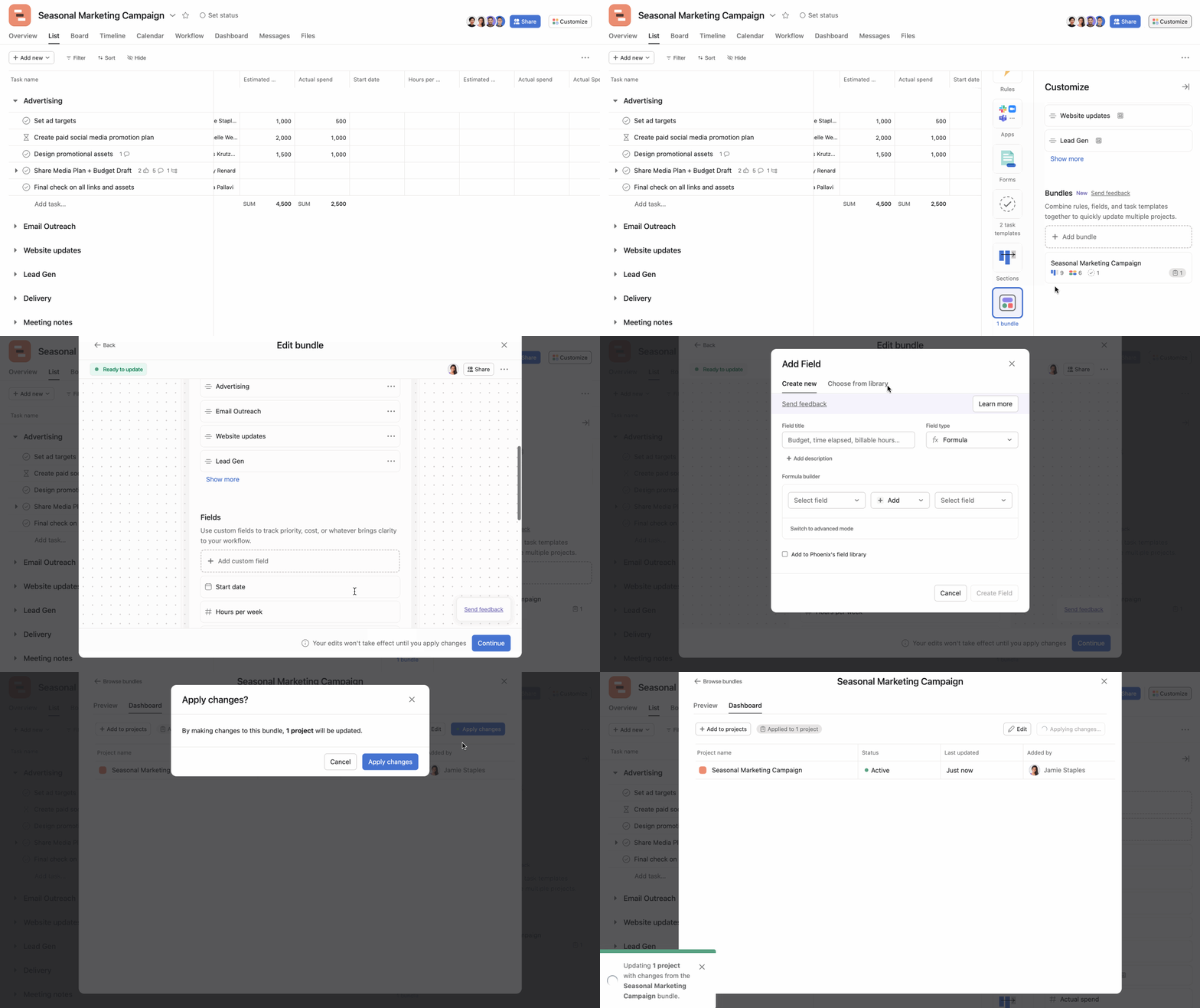
Bundel adalah alat yang berdaya guna untuk menstandardisasi proses dan memastikan konsistensi di berbagai proyek. Dengan menggabungkan bidang kustom formula dalam bundel, Anda dapat melakukan perhitungan dan melacak metrik utama yang khusus untuk proses standar Anda.
Bidang kustom formula mendukung pemformatan yang sama seperti bidang kustom numerik. Ini memungkinkan Anda menampilkan hasil perhitungan dengan satuan dan pemformatan yang tepat.
Saat membuat atau mengedit bidang formula, klik Pemformatan untuk memilih format dan angka di belakang koma yang Anda inginkan.
Artikel ini diterjemahkan oleh AI.
Kirim umpan balik terjemahan.

