製品


チーム別活用方法

詳細は料金ページをご確認ください。
Asana では、タスクをソートしたり絞り込んだりする方法が豊富に用意されています。手動で順序を設定することも、期日や担当者などの属性でタスクを自動的にソートすることも可能です。
ノート
Asana を体験してみませんか?Asana のトライアルを、今すぐ無料で始められます。無料で試す
タスク名にカーソルを合わせ、グリッドアイコンをクリック & ホールドしてタスクをリスト内で上下にドラッグします。
キーボードショートカットを使って、リスト内のタスクを上下に移動することもできます。タスクを選択し、Command (Mac) またはControl (Windows) を押しながらキーボードの上 / 下矢印を押します。
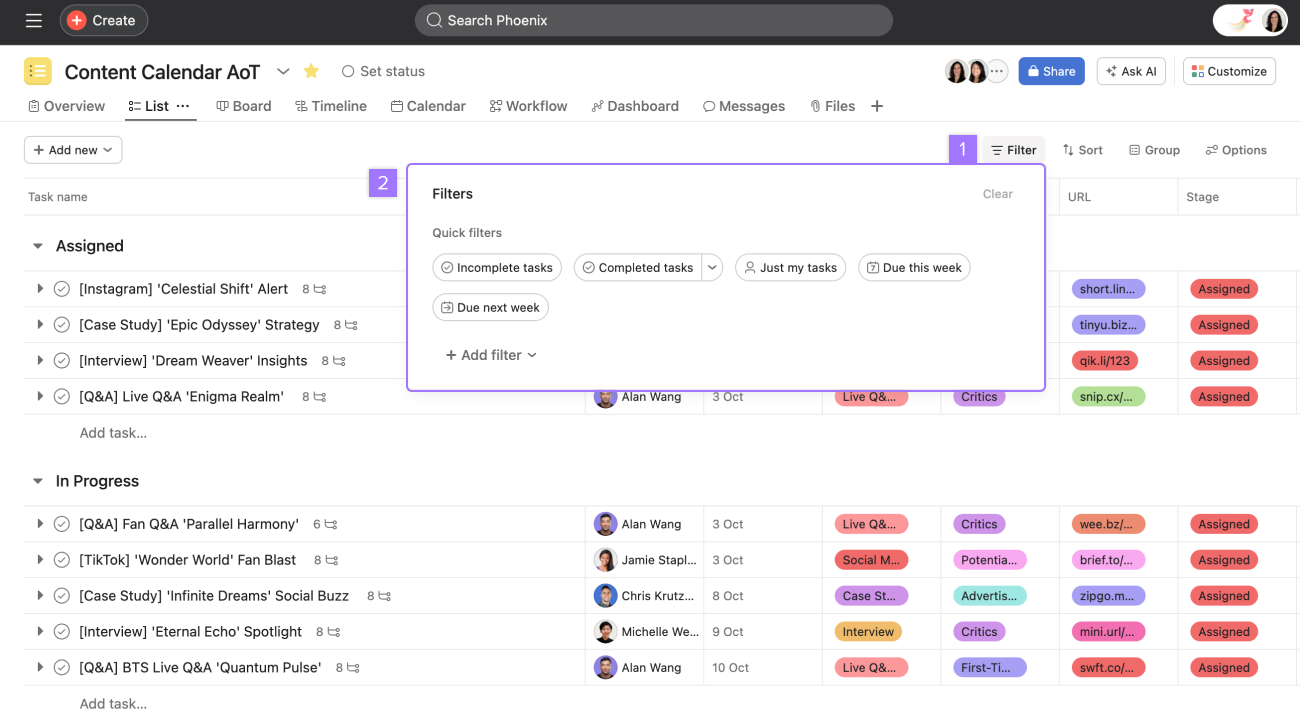
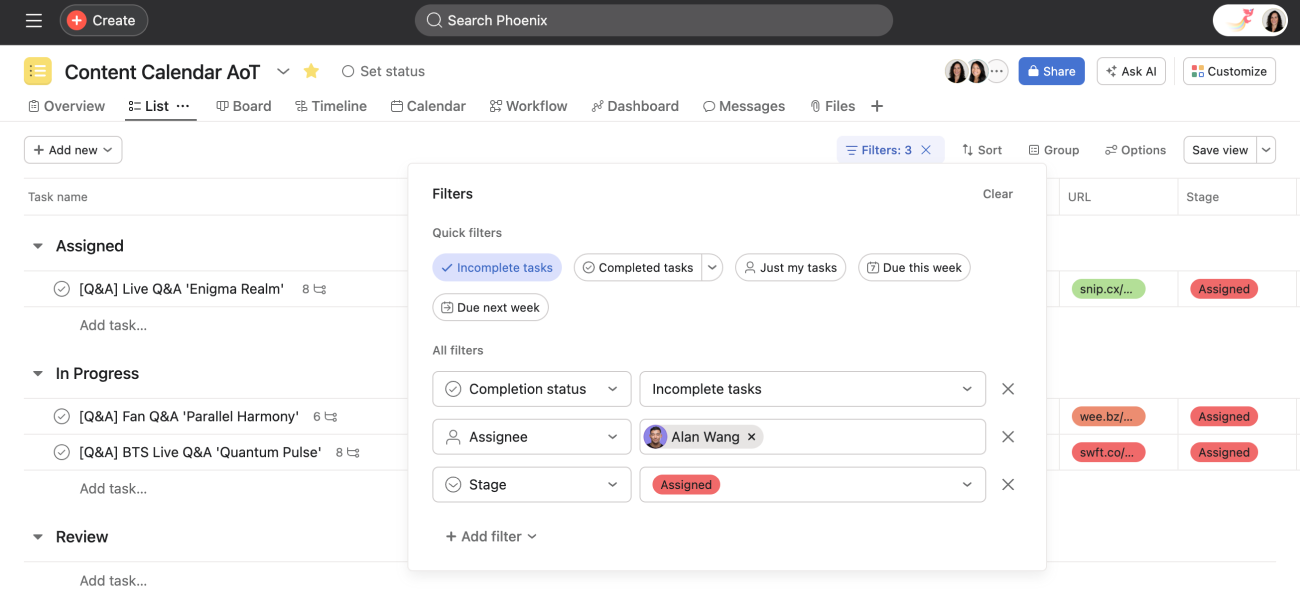
プロジェクトツールバーの「フィルター」をクリックして、プロジェクトのリストビューをカスタマイズします。おすすめのクイックフィルターを使用するか、「+ フィルターを追加」をクリックしてカスタムフィールドに基づく絞り込み機能などのオプションを追加します。
「ソート」をクリックすると、タスクの表示方法を整理できます。期日、アルファベット順、さらにはカスタムフィールドのフィールド値に基づいてソートすることもできます。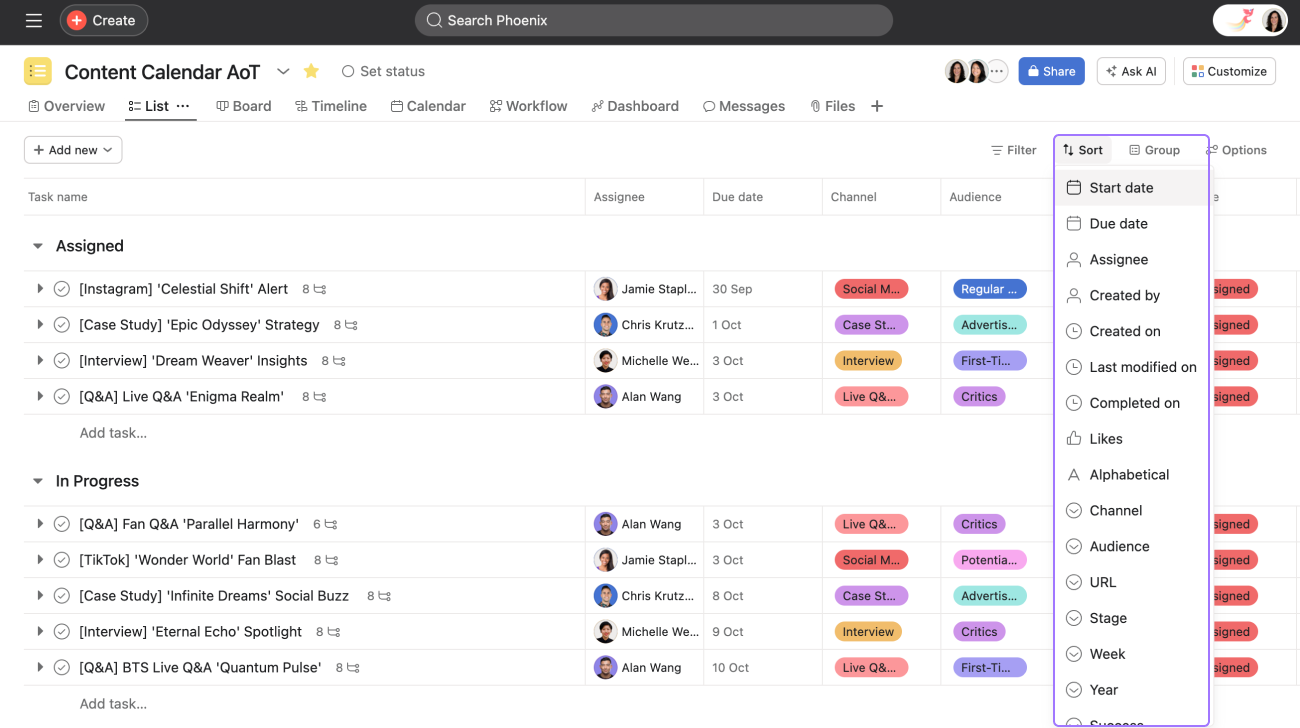
プロジェクトツールバーの右側にある「ビューを保存」をクリックして、好みのプロジェクトレイアウトを保存します。必要に応じて、ドロップダウンメニューのオプションを使用して、ビューを新しいタブとして保存できます。
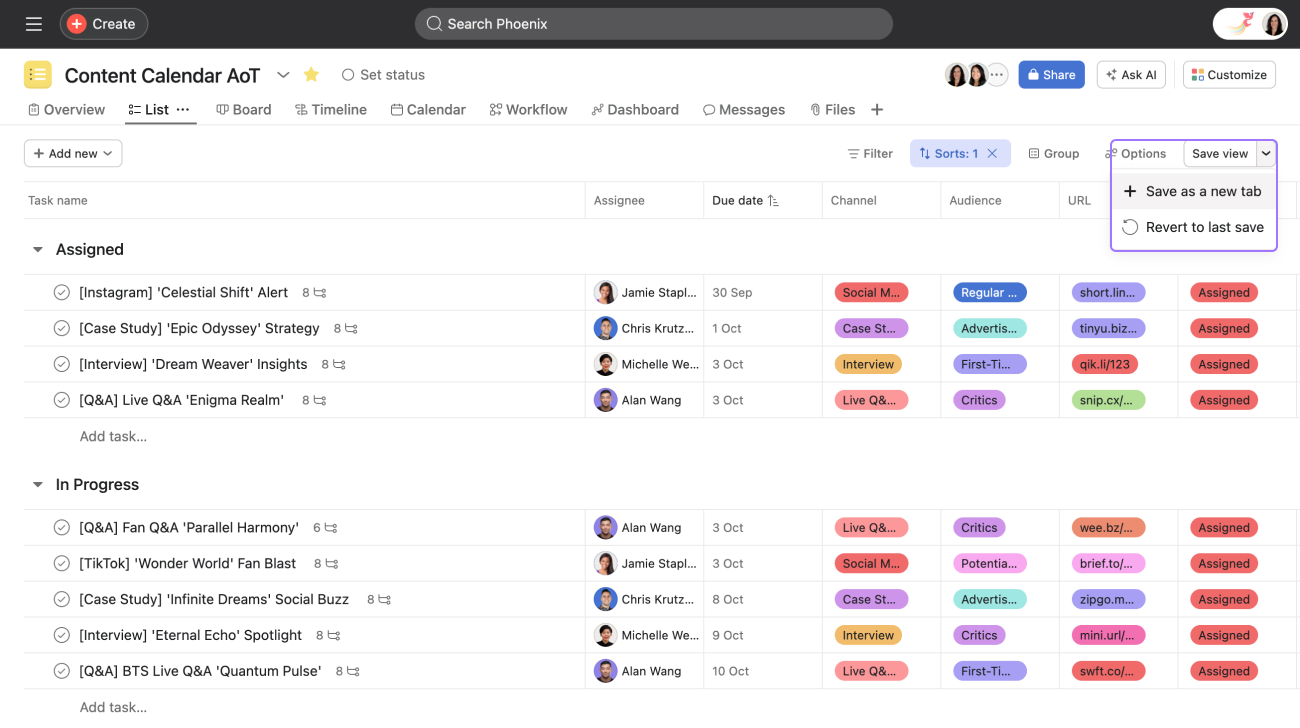
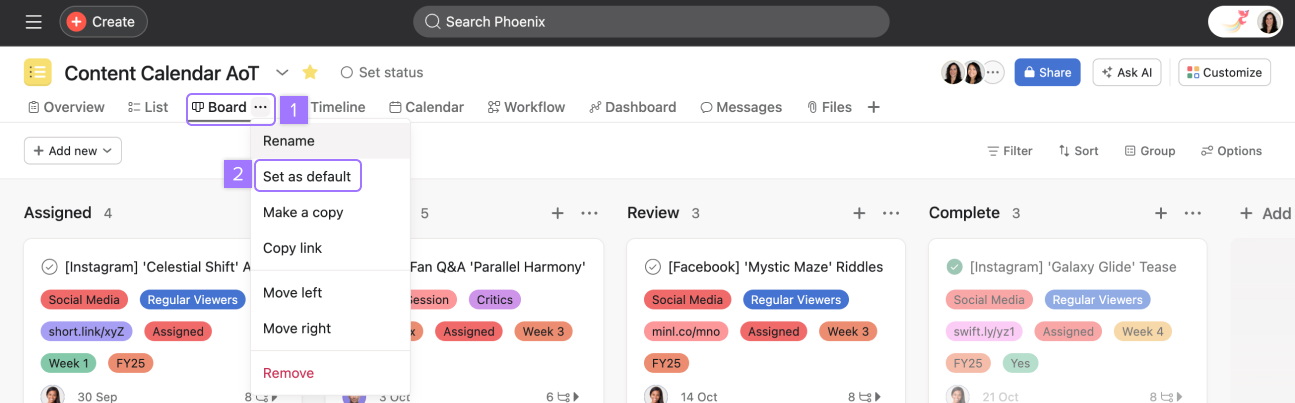
お好みのビューをデフォルトとして保存すれば、プロジェクトを表示するたびにこのビューが自動的に開きます。プロジェクトに最適なビューを見つけたら、それをデフォルトビューとして保存します。これにより、プロジェクトを表示するすべてのユーザーにデフォルトビューが表示されます。ただし、上記のように「ビューを保存」をクリックしない限り、絞り込みとソートのオプションは保存されません。
レイアウトをデフォルトとして保存するには:
グループ化することで、プロジェクトビューをより柔軟にカスタマイズできます。また、個々のニーズに合わせてビューを保存することもできます。タスクを特定のフィールドでグループ化できることは、仕事を可視化し、計画する上で貴重な手段です。リストビューとカレンダービューでタスクをグループ分けできます。

セクション、担当者、期日、カスタムフィールド (日付フィールドを含む) などでグループ化できるほか、三点リーダーアイコンをクリックして「空のグループを表示」を選択すると、タスクのない日付グループを表示できます。
「フィルター」ボタンを押すと開くメニューでは、一度に複数のフィルターを適用できます。また、クイックフィルターオプションがあり、選択すると瞬時に適用されます。
「ソート」ボタンで、一度に複数のソート条件を選択できます。ソートが適用されると、「ソート」ボタンは、フィルターが適用された際の「フィルター」ボタンと同じく、青に変わります。

この例では、リストビューのタスクが期日、担当者、URLでソートされています。
タスクのソート順を、昇順と降順から選択できます。
リストビューの列ヘッダーをクリックすると、タスクをすばやくソートできます。
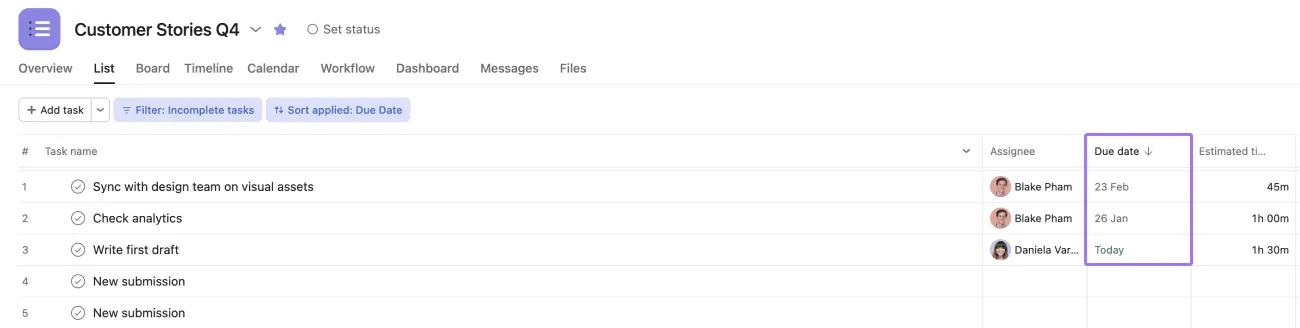
ソート順を逆にするには、もう一度クリックします。
リストビューとカレンダービューでフィールドを表示 / 非表示にできます。オプションボタンをクリックし、表示 / 非表示に切り替えたいフィールドのオン / オフを切り替えます。フィールドの並び替えは、ドラッグ & ドロップで行えます。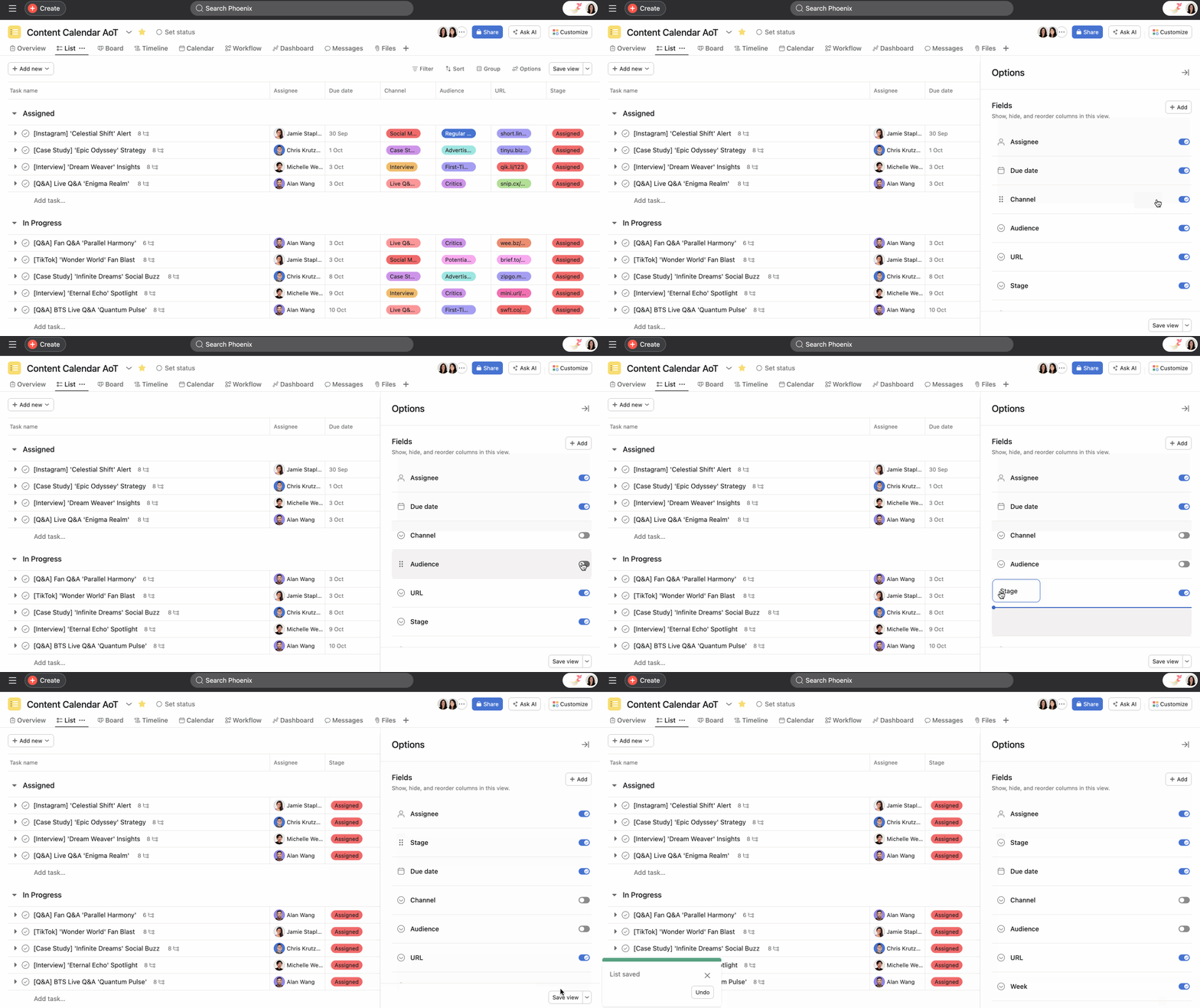
メタデータフィールドは、プロジェクトをリストビューで表示させると使用できます。メタデータフィールドはそれぞれのタスクに関する情報を含みます。メタデータを使って効果的なワークフローを構築し、プロジェクトで仕事を追跡確認できます。また、メタデータフィールドでタスクのソートと絞り込みが可能です。
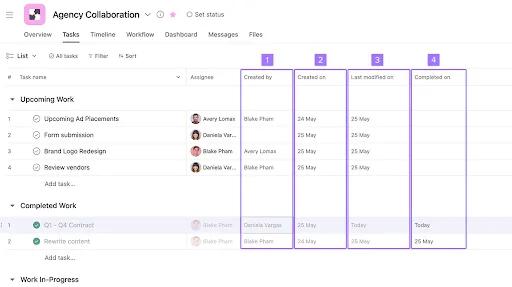
メタデータフィールドを使って、タスクに関する次の情報を表示させられます。
| # | メタデータフィールド | 表示される情報 |
| 1 | 作成日 | タスクが作成された日付。 |
| 2 | 作成者 | タスクを作成したユーザー。フォームの送信を通じて Asana によって作成されたタスクの場合、このフィールドは空白のままです。繰り返しタスクの場合、タスクの前回のインスタンスを完了したユーザーが、新しいインスタンスの作成者として表示されます。 |
| 3 | 完了日 | タスクが完了した日付。 |
| 4 | 最終変更日 | タスクの再割り当て、カスタムフィールド値の変更、タスクへのコメント、説明の編集など、最新の変更が行われた日付。 |
もっと詳しく知りたい場合は、Asana プロジェクトビューの全機能をチェック。
この記事は AI によって翻訳されています。
翻訳に関するフィードバックを送る。

