Pour acheter la Gestion des clients, votre organisation doit avoir souscrit à une formule de base Starter ou Advanced active. La gestion des clients n'est pas incluse dans ces formules par défaut.
Asana Client Management offre à votre équipe trois répertoires partagés pour organiser l'activité client : Clients, Contacts et Projets. Chaque répertoire est une liste centralisée dans laquelle vous pouvez suivre les enregistrements, ajouter des champs personnalisés et contrôler qui y a accès. Cet article explique comment gérer chacun d'entre eux.
L'annuaire des clients
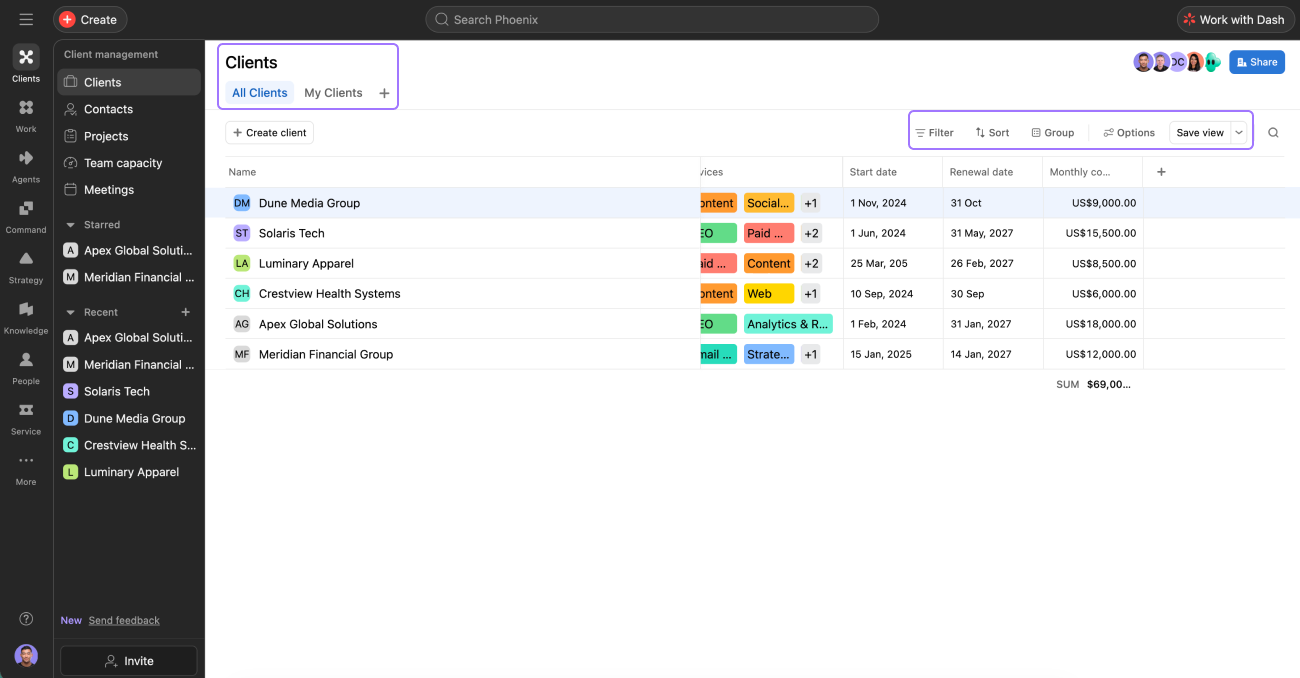
Le répertoire Clients est votre liste centrale de tous les comptes clients que vous gérez. Accédez-y en cliquant sur Clients dans la barre latérale.
En haut du répertoire, vous pouvez basculer entre les vues :
- Tous les clients : tous les clients de votre espace de travail.
- Mes clients : uniquement les clients dont vous êtes propriétaire.
- Personnalisée : cliquez sur l'icône + pour créer une nouvelle vue.
Pour filtrer, trier ou regrouper des enregistrements dans n'importe quelle vue, utilisez les options Filtrer, Trier et Regrouper en haut du répertoire.
 Note
Note
Les vues personnalisées dans les répertoires Clients, Contacts et Projets sont partagées avec toutes les personnes qui ont accès à ce répertoire. Les membres disposant d'un accès éditeur ou administrateur peuvent créer, renommer, réorganiser ou supprimer des vues. Les membres disposant d'un accès lecteur peuvent utiliser les vues existantes, mais ne peuvent ni les créer ni les modifier.
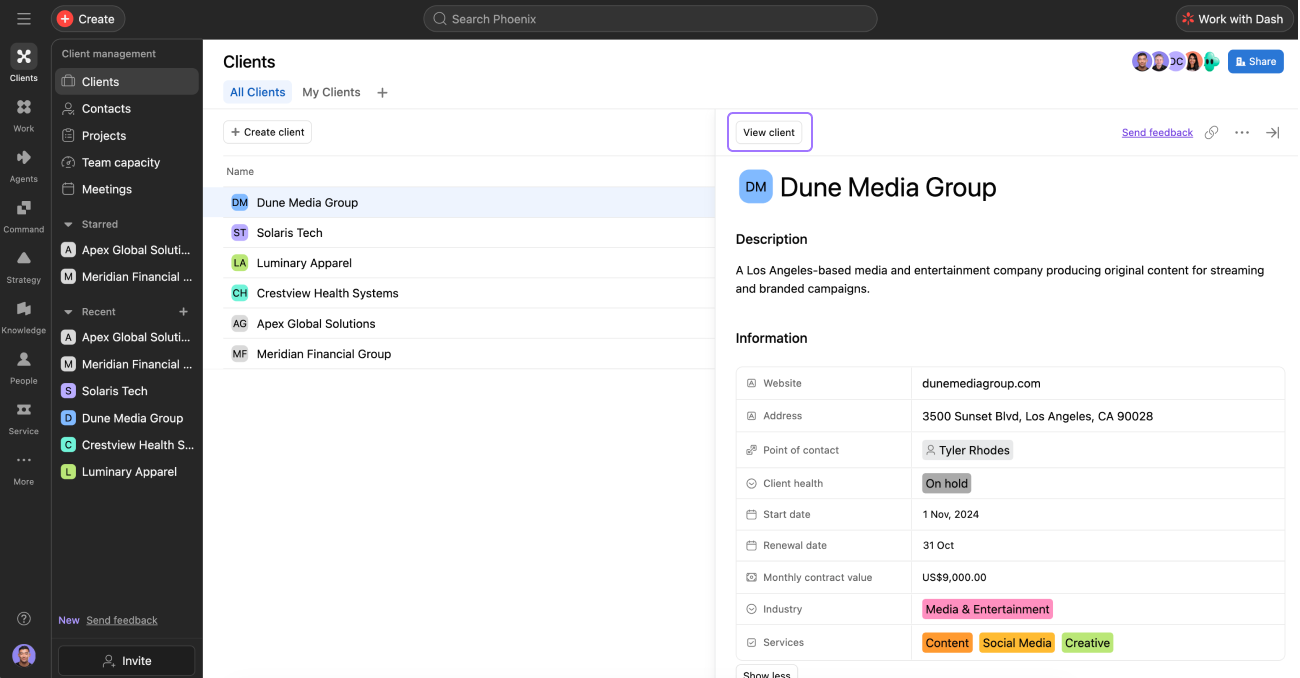
Sélectionnez un client et cliquez sur Afficher le client pour ouvrir son enregistrement, où vous trouverez ses projets, ses contacts et son portail.
Accès aux répertoires
Lorsque Asana Client Management est activé pour votre organisation, les administrateurs de domaine existants bénéficient automatiquement d'un accès administrateur aux trois répertoires : Clients, Contacts et Projets. Un administrateur d'annuaire peut ensuite accorder à n'importe quel membre de domaine l'un des trois niveaux d'accès, définis indépendamment pour chaque annuaire.
Niveau | Autorisations |
|---|
Administrateur | Toutes les autorisations d'éditeur, ainsi que l'ajout et la gestion de champs personnalisés dans le répertoire, et l'octroi ou la modification des niveaux d'accès des autres membres. |
Éditeur | Créer, modifier et supprimer des enregistrements ; mettre à jour les valeurs des champs standard et personnalisés. |
Lecteur | Afficher les enregistrements et les champs ; ne peut pas créer, modifier, supprimer ou gérer l'accès. |
Pour accorder l'accès au répertoire :
- Cliquez sur le répertoire, puis sur Partager en haut à droite.
- Recherchez la personne dont vous souhaitez mettre à jour l'accès.
- Cliquez sur le menu déroulant à côté de son nom pour sélectionner un rôle : administrateur, éditeur ou lecteur.
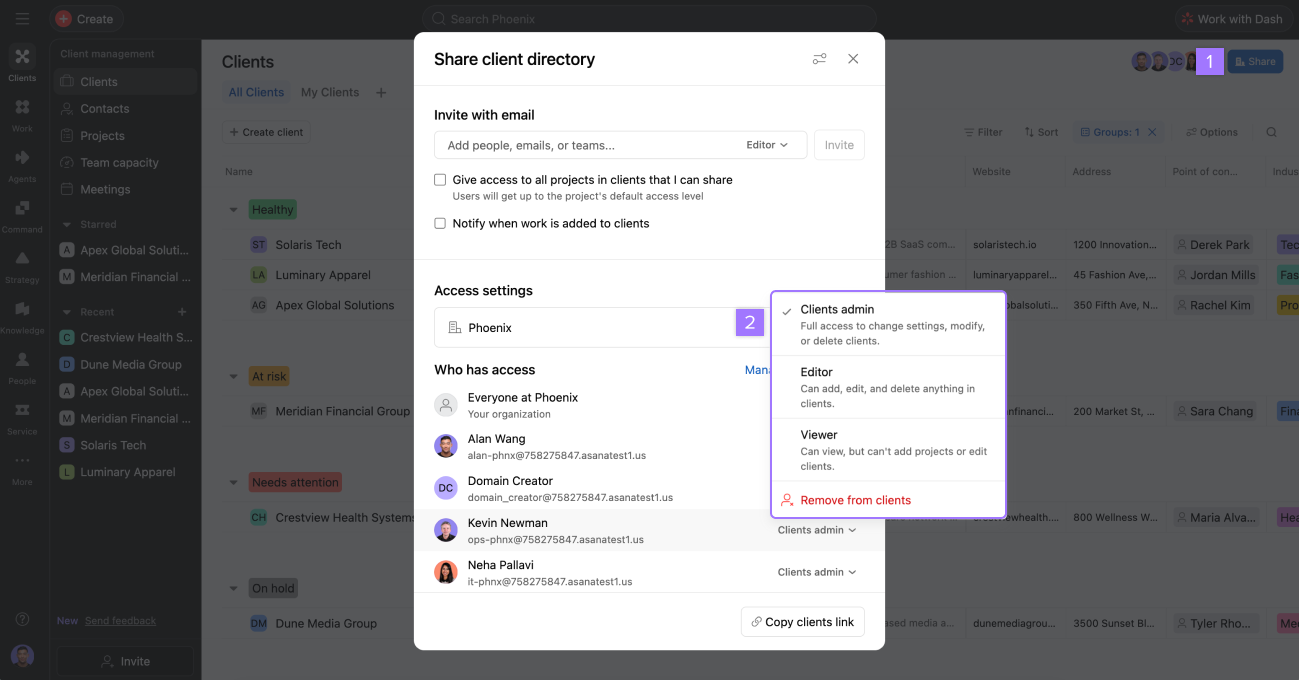
L'accès au répertoire détermine ce qu'une personne peut faire dans le répertoire lui-même. Il n'accorde ni ne supprime pas automatiquement son accès aux enregistrements individuels de clients, de contacts ou de projets.
L'accès au niveau de l'enregistrement est géré séparément pour chaque enregistrement. Si vous devez supprimer complètement l'accès d'une personne à un client, un contact ou un projet spécifique, retirez-la directement de cet enregistrement.
Ajouter un client
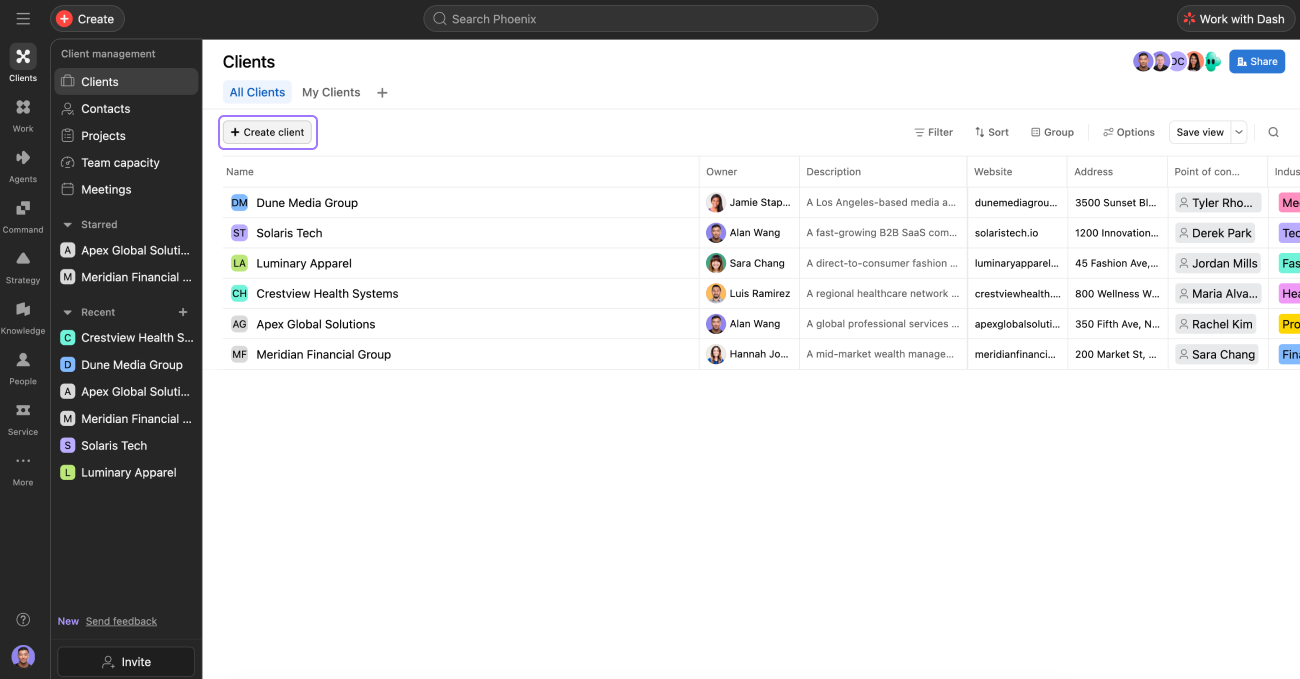
Pour ajouter un client :
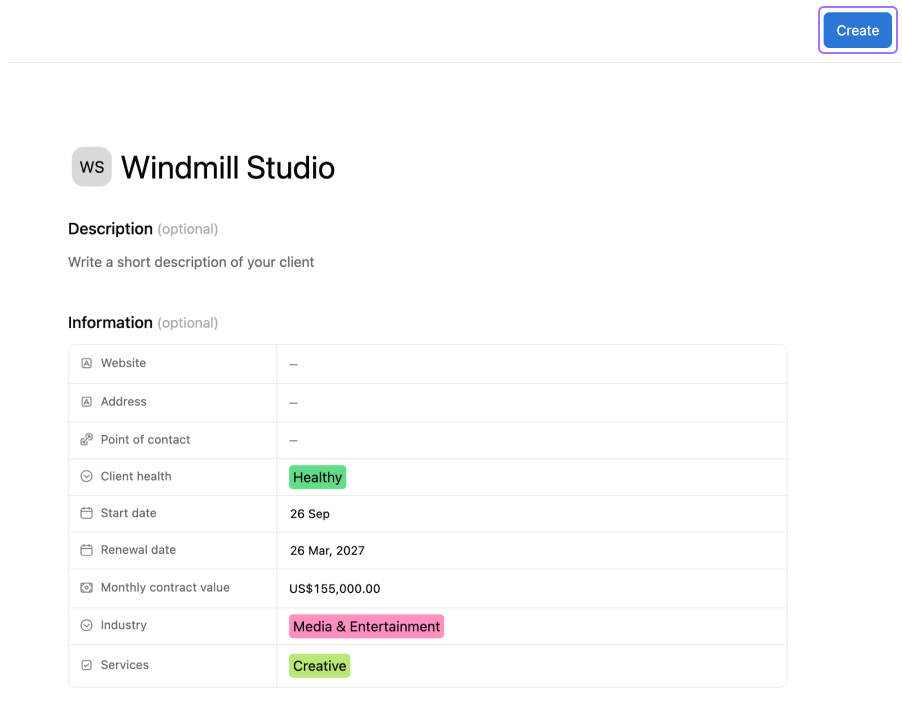
- Ouvrez Clients et cliquez sur + Créer un client.
- Saisissez un nom dans le champ Donnez un nom à votre client.
- Si vous le souhaitez, ajoutez une description, un site Web, une adresse, l'état de santé du client, la date de début et la date de renouvellement.
- Cliquez sur Créer.
Les contacts sont les personnes chez un client avec lesquelles vous travaillez. Ils sont stockés dans l'onglet Contacts de chaque client, ce qui permet de centraliser les entreprises avec lesquelles vous travaillez et les personnes qui en font partie.
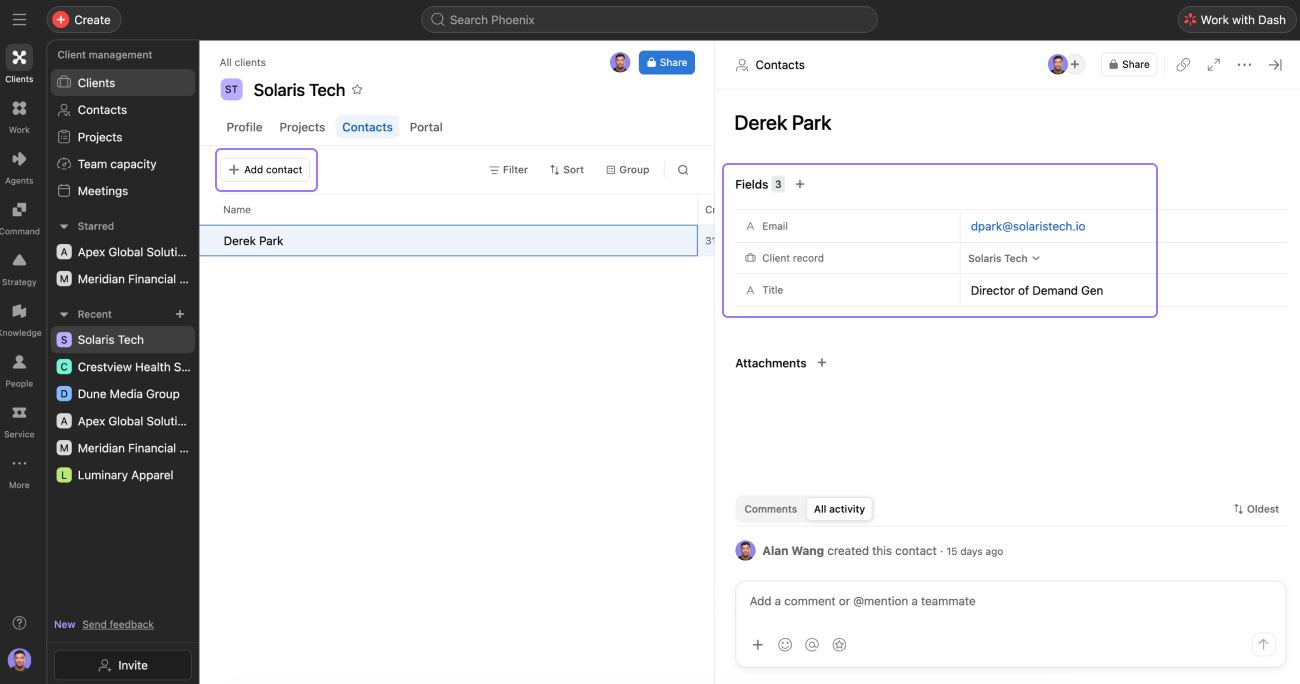
Pour ajouter un contact à partir de l'enregistrement d'un client :
- Cliquez sur un client et sélectionnez Afficher le client.
- Ouvrez l'onglet Contacts.
- Cliquez sur Ajouter un contact.
- Saisissez le nom et l'adresse e-mail du contact, et pensez à remplir tous les autres champs que vous utilisez.
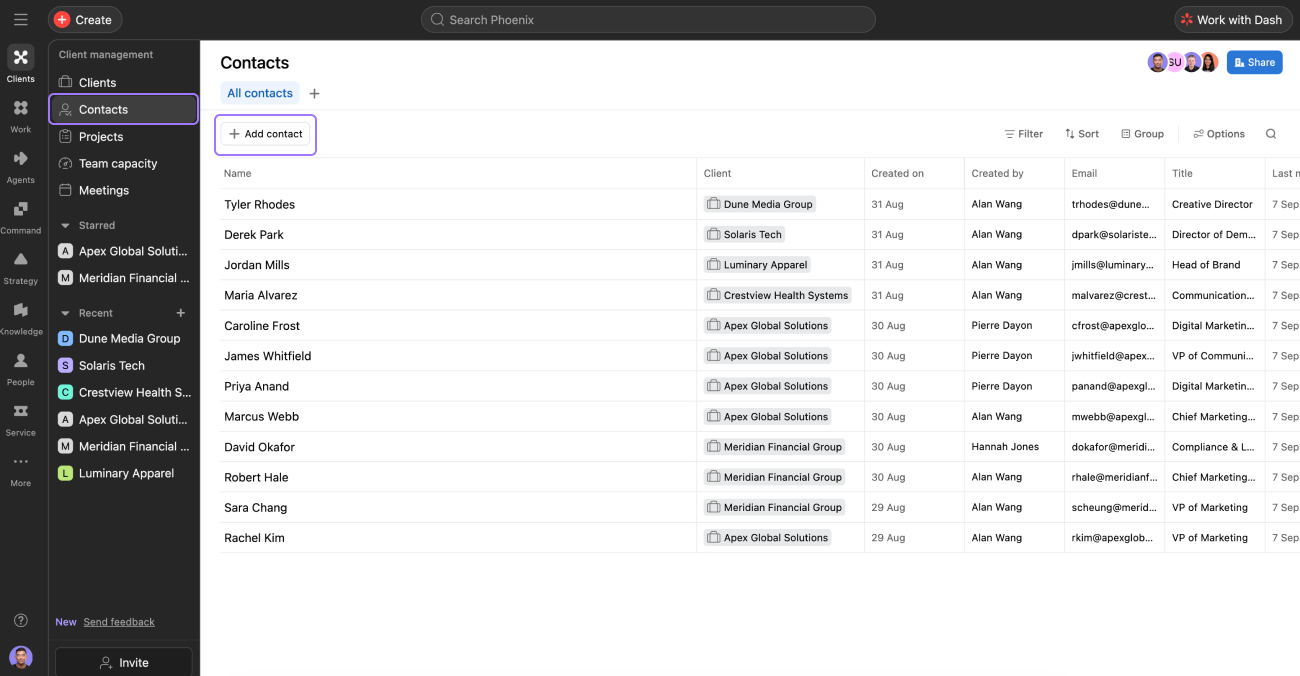
Vous pouvez également ajouter des contacts directement depuis le répertoire des contacts et les associer à l'enregistrement client concerné.
Note
Si un client a plusieurs contacts, vous pouvez désigner un contact principal à l'aide du champ Référent.
Comment ajouter des champs personnalisés ?
Les champs personnalisés vous permettent de recueillir des informations spécifiques à votre équipe, telles que le niveau du compte, la région ou la valeur du contrat. Les champs ajoutés au niveau de l'annuaire apparaissent sous forme de colonnes dans l'ensemble de la liste et sur chaque enregistrement individuel.
Pour ajouter un champ personnalisé à un répertoire :
- Ouvrez Clients, Contacts ou Projets dans la barre latérale.
- Cliquez sur l'icône + à côté des champs existants.
- Créez un nouveau champ ou sélectionnez un champ existant dans la bibliothèque de champs de votre équipe.
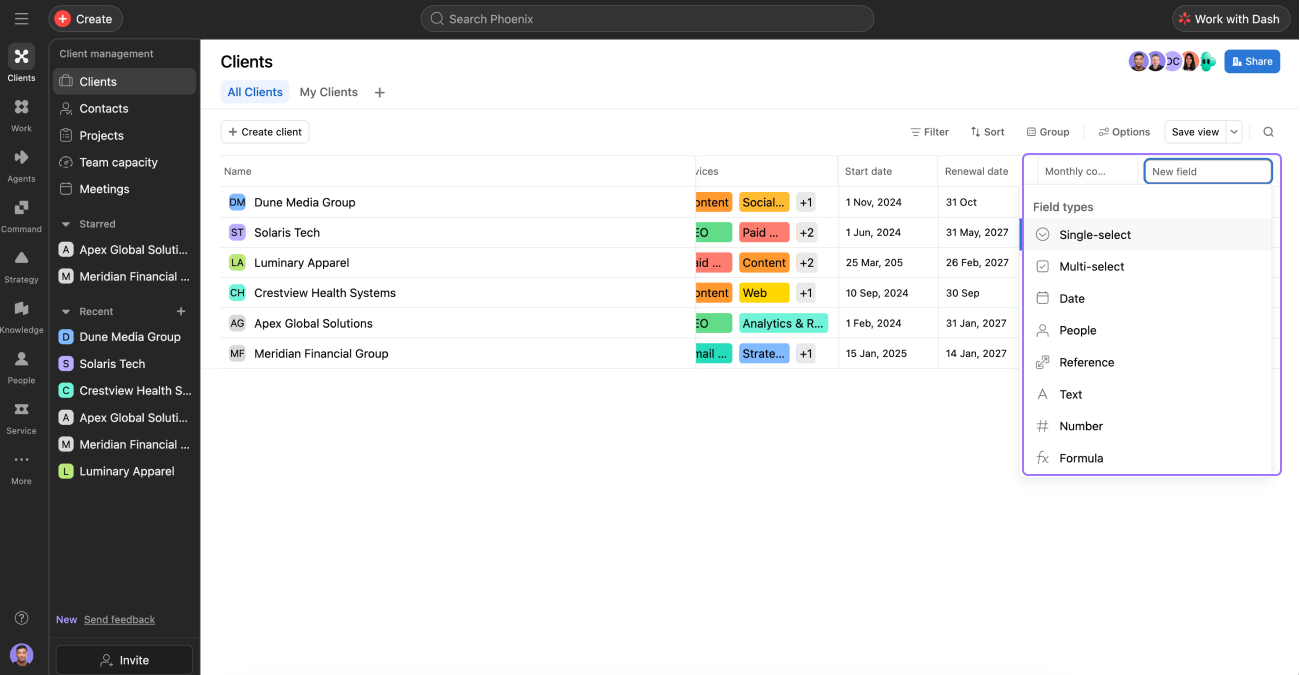
L'ajout d'un champ au niveau du répertoire en fait une colonne dans toute la liste et l'ajoute à chaque enregistrement individuel : l'onglet Profil pour les clients, l'onglet Contacts pour les contacts et l'onglet Projets pour les projets.
Note
Seuls les administrateurs de l'annuaire peuvent ajouter ou gérer des champs personnalisés. Les éditeurs peuvent renseigner des valeurs dans les champs existants, mais ne peuvent pas en créer de nouveaux.
Fonctionnement des champs dans les différents répertoires
L'endroit où vous ajoutez un champ détermine son champ d'application :
- Clients : les champs ne peuvent être ajoutés qu'à partir du répertoire Clients. Il n'existe aucune option permettant de créer un champ à partir d'un enregistrement de client individuel. Chaque champ que vous ajoutez est automatiquement global pour tous les clients.
- Contacts : les champs ne peuvent être ajoutés qu'à partir du répertoire Contacts. Que vous y accédiez depuis la barre latérale ou depuis l'onglet Contacts d'un client, le champ s'applique à tous les contacts de tous les clients.
- Projets : les champs peuvent être ajoutés à partir du répertoire Projets ou depuis l'onglet Projets d'un client spécifique. Un champ ajouté à partir du répertoire Projets apparaît dans tous les projets pour tous les clients. Un champ ajouté depuis l'onglet Projets d'un seul client s'applique uniquement aux projets de ce client. Pour ajouter un champ de projet local, vous devez disposer d'un accès administrateur sur ce client spécifique, et non d'un accès administrateur au répertoire.
 Agentic Work Management
 Asana Service Management
 Asana Client Management
 Command by Asana
 StackAI by Asana



