Disponibile sui piani a pagamento dell'organizzazione per gli utenti a cui è stato assegnato il ruolo di amministratore.
Quando la tua organizzazione acquista più prodotti Asana, ognuno di essi è concesso in licenza separatamente. Un singolo utente può avere una licenza diversa, o nessuna licenza, per ogni prodotto utilizzato dalla tua organizzazione. Dalla console di amministrazione, gli amministratori controllano esattamente chi può accedere a ciascun prodotto e a quale livello.
Come funziona la licenza dei prodotti
Ogni prodotto Asana supporta due tipi di licenza.
Una licenza completa (a pagamento) sblocca l'accesso completo al prodotto e viene conteggiata nella tua fattura. Le licenze complete prendono il nome dal livello a pagamento della tua organizzazione per quel prodotto.
Una licenza limitata (gratuita) garantisce accesso o funzionalità limitati e non viene conteggiata nella tua fattura. Le licenze Limited sono illimitate e prendono il nome da ciò che consentono a una persona di fare.
Quando assegni una licenza di prodotto a un utente, scegli se quella persona avrà accesso completo, accesso limitato o nessun accesso.
Tipi di licenza per prodotto
I nomi completi delle licenze riportati di seguito si riferiscono al livello Enterprise. Il nome esatto mostrato nella Console di amministrazione corrisponderà al livello acquistato dalla tua organizzazione per ciascun prodotto.
Prodotto | Licenza completa | Licenza con limitazioni |
|---|
Agentic Work Management (AWM) | Agentic Work Management Enterprise | Sola visualizzazione |
Asana Service Management | Service Management Enterprise | Requester |
Command by Asana | Command Enterprise | Sola visualizzazione |
Fogli ore e budget | Fogli ore e budget | Nessuno |
Asana Client Management | Client Management Enterprise | Cliente |
In che modo le licenze influiscono sulla fatturazione
Le licenze complete sono le uniche che vengono conteggiate ai fini dei costi di abbonamento. Puoi assegnare licenze limitate a tutti gli utenti di cui hai bisogno senza costi aggiuntivi.
Requisiti della licenza di base
Alcuni prodotti richiedono la licenza di un altro prodotto come base prima di poter essere assegnati. Se un utente non dispone della licenza di base richiesta, non potrai assegnargli una licenza per il prodotto dipendente.
Per assegnare questa licenza | Licenza di base richiesta |
|---|
Agentic Work Management Enterprise | Nessuno |
Agentic Work Management in sola visualizzazione | Nessuno |
Service Management Enterprise | Agentic Work Management Enterprise |
Service Management Requester | Agentic Work Management Enterprise o Sola visualizzazione |
Command Enterprise | Agentic Work Management Enterprise o in sola visualizzazione |
Command View Only | Agentic Work Management Enterprise o in sola visualizzazione |
Fogli ore e budget | Agentic Work Management Enterprise |
Client Management Enterprise | Nessuno |
Client Management Client | Nessuno |
Un dominio può avere Agentic Work Management o Client Management, ma non entrambi. Quella acquistata dalla tua organizzazione funge da licenza di base e si applicano gli stessi requisiti di dipendenza, indipendentemente da quale sia.
Licenze e accesso
L'accesso di un utente a ciascun prodotto dipende dalla licenza assegnata.
Se un utente non dispone di una licenza per un prodotto, verrà bloccato quando tenterà di accedervi e dovrà contattare il proprio amministratore per richiederne una.
Una licenza limitata consente di accedere alle funzionalità legate a quel tipo di licenza, come l'accesso come richiedente in Service Management o l'accesso in sola visualizzazione in Agentic Work Management o Command.
Una licenza completa offre all'utente l'accesso completo a quel prodotto.
Gestire le licenze nella Console di amministrazione
Gli amministratori gestiscono tutte le licenze dei prodotti dalla Console di amministrazione. Puoi aggiornare le licenze con uno dei seguenti metodi:
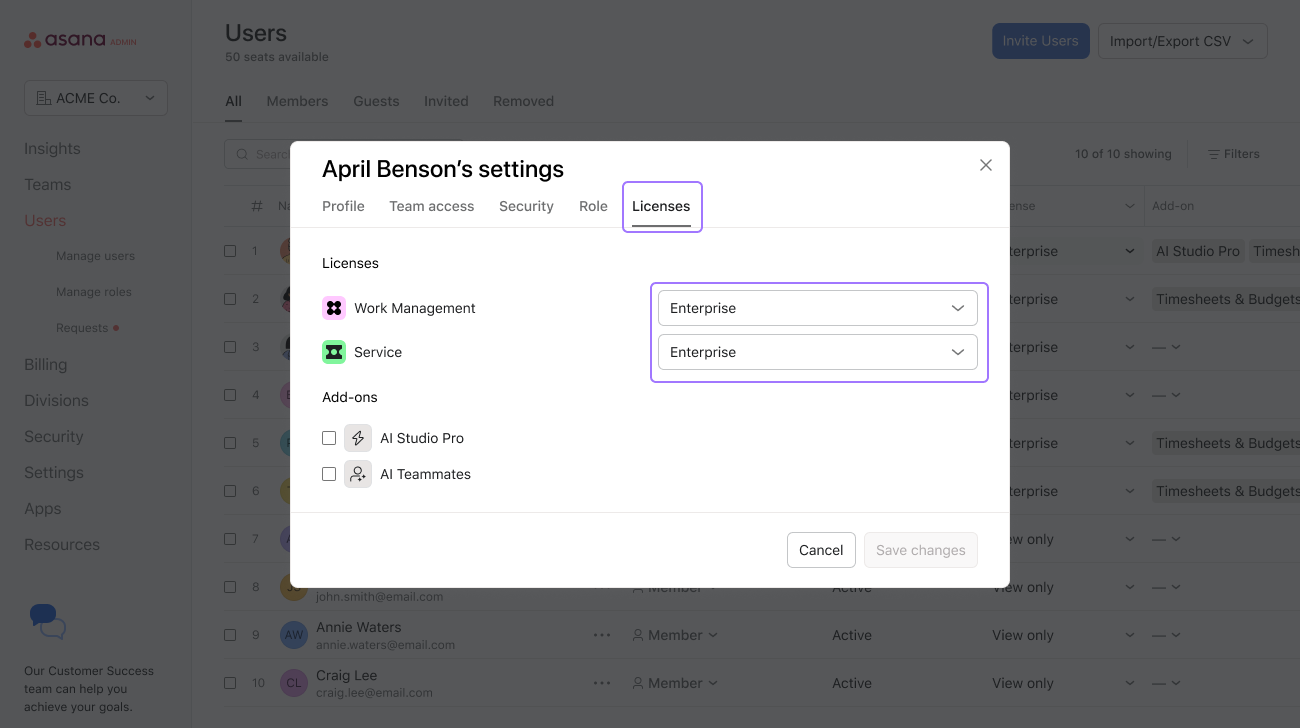
Aggiornare una licenza dalle impostazioni del profilo di un utente
- Vai alla pagina Utenti nella Console di amministrazione.
- Trova l'utente e clicca sulle impostazioni del suo profilo.
- Clicca sulla scheda Licenses (Licenze).
- Per ogni prodotto disponibile, seleziona la licenza che desideri assegnare.
- Clicca su Salva modifiche.
Aggiorna licenze in blocco
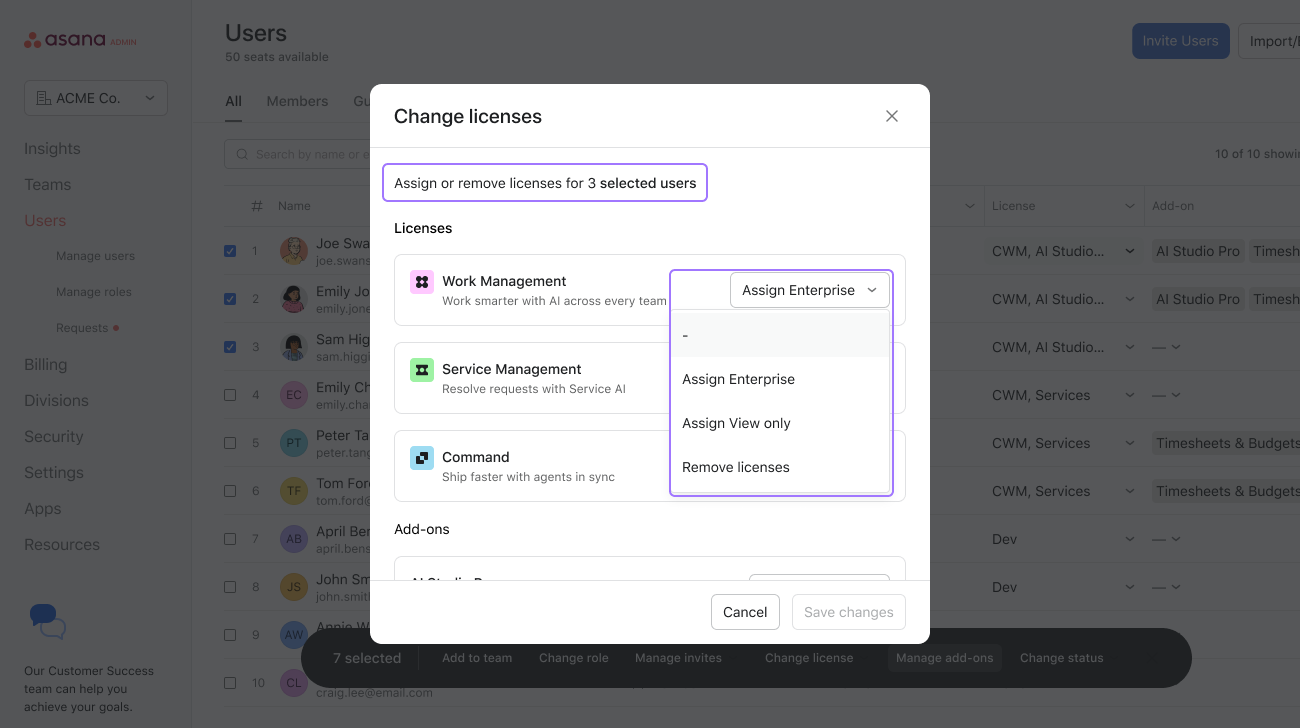
- Vai alla pagina Utenti nella Console di amministrazione.
- Seleziona più utenti utilizzando le caselle di controllo.
- Quando la barra delle azioni in blocco appare nella parte inferiore della pagina, seleziona Cambia licenza.
- Scegli il prodotto e il tipo di licenza da applicare a tutti gli utenti selezionati. Con questa azione puoi anche rimuovere le licenze dagli utenti.
- Clicca su Salva modifiche.
Assegnare licenze quando si invita un nuovo utente
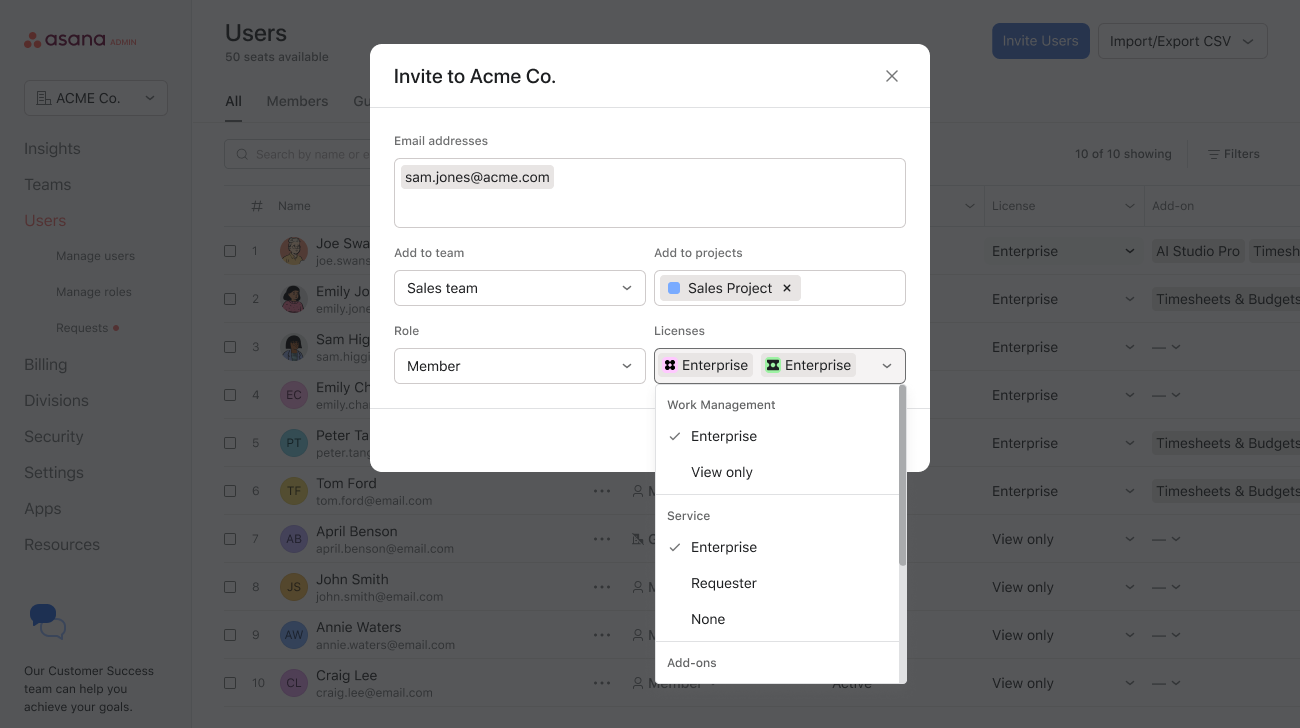
- Vai alla pagina Utenti nella Console di amministrazione e clicca su Invita utenti.
- Inserisci l'indirizzo email di ogni persona che vuoi invitare.
- Nel menu a discesa Licenze, seleziona quali licenze desideri assegnare.
- Clicca su Invia. Le licenze verranno assegnate quando l'utente avrà accettato l'invito.
Altri metodi di provisioning
Le licenze possono anche essere assegnate in blocco tramite importazione CSV o automaticamente tramite provisioning SCIM.
Controllo della spesa per l'IA per utente
Oltre alle licenze dei prodotti, gli amministratori possono controllare l'accesso di ciascun utente al pool di spesa per l'IA. I crediti di AI Studio coprono le automazioni integrate in AI Studio Pro, mentre le richieste di IA coprono la collaborazione agentica tramite AI Teammates, Dash e Meetings. La disattivazione di uno dei due interruttori impedisce a quell'utente di attingere al pool di spesa corrispondente senza influire sulla sua licenza del prodotto.
Questi controlli vengono visualizzati nelle stesse schermate utilizzate per gestire le licenze: le impostazioni del profilo di un utente, l'editor di licenze in blocco e il flusso di invito.
Domande frequenti:
È possibile assegnare le licenze agli utenti ospiti nello stesso modo?
Agli utenti ospiti possono essere assegnate solo licenze per i prodotti Agentic Work Management e Client Management, e ciò non influirà sulla tua fattura.
Cosa succede se sospendo le licenze di un utente?
La sospensione dell'account di un utente ne sospende l'accesso e tutte le licenze a lui assegnate non verranno conteggiate nella fattura per tutta la durata della sospensione.
Gli amministratori di divisione possono assegnare licenze?
Solo gli utenti con il ruolo di amministratore possono assegnare le licenze. Se un amministratore di divisione non ha il ruolo di amministratore, può solo spostare gli utenti all'interno e all'esterno della propria divisione.
Come faccio a disattivare AI Teammates?
Chi può utilizzare gli AI Teammate viene stabilito a livello di singolo utente. Gli utenti che hanno accesso alle richieste IA potranno utilizzare gli AI Teammates, mentre gli utenti che hanno questa autorizzazione disabilitata non potranno farlo.
Per aggiornare questa impostazione per un utente specifico, vai alla Console di amministrazione, seleziona Utenti e clicca sulla colonna Licenze. Nella sottosezione Spesa per l'IA, potrai attivare o disattivare la possibilità per l'utente di utilizzare le richieste di IA, che determinerà la sua capacità di utilizzare gli AI Teammate.
Se desideri aggiornare questo controllo per più utenti contemporaneamente, puoi utilizzare la funzionalità Importa/Esporta CSV per aggiornare gli utenti in blocco.
 Agentic Work Management
 Asana Service Management
 Asana Client Management
 Command by Asana
 StackAI di Asana



