Productos


AI Platform
No se encontraron artículos para este tema.
No se encontraron artículos para este tema.
No se encontraron artículos para este tema.

Visita nuestra página de precios para obtener más información.
My Tasks actúa como tu lista de tareas pendientes individual y recopila automáticamente las tareas que se te asignaron en todos los proyectos, lo que te permite ver y organizar tu trabajo en un lugar centralizado. Puedes ver estas tareas en diferentes formatos, como una lista, un tablero o un calendario, lo que te brinda flexibilidad para gestionar y priorizar tu trabajo.
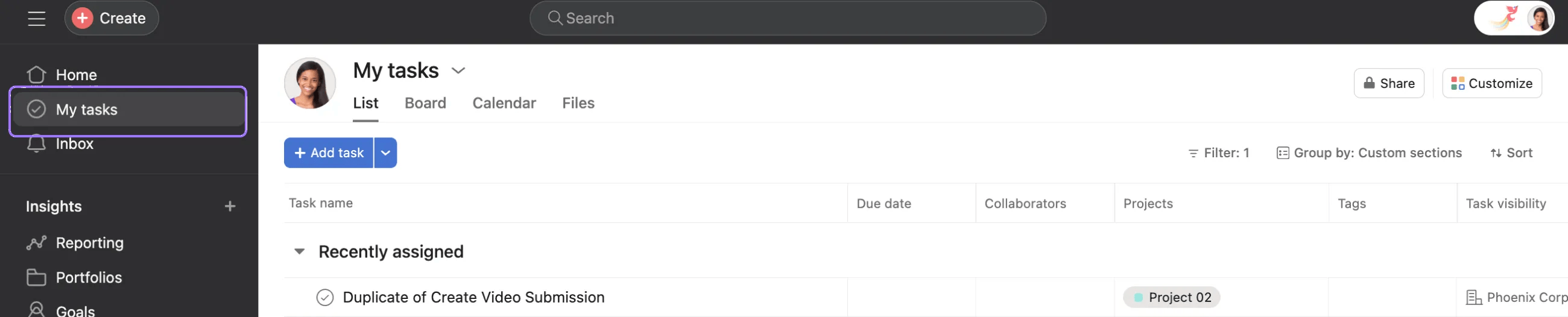
Para acceder a Mis tareas, haz clic en Mis tareas en el menú lateral.
Puedes personalizar Mis tareas de la siguiente manera:
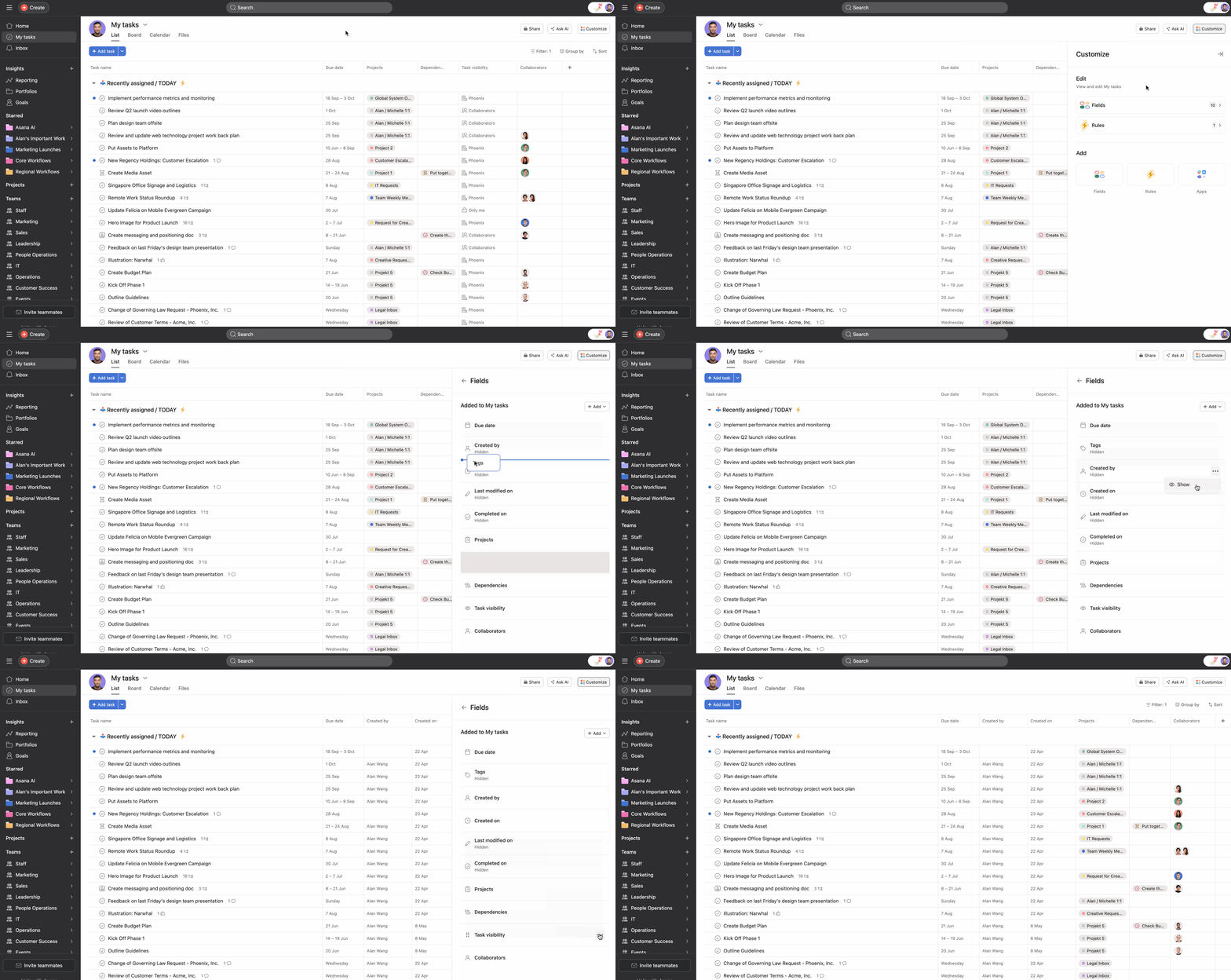 Creando tareas
Para crear una tarea desde Mis tareas, haz clic en el botón + Agregar tarea en la parte superior izquierda o haz clic en Agregar tarea en la sección deseada.
Todas las tareas nuevas que has creado en Mis tareas se te asignan automáticamente y son privadas. Agrégalos a los proyectos para que sean visibles para el resto de tu equipo. Cuando otros crean tareas en tu sección Mis tareas, estas tareas se asignan automáticamente a ti y son privadas para ti y para todos los colaboradores (por ejemplo, la persona que las creó).
Aunque las tareas creadas en Mis tareas son automáticamente privadas para ti, si alojas una tarea en varios proyectos, los miembros de esos proyectos podrán verla. Hay una columna de visibilidad de la tarea en Mis tareas donde puedes ver para quién es visible la tarea.
Cuando se utiliza la vista de lista, las tareas no leídas mostrarán un punto azul junto al nombre de la tarea. Un punto azul indica que no has visto la tarea desde que se te asignó. Haz clic en la tarea para abrir el panel de detalles de la tarea y el punto azul desaparecerá.
Crea tus propias secciones en Mis tareas para organizar tu trabajo. Además, puedes cambiar el nombre de las secciones, reordenarlas, crear nuevas y eliminar otras para diseñar tu sistema de organización personal ideal.
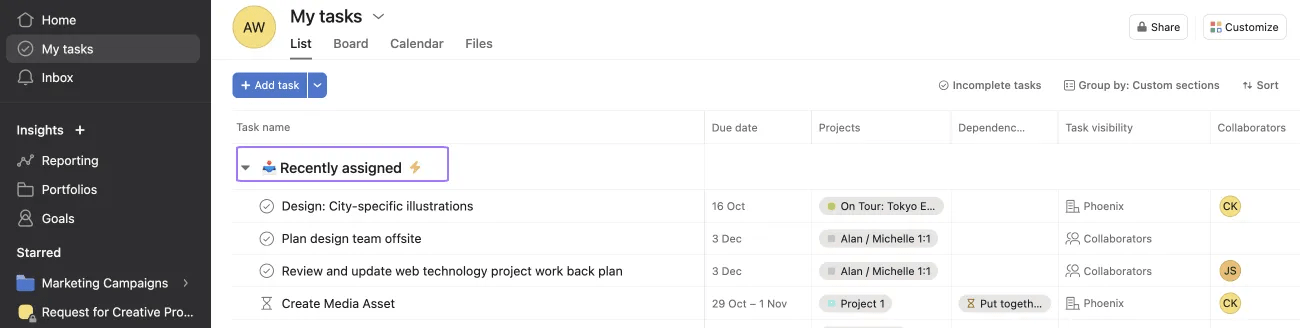
Cuando se te asigna una tarea, aparecerá bajo la sección Asignadas recientemente en Mis tareas. Puedes cambiar el nombre de esta sección a lo que quieras, pero recuerda que es la sección "especial" donde se mostrarán las tareas que se te asignen. No puedes eliminar esta sección.
Nota
Si creas una tarea enviando un email a x@mail.asana.com, aparecerá primero en Asignada recientemente en tu sección Mis tareas.
Ordena tu lista de tareas para verlas de la forma que mejor te convenga. En Mis tareas se guardarán automáticamente tus preferencias para Ordenar, Filtrar y el tipo de Vista.
Ten en cuenta que las vistas del proyecto no se guardarán automáticamente. Más información sobre cómo guardar la vista de tu proyecto.

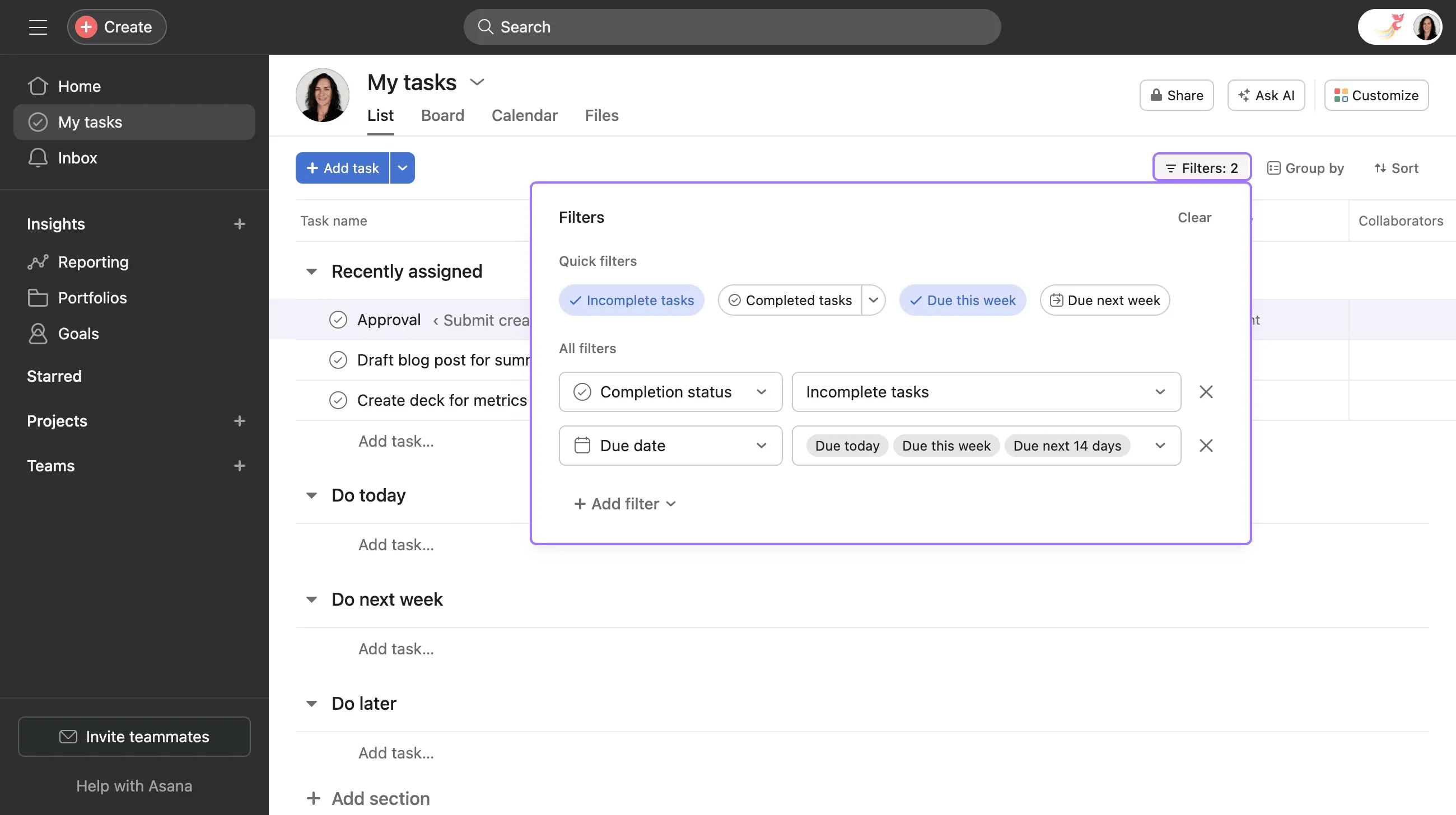
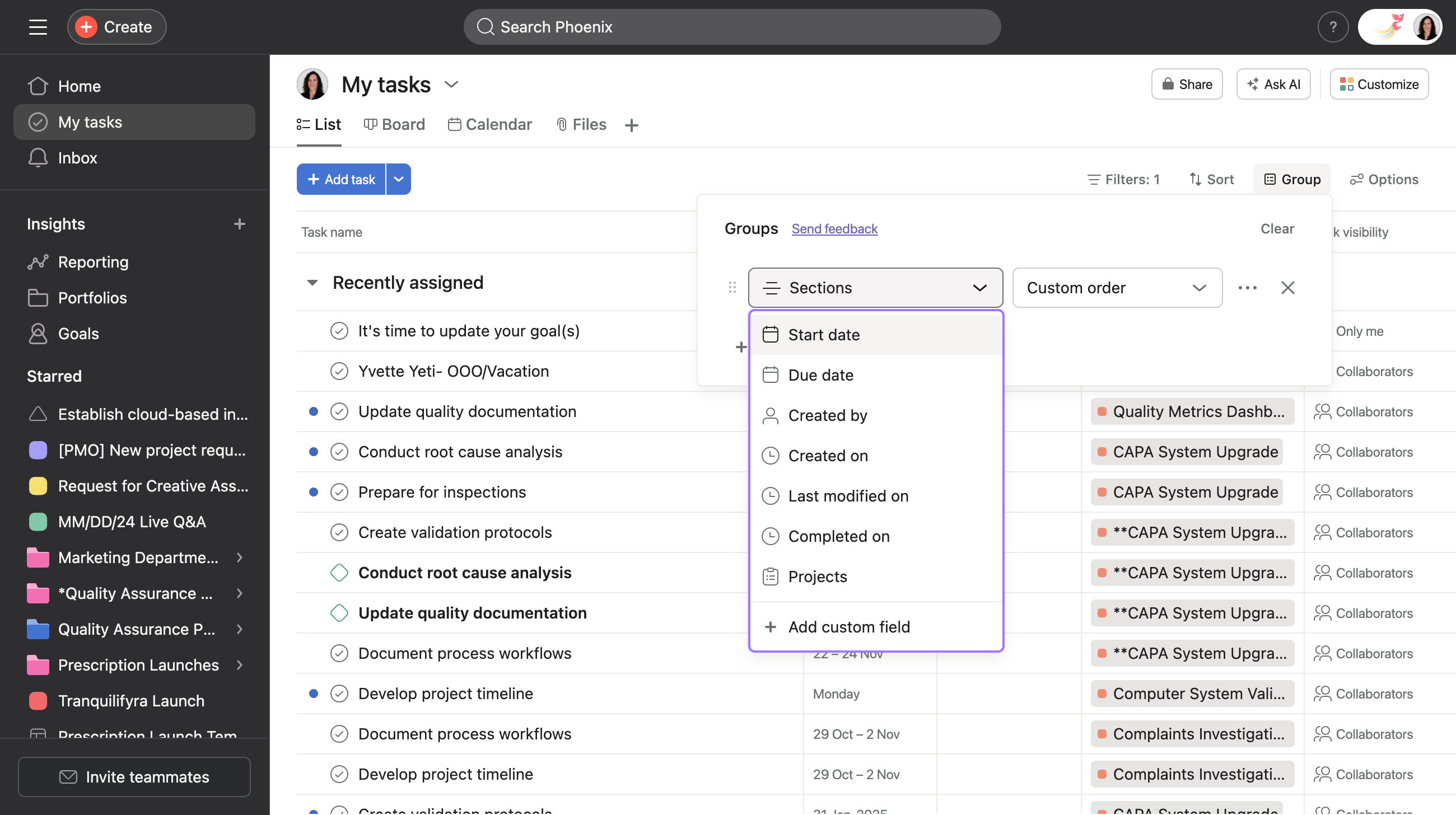
Puedes usar Agrupar por en Mis tareas cuando estés en la vista de tablero y lista para agrupar las tareas por sección u otro campo. Las tareas se pueden agrupar de diferente manera en las vistas de lista y tablero. En el siguiente ejemplo, las tareas se agrupan por un campo personalizado de prioridad.

Puedes reordenar tu lista de Mis tareas con la función de arrastrar y soltar, siempre que tu lista de tareas no esté ordenada por fecha de entrega.
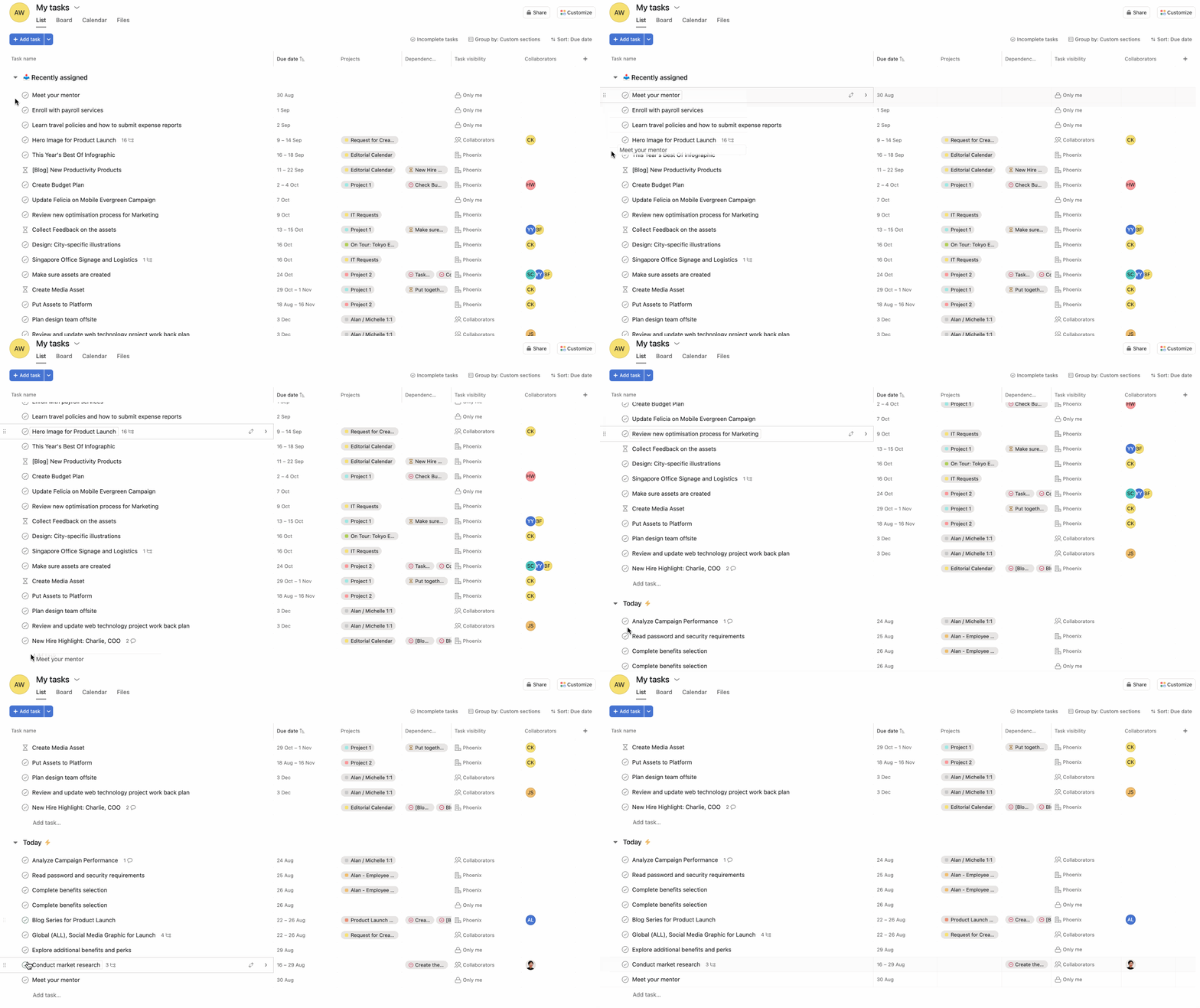
La capacidad de integrar tus aplicaciones más utilizadas no solo se limita a los proyectos. Puedes agregar aplicaciones a tus Mis tareas para integrarlas con las herramientas que más usa tu equipo.
Para agregar una aplicación a Mis tareas, haz clic en el menú Personalizar en la esquina superior derecha de la página Mis tareas y elige una aplicación de la lista. El campo de la aplicación aparecerá en cada una de las tareas de Mis tareas, para que puedas integrarla sin problemas en tu flujo de trabajo.
Con la suscripción a Mis tareas, puedes solicitar y recibir acceso para gestionar las Mis tareas de otra persona. También puedes conceder acceso para permitir que personas seleccionadas gestionen tu sección Mis tareas.
Esto es útil para flujos de trabajo donde necesita ordenar, ordenar o crear secciones para la lista de Mis tareas de otra persona o donde desea que personas seleccionadas hagan esto por usted.
Si visitas la sección Mis tareas de otro usuario, a menos que te haya concedido acceso de forma explícita, verás lo siguiente:
No podrás reordenar las tareas, ver las secciones ni crear secciones. Tampoco puedes ver ni agregar campos personalizados.
Antes de que se te conceda el acceso, solo puedes ordenar por Fecha de entrega y Proyecto y, después de que se te haya concedido el acceso, también podrás ordenar por Ninguno y Me gusta.
Tener acceso a Mis tareas de una persona no afectará la privacidad de las tareas. Por ejemplo, si no pudiste ver una tarea antes de que se te concediera el acceso, aún no podrás ver esa tarea después de que se te conceda el acceso.
 Cómo acceder a la vista de lista de Mis tareas de otro miembro:
Para solicitar acceso a la sección Mis tareas de otro miembro, ve a la vista Mis listas de tareas, haz clic en la flecha del menú desplegable y selecciona Solicitar acceso para administrar. Solicitar acceso crea una tarea para la persona solicitada.

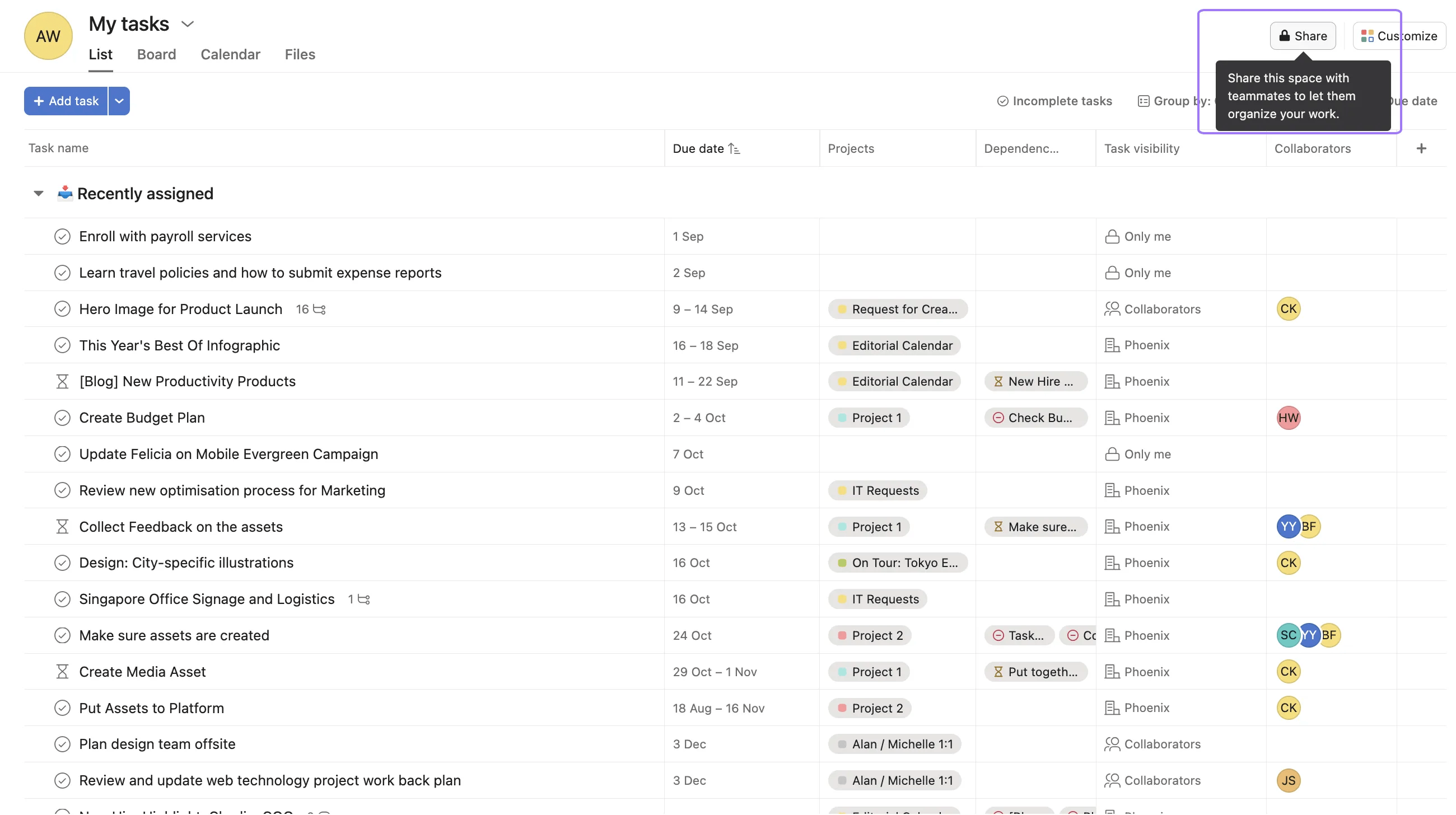
La concesión de acceso crea una notificación de bandeja de entrada para la persona a la que se le ha concedido acceso.
¿Quieres saber más? Echa un vistazo a todas las funciones de la sección Mis tareas de Asana.
¿Quieres organizar mejor Mis tareas? ¡Pide consejos e inspiración a la comunidad!
Este artículo se tradujo con IA.
Envía comentarios sobre la traducción.



