製品


チーム別活用方法

詳細は料金ページをご確認ください。
マイタスクはあなたの個人的なTo - Doリストとして機能し、プロジェクト全体であなたに割り当てられたタスクを自動的に収集するので、一元化された場所で仕事を確認して整理できます。 これらのタスクは、リスト、ボード、またはカレンダーなどのさまざまな形式で表示できるため、仕事の管理方法と優先順位付け方法が柔軟になります。
マイタスクにアクセスするには、サイドバーの[マイタスク]をクリックします。
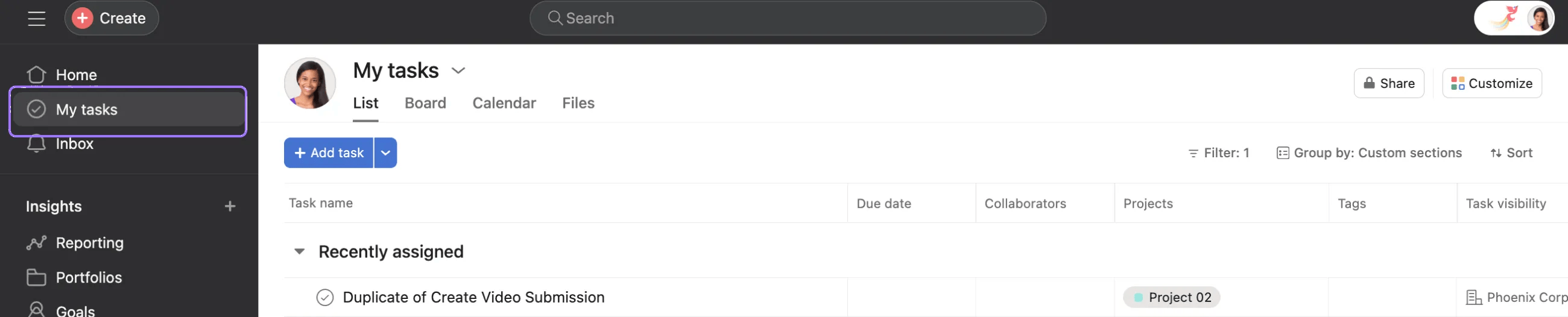
以下のような方法で、マイタスクをカスタマイズできます。
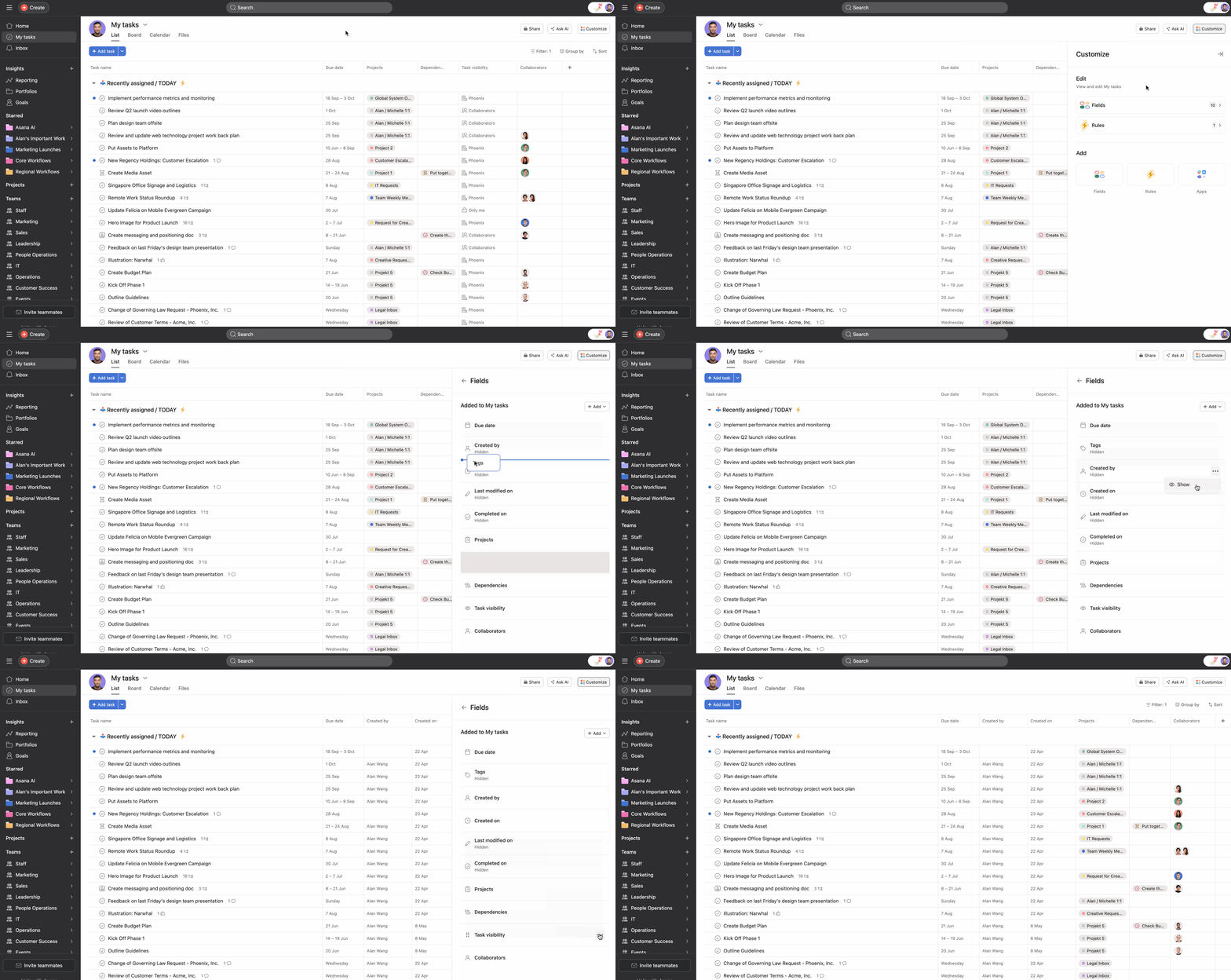 を作成しています
「マイタスク」からタスクを作成するには、左上の「+タスクを追加」ボタンをクリックするか、目的のセクションの下にある「タスクを追加」をクリックします。
マイタスクで作成したすべての新規タスクは自動的に自分に割り当てられ、自分だけに公開されます。 プロジェクトに追加すれば、チームの他のメンバーにも公開することができます。 他のユーザーがあなたのマイタスクにタスクを作成すると、これらのタスクは自動的にあなたに割り当てられ、あなたとすべてのコラボレーター(作成者など)にのみ公開されます。
マイタスクで作成されたタスクは、自動的に非公開に設定されますが、タスクをマルチホームに設定すると、プロジェクトのメンバーに表示されるようになります。 マイタスクにはタスクの表示列があり、誰がタスクを表示しているかを確認できます。
リストビューを使用する場合、未読タスクにはタスク名の横に青いドットが表示されます。 青い点は、タスクが割り当てられてから表示されていないことを示しています。 タスクをクリックして詳細ウィンドウを開くと、青い点が消えます。
マイタスク内では、仕事を整理するための独自のセクションを作成することができます。 セクションの名前変更、並び替え、作成、削除などを行い、自分だけの使いやすい管理システムをデザインしましょう。
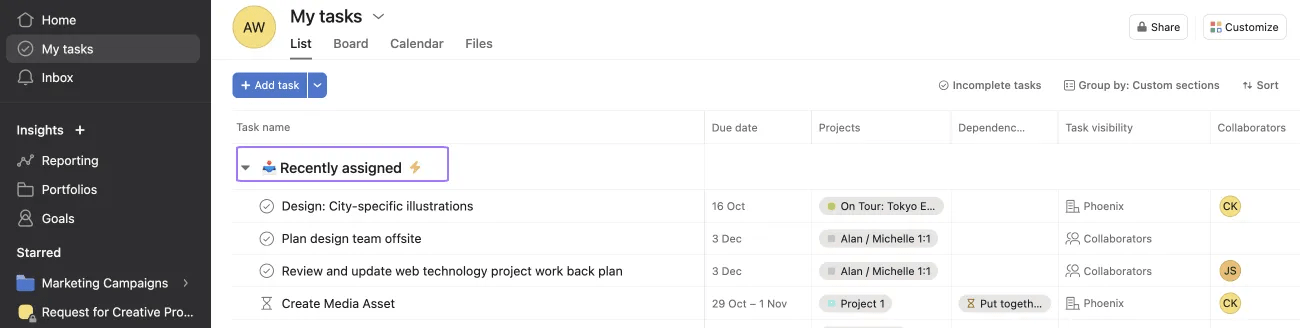
タスクが最初に自分に割り当てられると、マイタスクの「最近の割り当て」セクションに表示されます。 このセクションの名前は好きに変更できますが、自分に割り当てられたタスクが最初に表示される「特別」なセクションであることを覚えておきましょう。 このセクションは削除できません。
ノート
X@mail.asana.comにメールを送信してタスクを作成した場合、そのタスクはまず[マイタスク]の[最近の割り当て]に表示されます。
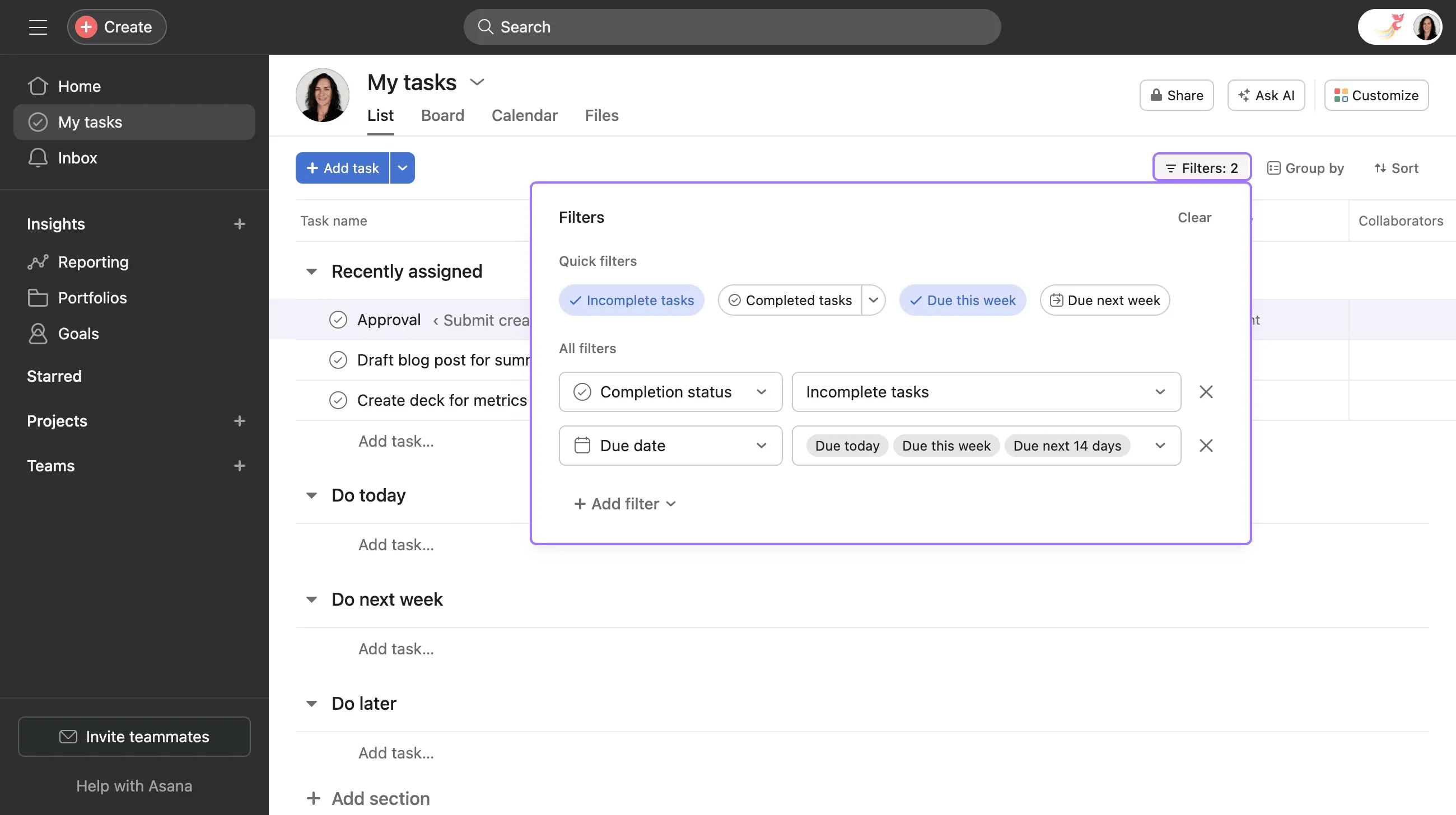
タスクリストをソートして、自分に合った形でタスクを表示しましょう。 マイタスクではソート、フィルター、およびビューの設定が次回以降も使用できるように自動的に保存されます。
プロジェクトビューは自動的に保存されませんのでご注意ください。 プロジェクトビューの保存方法をご説明します。

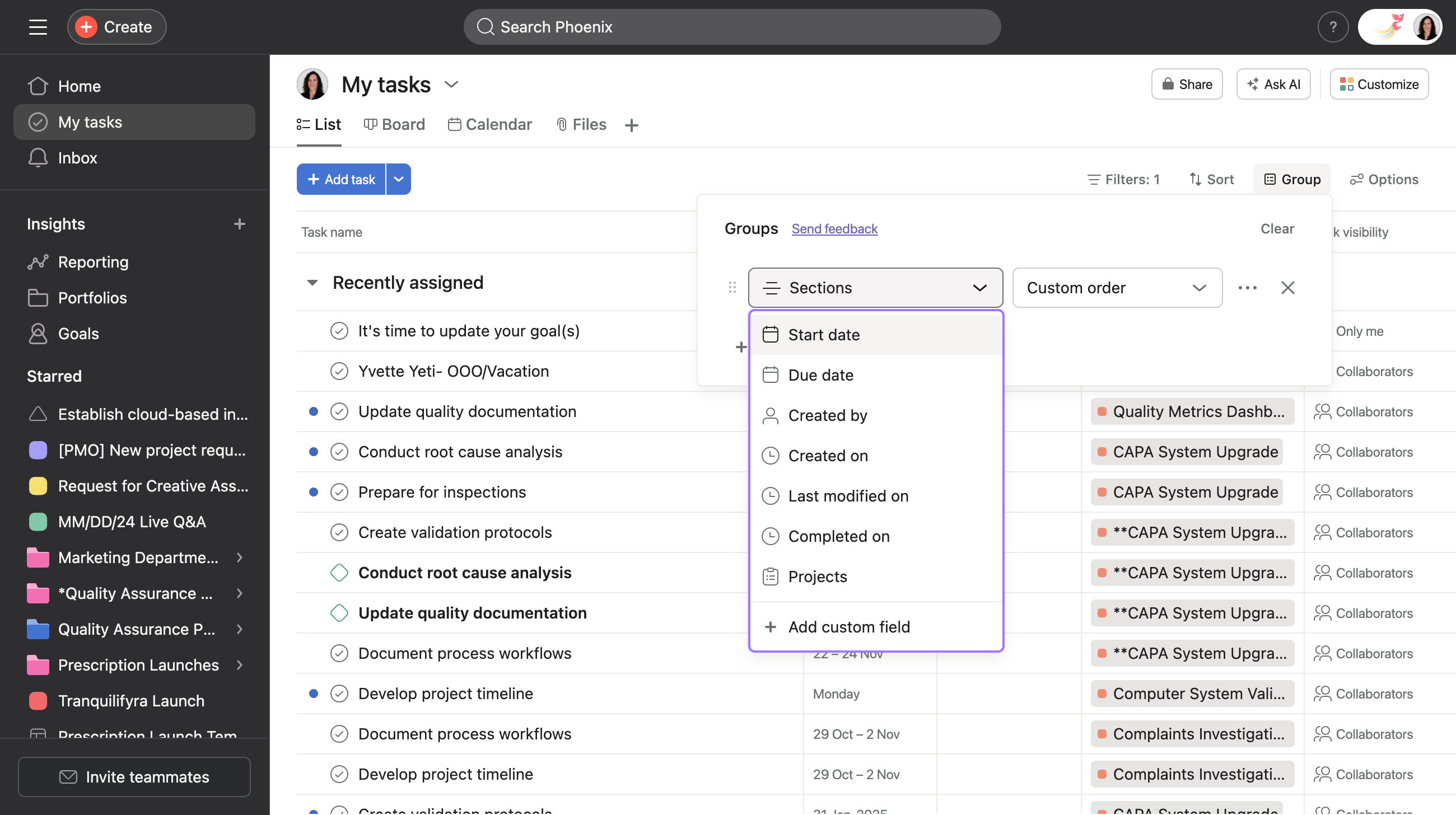
マイタスクのボードやリストビューで「グループ化基準」を使ってタスクをセクションや別のフィールドで分けることができます。タスクは、リストビューとボードビューでグループ化できます。 次の例では、タスクを優先度のカスタムフィールドで分類しています。

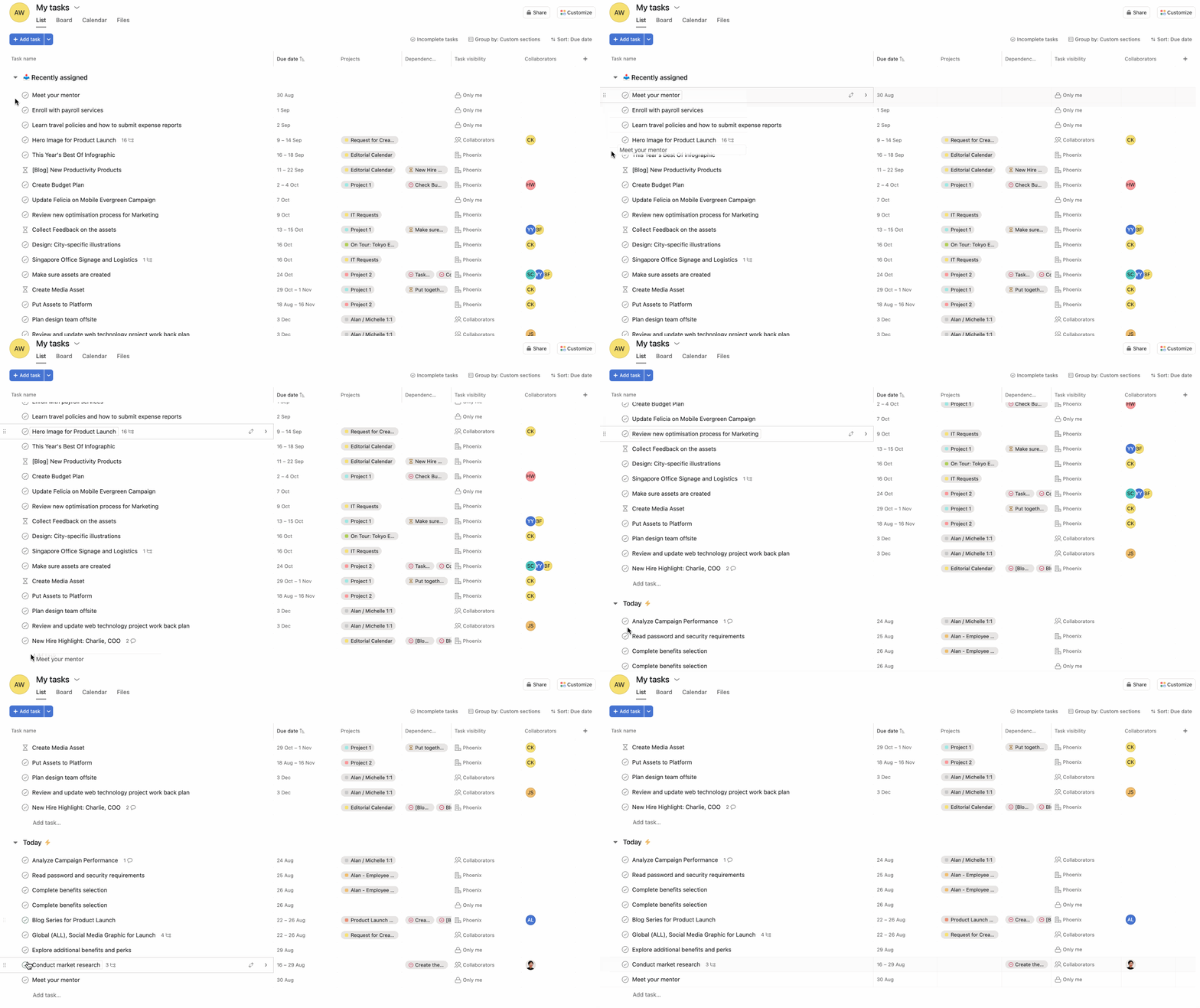
マイタスクのリストは、期日順にソートされている場合を除いて、ドラッグ&ドロップで並び替えることができます。
頻繁に使用するアプリの連携は、プロジェクトに限定されるものではありません。 アプリをマイタスクに追加して、チームが最も頻繁に使用するツールと連携させることもできます。
マイタスクにアプリを追加するには、マイタスクページの右上隅にある「カスタマイズ」メニューをクリックし、表示される一覧からアプリを選択します。 アプリのフィールドはマイタスク内の各タスクに表示されるので、アプリとワークフローをシームレスに連携させることができます。
「マイタスク」のメンバーシップにより、ユーザーは他者のマイタスクを管理するためのアクセスをリクエストできます。 また、ユーザーは自身のマイタスクを管理するためのアクセスを、自身が選択したメンバーに対し承認することもできます。
本機能は、他者のマイタスクにおいてソート、並べ替え、もしくはセクションの作成を行う必要があるか、その作業を特定のユーザーに任せることができるワークフローにおいて役立ちます。
他のユーザーのマイタスクの画面を開くと、以下が表示されます。
タスクの並べ替え、セクションの表示、セクションの作成はできません。 また、カスタムフィールドの表示も追加もできません。
アクセス承認前は、期日およびプロジェクトによるソートのみが可能ですが、アクセス承認後は、「なし 」および「いいね」によってもソートが可能です。
他者のマイタスクへのアクセス承認を受けても、タスクのプライバシー設定には影響はありません。 たとえば、アクセス承認前に特定のタスクが表示されなかった場合には、アクセス承認後にも表示はされません。
 方法:
方法:他のメンバーのマイタスクへのアクセスをリクエストするには、そのユーザーのマイタスクのリストビューに移動し、ドロップダウンの矢印をクリックし、「管理許可をリクエスト」を選択します。 アクセスをリクエストすると、リクエストした相手に対しタスクが作成されます。

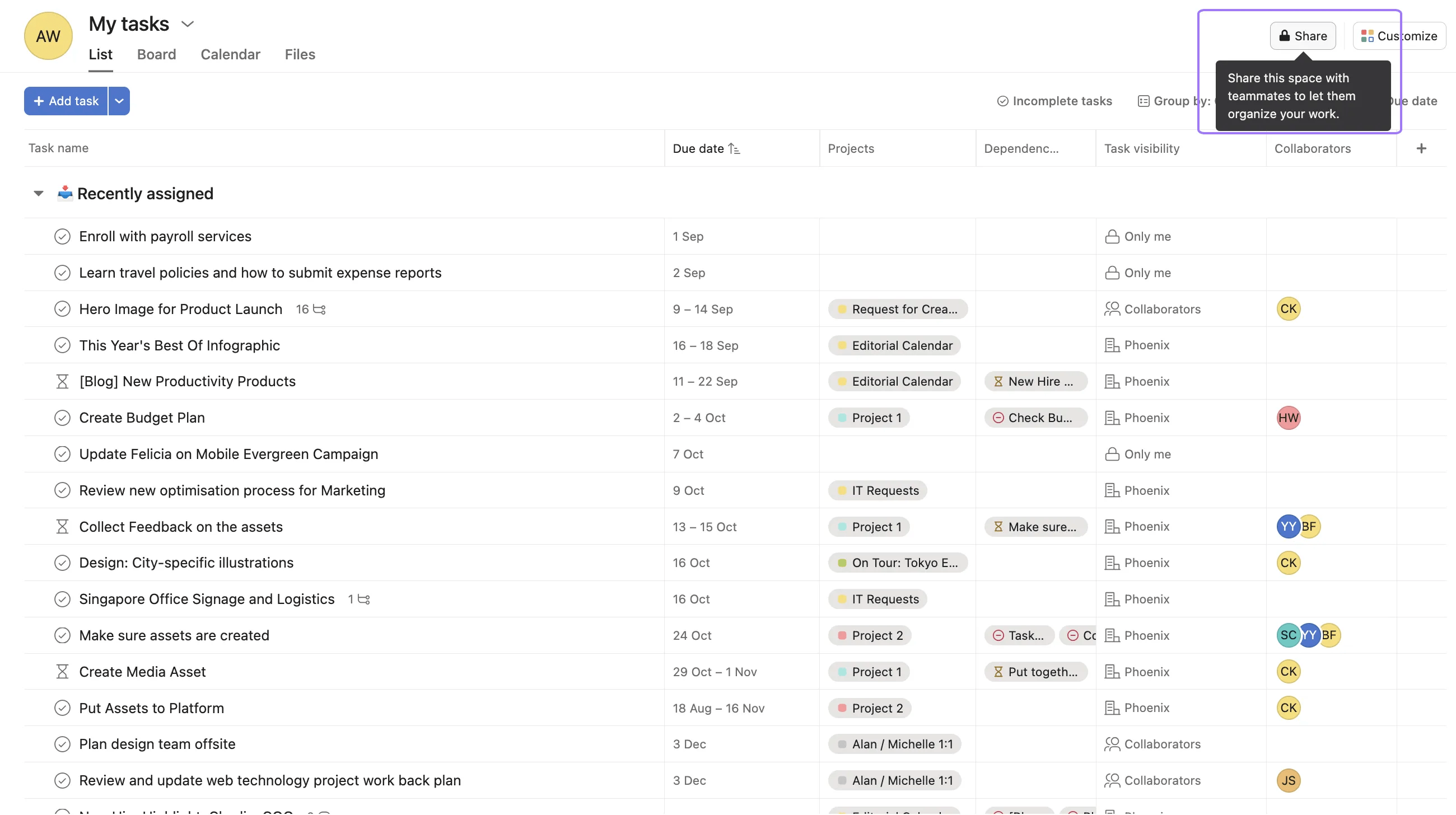
アクセスを承認すると、承認を受けた相手の受信トレイにおいて通知が作成されます。
もっと知りたい方は Asanaマイタスクの全機能をチェック。
マイタスクをより適切に整理したいですか? コミュニティにヒントとインスピレーションを求めましょう!
この記事は AI によって翻訳されています。
翻訳に関するフィードバックを送る。

