Produtos


AI Platform
Não foram encontrados artigos sobre este tópico.
Não foram encontrados artigos sobre este tópico.
Não foram encontrados artigos sobre este tópico.

Visite a nossa página de preços para obter mais informações.
As Minhas tarefas funcionam como a sua lista de tarefas individuais e reúnem automaticamente as tarefas atribuídas a você em todos os projetos, permitindo que você veja e organize o seu trabalho em um só lugar centralizado. Você pode visualizar essas tarefas em diferentes formatos, como lista, quadro ou calendário, proporcionando flexibilidade na forma como gerencia e prioriza seu trabalho.
Para acessar Minhas tarefas, clique em Minhas tarefas na barra lateral.
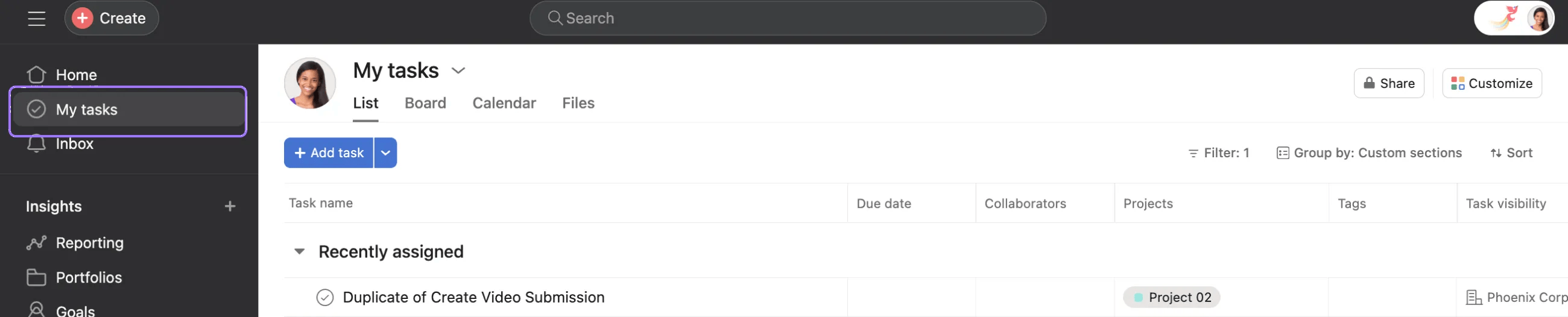
Você pode personalizar Minhas tarefas:
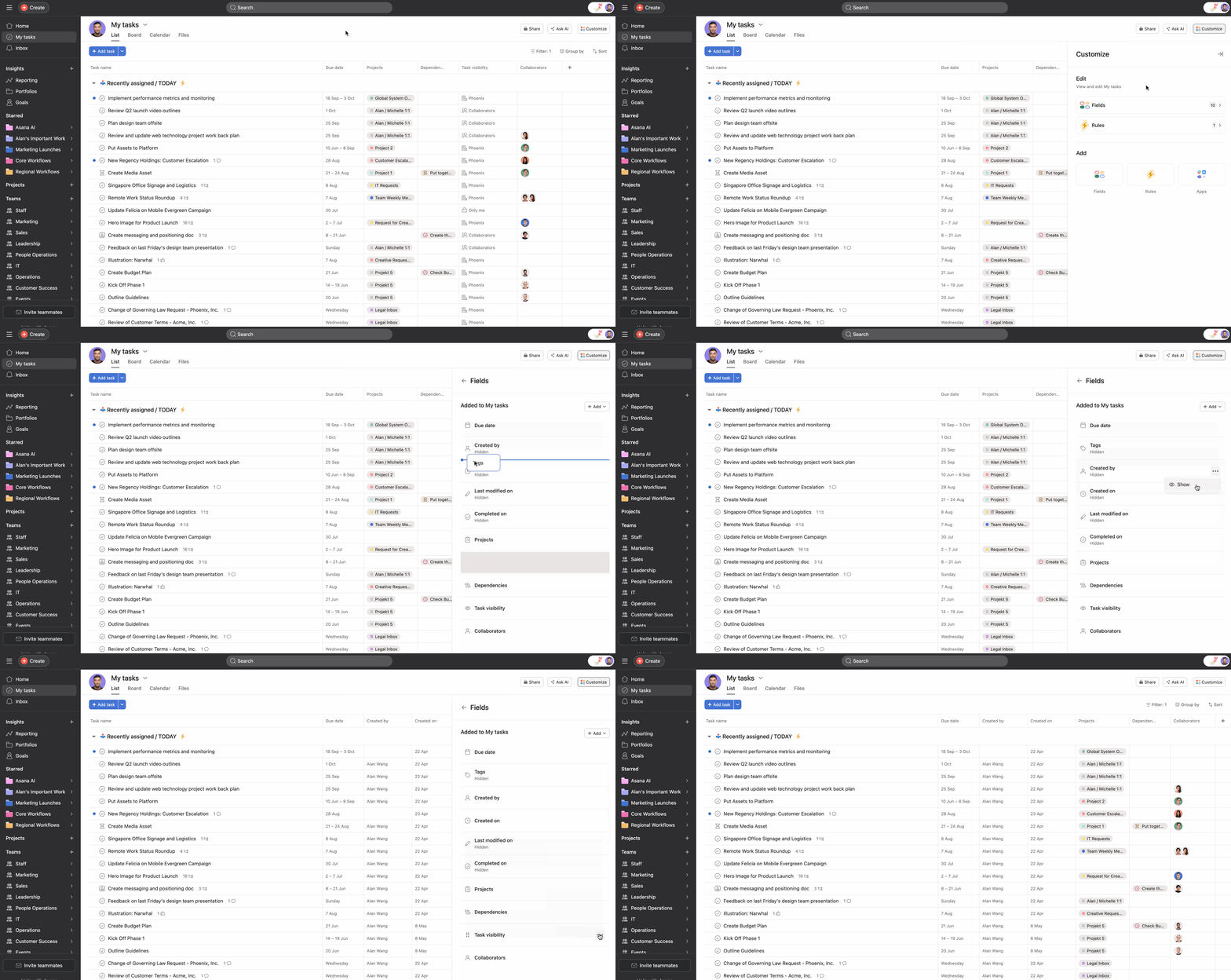 Criando tarefas
Para criar uma tarefa em Minhas tarefas, clique no botão + Adicionar tarefa na parte superior esquerda ou clique em Adicionar tarefa na seção desejada.
Todas as novas tarefas criadas em Minhas tarefas são atribuídas automaticamente a você e privadas para você. Adicione-os aos projetos para torná-los visíveis para o restante da sua equipe. Quando outras pessoas criam tarefas em Minhas tarefas, elas são atribuídas automaticamente a você e privadas para você e todos os colaboradores (por exemplo, a pessoa que as criou).
Embora as tarefas criadas em Minhas tarefas sejam automaticamente privadas para você, se você adicionar uma tarefa a vários projetos, ela ficará visível para os membros do projeto. Há uma coluna de visibilidade de tarefas em Minhas tarefas, onde você pode conferir para quem a tarefa está visível.
Ao usar a visualização em lista, as tarefas não lidas exibirão um ponto azul ao lado do nome da tarefa. Um ponto azul indica que você não visualizou a tarefa desde que ela foi atribuída a você. Clique na tarefa para abrir o painel de detalhes da tarefa e o ponto azul desaparecerá.
Você pode criar as suas próprias seções nas Minhas tarefas para organizar o seu trabalho. Renomeie, reordene, crie e exclua seções para montar o seu sistema de organização pessoal ideal.
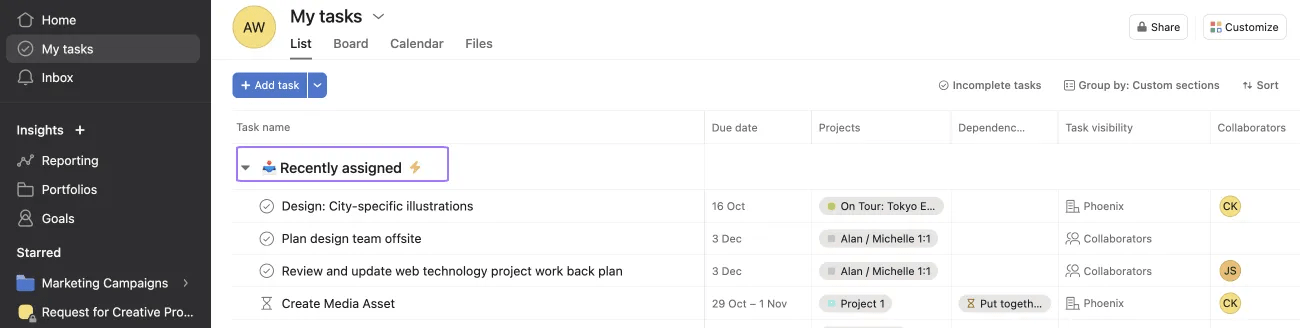
Quando uma tarefa for atribuída a você, ela será exibida na seção Atribuídas recentemente em Minhas tarefas. É possível renomear esta seção para o que quiser, mas não se esqueça de que é na seção "especial" que as tarefas aparecem assim que são atribuídas a você. Você não pode excluir esta seção.
Nota
Se você criar uma tarefa enviando um e-mail para x@mail.asana.com, ela aparecerá primeiro em Atribuídas recentemente em Minhas tarefas.
Ordene a sua lista de tarefas para ver as suas tarefas de acordo com as suas necessidades. Minhas tarefas salvarão automaticamente suas preferências de Ordenar, Filtrar e Visualizar para a próxima vez.
Observe que as visualizações do projeto não serão salvas automaticamente. Aprenda a salvar a visualização do seu projeto.

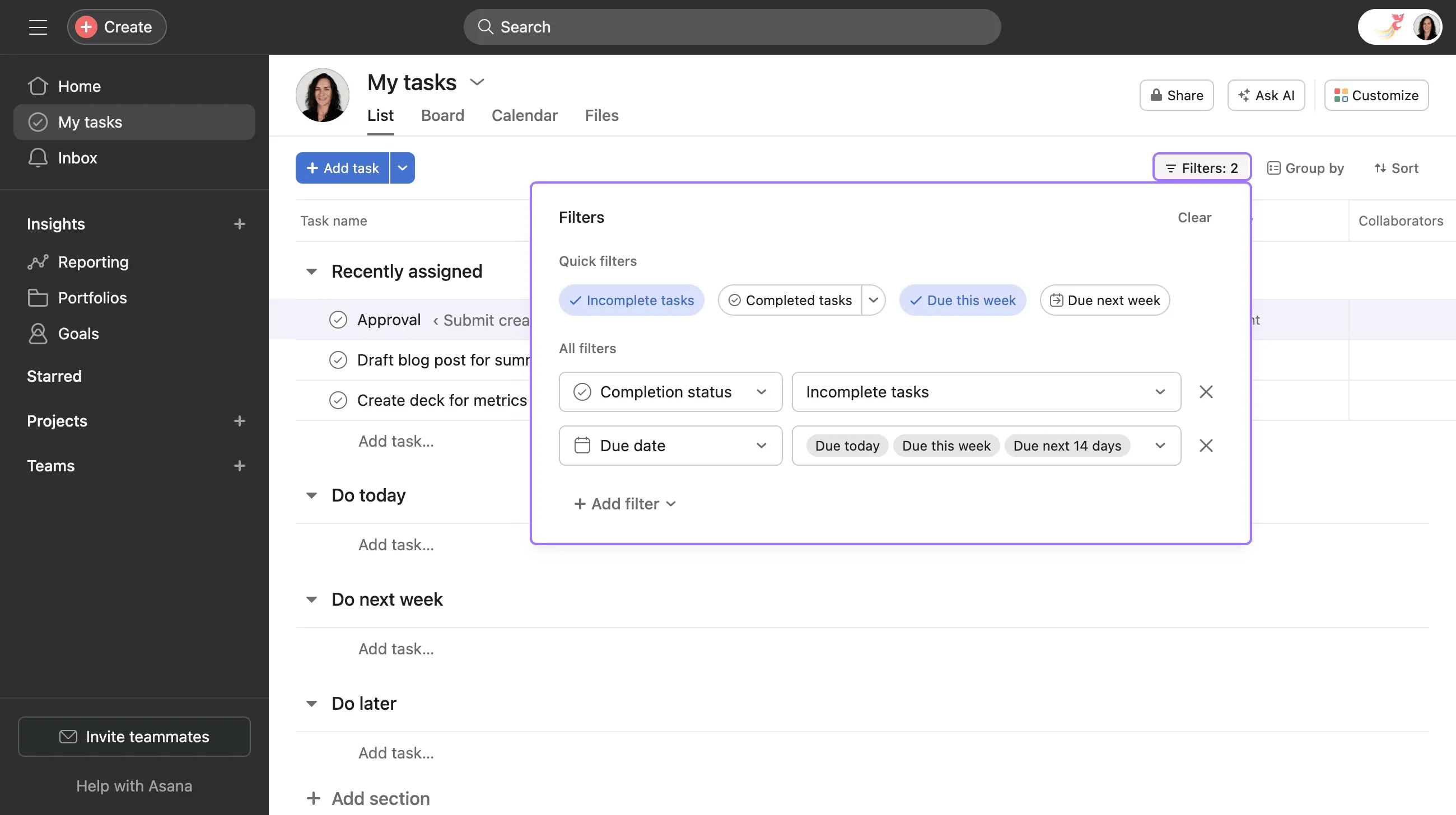
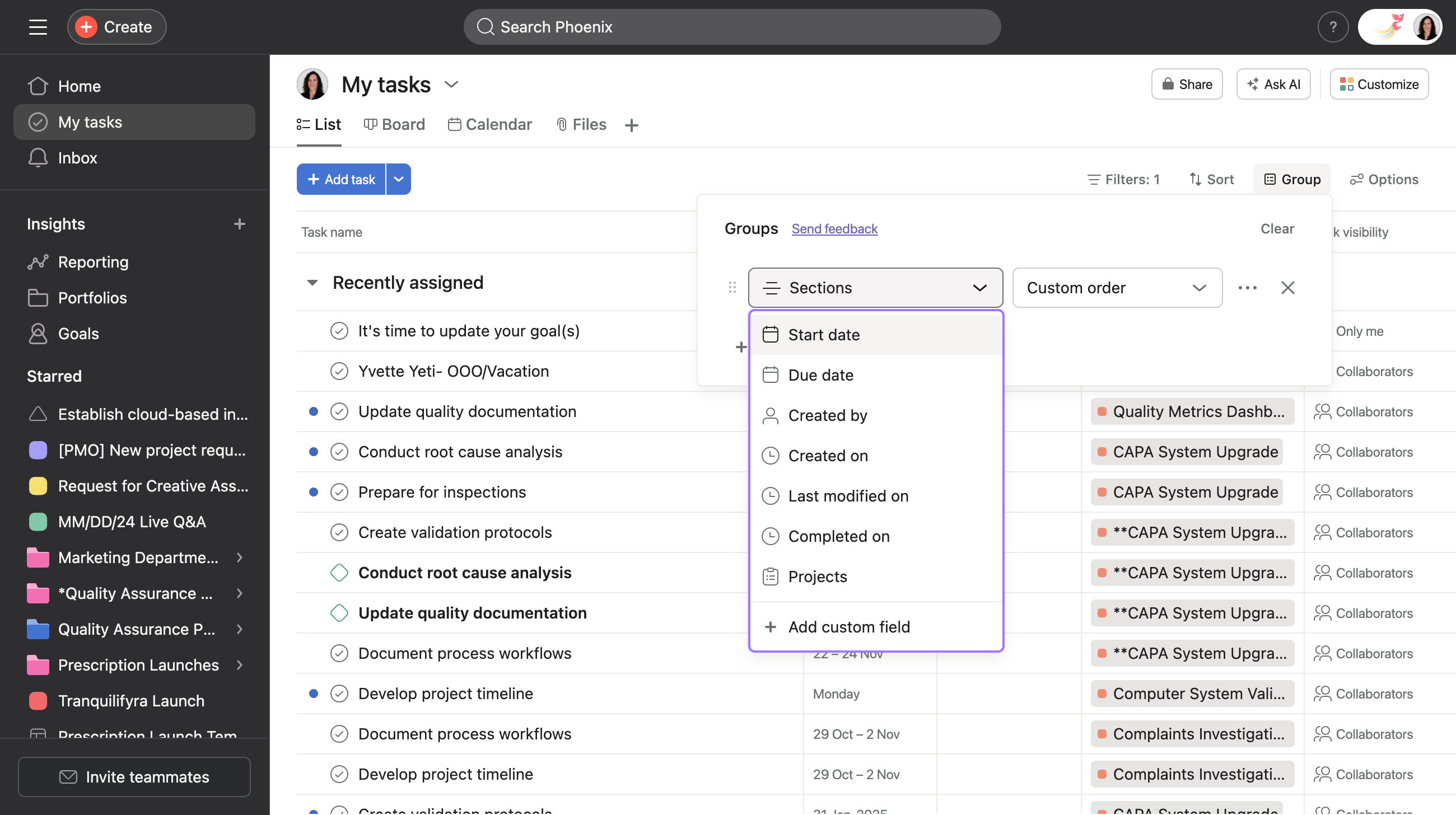
Você pode usar Agrupar por em Minhas tarefas quando estiver no modo de quadro e lista para agrupar tarefas por seção ou outro campo. As tarefas podem ser agrupadas de maneiras diferentes entre as visualizações de lista e de quadro. No exemplo abaixo, as tarefas são agrupadas por um campo personalizado de prioridade.

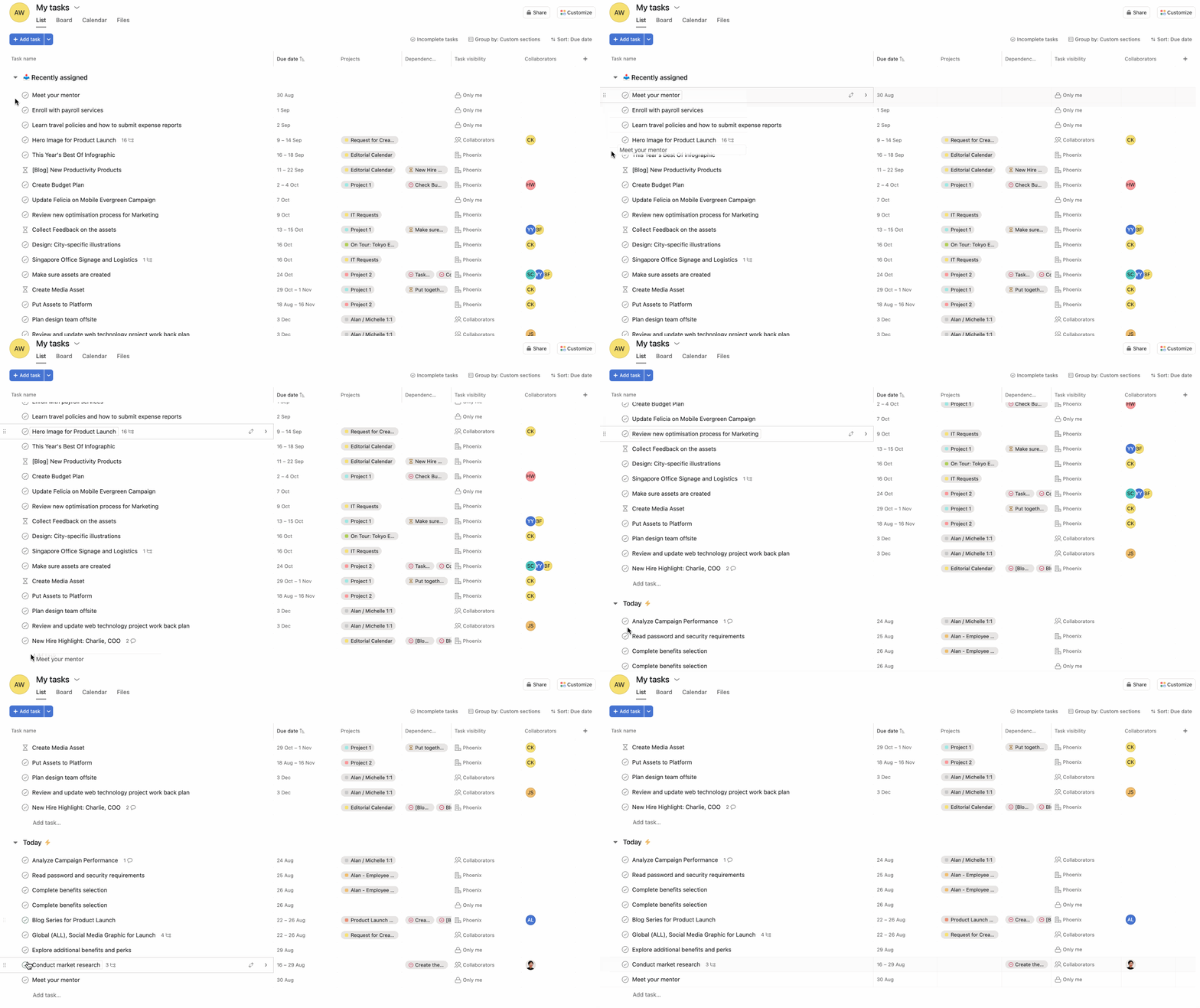
Você pode reordenar sua lista Minhas tarefas usando arrastar e soltar, desde que sua lista de tarefas não esteja ordenada por data de conclusão.
A capacidade de integrar seus aplicativos mais usados não se limita apenas a projetos. Você pode adicionar aplicativos às Minhas tarefas para integrá-las às ferramentas que a sua equipe mais utiliza.
Para adicionar um aplicativo a Minhas tarefas, clique no menu Personalizar no canto superior direito da página Minhas tarefas e escolha um aplicativo da lista. O campo do aplicativo aparecerá em cada uma das tarefas em Minhas tarefas, para que você possa integrá-lo perfeitamente ao seu fluxo de trabalho.
Com a assinatura de Minhas tarefas, você pode solicitar e receber acesso para gerenciar as Minhas tarefas de outra pessoa. Você também pode conceder acesso para permitir que as pessoas selecionadas gerenciem a sua lista de Minhas tarefas.
Isso é útil para fluxos de trabalho em que você precisa classificar, ordenar ou criar seções para a lista de Minhas tarefas de outra pessoa ou onde deseja que os indivíduos selecionados façam isso por você.
Se você visitar as Minhas tarefas de outro usuário, a menos que ele tenha explicitamente concedido acesso, você verá:
Você não poderá reordenar tarefas, ver seções ou criar seções. Você também não pode visualizar ou adicionar campos personalizados.
Antes de lhe ser concedido acesso, só pode ordenar por Data de conclusão e Projeto e, depois de lhe ser concedido acesso, também poderá ordenar por Nenhum e Gostos.
Ter acesso às Minhas tarefas de uma pessoa não afetará a privacidade das tarefas. Por exemplo, se você não conseguiu ver uma tarefa antes de receber acesso, ainda não poderá ver essa tarefa depois de receber acesso.
 Como acessar a lista de Minhas tarefas de outro membro:
Para solicitar acesso a Minhas tarefas de outro membro, navegue até a visualização da lista Minhas tarefas, clique na seta do menu suspenso e selecione Solicitar acesso para gerenciar. A solicitação de acesso cria uma tarefa para o indivíduo solicitado.

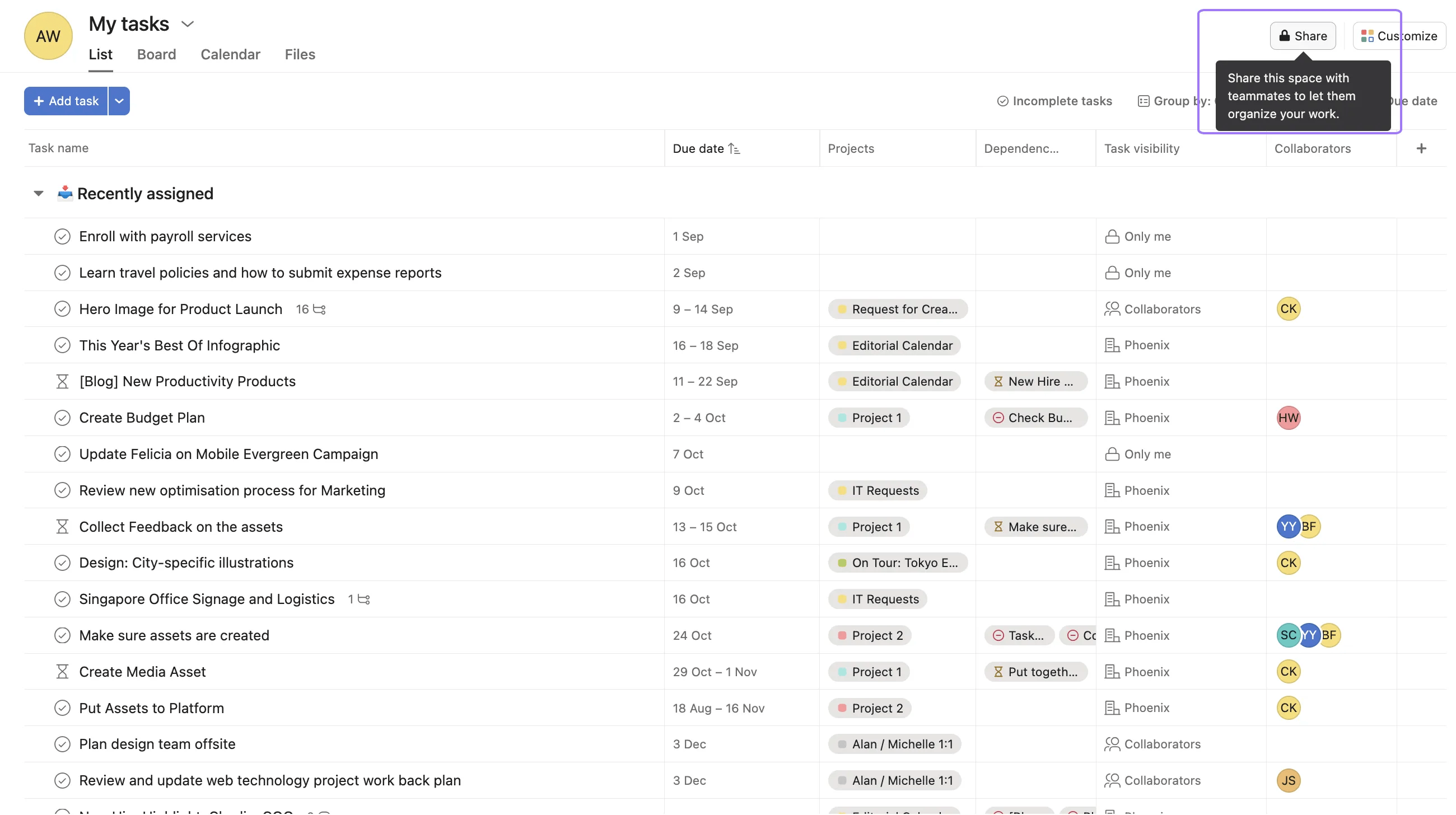
Conceder acesso cria uma notificação na caixa de entrada para o indivíduo que recebeu acesso.
Quer mais informações? Confira todas as funcionalidades das Minhas tarefas na Asana.
Quer organizar melhor as Minhas tarefas? Peça dicas e inspiração à Comunidade!
Este artigo foi traduzido por IA.
Dar feedback sobre a tradução.



