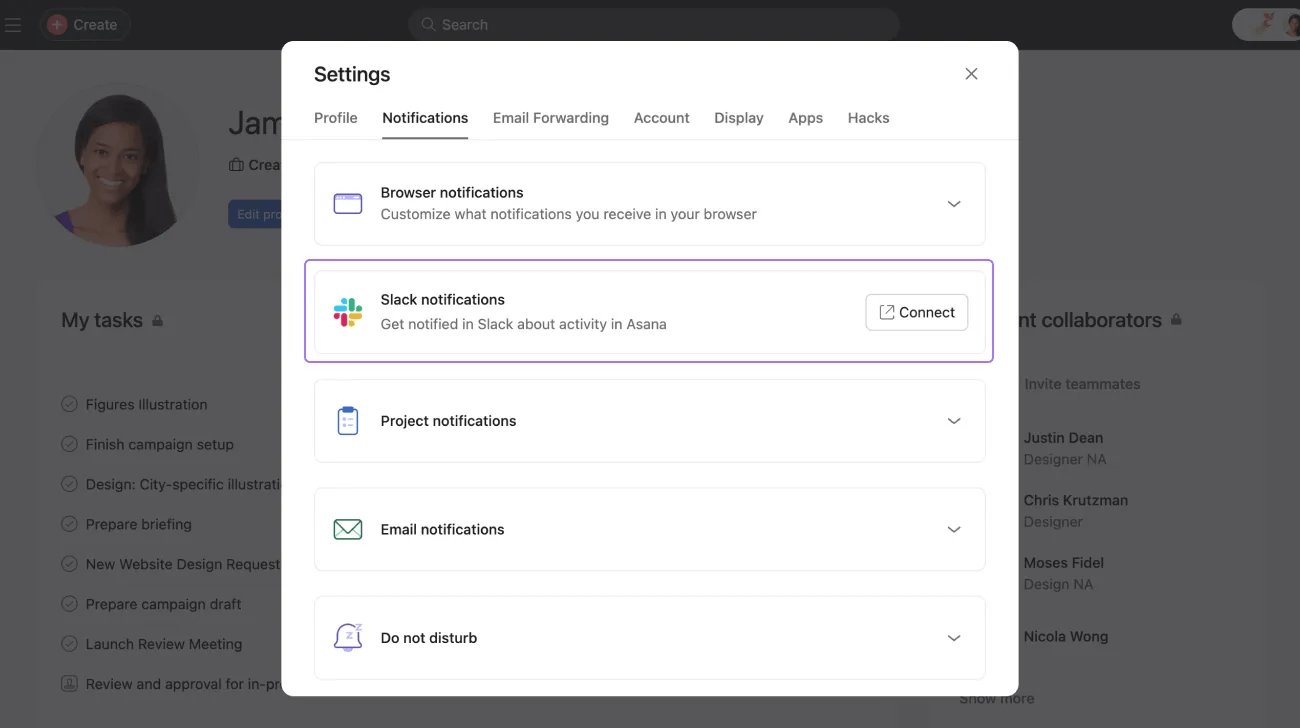
Tenez-vous informé de l'activité sur Asana en recevant des notifications par e-mail, dans votre navigateur, dans vos projets et sur Slack.
Articles connexes
Pour accéder aux paramètres de notification :
- Cliquez sur votre photo de profil dans la barre latérale
- Sélectionnez Mes paramètres dans le menu
- Sélectionnez Notifications
Depuis l'onglet Notifications, vous pouvez accéder aux options suivantes :
- Notifications de navigateur
- Les notifications Slack, qui permettent de connecter Asana et Slack depuis l'onglet Notifications et d'y gérer les notifications Slack.
- Les notifications de projet, afin de définir des paramètres de notification par défaut pour les projets dont vous êtes membre.
Les notifications par e-mail, pour préciser l'adresse e-mail à laquelle vous recevrez les notifications, notamment les résumés quotidiens et les points sur l'activité (avec une option pour activer, désactiver ou mettre en pause ces notifications).
- Mode Ne pas déranger
Les notifications apparaîtront-elles dans votre boîte de réception Asana ou recevrez-vous un e-mail ?
Si vous avez choisi de recevoir les notifications par e-mail, vous recevrez un e-mail.
Les notifications Asana regroupent toutes les notifications par e-mail et les nombreux rapports d'activité que vous envoie Asana dans vos boîtes de réception Asana et e-mail.
Vous recevez des notifications dès lors que vous collaborez à certaines tâches et discussions. Les notifications de la boîte de réception sont générées automatiquement lorsque vous terminez vos tâches ou agissez dessus.
Votre boîte de réception Asana contient toutes les mises à jour relatives aux projets auxquels vous participez et aux tâches auxquelles vous collaborez ou qui vous sont attribuées au sein d’un espace de travail ou d’une organisation en particulier.
Pour vous tenir informé de l'activité sur Asana, vous pouvez choisir de recevoir des notifications par e-mail ou d'utiliser votre boîte de réception Asana.
Il existe quatre types de notifications par e-mail : les Résumés quotidiens, les Points sur l'activité, les Mentions uniquement et les Rapports hebdomadaires.
 Note
Note
Comme vous le savez sûrement déjà, Asana propose des essais gratuits. Commencez le vôtre dès aujourd'hui. Essai gratuit
Pour en savoir plus sur le fonctionnement des notifications par e-mail sur Asana, consultez cet article du guide.
Note
Pour modifier votre adresse e-mail, ajoutez-en une nouvelle, puis supprimez l'ancienne.
Notifications de navigateur
Recevez les mises à jour de projet et les notifications qui vous sont directement adressées dans votre navigateur, même lorsque l’onglet Asana n’est pas ouvert.
Note
Les notifications dans le navigateur sont prises en charge par Google Chrome, Mozilla Firefox et Microsoft Edge.
Activer les notifications de navigateur
Pour activer les notifications de navigateur Asana, cliquez sur votre photo de profil pour accéder aux Paramètres, puis cliquez sur l'onglet Notifications, puis sur le menu déroulant Notifications de navigateur . Vous avez alors le choix entre cinq options :
- Mises à jour sur votre travail
- communication
- Mises à jour sur le travail sur lequel vous collaborez
- Résumés
- Autre
Après avoir choisi le type de notifications à recevoir, vous devez les autoriser dans la fenêtre contextuelle qui s'affiche dans votre navigateur.
Désactiver les notifications du navigateur
Vous pouvez désactiver les notifications Asana en cliquant sur l'option Rien dans les réglages de votre navigateur.
- Pour découvrir comment désactiver les notifications sur Google Chrome, vous pouvez consulter leur page d'assistance.
- Pour découvrir comment désactiver les notifications sur Mozilla Firefox, vous pouvez consulter leur page d'assistance.
- Pour découvrir comment désactiver les notifications sur Microsoft Edge, vous pouvez consulter leur page d'assistance. Recherchez l'astuce « Change website permissions » (Modifier les autorisations des sites Web).
Notifications de projet, de portefeuille et d'objectif
Définissez les notifications par défaut pour les projets, les portefeuilles et les objectifs.
Depuis l'onglet Notifications, vous pouvez choisir de recevoir des notifications de projet concernant les éléments suivants :
- Mises à jour de statut
- Messages
- Tâches ajoutées
Vous pouvez choisir de recevoir des notifications de portefeuille concernant les éléments suivants :
- Mises à jour de statut
- Messages
- Travail ajouté
Vous pouvez choisir de recevoir des notifications d'objectif concernant les éléments suivants :
- Mises à jour de statut
- Commentaires
 Astuce
Vous pouvez également gérer les notifications pour chacun des projets, portefeuilles et objectifs auxquels vous participez en cliquant sur Gérer des projets individuels.
Situations qui génèrent l'envoi de notifications
Des notifications sont envoyées aux utilisateurs lorsque ceux-ci effectuent certaines actions sur Asana.
Actuellement, les notifications de navigateur s'affichent dans les cas suivants :
- Tâche attribuée
- Ajout d'un commentaire à une tâche
- Ajout ou @mention d'un collaborateur
Ces situations correspondent à une séquence d'événements, par exemple : Tom a commenté cette tâche à 13 h 10, Tom a attribué cette tâche à Mary à 13 h 15 et Mary a ajouté une échéance à 13 h 20. Il s'agit d'un historique des actions effectuées.
Note
L'invitation à autoriser les notifications Asana peut varier en fonction du navigateur utilisé, mais vous verrez s'afficher ce type de demande : « Souhaitez-vous autoriser app.asana.com à afficher des notifications ? » accompagnée d'un bouton pour accepter ou refuser.
Mode Ne pas déranger
Le mode Ne pas déranger vous permet de mettre en pause les notifications push ainsi que les notifications de navigateur, pour vous concentrer sur le travail qui compte vraiment.
Activer le mode Ne pas déranger
Cliquez sur le menu déroulant mode Ne pas déranger, puis sur Mettre les notifications en pause. Vous pouvez également choisir de mettre en pause les notifications pour des heures et des jours spécifiques.
Note
Lorsque le mode Ne pas déranger est activé, le point orange qui s'affiche à côté de la boîte de réception pour indiquer la réception de notifications disparaît sur la version Web et l'application mobile et les notifications du navigateur (si elles sont activées) sont temporairement désactivées. Le point noir qui s'affiche sur votre navigateur disparaît également.
Activer le mode Ne pas déranger sur l'application mobile
Vous pouvez activer le mode Ne pas déranger depuis les paramètres du compte sur iOS et Android.
Dans les paramètres du compte, appuyez sur mode Ne pas déranger. Ici, vous pouvez mettre en pause les notifications, planifier les périodes au cours desquelles vous ne souhaitez pas être dérangé et indiquer vos jours de repos.
Notifications Slack
Vous pouvez maintenant connecter Asana et Slack depuis l'
onglet Notifications, qui se trouve dans les
Paramètres. Cette fonctionnalité est disponible pour les utilisateurs disposant d'une formule Asana payante.
Pour connecter Asana et Slack :
- Accédez à l'onglet Notifications dans les Paramètres.
- Cliquez sur Connect (Connecter).
- Vous accéderez alors à l'écran de configuration permettant d'associer Asana à Slack.
- Une fois la connexion établie, une flèche de menu déroulant s'affichera sous les notifications Slack dans l'onglet Notifications.
- Cliquez sur la flèche du menu déroulant pour gérer les notifications Slack à l'aide du bouton Recevoir des notifications via Slack.

 Agentic Work Management
 Asana Service Management
 Asana Client Management
 Command by Asana
 StackAI by Asana