Esteja você tentando encontrar uma tarefa que atribuiu a um colega na semana passada ou reunindo informações sobre os trabalhos como preparação para avaliações de desempenho, a Asana mantém tudo num só lugar e ajuda você a ter um melhor entendimento das informações com uma busca rápida.
Busque para encontrar qualquer tarefa, projeto, portfólio, tag, pessoa, meta ou equipe no seu espaço de trabalho ou organização.
 Nota
Nota
Pressione Tab + no teclado para inserir o cursor na barra de pesquisa.
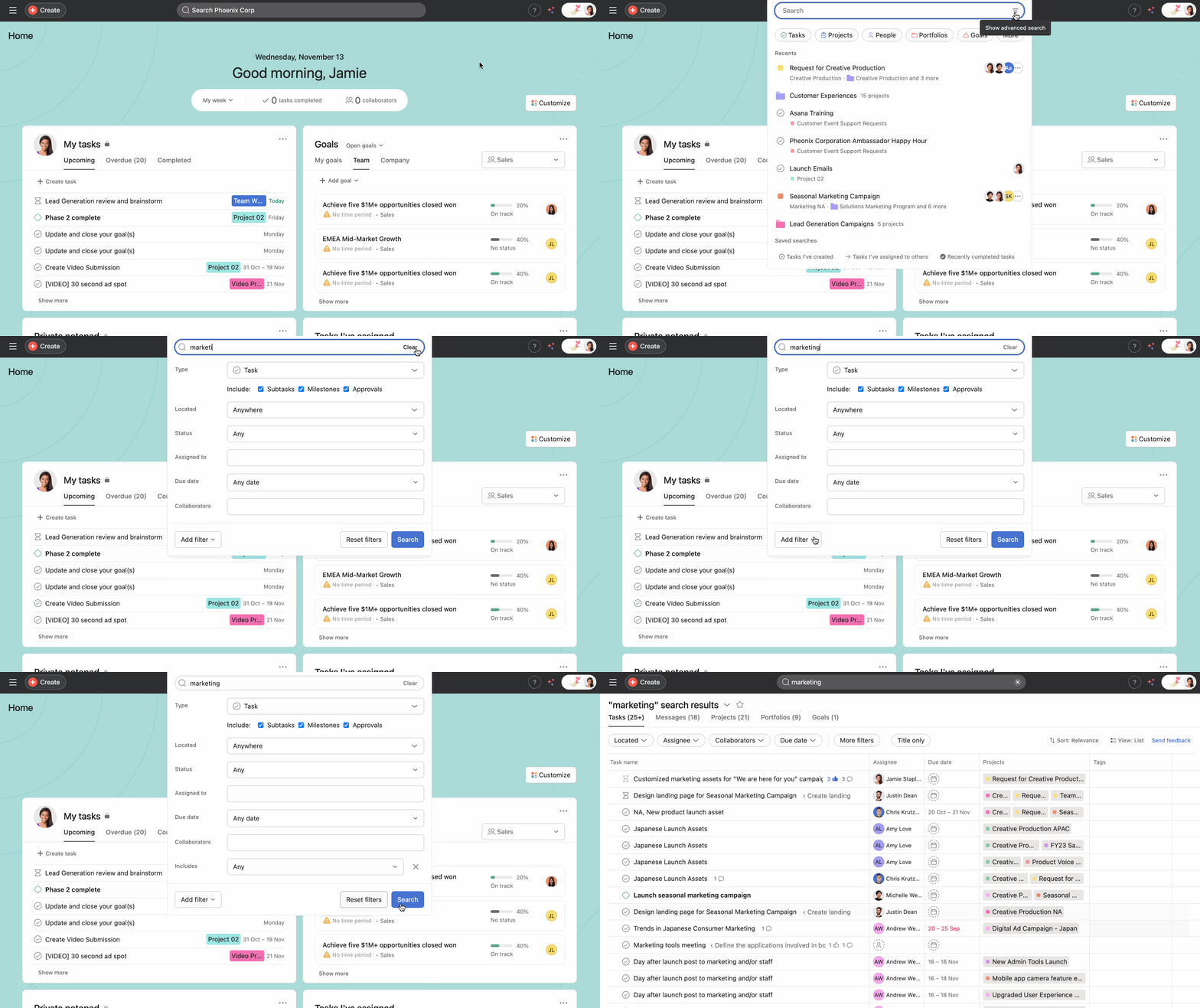
Faça uma busca básica.
Para fazer uma busca simples, digite na barra de busca as palavras-chave do que você está procurando.
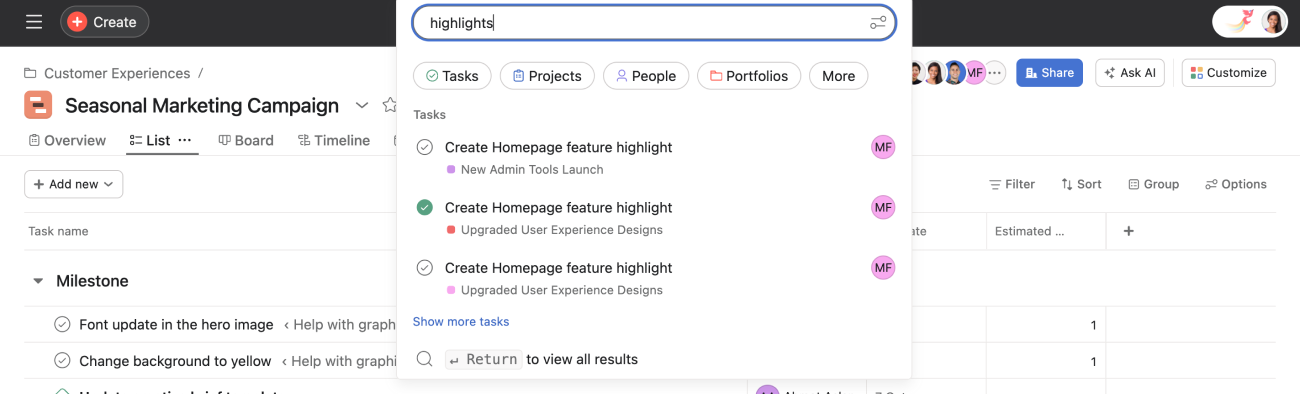
Filtre os resultados por –
- Filtre por tarefas.
- Projetos
- Pessoas
- Portfólios – escolha
- Defina metas.
- Envie mensagens.
- Use tags.
- Crie equipes.
- Use modelos.
Nota
Digite o nome de uma pessoa na busca básica para acessar o perfil dela. Use a tecla “@” para procurar usuários, tarefas ou projetos individuais.
Use operadores nas consultas de busca.
Use operadores nas suas consultas de busca para adicionar mais especificidade à sua pesquisa.
| Operador – use palavras mais curtas quando disponíveis. | Use o caso | Exemplo – use palavras mais curtas quando disponíveis. |
" "
| Agrupe vários termos para indicar uma frase de busca.
- Todos os termos agrupados devem aparecer no resultado, na ordem indicada.
| Busque “torta de maçã”. ✅ Retorna: deliciosa receita de torta de maçã ❌ Não retorna: torta de maçã |
( e )
| Coloque os termos e operadores entre parênteses para indicar precedência. Use os operadores entre parênteses antes dos que estão fora. Observe que os operadores são aplicados da esquerda para a direita: por exemplo, a + b | c + d = ((a + b) | c ) + d
| Busque: maçã – (torta de limão) ✅ Retorna: suco de maçã, torta de maçã e torta de limão ❌ Não retorna: suco de limão |
|
| Use “OR” entre os termos à esquerda e à direita. - Os resultados podem conter um ou ambos os termos, mas devem conter pelo menos um deles.
- Por padrão, inclua todos os termos que aparecem no texto da busca.
| Busque: maçã – torta de limão ✅ Retorna: torta de maçã e torta de limão ❌ Não retorna: suco de maçã ou suco de limão |
*
| Anexe a um termo para indicar uma consulta de prefixo.
- Retorne termos mais longos que começam com o termo.
| Busque: "apple p*" ✅ Retorna: doces de maçã e torta de maçã ❌ Não retorna: suco de maçã |
-
| Adicione – antes de um termo para negá-lo.
- Não inclua esse termo nos resultados.
| Busque: torta – maçã ✅ Retorne: torta de limão ❌ Não retorna – torta de maçã |
Veja todos os resultados.
Execute uma busca completa para pesquisar em todos os campos de texto, incluindo nomes, descrições e comentários.
Para fazer uma busca de todo o texto, digite uma palavra-chave na barra de busca e clique em Ver todos os resultados ou pressione Enter.
Os resultados da busca serão exibidos na visualização de lista e distribuídos nas guias tarefas, mensagens, projetos, portfólios, metas e tarefas em modelos. Use as visualizações de busca para obter listas de objetos que atendam aos critérios especificados.
Faça uma busca avançada.
Disponível nos planos Asana Starter, Advanced, Enterprise e Enterprise+, e planos anteriores Premium, Business e Legacy Enterprise.
Use a busca avançada para especificar requisitos adicionais para uma pesquisa. Apareça no final da lista de exibição.
Mostre apenas os objetos para os quais você tem permissão nos resultados da busca. Portanto, seus colegas podem ver resultados diferentes, mesmo que ambos estejam pesquisando com exatamente os mesmos parâmetros.
Crie uma visualização de busca.
- Clique em Buscar.
- Selecione a busca avançada.
- Na janela de busca Advanced, veja os diversos parâmetros que podem ser usados para pesquisar.
- Clique em + Adicionar filtro para usar parâmetros de busca adicionais.
- Depois de adicionar os filtros, clique em Pesquisar.
Use os filtros para encontrar exatamente o que precisa sem perda de tempo. Refine ou amplie o escopo da sua pesquisa.
Nota
Ao criar uma visualização de busca, todos os campos são opcionais.
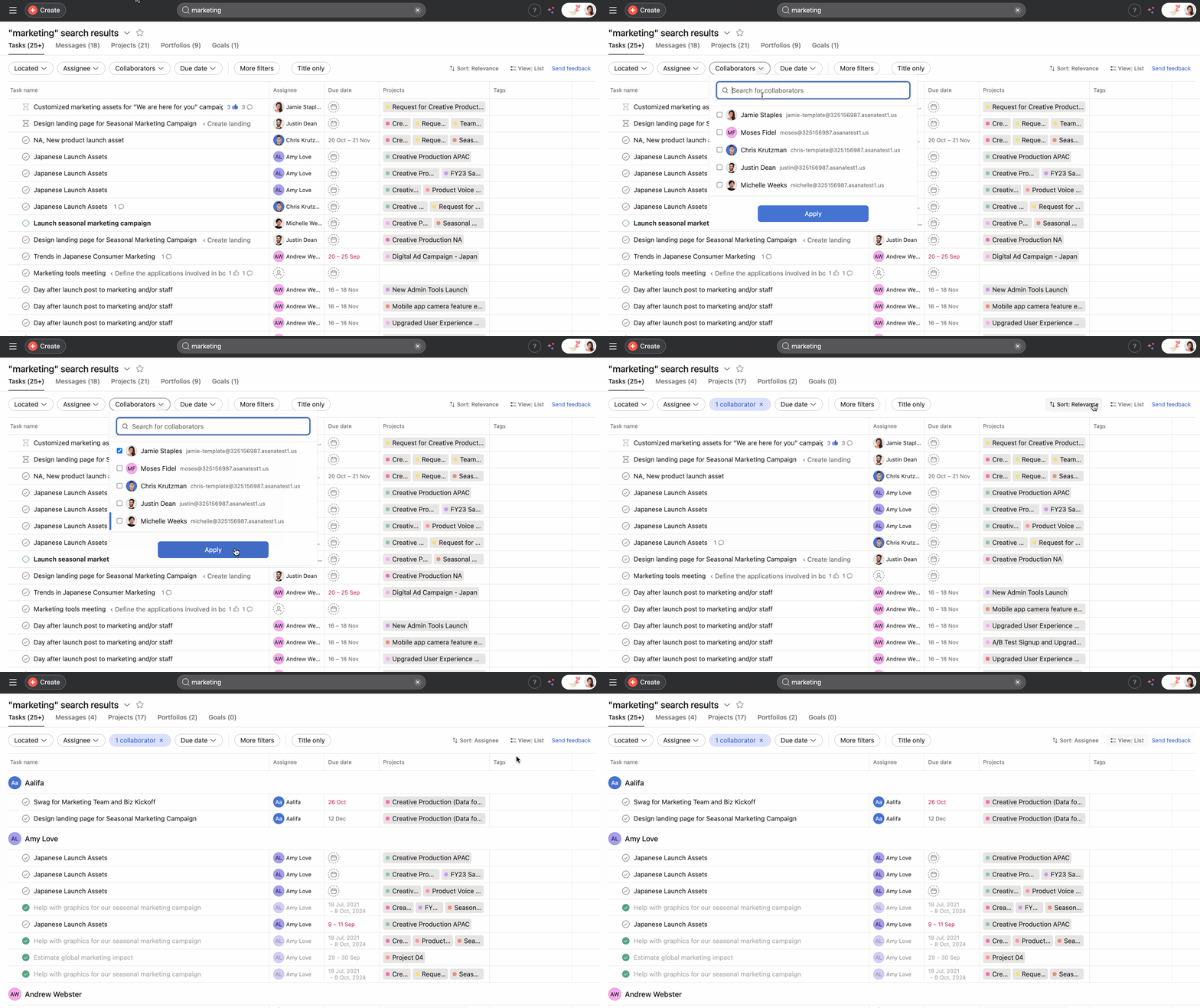
Os resultados da sua busca serão exibidos no painel principal e o nome da busca aparecerá na parte superior do cabeçalho.
A partir dos resultados da busca, você pode –
- Adicione mais filtros à sua busca.
- Selecione Ordenar para escolher entre diversos campos pelos quais ordenar os resultados da busca.
- Clique em Visualizar para ver como lista ou calendário.
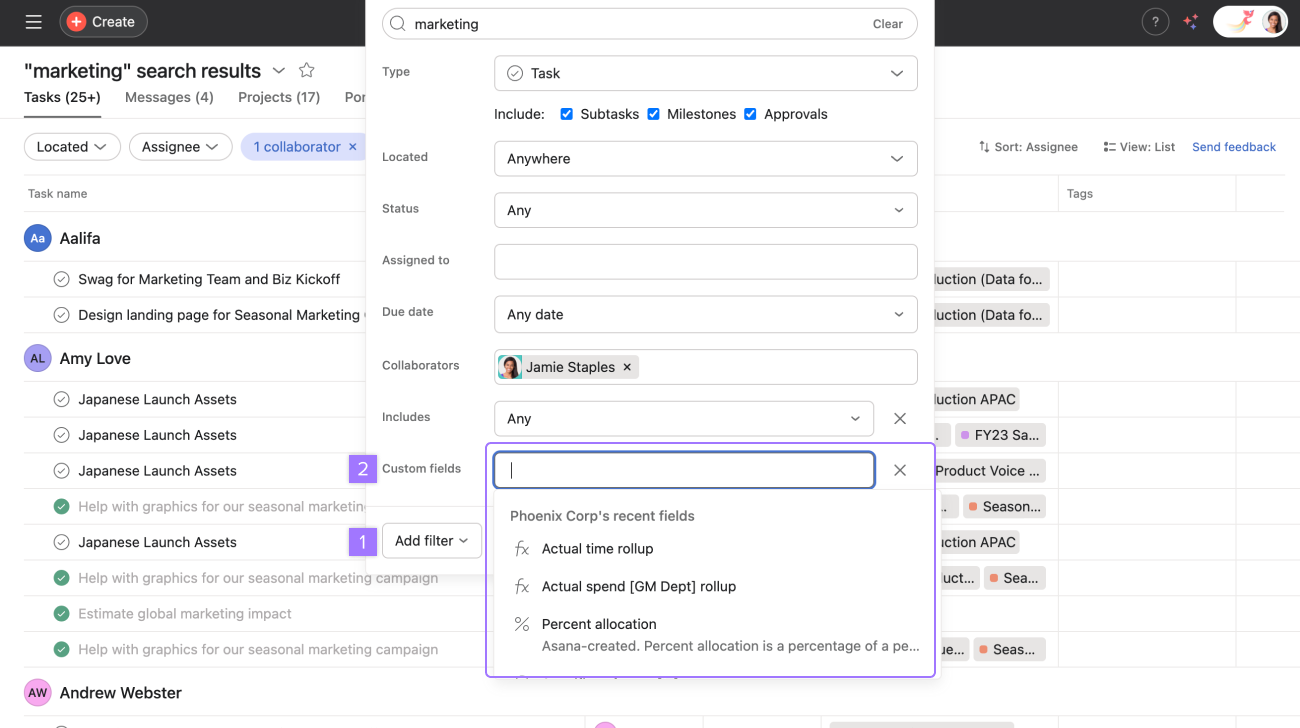
Filtre por campo personalizado.
Use as visualizações de busca para procurar tarefas com o mesmo campo personalizado em múltiplos projetos.
Clique na barra de busca para acessar as opções de busca avançada. Em seguida, clique em Adicionar filtro e selecione campos personalizados. Especifique os campos personalizados que você está procurando.
Nota
O campo personalizado deve estar na biblioteca de campos da sua organização para aparecer nas opções de busca avançada.
Salve os resultados da busca.
Se utilizar com frequência determinadas visualizações de busca, salve-as para acessá-las novamente com facilidade.
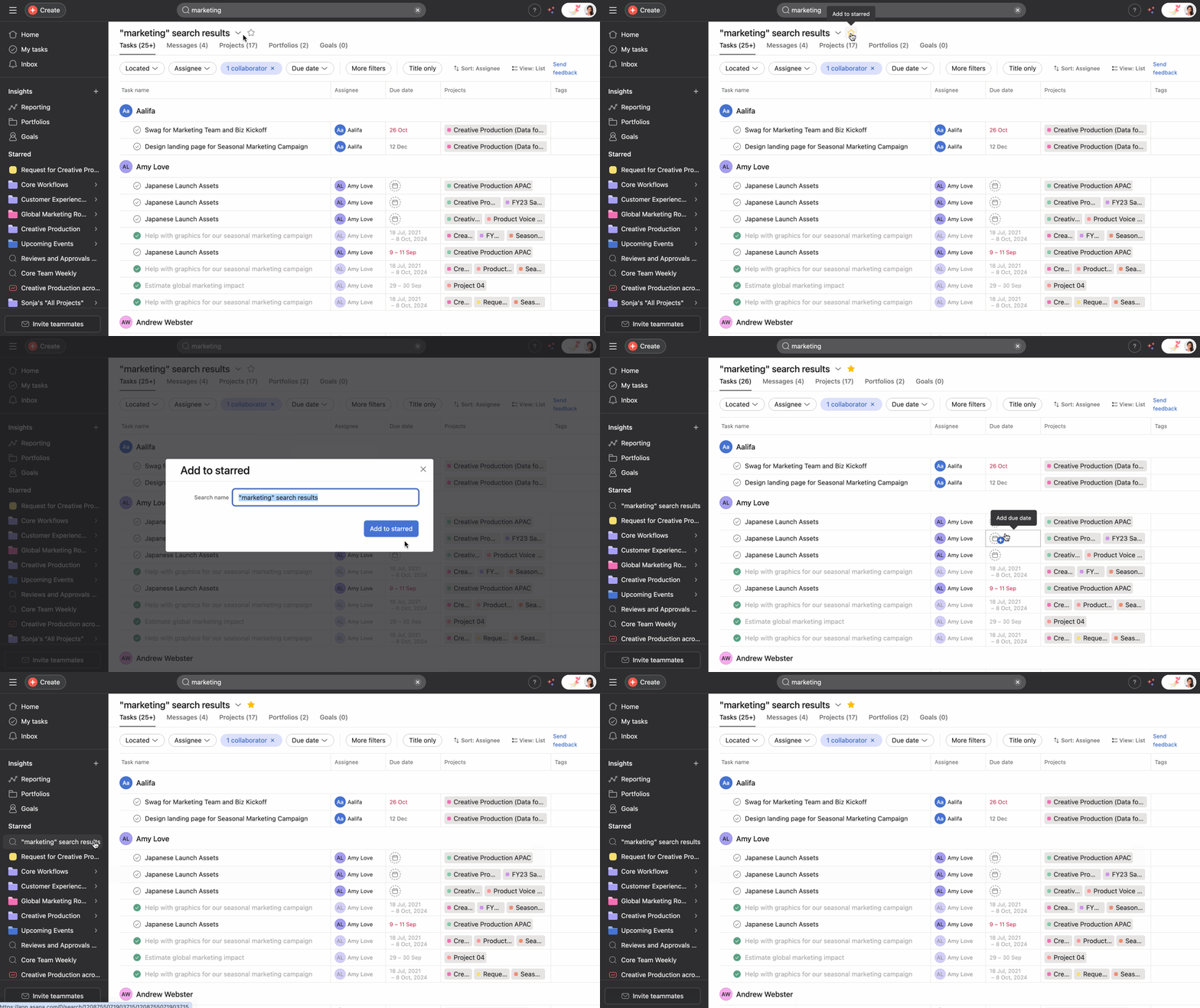
- Clique no ícone de estrela para salvar a visualização de busca.
- Depois disso, a visualização de busca aparecerá na seção Favoritos na barra lateral.
Salve uma visualização de busca para guardar os parâmetros da busca, de modo que os resultados guardados serão atualizados à medida que você e os seus colegas trabalharem nas tarefas.
Clique na seta do menu suspenso ao lado do nome da busca para renomeá-la. Salve a busca clicando no ícone de estrela para que a opção Renomear busca seja exibida.
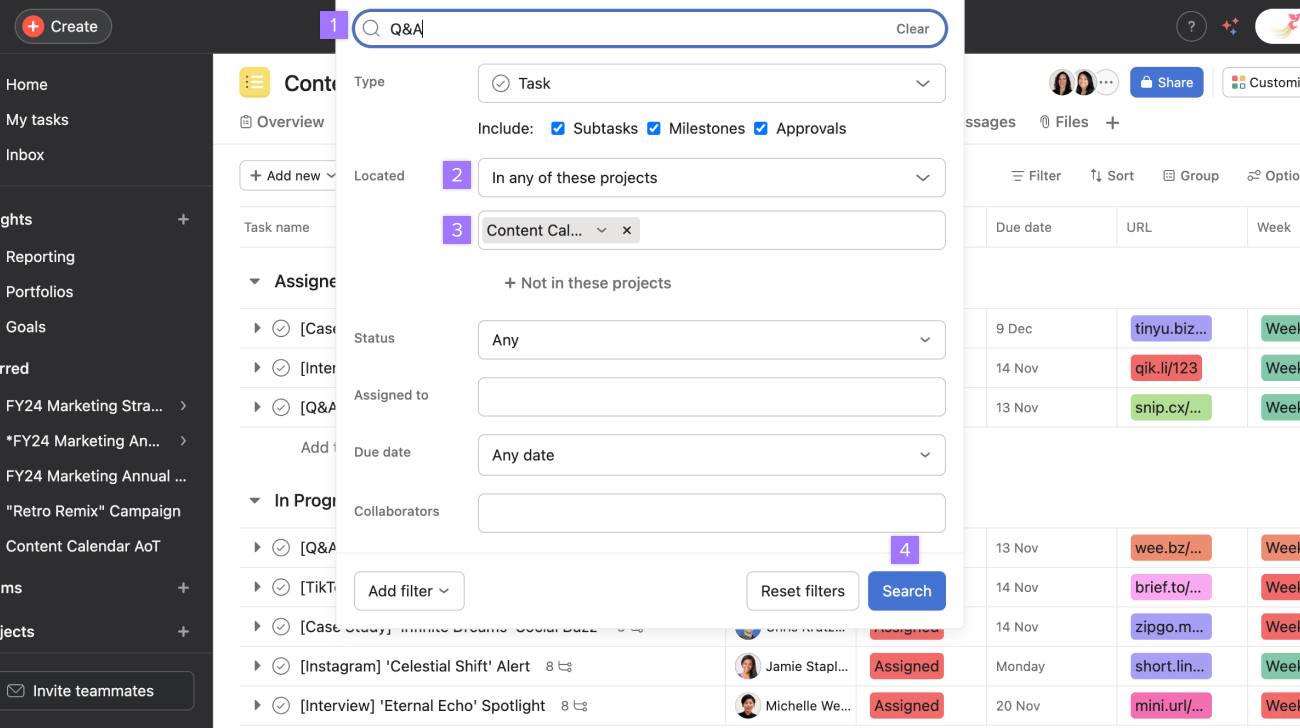
Procure em um projeto.
Procure tarefas em um projeto específico. Isto é útil se você tiver projetos com um grande número de tarefas.
Para pesquisar em um projeto:
- Digite um termo na barra de pesquisa.
- Em Localizado, selecione Em qualquer um destes projetos.
- Digite o nome do projeto abaixo.
- Clique em Pesquisar.
Dicas rápidas sobre as visualizações de busca – use palavras mais curtas quando disponíveis.
Use os muitos parâmetros disponíveis para as visualizações de busca. Muitos deles são autoexplicativos, mas veja a seguir outros menos conhecidos.
- Para tarefas não atribuídas, digite “Ninguém” no campo “Responsável”.
- Para tarefas fora de projetos, digite “Nenhum projeto” no campo “Projetos”.
- Para tarefas com tags específicas, escolha “Possui tags” ou “Possui todas estas tags” no filtro Tags.
- Tarefas em uma seção de projeto – depois de digitar o nome de um projeto no campo Em algum destes projetos, clique na seta para baixo para ver um menu suspenso com todas as seções do projeto e escolher uma na qual efetuar a busca.
- Sem parâmetro – use os campos “Sem tags” ou “Sem projeto” para encontrar todas as tarefas não associadas a uma tag ou a um projeto.
- Atribuído por – use o filtro Atribuído por para encontrar tarefas atribuídas por um determinado membro ou convidado.
- Data de finalização – use o filtro Data de finalização para encontrar todas as tarefas concluídas nos últimos X dias.
- Para tarefas com datas de conclusão específicas, use os campos de data de conclusão, início, finalização, criação ou modificação para selecionar “Entre” para encontrar tarefas dentro de um determinado período, ou “Em” para mostrar tarefas a partir de uma data específica.
- Campos personalizados — use o filtro Campos personalizados para pesquisar o status de campos personalizados específicos.
- Defina datas de início e de conclusão.
- Próximos(as): encontre todas as tarefas com prazo de hoje em diante.
- Até a próxima – inclua todas as datas de conclusão anteriores.
Salve exemplos de buscas.
- Acompanhe trabalhos — procure tarefas inconclusas que você criou para outros e que estão previstas para os próximos três dias.
- Tarefas em risco — procure tarefas com um campo personalizado de “prioridade alta” com prazo para hoje ou amanhã. É um ótimo recurso para gerentes de projeto que precisam manter o dinamismo entre os projetos.
- Aprovações bloqueadas — pesquise por tarefas com um campo personalizado “Pronto para revisão” e dê feedback aos responsáveis para desbloquear os trabalhos que aguardam a aprovação deles.
- Projetos realizados neste trimestre — procure tarefas atribuídas a você que foram concluídas em um período específico. Ótimo para ver quais foram as suas contribuições para uma determinada revisão ou para manter o currículo atualizado.
Torne o seu trabalho facilmente pesquisável.
- Dê a todas as tarefas nomes claros e práticos. Nomeie uma tarefa “rascunho do blog do cliente em destaque” em vez de “blog” para ajudar a refinar os resultados da busca, principalmente se a tarefa foi copiada de um modelo.
- Atribua datas de conclusão e responsáveis a todas as tarefas, e coloque-as dentro de projetos. Isso facilita muito refinar a sua busca com critérios específicos.
- Use campos personalizados para categorizar tarefas dentro de projetos por determinados critérios.
Gostou do que viu? Comece hoje mesmo uma avaliação gratuita da Asana. Experimente gratuitamente.