Productos


AI Platform
No se encontraron artículos para este tema.
No se encontraron artículos para este tema.
No se encontraron artículos para este tema.

Visita nuestra página de precios para obtener más información.
En Asana, el acceso a una tarea es contextual y existen diferentes situaciones que afectan quién puede acceder a una tarea. Este artículo explica cómo identificar los ajustes de permisos de una tarea y cómo proporcionar o limitar el acceso a una tarea.
| Tarea | Accesible para |
| Tarea privada | Solo colaboradores de la tarea |
| Tarea pública | Todos los miembros de la organización |
Tarea en un proyecto privado para los miembros | Colaboradores de la tarea y miembros del proyecto |
| Tarea en un proyecto solo para el equipo | Colaboradores de la tarea, miembros del proyecto y miembros del equipo |
| Tarea en un proyecto compartido con la organización | Colaboradores de la tarea, miembros del proyecto, miembros del equipo y miembros de la organización |
Solo los colaboradores pueden ver las tareas privadas que no pertenecen a ningún proyecto. Un banner en la parte superior y el campo de proyecto muestran la información de privacidad y la asociación del proyecto. Las tareas creadas en Mis tareas son privadas de forma predeterminada.
A continuación, se muestra un ejemplo de una tarea privada sin asociación de proyecto, visible solo para los colaboradores.
Para otorgar acceso a tareas privadas, haz pública la tarea, agrégala a un proyecto con otros miembros o agrega a alguien como colaborador. Antes de agregar la tarea a un proyecto, asegúrate de verificar los permisos del proyecto.
Para limitar el acceso a una tarea, quítala de cualquier proyecto, quita a todos los colaboradores o hazla privada. No te quites a ti mismo como colaborador de la tarea, de lo contrario perderás el acceso a la misma.
Las tareas públicas son visibles para todos los miembros de tu organización. El campo del proyecto indica si la tarea pertenece a un proyecto.
Tu capacidad para interactuar con una tarea se deriva principalmente de tu nivel de membresía en el proyecto.
1. Permisos según el proyecto
Si una tarea está en un proyecto, tu rol a nivel de proyecto determina tus permisos para la tarea:
2. Colaborador de la tarea predeterminado (nivel de acceso predeterminado de la tarea)
Los proyectos se pueden configurar para establecer un nivel de acceso predeterminado para los colaboradores de la tarea.
Elevación de la tarea asignada
Cuando se te asigna una tarea, se te otorgan permisos “elevados” temporales mientras seas el Responsable, incluso si tu acceso a nivel de proyecto está restringido.
Permisos de tareas alojadas en varios proyectos
Cuando una tarea se encuentra en varios proyectos (alojamiento de tareas en varios proyectos), Asana aplica el nivel de permiso más alto en todos esos proyectos.
Ejemplo: si tienes permisos de “solo lectura” en el Proyecto A pero de “editor” en el Proyecto B, y la tarea está en ambos, tendrás permisos de “editor” para esa tarea.
Tabla de resumen de capacidades
Acción en una tarea | Editor de la tarea | Tarea solo lectura | Solo para comentar en la tarea |
Editar título/descripción | ✅ | ❌ | ❌ |
Cambiar campos personalizados | ✅ | ❌ | ❌ |
Publicar comentarios/Me gusta | ✅ | ✅ | ✅ |
Cambiar al Responsable/la fecha de entrega | ✅ | ❌ | ✅ |
Finalizar tarea | ✅ | ❌ | ✅ |
Eliminar tarea | ✅ | ❌ | ❌ |
Recursos relacionados
Para obtener más información sobre los niveles de acceso específicos y cómo gestionar la privacidad de tu Equipo, consulta estos artículos:
Agregar a alguien como colaborador de la tarea le proporciona acceso a una tarea. Los miembros de la organización ya tienen acceso mediante la búsqueda.
Al agregar la tarea al proyecto, los miembros del proyecto tendrán acceso. Antes de agregar la tarea, verifica los permisos del proyecto y los miembros del proyecto.
¿Quieres limitar el acceso a una tarea pública que no pertenece a ningún proyecto?
Al eliminar a todos los colaboradores de la tarea, excepto a ti mismo, los miembros de la organización ya no recibirán notificaciones de la tarea, pero aún podrán acceder a la tarea buscándola.
Haz clic en el botón de acciones de la tarea en el panel de detalles de la tarea y selecciona Hacer privada. Dado que la tarea no pertenece a ningún proyecto, solo será visible para ti y los colaboradores.
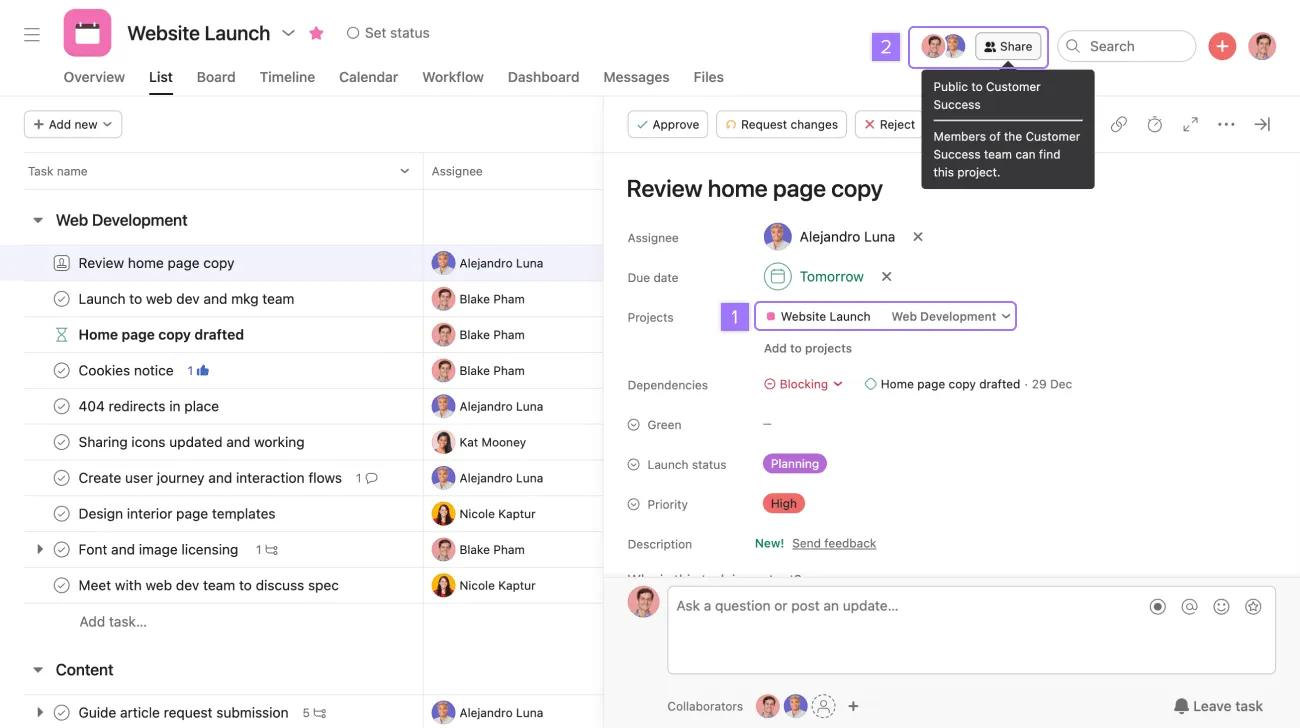
Para verificar que una tarea está en un proyecto con la configuración de privacidad compartido solo con la organización o el equipo, en el campo de proyecto se indica a qué proyecto pertenece la tarea. Dentro del proyecto, el encabezado indica la privacidad del proyecto.
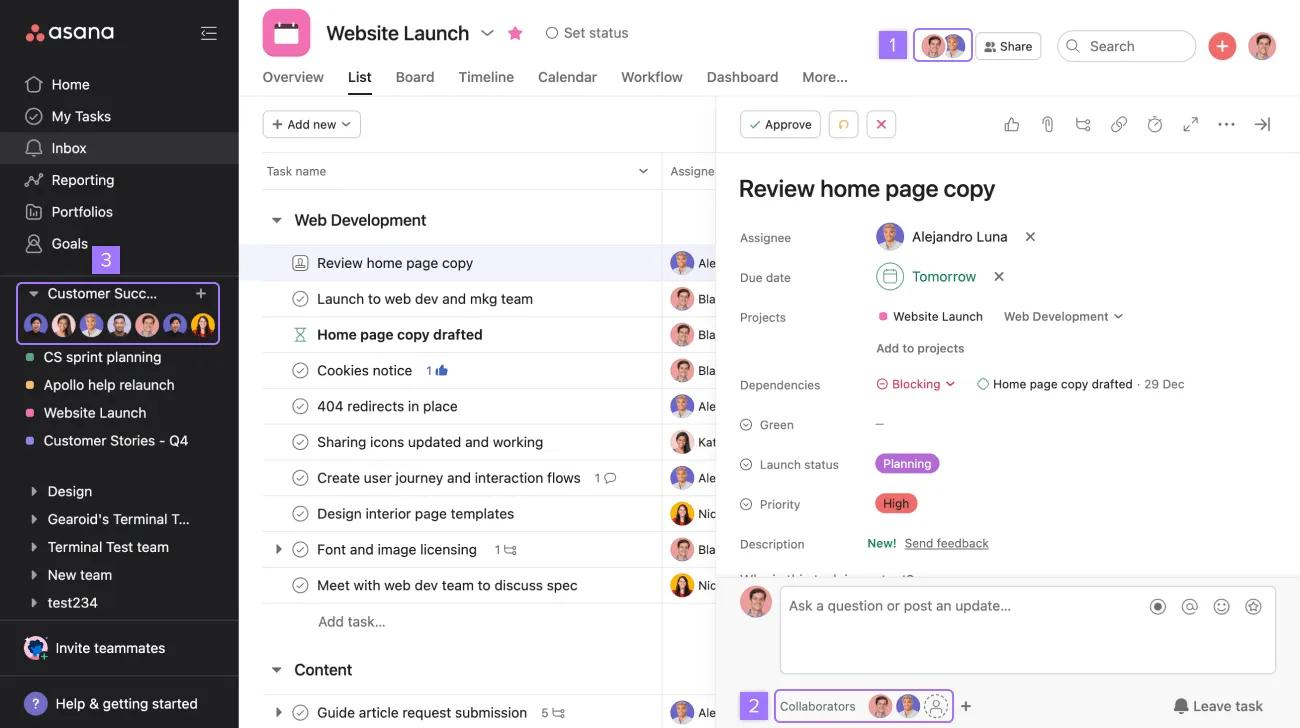
Solo para el equipo: miembros del proyecto, colaboradores de la tarea y miembros del equipo al que pertenece el proyecto.
Compartido con la organización: todos los miembros de la organización.
Agrega a alguien como colaborador de la tarea: esto le proporcionará actualizaciones sobre la tarea. Si ya es miembro del proyecto o miembro del equipo, ya puede acceder a la tarea.
Agrega miembros al proyecto: al hacerlo, tendrán acceso a todas las tareas del proyecto. Si es miembro del equipo, ya puede acceder a la tarea.
Agrega a alguien como miembro del equipo: esto le da acceso a todas las tareas del proyecto.
Cualquier miembro de la organización ya puede acceder a las tareas en proyectos que tienen la configuración de privacidad compartido con la organización.
¿Cómo puedo limitar el acceso a esta tarea?
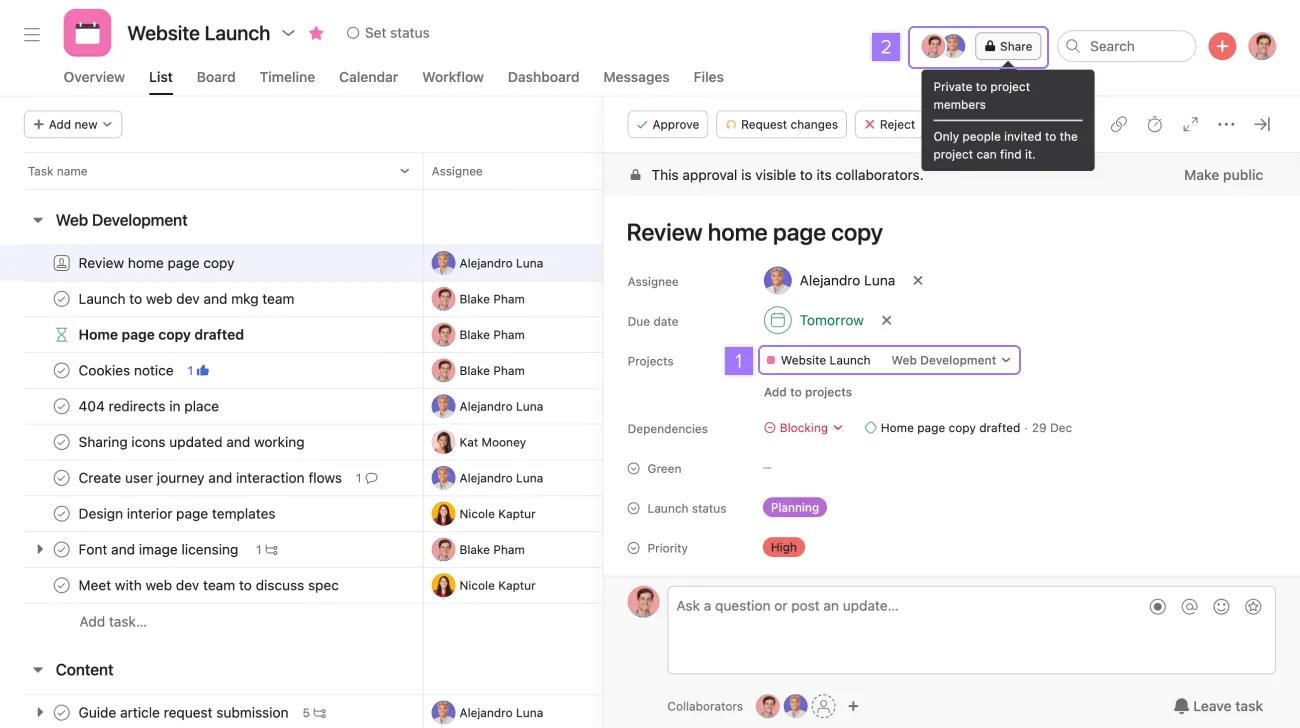
Los miembros del proyecto y los colaboradores de la tarea pueden ver esta tarea.
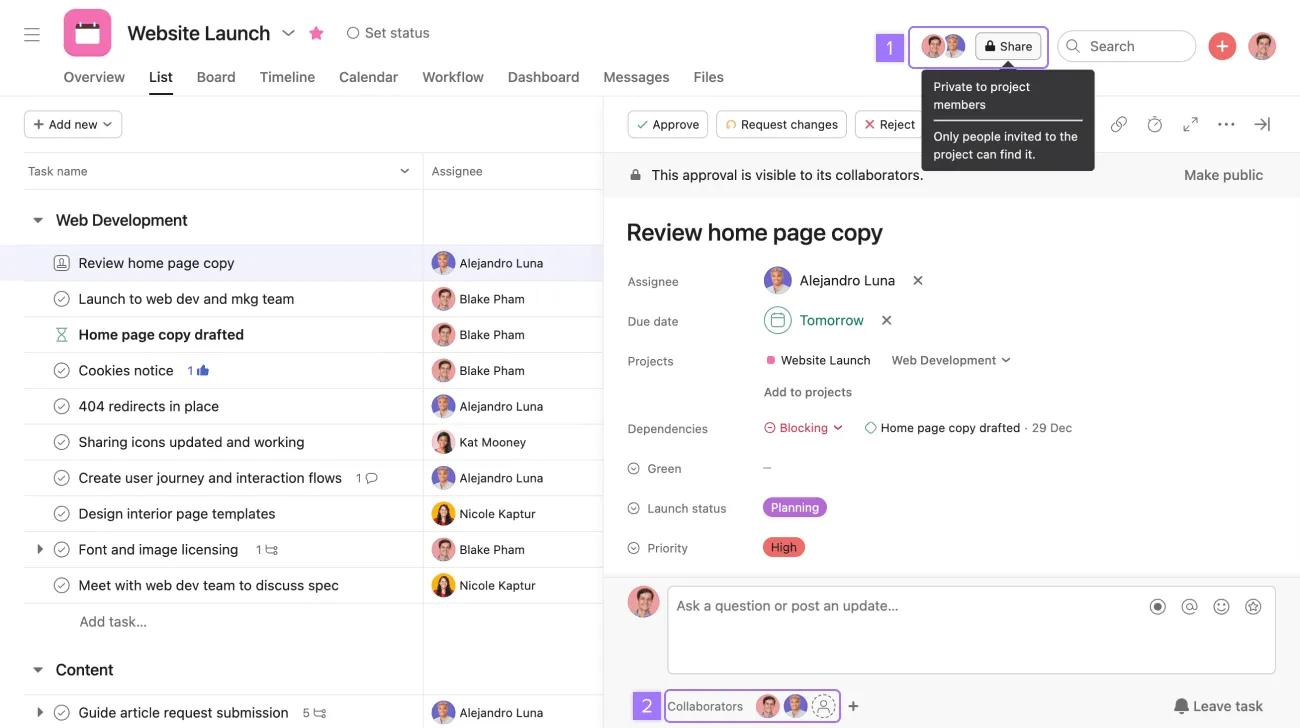
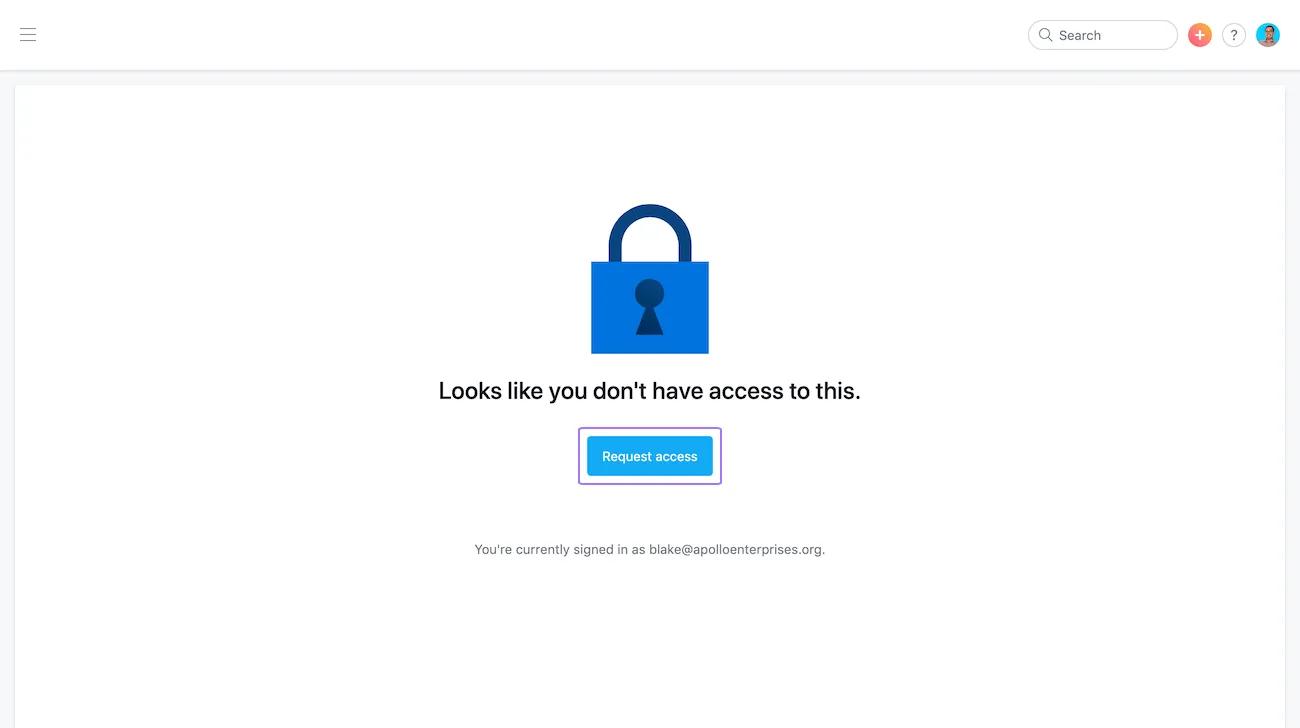
Puedes comunicarte con el responsable de una tarea privada para solicitarle acceso:
Si la tarea no tiene responsable, la solicitud se envía al creador de la tarea, si aún tiene acceso para editarla. Si el creador no tiene acceso de edición, el primer colaborador con acceso de edición recibe la solicitud. Si los miembros de un proyecto tienen acceso a la tarea, la solicitud se enviará al encargado del proyecto. Si el proyecto no tiene un encargado, la solicitud se envía a un miembro con acceso para editar ese proyecto.
¿Buscas una mejor manera de gestionar tu trabajo? Comienza con una prueba gratuita de Asana. Prueba gratis
Nota
Este artículo se tradujo con IA.
Envía comentarios sobre la traducción.



