주제
- API를 통해 Asana에서 모든 시간 입력 데이터를 CSV로 내보내는 방법
- 규칙 연동 및 위젯
- HubSpot 규칙 연동
- 생산성 및 커뮤니케이션을 위한 규칙 연동
- PagerDuty 규칙 연동
- 클라우드 스토리지 및 파일 공유를 위한 규칙 연동
- 규칙
- 규칙의 조건 및 브랜칭
- 작업 종속성
- 프로젝트 템플릿
- 워크플로 작성기
- 승인
- 양식 사용자 지정
- 사용자 지정 필드 필터링 및 정렬
- 양식 제출자와의 이메일 커뮤니케이션
- 종속성 유형
- 양식
- 번들
- Asana에서의 시간 추적
- 양식 공유하세요
- 규칙 동작을 수행하세요.
- 프로젝트에 번들 적용하세요
- 규칙 권한을 설정하세요
- 수식 사용자 지정 필드
- 사용자 지정 필드
- 작업 템플릿
- 수동 규칙 트리거를 사용하세요.
- ID 사용자 지정 필드를 사용하세요.
- Form
- 프로젝트 템플릿 관리 대시보드를 사용하세요.
- 규칙의 변수를 사용하세요.
- 규칙에 날짜를 설정하세요.
- 번들 관리 및 권한
- Bundles FAQ
- 규칙 트리거를 사용하세요.
- 규칙 실행 기록을 확인하세요
- 전역 필드에 대한 관리 대시보드
- 참조 사용자 지정 필드
- 사용자 지정 필드 유형 및 제한 사항
- 종속 작업의 날짜 자동 전환
- Claude의 Asana 앱
- Everhour에서 Asana로 시간 추적 데이터 마이그레이션
- Asana + Meta의 Workplace
- Adobe Creative Cloud용 Asana
- Vimeo 및 Asana
- Jira Data Center FAQ
- Jira Data Center
- Slack과 Asana
- 규정 준수 관리: API 및 연동 지원
- Instagantt와 Asana를 연동하세요.
- Google 스마트칩을 사용하세요.
- Google 캘린더 + Asana
- 캘린더와 Asana
- GitHub와 Asana 연동
- Google 양식 및 Asana
- Google과 Asana
- Google 스프레드시트 & Asana
- Power BI 연동 또는 통합을 수행하세요.
- Asana에서 Zoom 미팅
- Asana for Gmail 부가 기능
- Asana for Outlook 추가 기능
- Microsoft Teams + Asana 연동
- Zapier와 Asana를 사용하세요.
- Wufoo와 Asana
- Tray.io와 Asana를 사용하세요.
- AI 스튜디오로 Zoom 통화 메모 워크플로를 생성하세요.
- 자동화 및 AI 스튜디오를 위한 Zoom 대화록을 사용하세요.
- Asana for Jira Cloud 자주 묻는 질문
- Chrome 확장 프로그램과 Asana를 사용하세요.
- Zendesk 연동
- 웹 양식 및 Asana
- Outlook 캘린더 및 Asana
- Asana에서 Salesforce 연동 또는 통합하세요.
- Splunk + Asana
- Asana for Jira Cloud
- API
- ChatGPT의 Asana 앱
- ServiceNow & Asana
- Asana에서 개발한 Microsoft 365 연동을 위한 권한 활성화
- Asana for Tableau 연동
- AI 스튜디오 크레딧 최적화
- AI 스튜디오에서 워크플로에 단어를 추가하세요.
- AI 스튜디오 Plus
- Asana AI로 더 스마트하게 업무를 처리하세요
- 스마트 워크플로를 올바른 데이터 소스와 연결하세요.
- AI 스튜디오 자주 묻는 질문
- AI 스튜디오에서 지침 작성하기
- AI 스튜디오 관리자 가이드
- AI 스튜디오에서 프롬프트를 구성하는 방법
- AI Studio에서 문제 해결하기
- AI 스튜디오 - 루프 내의 인간
- AI Studio 사전 구축 AI 규칙
- AI 스튜디오로 스마트 워크플로 만들기
- AI 사용 변수의 작동 방식
- Asana AI 스튜디오 소개
- AI 스튜디오 모델
- AI 스튜디오 부가 기능 및 요금
- 액세스 및 권한
- SCIM을 사용하여 Okta에서 Asana 역할 설정하기
- SCIM을 사용하여 Microsoft Entra ID에서 Asana 역할 설정하기
- 유료 플랜에 대한 인증 및 액세스 관리 옵션
- Asana 계정을 분리하는 방법
- 사용자 지정 역할이 있는 RBAC(역할 기반 접근 제어)
- Asana EU 데이터 센터
- 엔터프라이즈 키 관리 (EKM)
- 필수 2단계 인증
- 여러 조직 배포
- 전자 검색 리소스 센터
- 서비스 계정
- HIPAA 규정 준수
- 2단계 인증
- 개인 정보 보호 및 보안
- 계정
- SAML 그룹 매핑 및 SCIM 상호작용을 수행하세요.
- 관리 콘솔에서 비밀번호 설정을 관리하세요.
- Asana와 글로벌 무역 규제 준수
- 관리 콘솔에 액세스하는 방법
- 라이선스에 대한 SAML 그룹 매핑을 설정하세요.
- 여러 계정 통합
- Asana 계정 삭제
- Asana 계정 이메일 정책
- 데이터 리텐션 정책
- 권한 관리 추가 기능
- FedRAMP 규정 준수하십시오
- 규정 준수 관리 추가 기능
- Asana에서 IP 허용 목록을 설정하세요.
- 모바일 앱 보안 권한
- 게스트 자동 제거
- 전역 인증 설정
- SCIM을 사용한 사용자 권한 설정 및 권한 해제
- 작업 항목에 대한 관리자 권한 요청
- 프로필 필드 편집 가능 여부 제어
- Enterprise 조직을 위한 SecureAuth
- 앱 관리 및 연동
- 사용자 역할 권한 이해하기
- Asana 일본 데이터 센터
- 관리 보안 제어
- Asana IP 주소 범위 및 호스트 이름
- Asana의 관리자 역할과 최고 관리자 역할
- Asana 데이터 보존
- 디비전의 보안 및 청구
- 싱가포르 GST
- 남아프리카 VAT
- 대한민국 VAT
- 스위스 VAT
- 미국 판매세
- 영국 VAT
- Asana 플랜 업그레이드 또는 변경하기
- 수동으로 청구서를 발행한 고객을 위한 결제 수단 추가
- 오스트레일리아 GST
- RBI 규정으로 인한 인도의 자동 결제 변경 사항
- EU VAT
- 아이슬란드 VAT
- 인도네시아 VAT
- 뉴질랜드 GST
- 노르웨이 VAT
- MXN 및 BRL 통화 결제
- CAD 및 KRW 통화 결제
- 청구 페이지 접속하기
- VAT/GST 및 판매세
- 결제 수단 및 청구서
- 관리 콘솔에서 청구 설정하기
- 청구
- 구독 관리 및 업그레이드
- 필리핀 VAT
- 캐나다 GST/HST, QST 및 지방 판매세
- Asana 플랜 취소 방법
2단계 인증은 흔히 사용되는 추가적인 보안 기능으로서 온라인 계정에 적용할 수 있습니다. 2단계 인증을 활성화하면 Asana 인증 시 이메일과 비밀번호 외에도 추가적인 코드가 필요합니다.
관련 기사
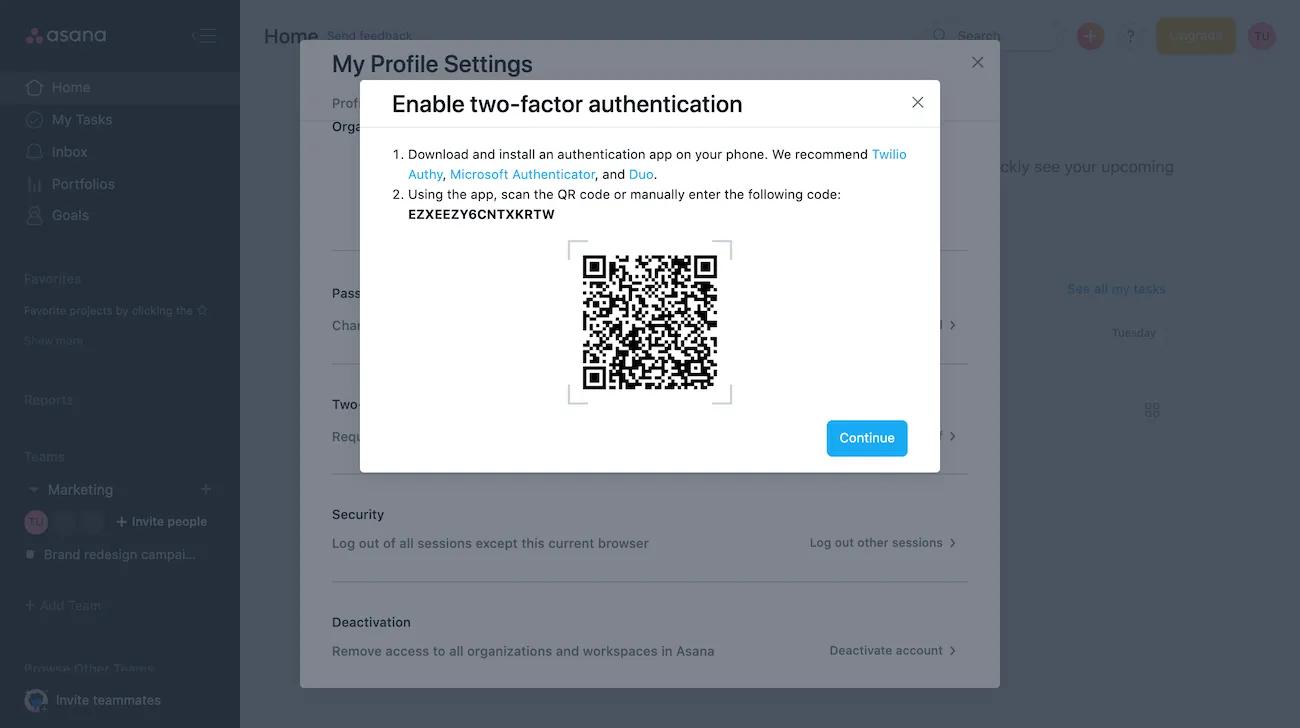
이러한 코드는 스마트폰에 설치할 수 있는 인증 앱 (예: Duo, Authy, Microsoft Authenticator) 에서 생성됩니다.
메모
Asana의 기능이 마음에 드시나요? 지금 바로 Asana 무료 체험으로 시작해 보세요. 무료로 사용해 보세요.
2단계 인증 활성화하기
2단계 인증 설정 에 액세스하려면 내 설정 으로 이동합니다.
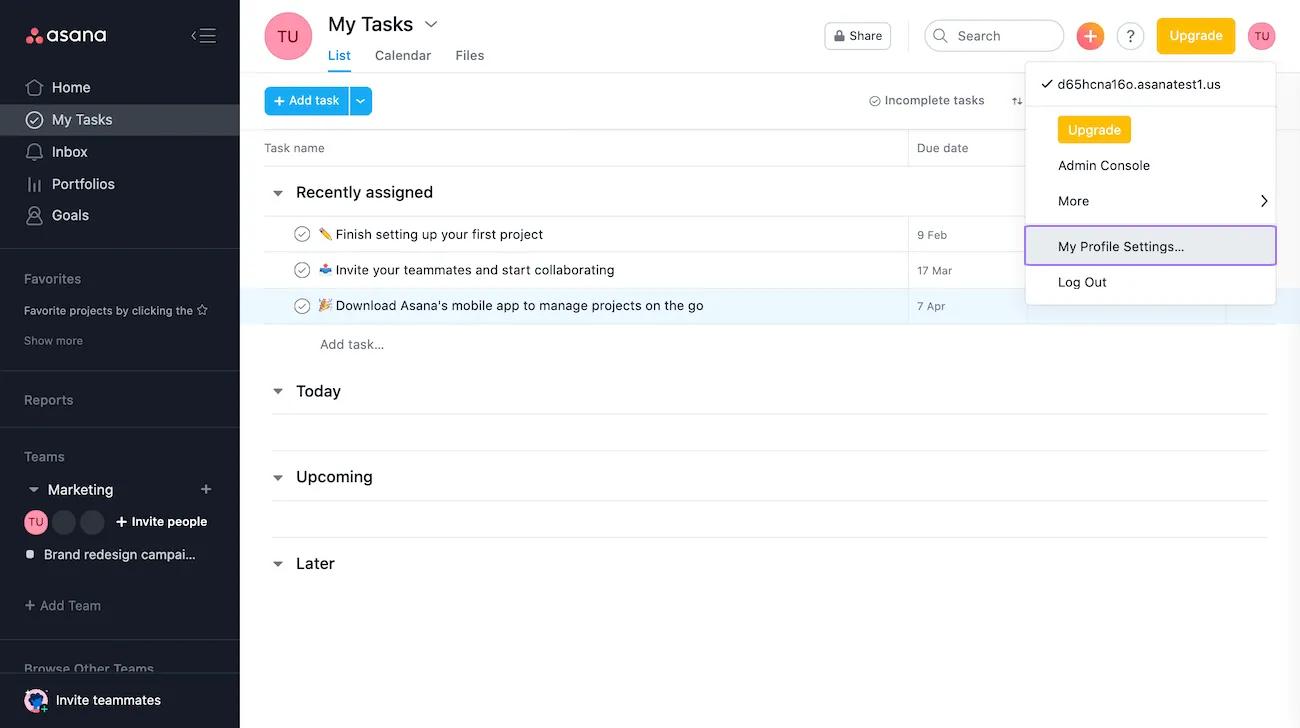
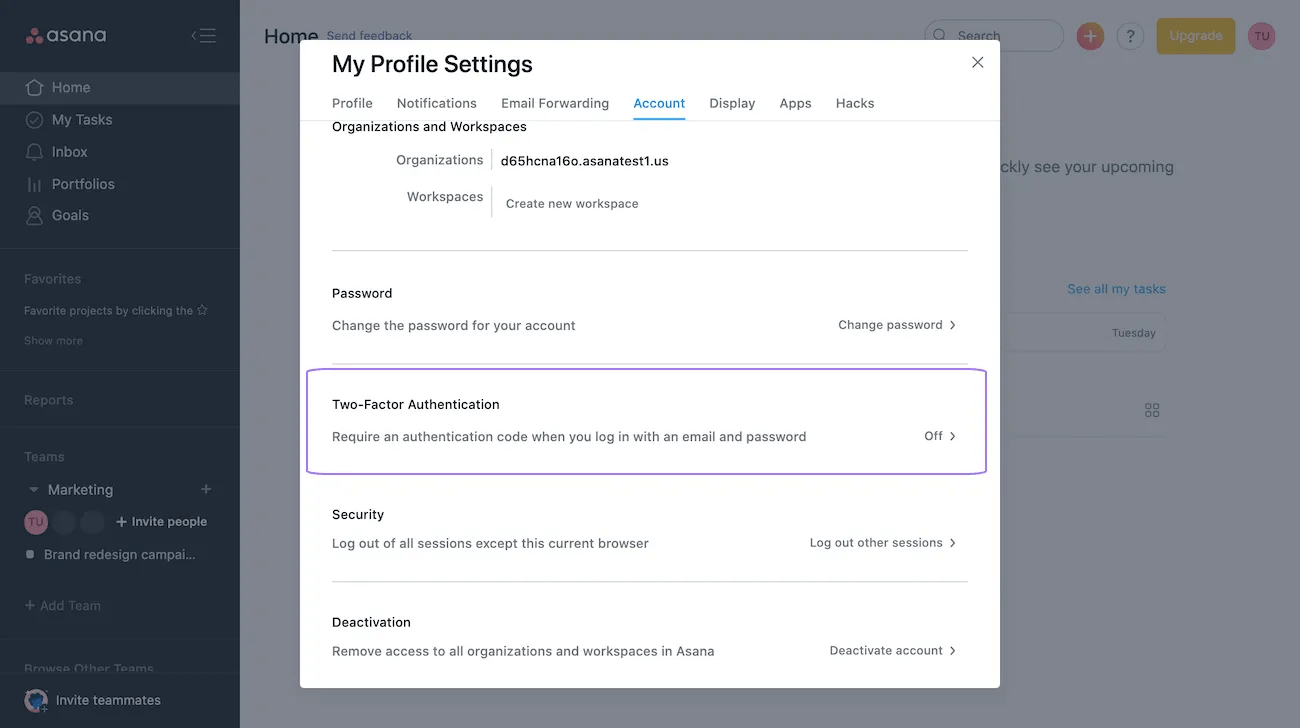
계정 탭에서 2단계 인증 을 클릭합니다.
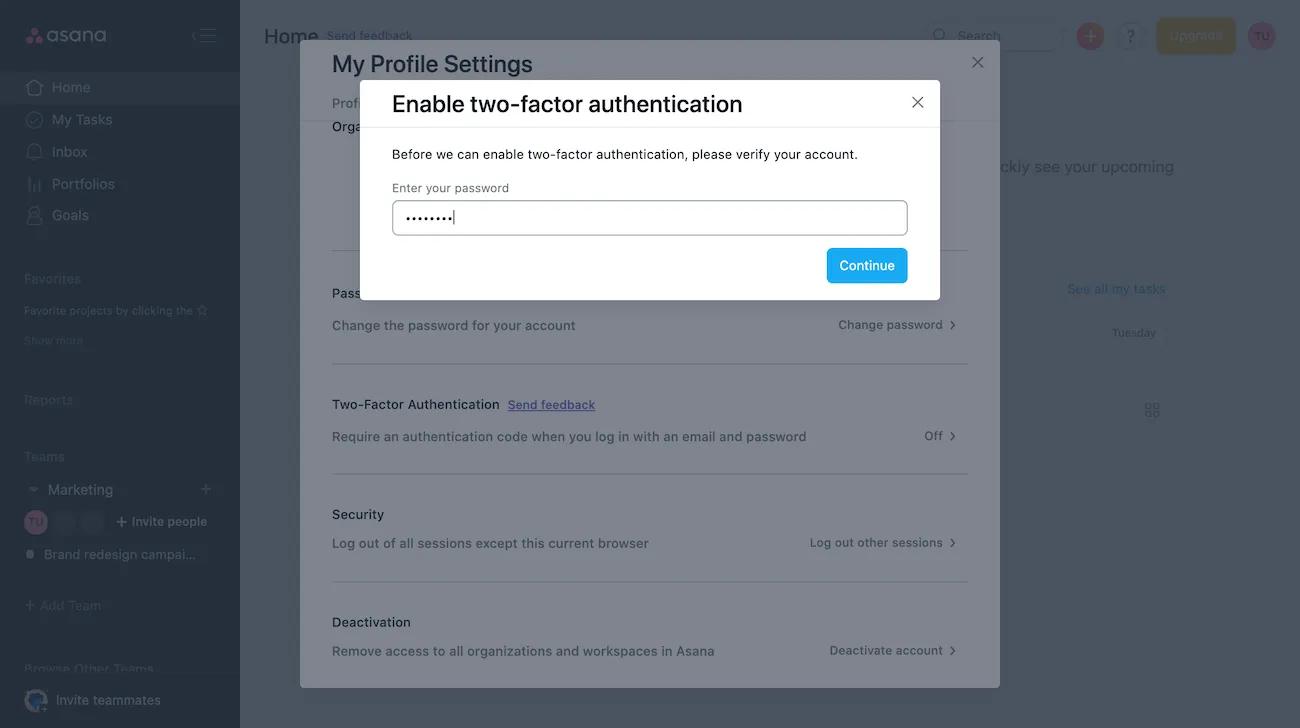
그런 다음, 비밀번호 확인 화면이 표시됩니다.
QR 코드를 스캔하라는 메시지가 표시됩니다.
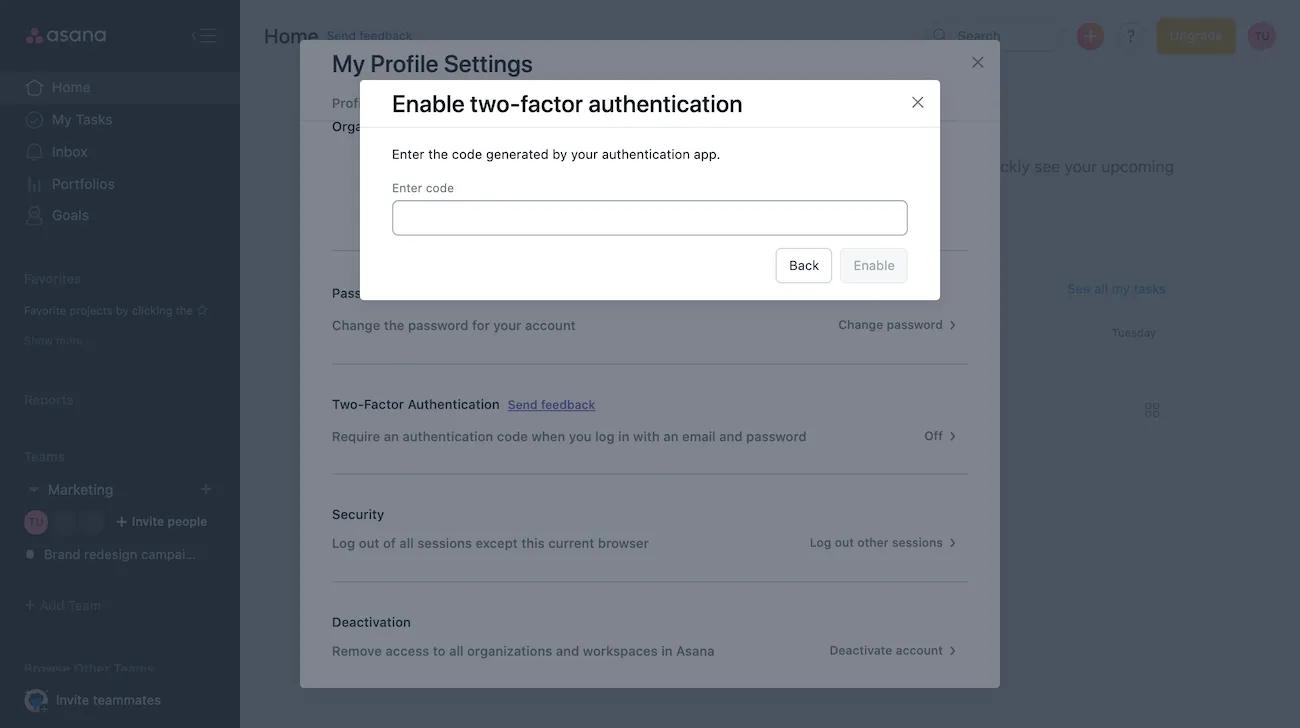
마지막으로, 인증 앱에서 생성된 코드를 입력하고 활성화 를 클릭합니다.
2단계 인증 비활성화하기
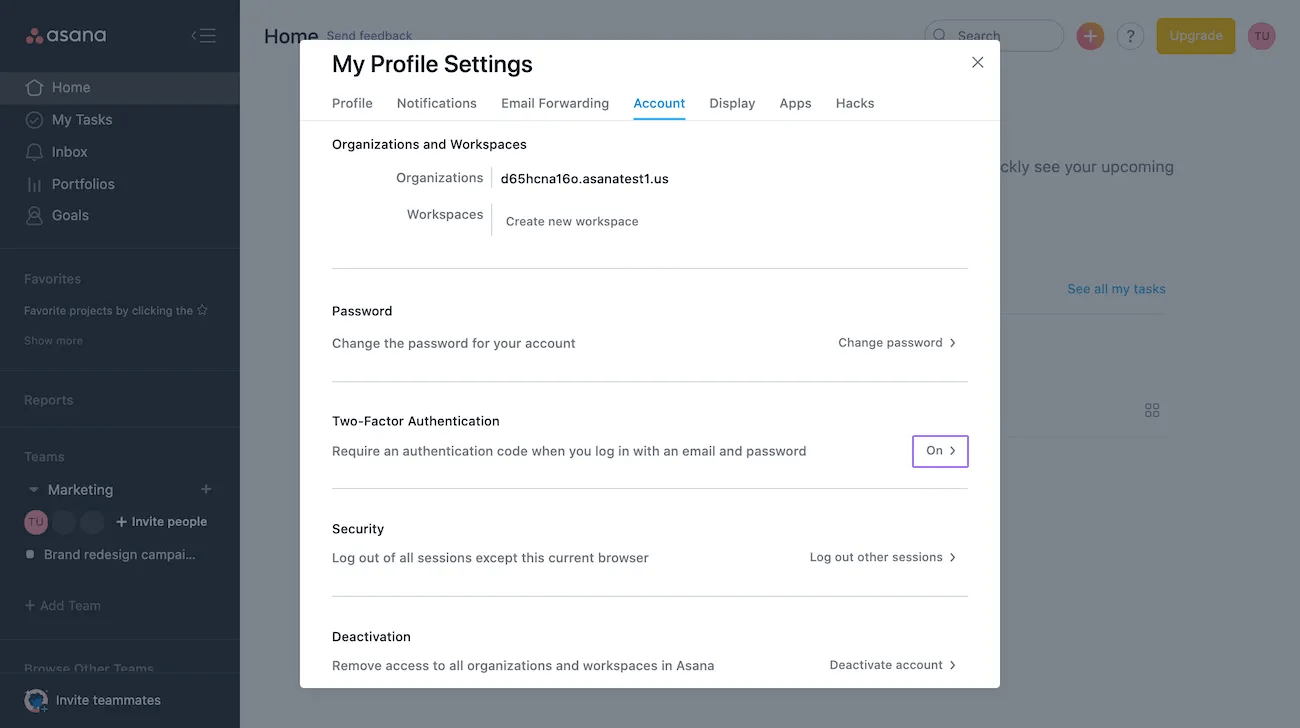
2단계 인증을 비활성화하려면 내 설정 을 클릭하고 계정 탭으로 이동합니다. 그런 다음 2단계 인증 을 클릭합니다.
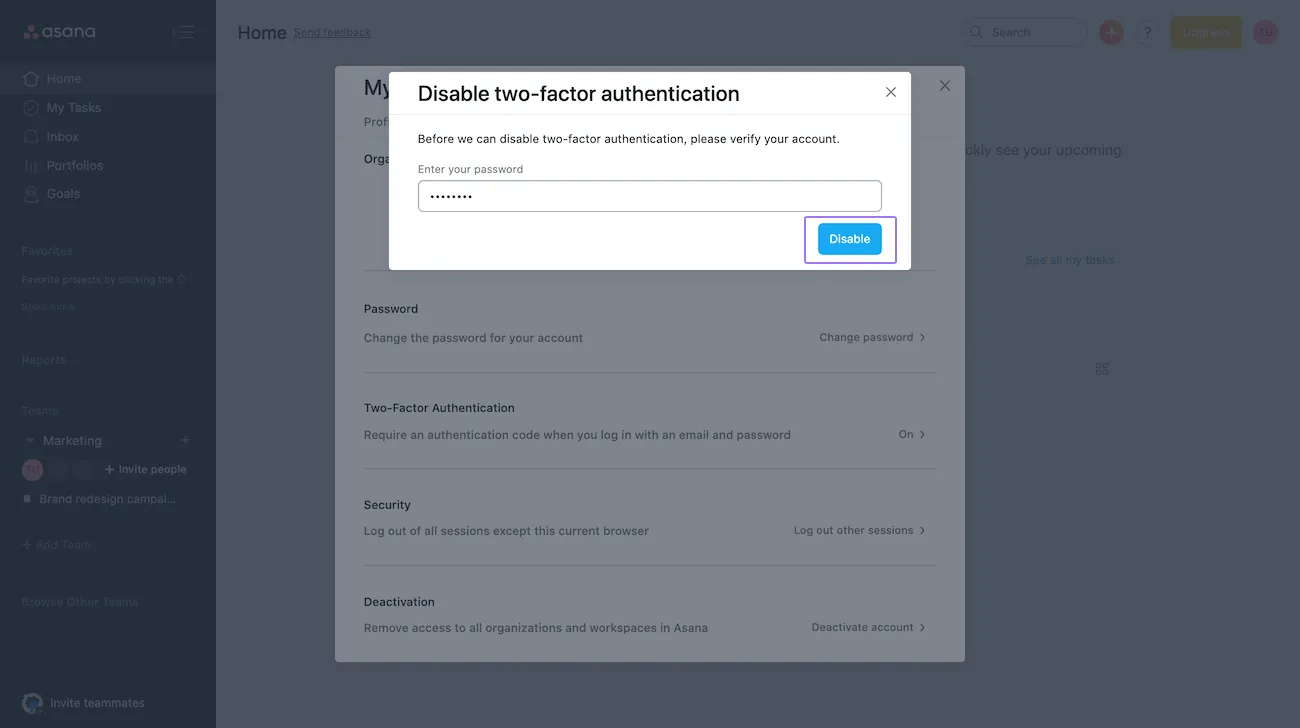
그런 다음, Asana 비밀번호를 입력하고 비활성화 를 클릭합니다.
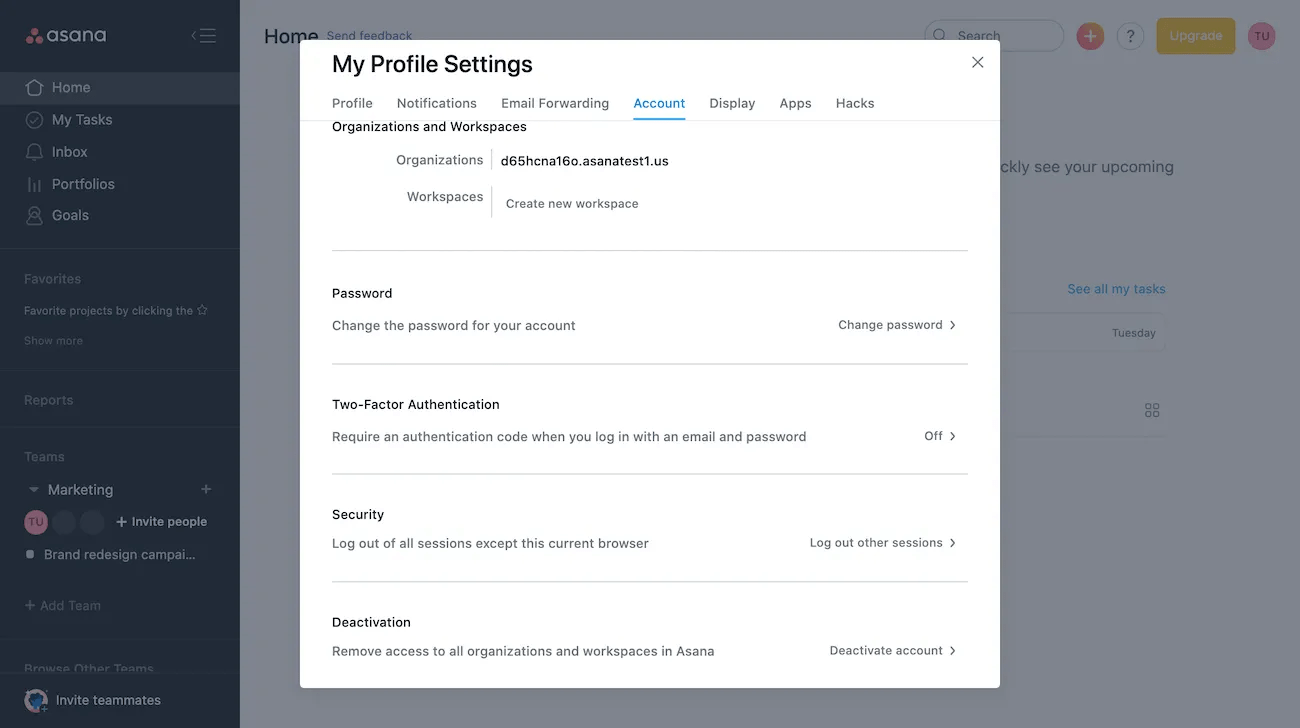
2단계 인증이 꺼짐으로 바뀝니다.
2단계 인증으로 로그인하기
2단계 인증을 활성화하면 2단계 인증을 사용하여 Asana 계정에 로그인해야 합니다.
먼저, Asana 홈페이지에서 로그인 을 클릭합니다.
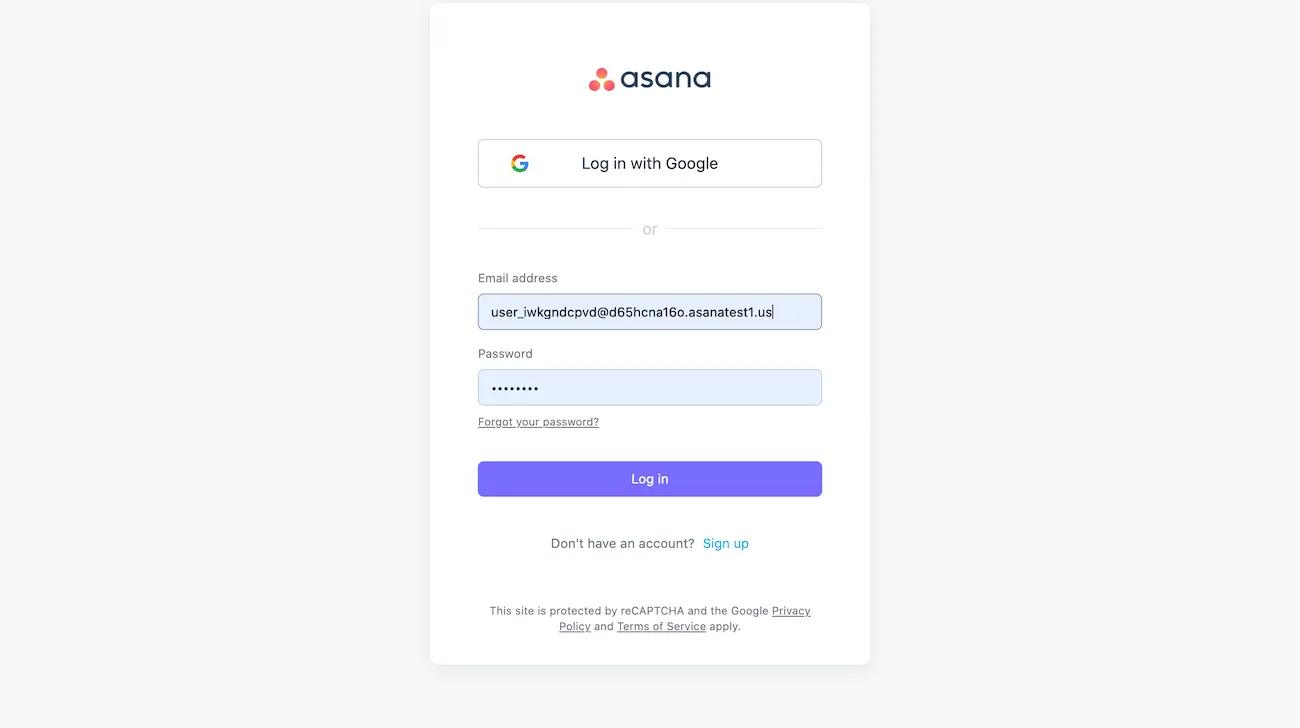
그런 다음, 이메일 주소와 비밀번호를 입력하고 로그인 을 클릭합니다.
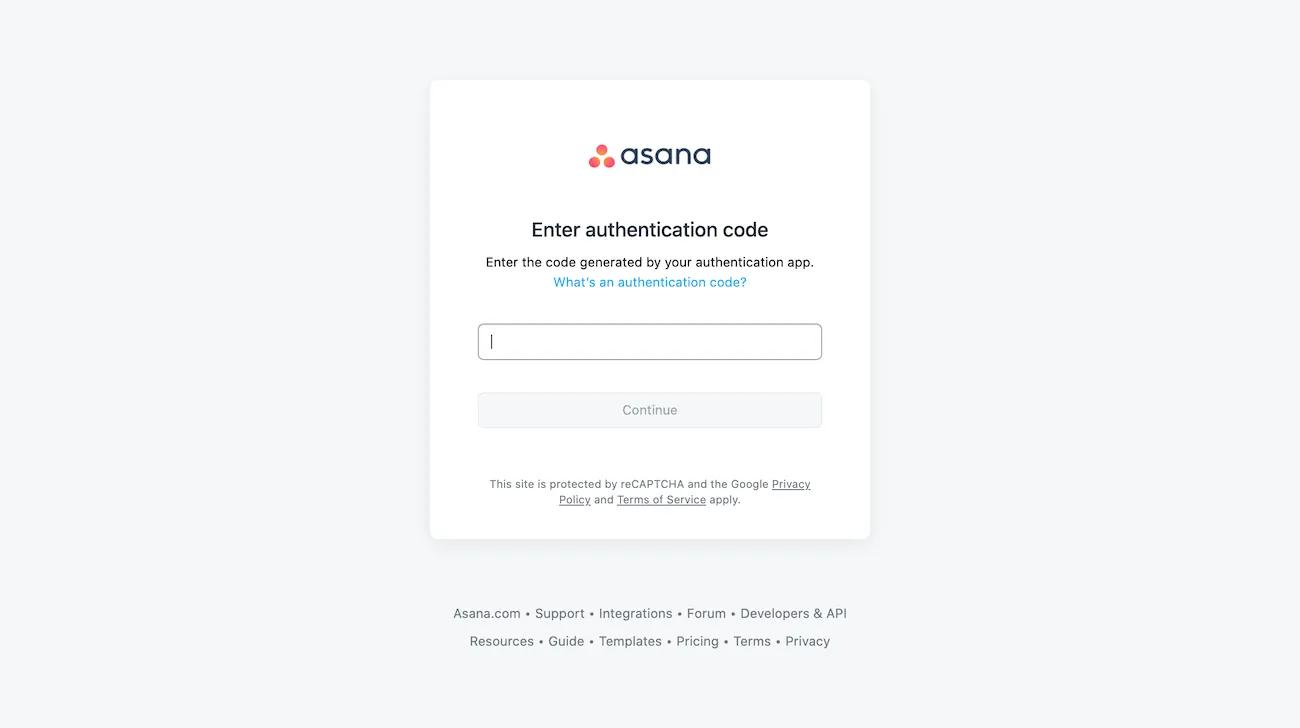
그런 다음, 인증 앱에서 생성된 코드를 입력하고 '계속' 을 클릭합니다.
모바일에서 2단계 인증으로 로그인하기
2단계 인증을 활성화하면 모바일 디바이스를 통해 로그인할 때 2단계 인증을 사용해야 합니다.
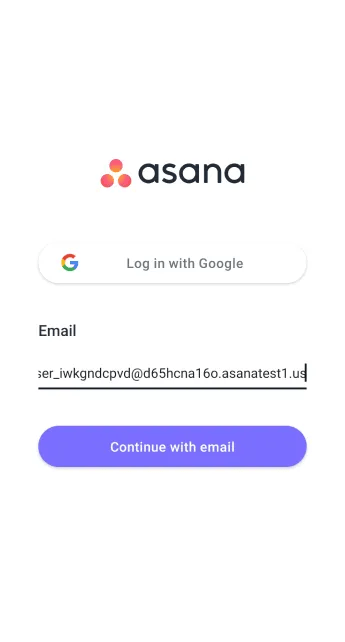
로그인하려면 먼저 이메일 주소를 입력하고 이메일로 계속 을 클릭하세요.
그런 다음 비밀번호를 입력하고 로그인 을 클릭합니다.
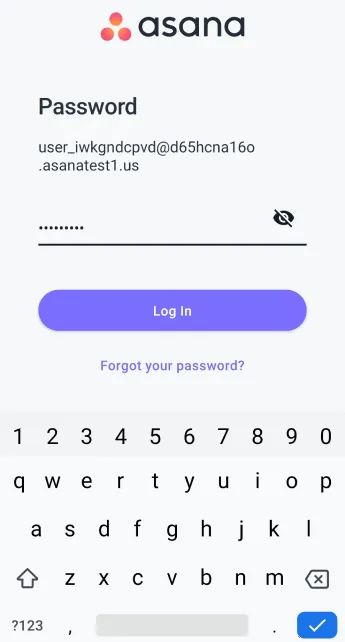
마지막으로, 인증 앱에서 생성된 코드를 입력하고 계속 을 클릭합니다.
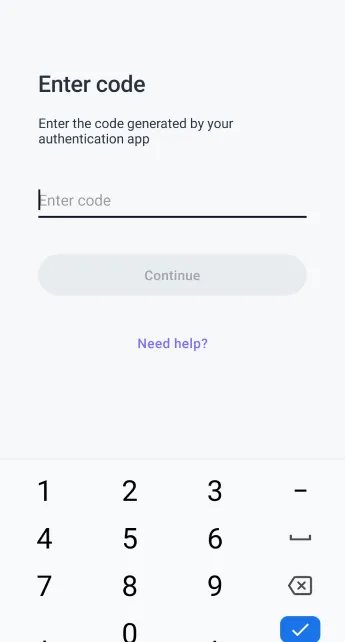
2단계 인증을 통해 로그인하는 데 문제를 겪는 경우
2단계 인증을 활성화한 후 이를 사용하여 로그인하는 데 문제가 발생한다면 지원팀에 문의해 주세요.
2단계 인증 관리자 재설정
Asana Enterprise 및 Enterprise + 티어와 Legacy Enterprise 레거시 티어에서 사용할 수 있습니다.
관리자는 관리 콘솔에서 멤버의 2단계 인증이 활성화되어 있는지 확인할 수 있습니다. 또한, 특정 계정의 2단계 인증을 비활성화할 수도 있습니다. 멤버가 2단계 인증을 위한 디바이스를 분실하여 액세스를 다시 부여받아야 하는 경우 유용합니다.
보안상의 이유로, 관리자는 멤버가 다른 도메인에 속하지 않은 경우에만 2단계 인증을 재설정할 수 있습니다.
멤버의 2단계 인증 설정을
확인하려면 관리 콘솔의 멤버 탭으로 이동합니다. 거기에서 프로필 설정 편집을 클릭합니다.
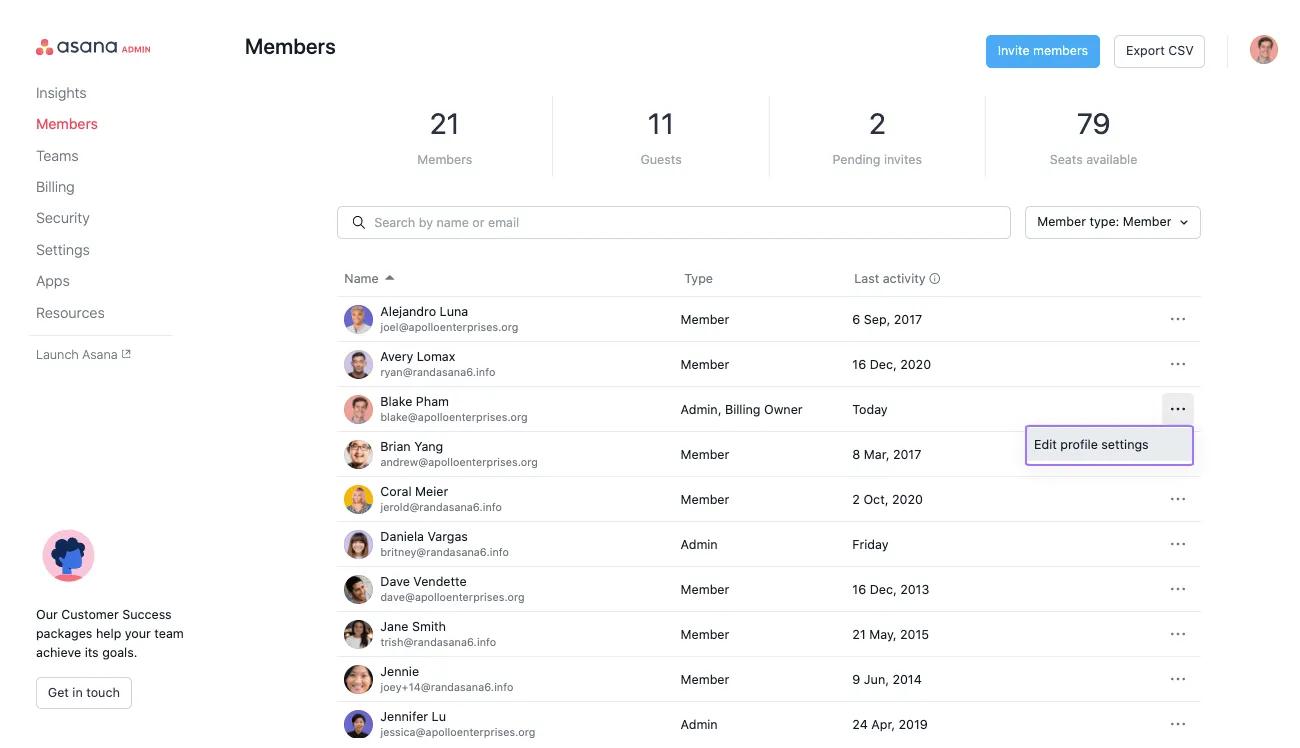
다음 창에서 보안 탭으로 이동한 다음 스크롤을 내려 2단계 인증 으로 이동합니다.
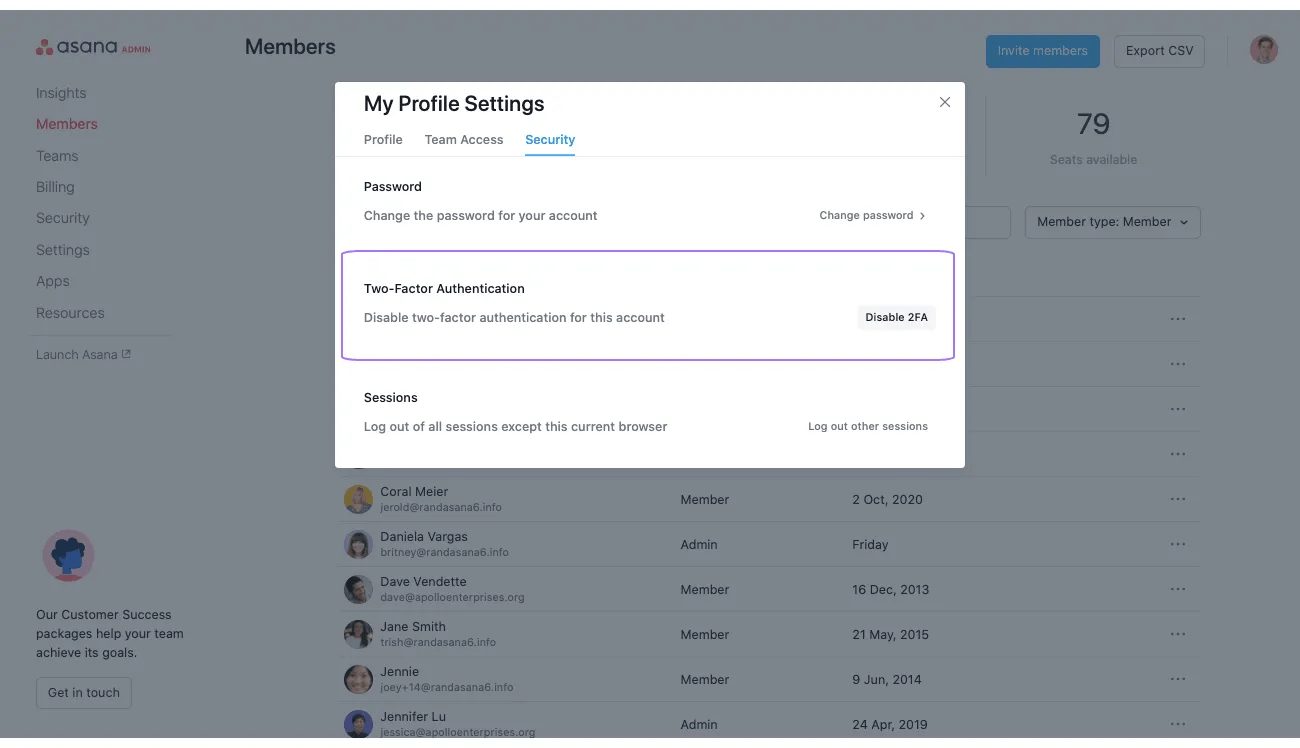

이 기사는 AI로 번역되었습니다.
번역 피드백을 보내주세요.