Asana Service Management permet à votre équipe de recevoir des demandes d'assistance de toute personne disposant d'une adresse e-mail, qu'elle ait ou non un compte Asana.
Lorsqu’une personne envoie un e-mail à l’adresse d’assistance de votre équipe, un ticket est automatiquement créé dans la file d’attente de votre équipe.
Toutes les réponses que l'auteur de la demande envoie à l'e-mail de confirmation qu'il reçoit sont ajoutées en tant que commentaires sur le ticket, ce qui permet à votre équipe de consulter l'intégralité de la discussion au même endroit.
 Note
Note
Cet article traite de la configuration d'une adresse e-mail permettant aux demandeurs d'envoyer des tickets d'assistance à votre file d'attente de service. Si vous souhaitez créer des tâches en transférant des e-mails vers x@mail.asana.com, ou envoyer des tâches par e-mail directement vers un projet, consultez Envoyer des tâches par e-mail vers Asana.
Avant de commencer
Le transfert d'e-mails nécessite un domaine d'envoi vérifié. Avant qu'une file d'attente puisse recevoir des demandes par e-mail, un administrateur de l'organisation doit vérifier un domaine d'envoi dans la console d'administration.
Cela confirme que votre organisation est propriétaire du domaine et autorise Asana à envoyer des e-mails de notification qui semblent provenir de votre domaine plutôt que directement d'Asana.
Une fois qu'un domaine est vérifié, le paramètre Autoriser l'envoi depuis les domaines vérifiés de la console d'administration est automatiquement activé et les propriétaires de files d'attente peuvent connecter leur adresse e-mail d'assistance.
Configurer le transfert d'e-mails pour une file d'attente de service
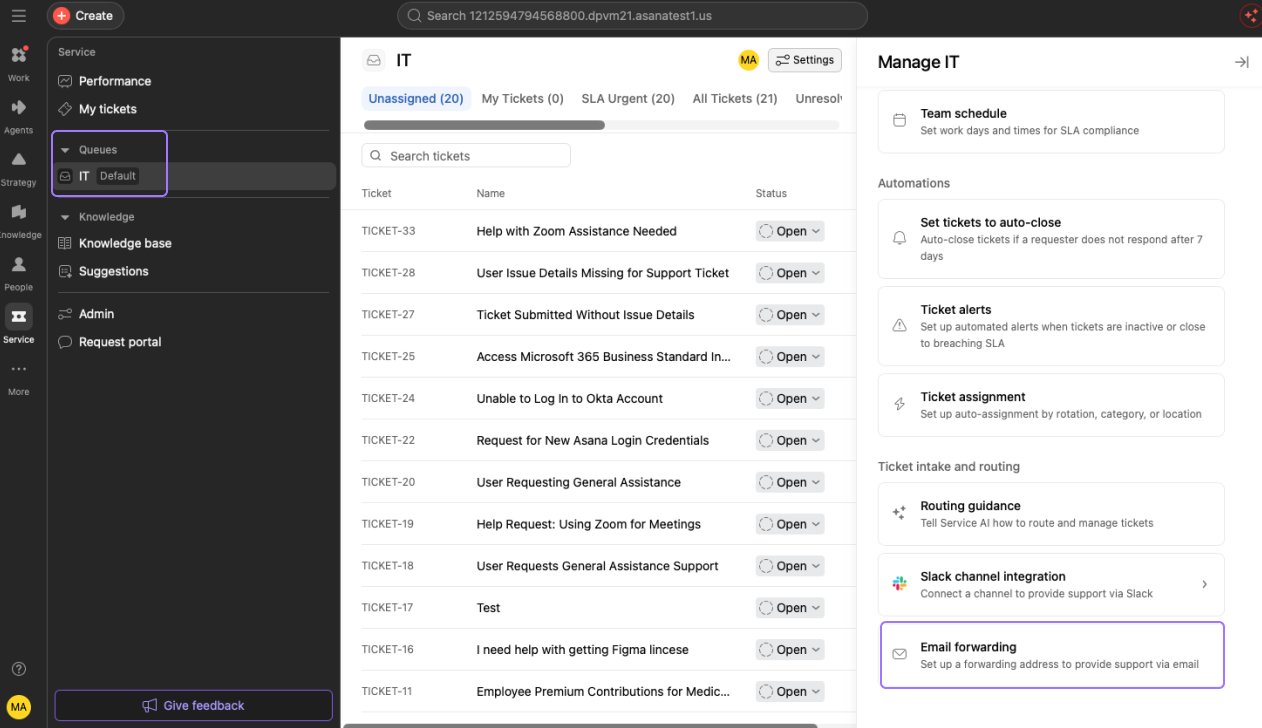
Option 1 : à partir de la file d'attente
- Ouvrez votre file d'attente et sélectionnez Paramètres.
- Sous Réception et acheminement des tickets, cliquez sur Transfert d'e-mails.
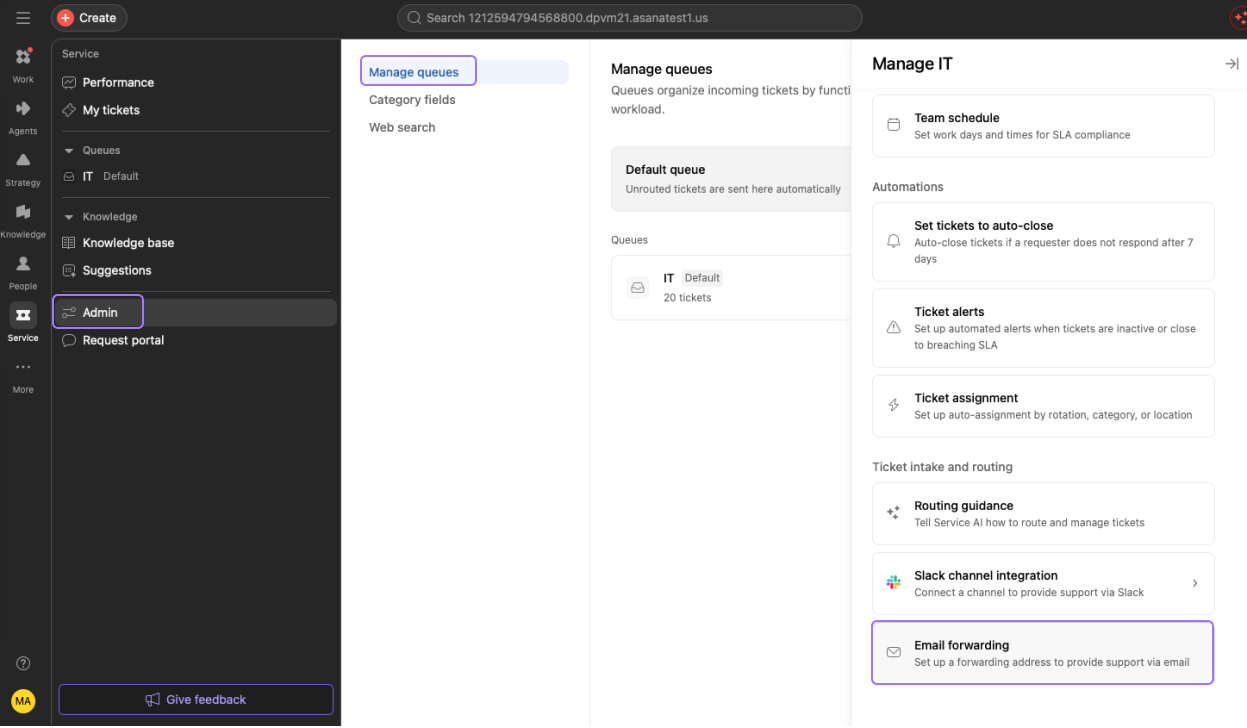
Option 2 : dans le menu Admin
- Cliquez sur Admin dans la barre latérale Service, puis cliquez sur la file d'attente que vous souhaitez configurer sous Gérer les files d'attente.
- Sous Réception et acheminement des tickets, cliquez sur Transfert d'e-mails.
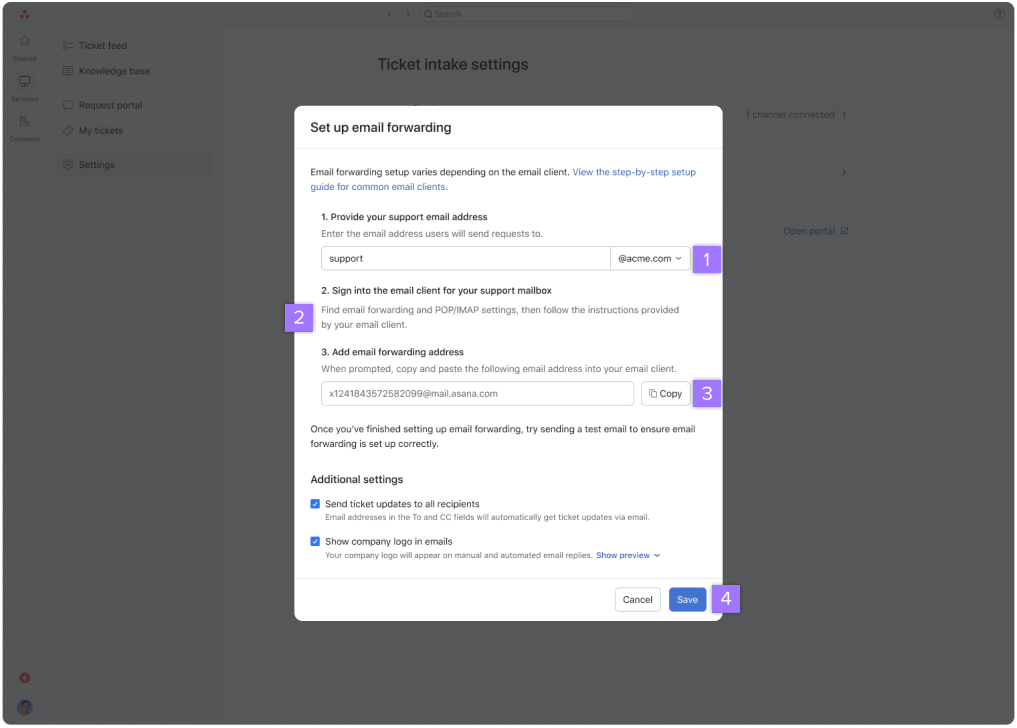
Une fois que vous avez sélectionné Transfert d'e-mail, terminez la configuration :
- Dans la fenêtre modale Configurer le transfert d'e-mails, saisissez le préfixe de votre adresse e-mail d'assistance et sélectionnez votre domaine vérifié dans le menu déroulant. Il s'agit de l'adresse que les demandeurs utiliseront pour envoyer des tickets (par exemple, support@acme.com).
- Connectez-vous à votre client de messagerie et ouvrez les paramètres de transfert et POP/IMAP de votre boîte de réception d'assistance. Suivez les instructions fournies par votre client de messagerie pour configurer le transfert. La fenêtre modale comprend un lien vers un guide de configuration étape par étape pour les clients de messagerie courants.
- Lorsque votre client de messagerie vous demande une destination, cliquez sur Copier à côté de l'adresse Asana affichée sous Ajouter une adresse e-mail de transfert et collez-la dans votre client de messagerie.
- Cliquez sur Enregistrer.
Note
Chaque adresse e-mail ne peut être associée qu'à une seule file d'attente. Pour activer la réception d'e-mails pour une deuxième file d'attente, utilisez une autre adresse e-mail.
Vous pouvez également modifier deux paramètres avant d'enregistrer :
Activez l'option Envoyer les mises à jour du ticket à tous les destinataires si vous souhaitez que toutes les personnes indiquées dans les champs « À » et « Cc » reçoivent automatiquement les mises à jour du ticket par e-mail.
Si votre administrateur a configuré un logo d'entreprise dans la console d'administration, vous pouvez activer Afficher le logo de l'entreprise dans les e-mails pour l'inclure dans les e-mails de notification et de réponse. Si aucun logo n'a encore été configuré, cette option apparaîtra grisée.
Fonctionnement de la réception des e-mails pour les demandeurs
Les demandeurs n'ont pas besoin d'un compte Asana pour envoyer une demande ou en assurer le suivi. Lorsqu'ils envoient un e-mail à votre adresse d'assistance, un ticket est créé et ils reçoivent un e-mail de notification depuis votre domaine vérifié.
Chaque e-mail de notification indique aux demandeurs que leur réponse sera automatiquement ajoutée au ticket, afin qu'ils sachent toujours comment effectuer un suivi.
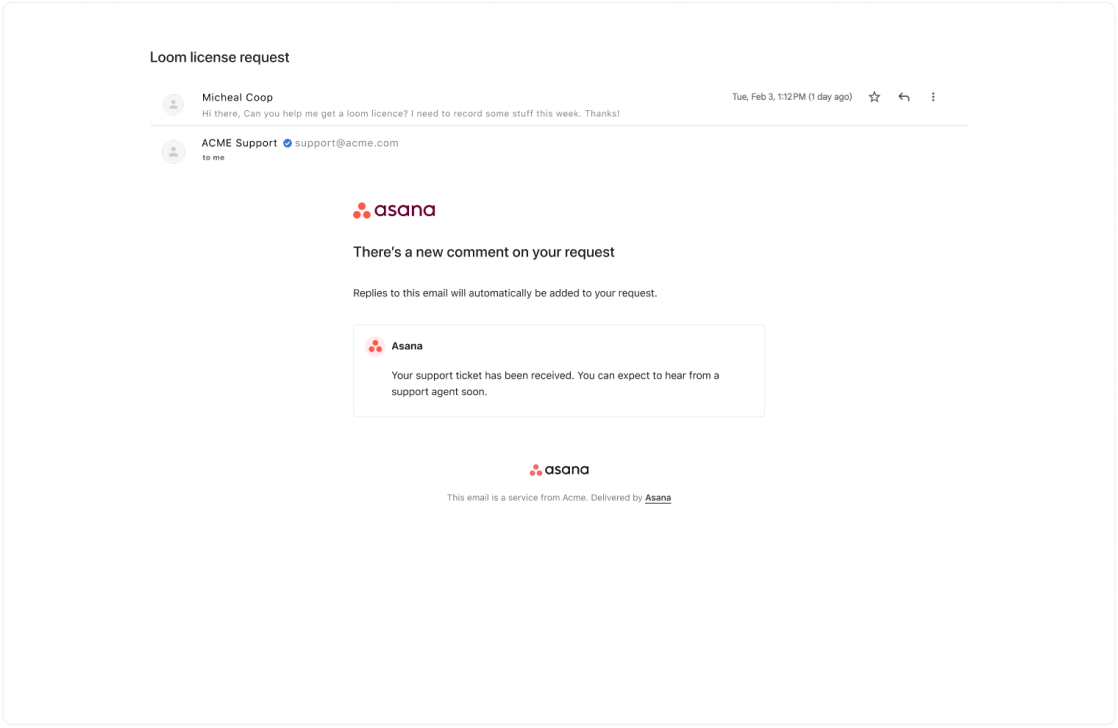
Les demandeurs peuvent répondre à n'importe quel e-mail de notification pour ajouter un commentaire à leur ticket.
Toute personne qui figurait dans les champs « À » ou « Cc » de l'e-mail d'origine reçoit également des notifications et peut répondre de la même manière.
L'intégralité du fil de discussion est visible par les demandeurs dans leur client de messagerie, tandis que la même discussion est suivie dans le ticket sur Asana.
Comment les membres de l'équipe gèrent les tickets par e-mail
Les tickets créés par e-mail apparaissent dans le flux de tickets, aux côtés des tickets provenant d'autres canaux de réception. Pour chaque ticket créé par e-mail, la source indiquée dans le panneau des détails du ticket est « E-mail », ce qui permet aux membres de l'équipe de savoir en un coup d'œil comment la demande a été reçue.
Note
Les tickets créés par e-mail sont liés à la file d'attente dans laquelle ils arrivent et ne peuvent pas être déplacés vers une autre file d'attente.
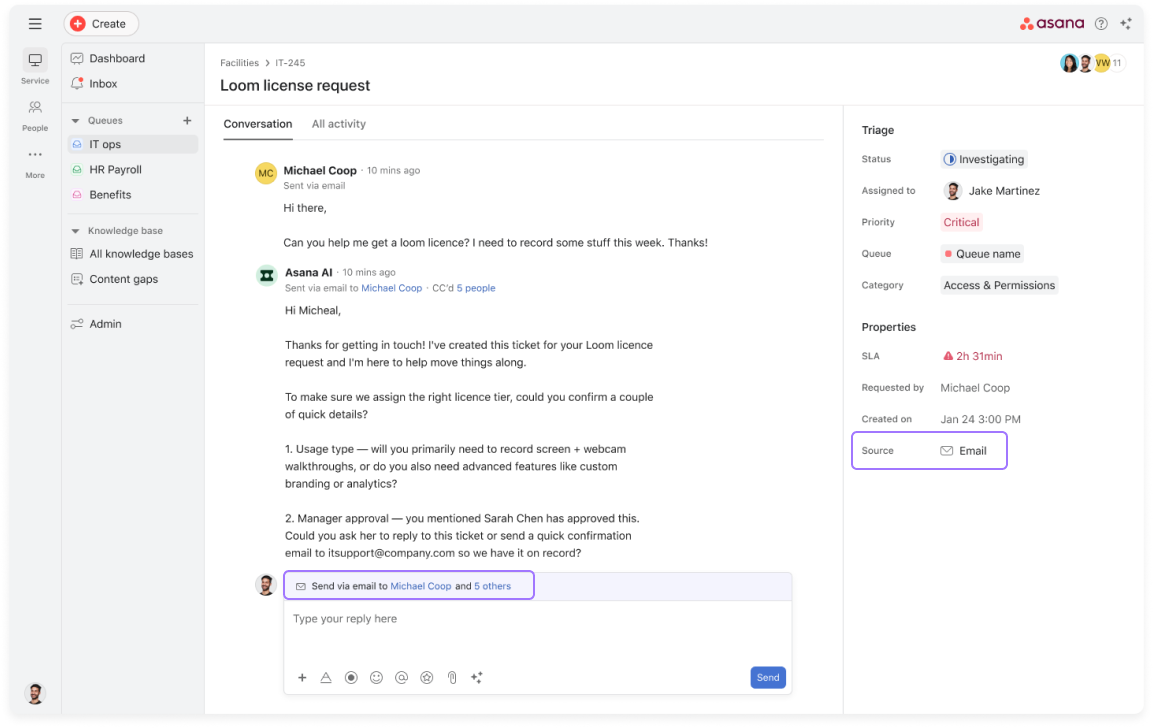
L'onglet Discussion affiche l'intégralité du fil de discussion, y compris tous les messages du demandeur et de toute personne en copie de l'e-mail d'origine.
Vous pouvez passer le curseur de votre souris sur le nombre de destinataires dans la zone de réponse pour voir toutes les personnes incluses dans le fil de discussion.
Répondez à l'auteur de la demande au bas du panneau de discussion, puis cliquez sur Envoyer. La réponse est envoyée par e-mail au demandeur et à tous les destinataires, et est enregistrée sous forme de commentaire sur le ticket.
Désactiver le transfert d'e-mails
Pour supprimer le transfert d'e-mails d'une file d'attente :
- Ouvrez votre file d'attente et sélectionnez Paramètres dans la barre de navigation de gauche.
- Sur la page Paramètres de réception des tickets, cliquez sur Transfert d'e-mail.
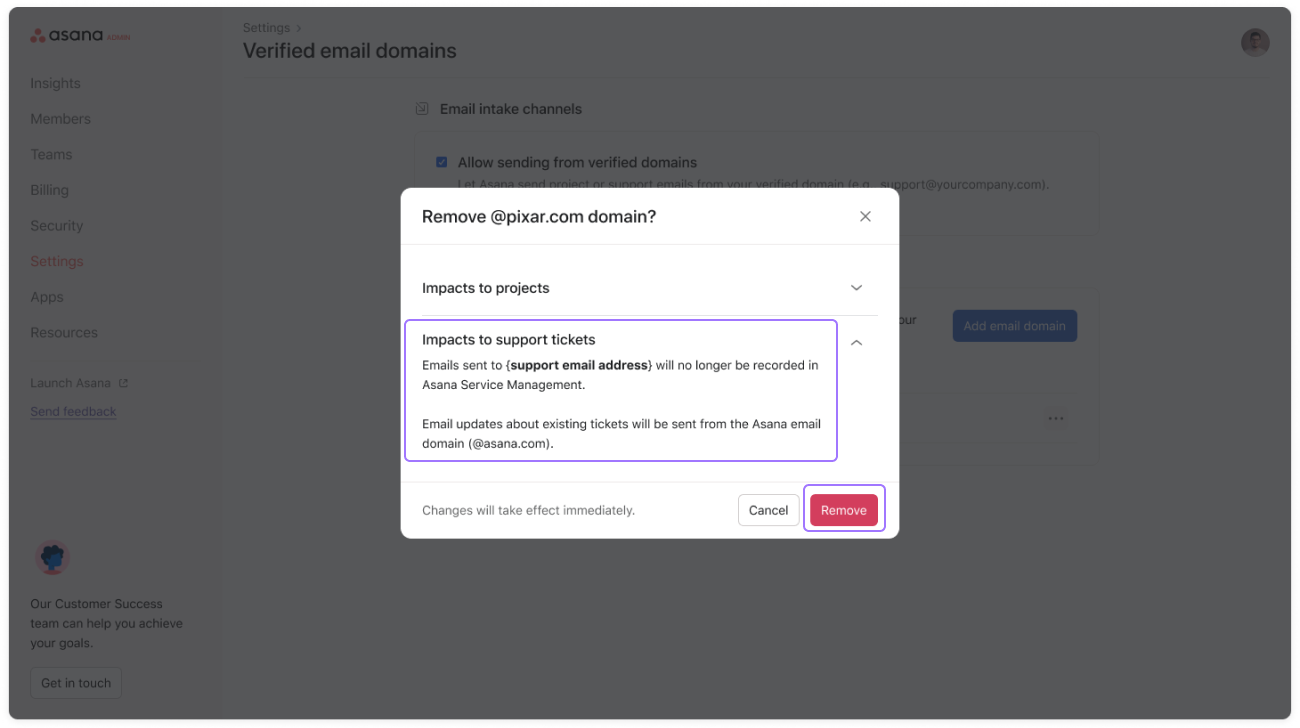
- Cliquez sur Supprimer le transfert d'e-mails au bas de la boîte de dialogue Modifier le transfert d'e-mails. Une boîte de dialogue de confirmation explique qu'une fois le transfert supprimé, les demandes et les réponses envoyées à cette adresse e-mail ne seront plus enregistrées sur Asana, et les mises à jour des tickets seront envoyées à partir du domaine de messagerie Asana.
- Cliquez sur Retirer pour confirmer.
 Agentic Work Management
 Asana Service Management
 Asana Client Management
 Command by Asana
 StackAI by Asana



