Produk


AI Platform


Jenis Perusahaan
Tidak ada artikel yang ditemukan untuk topik ini.
Tidak ada artikel yang ditemukan untuk topik ini.
Tidak ada artikel yang ditemukan untuk topik ini.
Dalam Artikel Ini

Tersedia di Asana Starter, Advanced, Enterprise, dan Enterprise+, serta tingkat lama Premium, Business, dan Enterprise lama.
Kunjungi halaman harga kami untuk informasi selengkapnya.
Gunakan variabel untuk merujuk data tugas utama dalam aturan. Buat aturan yang dinamis dan fleksibel agar sesuai dengan Alur Kerja Anda.
Catatan
Orang variabel selanjutnya disempurnakan menjadi Pembuat tugas, Penerima tugas, dan Pemicu aturan
Tentukan nilai pasti yang ditampilkan variabel saat nilai dinamis digunakan.
Misalnya, Anda mungkin ingin merujuk ke nama tugas dalam blok teks, tanpa @mention, atau mungkin ada kasus di mana lebih baik merujuk ke nomor ID tugas.
Lihat semua variabel dan berbagai cara untuk menampilkannya di bawah ini.
Deskripsi | Konten bidang deskripsi tugas yang memicu aturan |
ID | Nomor ID (misalnya 1205100117625723) dari tugas yang memicu aturan |
Bagilah variabel orang menjadi 3 subkategori.
Pilih kata yang lebih pendek jika tersedia. colspan="1" rowspan="1">Default| @mention atau URL | |||
Nama | Nama | Nama | Nama teks biasa |
Email | Email | Email | Alamat email |
ID | ID | ID | Nomor ID (misalnya 1205100117625723) |
Tenggat | Tenggat tugas yang memicu aturan |
Waktu pembuatan | Waktu dan tanggal pembuatan tugas yang memicu aturan |
Bidang kustom pilih tunggal | Nilai saat ini di bidang pilih tunggal tugas yang memicu aturan |
Bidang kustom multipilihan | Nilai saat ini di bidang multipilihan tugas yang memicu aturan |
Bidang kustom formula | Nilai saat ini di bidang formula tugas yang memicu aturan |
Bidang kustom tanggal | Nilai saat ini di bidang kustom tanggal tugas yang memicu aturan |
Bidang kustom orang | Nilai saat ini di bidang kustom orang tugas yang memicu aturan |
Lihat contoh tampilan variabel saat membuat aturan.
Sesuai aturan, saat tugas dipindahkan ke bagian Triase, aturan dipicu dan subtugas dibuat. Subtugas berisi banyak variabel, masing-masing merujuk ke bagian data dari tugas yang memicu aturan.
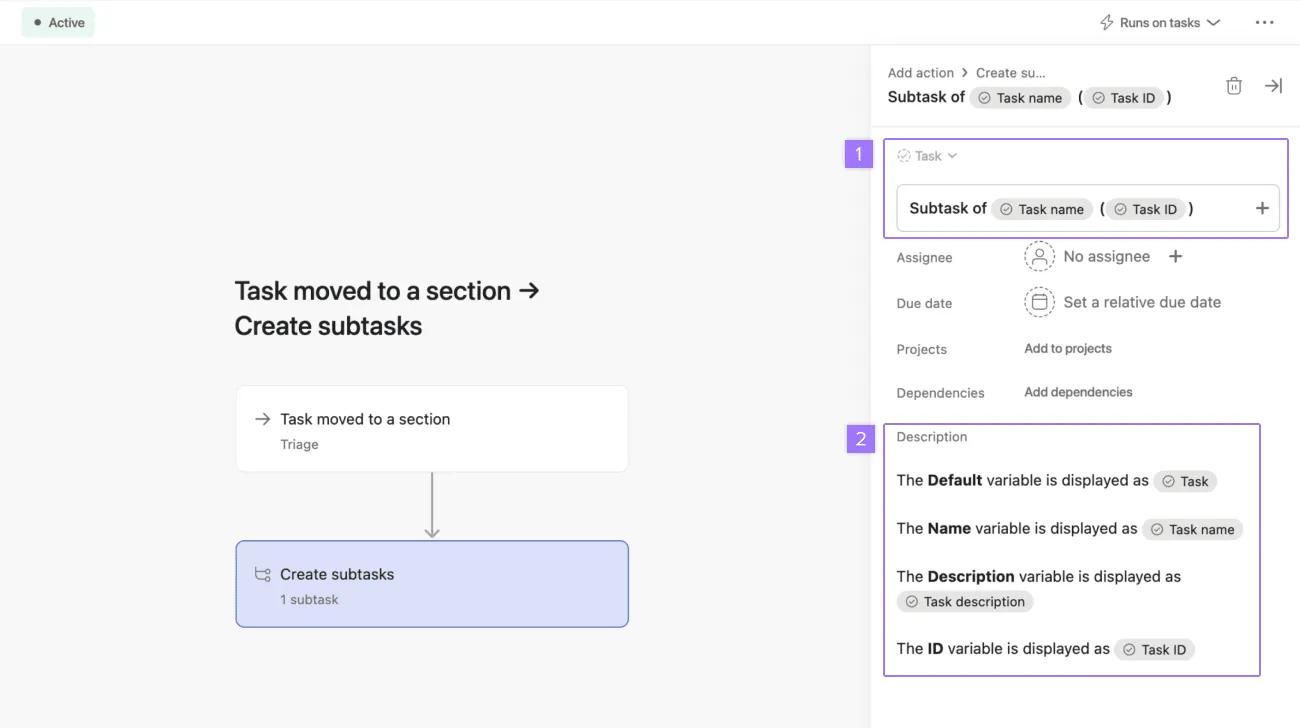
Gunakan variabel tugas dalam judul tugas saat aturan membuat tugas, subtugas, atau persetujuan. Dalam contoh ini, hanya gunakan variabel nama tugas dan ID tugas.
Gunakan variabel tugas dalam deskripsi tugas. Dalam contoh ini, gunakan keempat variabel tugas dalam deskripsi subtugas untuk ilustrasi.
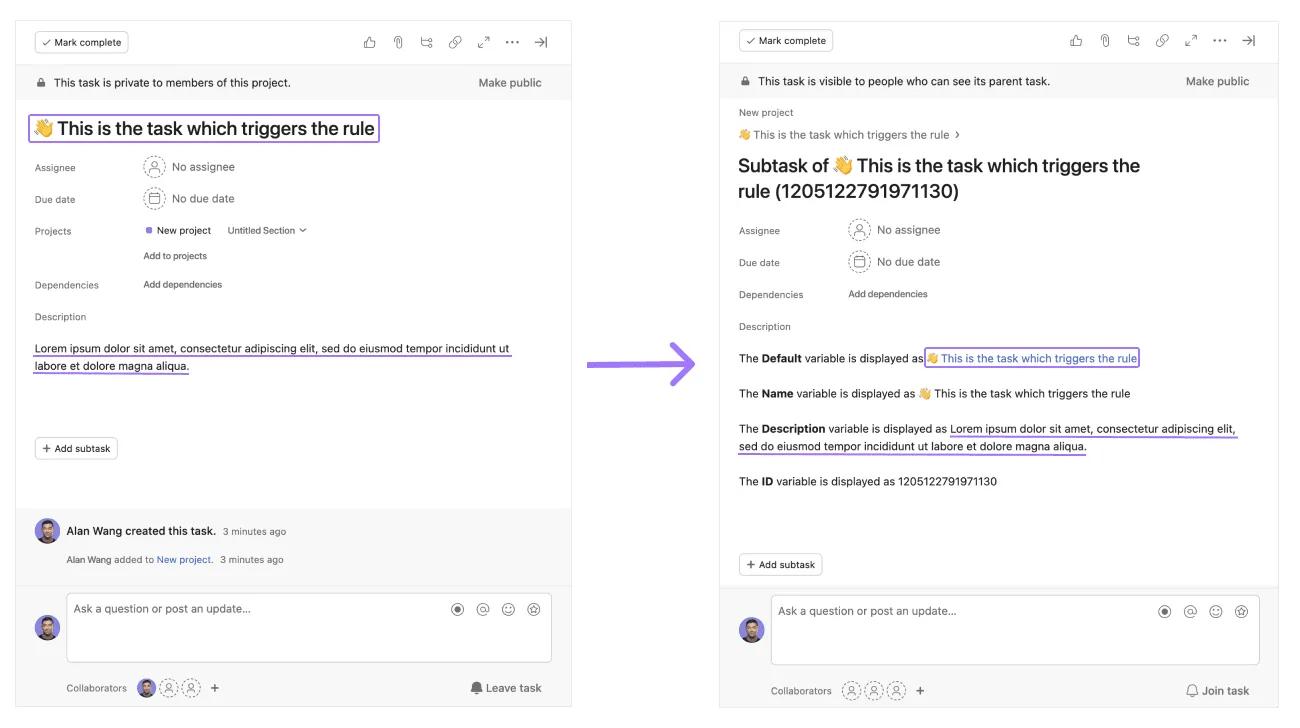
Di sebelah kiri, lihat tugas yang memicu aturan saat dipindahkan ke bagian Triase proyek. Tarik nama, deskripsi, dan ID tugas ke subtugas yang dibuat menggunakan variabel dalam aturan.
Di sebelah kanan, lihat subtugas yang dibuat saat aturan dijalankan. Subtugas berisi informasi Tugas, Nama tugas, Deskripsi tugas, dan ID tugas yang telah diambil dari tugas yang memicu aturan.
Lihat berbagai tindakan aturan yang mendukung variabel yang berbeda.
Saat menggunakan tindakan Buat tugas, Buat subtugas, dan Buat persetujuan, ada empat area dalam tugas ini tempat variabel dapat digunakan; Nama tugas, Deskripsi tugas, bidang Tenggat, dan bidang Penerima tugas.
Bidang Nama tugas mendukung semua variabel dan nilainya
Bidang Deskripsi tugas mendukung semua variabel dan nilainya
Bidang Tenggat mendukung semua variabel Tanggal
Bidang Penerima tugas mendukung semua variabel Orang
Tindakan Atur bidang teks, yang digunakan untuk memperbarui bidang kustom teks, dapat mendukung variabel.
Integrasi aturan Gmail Asana memungkinkan Anda mengirim email dari akun Gmail ke penerima yang dipilih berdasarkan pemicu yang Anda pilih. Tindakan Kirim email kini dapat mendukung variabel.
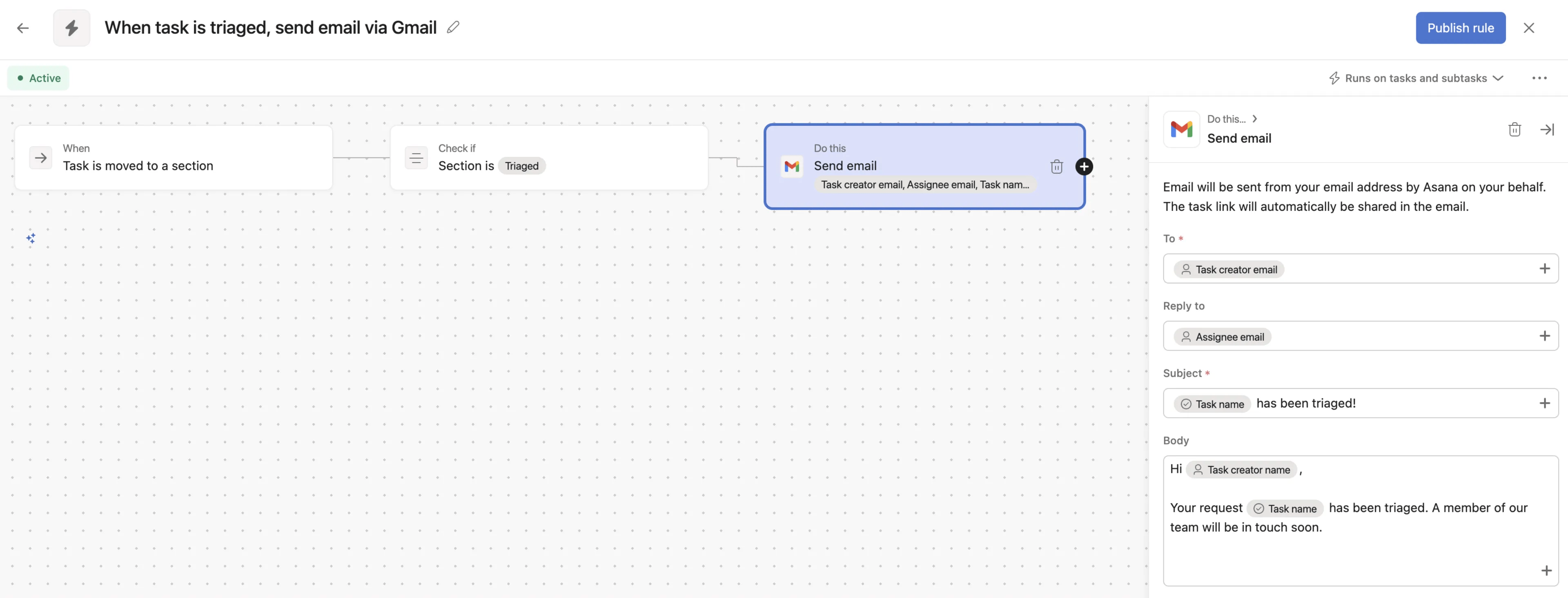
Gunakan variabel di bidang Kepada, Balas ke, Perihal, dan Isi.
Artikel ini diterjemahkan oleh AI.
Kirim umpan balik terjemahan.

