Produk





AI Platform


Jenis Perusahaan
Tidak ada artikel yang ditemukan untuk topik ini.
Tidak ada artikel yang ditemukan untuk topik ini.
Tidak ada artikel yang ditemukan untuk topik ini.

Akun Asana bebas biaya dan bersifat individu. Akun Asana memberikan akses ke Ruang Kerja bersama dan organisasi untuk memungkinkan kolaborasi dengan pengguna Asana lainnya.
Dengan satu akun Asana, Anda dapat membuat atau bergabung ke beberapa Ruang Kerja dan organisasi untuk berkolaborasi dengan berbagai grup pengguna Asana. Ruang tempat Anda berada adalah entitas terpisah, masing-masing memiliki kumpulan orang, proyek, dan tugas.
Saat mendaftar Asana, Anda membuat akun individu untuk diri Anda sendiri yang dikaitkan dengan nama, alamat email, dan foto Anda (jika Anda mengunggahnya). Tidak ada opsi untuk memilih akun Business atau Personal pada tahap penyiapan apa pun - semuanya sama.
Jika Anda berencana menggunakan Asana untuk bekerja, mulailah dengan organisasi. Jika untuk penggunaan Personal, pertimbangkan Ruang Kerja.
Saat seseorang mengundang Anda untuk bergabung ke timnya menggunakan alamat email lain selain yang sudah ditambahkan ke akun Asana Anda, Anda akan melihat layar pembuatan baru dan mungkin diminta untuk membuat tim baru. Untuk mengatasinya, masuk ke akun yang sudah ada menggunakan browser lain atau jendela penyamaran dan tambahkan alamat email baru. Dengan begitu, Anda akan dapat mengakses tim tempat Anda diundang menggunakan akun Anda sendiri.
Atau, klik Lanjutkan di bawah menu pembuatan tim, dan lanjutkan ke akun baru Anda. Kemudian, Anda dapat menggabungkan akun ini dengan akun Anda yang sudah ada. Setelah menggabungkan akun, Anda akan dapat masuk ke satu akun dengan salah satu alamat email dan mengakses semua organisasi dan Ruang Kerja tempat Anda menjadi bagian darinya.
Jika Anda biasanya menggunakan Google SSO untuk masuk atau mengalami masalah, hubungi tim Dukungan kami untuk langkah lebih lanjut.
Tidak masalah jika Anda memulai dengan organisasi dan sekarang menginginkan akun Ruang Kerja. Jangan nonaktifkan akun Anda; cukup tinggalkan organisasi dan buat Ruang Kerja.
Catatan
Menonaktifkan akun Anda tidak akan menonaktifkan organisasi, tetapi Anda tidak akan memiliki akses lagi ke kontennya.
Anda tidak dapat meninggalkan organisasi kecuali Anda menambahkan alamat email yang tidak terkait dengan organisasi ke akun Anda.
Dari akun Asana Anda, Anda dapat membuat, bergabung, atau keluar dari beberapa organisasi dan Ruang Kerja. Anda dapat berpindah di antara organisasi dan ruang kerja dari pengaturan ruang kerja dan organisasi Anda dengan mengeklik ikon Profil Anda di bilah atas.
Langkah pertama adalah menambahkan alamat email baru Anda pada akun Asana Anda.
Saat Anda memiliki alamat email baru, akses Konsol Admin dan buka tab Pengaturan untuk mengeklik Domain email yang terhubung. Dari sini, Anda dapat mengirimkan formulir, dan Tim dukungan kami akan membuat perubahan yang diperlukan. Pastikan Anda telah memverifikasi alamat email baru sebelum mengirimkan formulir. Anda dapat menemukan informasi lebih terperinci tentang cara menambahkan, menghapus, dan mengubah domain email di sini.
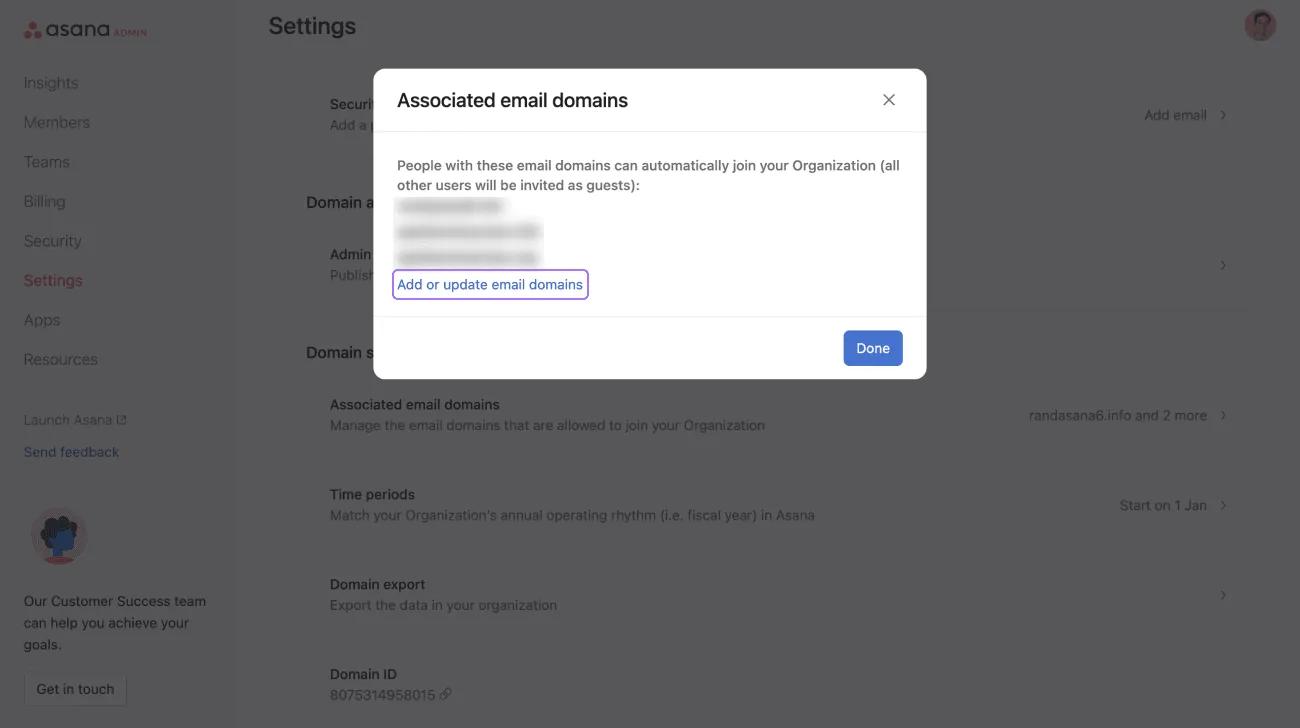
Anda dapat dengan mudah mengonversi Ruang Kerja Anda menjadi organisasi.
Organisasi Gratis juga dapat meminta untuk mengubah domain email melalui Konsol Admin.
Pengalihan domain tersedia untuk semua tingkat.
Di Organisasi Gratis, seluruh anggota dapat membatalkan provisioning anggota lain dari organisasi.
Di organisasi berbayar, Admin Super dapat menghapus akses anggota dari organisasi untuk menghapus akses mereka.
Jika Anda perlu mendapatkan kembali akses ke organisasi, harap hubungi anggota organisasi atau Admin Super.
Pulihkan anggota nonaktif dengan menemukan namanya di tab anggota di Konsol Admin. Klik ikon tiga titik dan pilih Pulihkan.
Jika memiliki pertanyaan lebih lanjut, harap hubungi Tim Dukungan kami.
Anda dapat menonaktifkan akun Anda melalui tab Akun di Pengaturan saya.
Setelah menonaktifkan akun, Anda tidak akan memiliki akses lagi ke data apa pun di akun tersebut. Jika Anda ingin menggunakan Asana di masa mendatang, Anda perlu mendaftar akun baru.
Menonaktifkan akun hanya akan menonaktifkan akun individu Anda. Ini tidak akan menonaktifkan ruang kerja atau organisasi tempat Anda berada. Jika Anda juga ingin menonaktifkan ruang kerja atau organisasi tempat Anda menjadi anggota, Anda harus menghapus semua proyek, tugas, dan anggota sebelum Anda dapat keluar dari ruang tersebut. Jika Anda mengalami masalah, hubungi Tim Dukungan kami.
Artikel ini diterjemahkan oleh AI.
Kirim umpan balik terjemahan.

