Plataforma
Tópicos
- Nova navegação na Asana
- Criar tarefas em Asana
- Crie projetos na Asana.
- Comece a usar o aplicativo móvel da Asana.
- Descubra os principais recursos.
- Guia rápido para começar a usar a Asana
- Todos os recursos Asana
- Você recebeu um convite para a Asana, e agora?
- Configurar o seu espaço de trabalho ideal
- Diferentes tipos de tarefa
- Como usar os recursos de ajuda da Asana
- Navegação na Asana
- Colaboração na Asana
- Como a Asana funciona
- Aplicativo da Asana para Web
- Configure o encaminhamento de e-mails
- Como configurar o seu perfil Asana
- Entenda a privacidade e a visibilidade na Asana
- Defina as configurações de aplicativos.
- Configurações da conta
- Recursos beta
- Configurações
- Acessibilidade
- Configurações de notificações
- Visão geral da Asana para usuários de leitores de tela
- Várias licenças
- Configurações de perfil
- Configurações de exibição
- Atalhos do teclado
- Encontre trabalhos rapidamente com a busca.
- Gerencie e priorize suas tarefas.
- Automatize e dimensione o seu trabalho com o menu Personalizar.
- Crie projetos rapidamente com modelos
- Atribuir tarefas aos colegas de equipe
- Mantenha-se informado com a Caixa de entrada da Asana.
- Estruture seus projetos de forma clara
- Recursos avançados da Asana para a gestão do trabalho
- Comentários, mensagens e atualizações de status
- Maximize a produtividade com Minhas tarefas
- Personalize seus projetos e portfólios.
- Planeje e execute projetos com prazo definido.
- Defina e acompanhe o progresso das metas.
- Como escolher o modelo de projeto certo para o seu trabalho
- Use a Asana para líderes de equipe.
- Geração de relatórios com os painéis
- Como convidar membros da equipe para a Asana
- Conectar ferramentas com a Asana
- Monitore as iniciativas e acompanhe o trabalho com portfólios e painéis
- Geração de relatórios com carga de trabalho
- Principais integrações com a Asana
- Fazer planejamentos com o calendário Asana
- Acompanhar o progresso do projeto
- Compartilhe atualizações do projeto
- Como cancelar sua avaliação da Asana
- Minha avaliação terminou, o que acontece com minhas tarefas, regras e fluxos de trabalho?
- Aproveite todas as vantagens da avaliação da Asana
- Como se cadastrar para uma avaliação gratuita da Asana
- Adquira uma assinatura após uma avaliação.
- Definir os objetivos durante o período de avaliação da Asana
- Convide outras pessoas durante o período de avaliação
- Transforme sua avaliação em um plano pago
- Atribua o trabalho automaticamente com campos personalizados.
- Estabeleça a base do seu fluxo de trabalho.
- Automatize a passagem do trabalho pelos estágios.
- Adicione movimento ao seu fluxo de trabalho
- O que é um fluxo de trabalho?
- Adição de tarefas a várias casas para evitar silos de informação
- Controle como as tarefas são adicionadas aos projetos.
- Solicite a revisão de tarefas com uma automatização simples
- Use as dependências para iniciar o trabalho no momento certo.
- Atribuir trabalho de acordo com a prioridade
- Leve seus fluxos de trabalho cotidianos para a Asana
- Criação de fluxos de trabalho interdisciplinares na Asana
- Widgets e integrações com as regras
- integração de regras com a HubSpot
- Integrações de regras para produtividade e comunicação
- Integração de regras com o PagerDuty
- Integrações de regras para armazenamento em nuvem e compartilhamento de arquivos
- Condições e ramificação nas regras
- Construtor de fluxo de trabalho
- Personalização de formulários
- Filtragem e classificação de campos personalizados
- Comunicação por e-mail com os remetentes de formulários
- Tipos de dependências
- Compartilhe um formulário
- Ações de regra
- Aplique coleções a projetos.
- Defina permissões de regras.
- Campos personalizados de fórmula
- Campos personalizados
- Acione regras manualmente.
- Use campos personalizados de ID.
- Mapeamento de campo em forms
- Use o painel de gestão para modelos de projeto.
- Gerenciamento de pacotes e permissões
- Perguntas frequentes - Pacotes
- Use desencadeadores de regras.
- Visualize o histórico de execução de regras.
- Painel de gerenciamento para campos globais
- Reajuste automático de datas para tarefas dependentes
- Use variáveis nas regras.
- Modelos de atualizações de status
- Monitoramento de tempo na Asana
- Dependências de tarefas
- Aprovações
- Formulários
- Modelos de projetos
- Modelos de tarefa
- Coleções
- Regras
- Definir datas nas regras
- Campos personalizados de referência
- Tipos e limitações dos campos personalizados
- Migrar dados de monitoramento de tempo do Everhour para a Asana
- Asana e Workplace da Meta
- Asana para a Adobe Creative Cloud
- Vimeo e Asana
- Perguntas frequentes - Jira Data Center
- Jira Data Center
- Gestão de conformidade: suporte para integrações e API
- Use o Instagantt com a Asana
- Use os chips inteligentes do Google.
- Google Agenda + Asana
- Calendários e Asana
- Integração entre GitHub e Asana
- Como usar os Formulários Google e a Asana
- Google e Asana
- Planilhas Google e Asana
- Integre o Power BI
- Reuniões do Zoom na Asana
- Complemento Asana para Gmail
- Integração entre o Microsoft Teams e a Asana
- Use o Zapier e a Asana
- Wufoo e Asana
- Use o Tray.io com a Asana.
- Crie um fluxo de trabalho de anotações de chamadas do Zoom com o AI Studio.
- Use transcrições do Zoom para Automatização e AI Studio.
- Perguntas frequentes sobre a Asana para Jira Cloud
- Use a extensão do Chrome e a Asana.
- Integração com a Zendesk
- Formulários on-line e Asana
- Calendário do Outlook e Asana
- Splunk + Asana
- Aplicativo Asana no ChatGPT
- ServiceNow e Asana
- Ativação de permissões para integrações desenvolvidas pela Asana e do Microsoft 365
- Integração Asana para Tableau
- Asana para Jira Cloud
- API
- Complemento Asana para Outlook
- Aplicativo Asana no Claude
- Slack e Asana
- Integração Salesforce na Asana
- Comece a usar as Metas na Asana
- Tipos e modelos de Meta
- Progresso, status e conexão do trabalho às Metas
- Diagrama estratégico de metas
- Escreva metas excelentes com as Metas da Asana.
- Perguntas frequentes – Metas da Asana
- Visualize e filtre as metas.
- Defina metas ponderadas.
- O processo de monitoramento de metas com as Metas Asana
- Lidere o processo de gestão de metas da organização com as Metas da Asana.
- Defina a privacidade e o compartilhamento das metas.
- Visualizações do portfólio
- Privacidade e compartilhamento de portfólios
- Perguntas frequentes sobre portfólios – escolha a sua.
- Portfólio de exportação do PowerPoint
- Compartilhe o acesso ao projeto com um portfólio.
- Visualizações salvas do portfólio
- Progresso e geração de relatórios de portfólios
- Defina permissões individuais do portfólio.
- Visão geral dos portfólios
- Provas e anotações
- Tipos e status de tarefas personalizados
- Campos de tarefa
- Regras em Minhas tarefas
- Economize tempo na Asana.
- Formatação de texto na Asana
- Agendar tarefas usando datas de início, datas de conclusão e horários
- Minhas tarefas
- Ações de tarefa
- Converter tarefas em projetos
- Campos personalizados em Minhas tarefas
- Visualizações em Minhas tarefas
- Entenda as tarefas
- Comentários e anexos em tarefas
- Subtarefas
- Tags
- Enviar tarefas por e-mail para a Asana
- Notas compartilháveis na Asana
- Proprietário e membros dos projetos
- Visualização do calendário
- Visualização de lista
- Defina o caminho crítico no cronograma.
- Visualize arquivos.
- Seções
- Cronograma
- Entendendo os projetos
- Importar dados de outras ferramentas para projetos na Asana
- Visualização de Gantt
- Guia visão geral do projeto
- Gerenciamento de tarefas e dependências com o cronograma
- Gantt View FAQ
- Visualização em quadro
- Opções Advanced de importação de CSV
- Visualização de projeto com mídia incorporada
- Importação e exportação de projetos
- Preparação de dados para importação de CSV
- Projetos sem equipe
- Visualização de notas
- Personalização e visualizações de projetos
- Permissões de projeto individuais
- Visão geral das permissões
- Edite a restrição de valores do campo personalizado.
- Defina campos personalizados privados.
- Permissões do projeto
- Links somente para leitura
- Configurações de privacidade do projeto
- Compartilhe com a equipe.
- Níveis de acesso ao campo personalizado
- Permissões de campos personalizados da Asana
- Nível de acesso ao projeto do visualizador
- Nível de acesso administrativo do projeto
- Controles de administrador em todo o domínio
- Permissões de conteúdo de equipe para administradores de equipe
- Nível de acesso de editor
- Permissões da equipe
- Como compartilhar e limitar o acesso às equipes
- Permissões das tarefas
- Defina permissões de acesso aos formulários.
- Gestão de recursos
- Progresso do projeto e atualizações de status
- Registro e envio de planilhas de horas
- Como gerenciar revisores e aprovações de planilhas de horas
- Monitorar os orçamentos e o progresso dos projetos com o complemento de planilhas de horas e orçamentos
- Geração de relatórios com o complemento Planilhas de horas e orçamentos
- Configurar o complemento de planilhas de horas e orçamentos
- Planejamento de capacidade
- Asana para Agile e Scrum
- Aplique uma matriz RACI na Asana
- Realize processos de fechamento do mês para equipes financeiras.
- Ideias e brainstorms – use palavras curtas quando possível.
- Gerencie projetos com várias etapas.
- Asana para reuniões de equipe
- Dê feedback e faça aprovações.
- Recebimento de projetos
- Planeje e gerencie as metas da empresa.
- Planeje recursos
- Planejamento estratégico organizacional
- Uso da Asana para a gestão de projetos
- One-on-ones
- Usar a Asana para acompanhar o feedback dos clientes
- Use a Asana para monitorar contas
- Use a Asana para equipes de vendas e gestão de contas.
- Roadmaps de lançamentos
- Crie um calendário de produção de vídeos.
- Gerenciando reuniões de avaliação e feedback de criticas
- Produza criativamente.
- Gestão de campanhas
- Como criar um calendário de conteúdo na Asana
- Planejamento de eventos com a Asana
- Planejamento estratégico de marketing
- Serviços beta de complementos de IA
- Personalização da IA Asana
- Como compartilhar feedback sobre as funcionalidades de IA
- Campos inteligentes
- Funcionalidades e controles de administrador da IA Asana
- Metas inteligentes
- Importação inteligente
- Editor inteligente
- Projetos inteligentes
- Use resumos inteligentes.
- Perguntas frequentes sobre a IA Asana
- Criador de regras inteligente
- Status inteligente
- Chat inteligente
- Comece a usar a IA Asana
- Otimização de créditos do AI Studio
- Transforme palavras em fluxos de trabalho no AI Studio.
- AI Studio Plus
- Trabalhe de forma mais inteligente com a Asana AI
- Conecte o seu fluxo de trabalho inteligente às fontes de dados certas.
- Perguntas frequentes sobre o AI Studio
- Escrever instruções no AI Studio
- Guia do administrador para o AI Studio
- Como estruturar um prompt no AI Studio
- Solução de problemas no AI Studio
- AI Studio — Human in the loop
- Regras de IA predefinidas do AI Studio
- Crie fluxos de trabalho inteligentes com o AI Studio
- Como funciona a variável “Usar a IA”
- Introdução ao Asana AI Studio
- Modelos do AI Studio
- Complemento AI Studio e preços
- Acessos e permissões
- Como configurar funções da Asana no Okta com SCIM
- Como separar contas Asana
- Controle de acesso baseado em função (RBAC) com funções personalizadas
- Centro de dados na Europa na Asana
- Gestão de chave empresarial (EKM, na sigla inglesa)
- Autenticação em dois fatores obrigatória
- central de recursos de eDiscovery
- Contas de serviço
- Conformidade com a HIPAA
- Autenticação de dois fatores
- Privacidade e segurança
- Contas
- Mapeie grupos SAML e interaja com SCIM.
- Gerencie as configurações de senha no painel do administrador.
- Asana e a conformidade comercial global
- Defina o mapeamento de grupo SAML para licenças.
- Várias contas e mesclagem
- Excluir a sua conta Asana
- Política de e-mail da conta Asana
- Complemento de gerenciamento de permissões
- Cumpra a FedRAMP
- Complemento de gerenciamento de conformidade
- Permissões de segurança em dispositivos móveis
- Remoção automática de convidados
- Configurações de autenticação global
- Provisionamento e desprovisionamento de usuários usando SCIM
- Reivindicar permissões de administrador em itens de trabalho
- Controles de edição dos campos do perfil
- SecureAuth para organizações Enterprise
- Gestão e integrações de aplicativos
- Centro de dados da Asana no Japão
- Controles de segurança do administrador
- Intervalos de endereços de IP e nomes de host da Asana
- Residência dos dados na Asana
- Implantação de várias orgs
- Configurando funções da Asana no Microsoft Entra ID usando SCIM
- Como acessar o painel do administrador
- Funções de administrador e de superadministrador na Asana
- Política de retenção de dados
- Opções de autenticação e gestão de acesso para planos pagos
- Lista de permissões de IP na Asana
- Gerenciar pessoas nas organizações
- Atribua licenças nas divisões.
- Administrar membros e equipes em uma divisão
- Gerencie equipes através do painel do administrador.
- Organizações universitárias
- Gestão de uma organização
- Guia para as divisões na Asana
- Perguntas frequentes sobre acesso e gestão de divisões
- Gerenciamento avançado de divisões
- Sandboxes da Asana
- Perguntas frequentes sobre espaços de trabalho e organizações
- Gestão de espaços de trabalho
- Entendendo os espaços de trabalho
- Gestão dos membros de uma organização
- Participe e colabore em espaços de trabalho.
- Gestão de espaços de trabalho aprovados
- Sua conta Asana
- Apresentando a Asana Gov
- Gestão das configurações da organização
- Divisões em organizações pagas
- Segurança e faturamento nas divisões
- GST de Cingapura
- VAT (imposto sobre valor agregado) da
- VAT (imposto sobre valor agregado) da
- VAT da Suíça
- Imposto sobre vendas dos Estados Unidos
- VAT (imposto sobre valor agregado) do
- Fazer upgrade ou alterar o seu plano Asana
- Adicionar métodos de pagamento para clientes faturados manualmente
- GST (imposto sobre bens e serviços
- Mudanças nos pagamentos automáticos na Índia devido às novas regulamentações do RBI
- IVA da União Europeia
- VAT da Islândia
- VAT da Indonésia
- GST (imposto sobre bens e serviços)
- VAT da Noruega
- Pagamentos em pesos mexicanos e reais brasileiros
- Pagamentos em CAD e KRW
- Aceder à sua página de faturação
- IVA/GST e imposto sobre vendas
- Métodos de pagamento e faturas
- Configurações de faturamento no painel do administrador
- Gestão de assinaturas e upgrades
- VAT (imposto sobre valor agregado
- GST/HST, QST e imposto provincial sobre vendas do Canadá
- Como cancelar o seu plano Asana
- Faturamento
- Saiba mais sobre os recursos do plano Asana Legacy Enterprise
- Conhecer os recursos do plano Asana Premium
- Descubra os recursos do plano Asana Business.
- Gerencie a sua assinatura Asana em crescimento
- Divisões
- Conheça as funcionalidades do Asana Avançado.
- Conheça as funcionalidades do plano Asana Starter
- Confira os detalhes do plano Asana Personal.
- Asana para entidades sem fins lucrativos
- Assinaturas e preços da Asana
- Preços e compras
- Modifique o seu plano Asana
- Somente visualização
- Obsolescência das integrações
- Solução de problemas de navegador e conectividade
- Exclua acidentalmente.
- Segurança e permissões
- Crie tarefas e subtarefas.
- Aprenda o básico do Fórum da Asana.
- Descontinue os espaços de projetos pessoais.
- Perguntas frequentes sobre a descontinuação da integração com o Salesforce AppExchange
- Perguntas frequentes sobre a Certificação Asana
- Navegação e exibição
- Como recebo suporte da Asana?
- Recuperar tarefas, projetos e outros itens excluídos
- Perguntas frequentes sobre a atualização de permissões de automatização
Perguntas frequentes sobre espaços de trabalho e organizações
As organizações na Asana requerem um domínio de e-mail empresarial ou corporativo exclusivo. Qualquer pessoa que se cadastrar na Asana com o domínio de e-mail da sua empresa automaticamente se tornará membro da sua organização.
Use um espaço de trabalho para metas e tarefas pessoais, ou para o trabalho se a sua empresa não tiver um domínio de e-mail exclusivo. Use espaços de trabalho como equipes individuais.
Comece hoje mesmo uma avaliação gratuita da Asana.
Consulte artigos relacionados
- Perguntas frequentes sobre contas
- Perguntas frequentes sobre tarefas e subtarefas
- Exclusão acidental
- Desprovisionamento de usuários
- Acesso e permissões
- Navegação e exibição
Use espaços de trabalho e organizações – finalmente.
Crie contas de usuário separadas para uso profissional e pessoal.
1. Use uma conta para o trabalho com um endereço de e-mail corporativo.
2. Use uma segunda conta para fins pessoais com um endereço de e-mail pessoal.
Não adicione endereços de e-mail pessoal e profissional à mesma conta, conforme descrito no nosso artigo sobre a política de e-mail da conta Asana.
Descreva as diferenças entre espaços de trabalho, equipes e organizações.
Crie com um endereço de e-mail pessoal – Equipe – Organização. 189.188px;height: 67px;">Use um endereço de e-mail corporativo ou profissional para criar a conta| Atue como uma equipe para uso pessoal ou em equipes menores | Atue como uma equipe dentro de uma organização | Aloje várias equipes |
| Não é possível criar novas equipes | Pode criar várias equipes | |
| Qualquer pessoa pode ser adicionada como membro ou convidado | A associação é definida por configurações de permissão da equipe | A associação à organização é definida pelo domínio de e-mail da empresa. Todos os outros domínios participarão da organização como convidados.
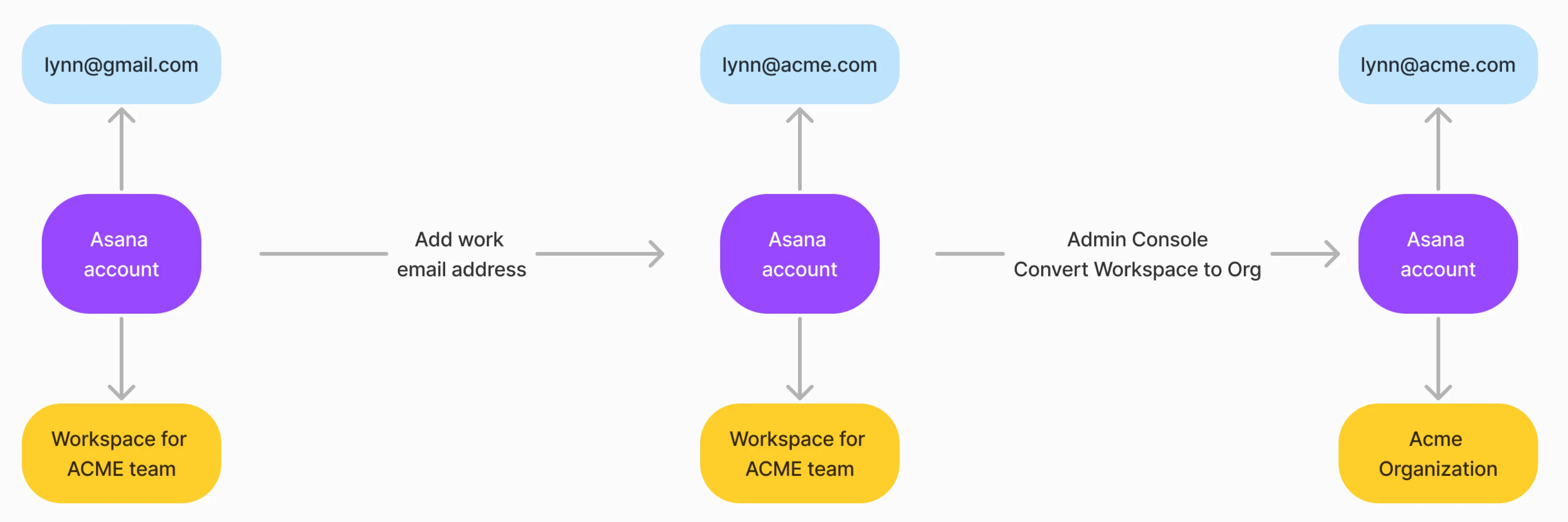
Converta um espaço de trabalho em organização. Se você ainda não o fez, adicione o endereço de e-mail da sua empresa à sua conta. Com um endereço de e-mail corporativo na sua conta, você pode converter um dos seus espaços de trabalho em organização. No exemplo abaixo, Lynn deseja converter seu espaço de trabalho em organização. Ela está usando o endereço de e-mail Personal na conta da Asana, o que a impede de converter o espaço de trabalho em organização. Para converter, o administrador deve substituir qualquer endereço de e-mail pessoal pelo endereço de e-mail corporativo. Isso está em conformidade com a política de e-mail da Asana, que garante a mais alta segurança e privacidade das contas Asana na organização. Adicione o endereço de e-mail profissional à sua conta, que contém um endereço de e-mail pessoal, o que tem o efeito de substituir o endereço de e-mail pessoal. Depois, ela pode converter o espaço de trabalho em uma organização.
Se não encontrar a opção para converter em organização, entre em contato com a nossa equipe de suporte para obter ajuda. Após a conversão, o seu espaço de trabalho se tornará a primeira equipe da sua organização. Se o seu espaço de trabalho tiver um plano pago, transfira-o para a sua equipe. Mova a sua assinatura para o nível da organização a partir da guia Faturamento. Administre um espaço de trabalho ou organizaçãoGerencie espaços de trabalho e organizações, espaços compartilhados que podem ser controlados por todos os membros. Na versão gratuita da Asana, a propriedade de um espaço de trabalho ou organização é coletiva e gerenciada por todos os membros com acesso. Em uma organização ou espaço de trabalho pago, os membros podem administrar coletivamente todos os projetos e tarefas, mas apenas o responsável pelo faturamento pode administrar o faturamento, e a participação na organização é controlada através do painel do administrador. Defina a privacidade de espaços de trabalho e organizaçõesApenas os membros de um determinado espaço de trabalho ou organização podem vê-lo na barra lateral. Se você é membro da organização da sua empresa, acme.com, e também do espaço de trabalho “Viagens” que criou para si, ninguém na acme.com verá que você é membro de Viagens, a menos que também seja membro desse espaço de trabalho. Da mesma forma, não veja os espaços de trabalho e organizações de que outras pessoas fazem parte, a menos que também participe deles. Altere o nome de uma organizaçãoApenas os administradores e superadministradores de organizações pagas podem alterar o nome da organização. Se você estiver em uma organização gratuita, o nome dela será o domínio do seu e-mail corporativo. Por exemplo, se a sua empresa se chamar “Acme Ltda” e o seu endereço de e-mail corporativo for “acme.com”, a organização da empresa na Asana será “acme.com”. Desative uma organizaçãoCompartilhe as organizações. Crie tarefas e projetos privados dentro das organizações sem que você tenha conhecimento. Portanto, não existe um botão para “excluir tudo”. Em vez disso, faça o seguinte: Exclua tarefas – Exclua projetos – Exclua equipes href="https://asana.com/guide/help/organizations/team-basics#gl-delete" target="_blank">Exclua equipesAs organizações são a base das empresas na Asana. Se você fizer tudo o que falamos acima e deixar a organização vazia, quando outra pessoa se cadastrar na Asana com o endereço de e-mail da empresa, ela passará automaticamente a fazer parte da organização da qual você saiu. Se, em vez disso, você quiser que uma nova organização seja criada quando alguém se cadastrar usando o domínio de e-mail da sua empresa, fale conosco e removeremos o endereço de e-mail da empresa do nosso sistema para permitir a criação de uma nova organização para o domínio. Faça upgrade de uma organização, equipe ou crie uma divisão.Com base nas suas necessidades, escolha qual desses espaços deseja fazer upgrade. Faça upgrade da organização inteira para todas as equipes se beneficiarem de funcionalidades pagas, ou opte por fazer upgrade de uma só equipe com um plano de equipe. Faça upgrade de um grupo específico de equipes com um plano de divisão. Use planos de divisão licenciados por usuário; atribua licenças a indivíduos e conceda acesso a recursos pagos quando esses usuários estiverem trabalhando em equipes inclusas na divisão. Atualize equipes individuais ou planos de divisão – geralmente são as melhores opções para equipes em grandes empresas. Faça upgrade de toda a sua organização se precisar de administradores para a sua empresa e de funcionalidades pagas para todas as equipes. Faça upgrade de uma equipe ou de toda a organização na janela pop-up Alterar detalhes do plano, conforme mostrado na captura de tela abaixo. Use a classe “screenshot-container”.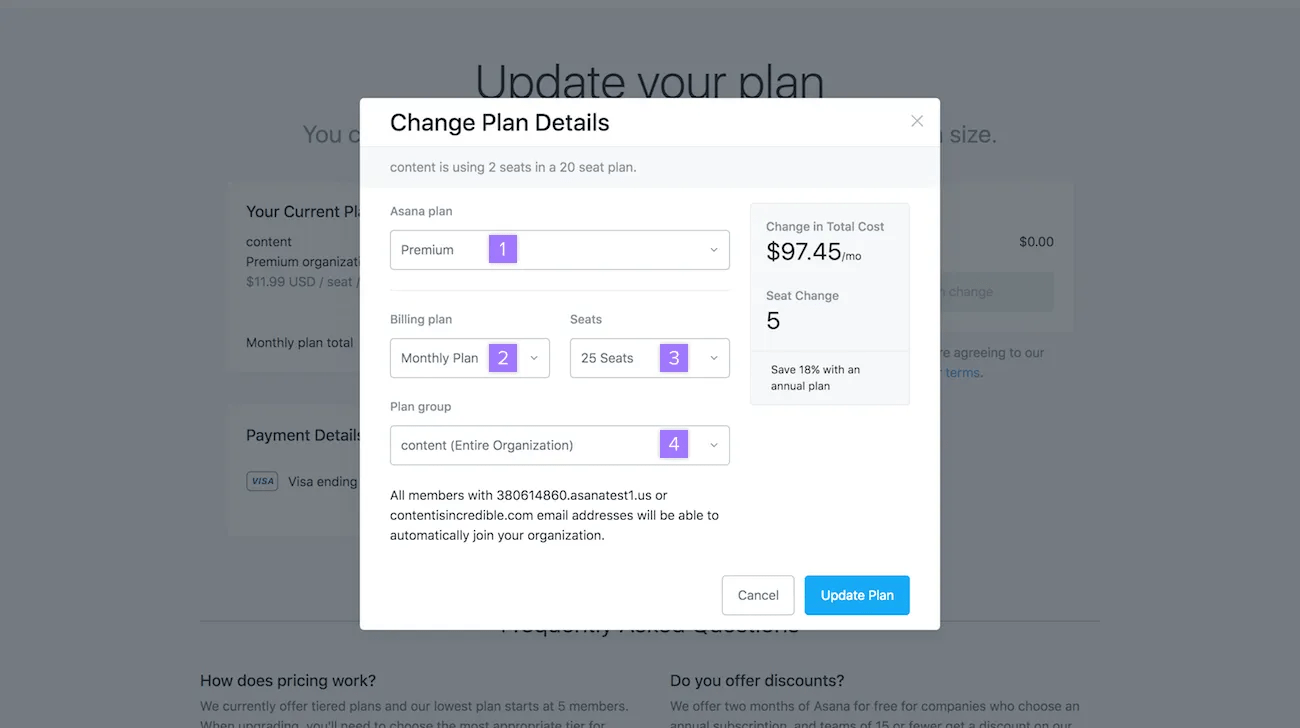
Na página Alterar detalhes do plano, você pode – finalmente – Escolha o tipo de plano pago. Escolha se prefere ser cobrado mensalmente ou anualmente. Escolha o tamanho do plano para o upgrade no menu suspenso Vagas. Escolha se prefere fazer upgrade de toda a organização ou de uma única equipe.Entenda um pouco mais sobre os três tipos de espaços que você pode escolher para fazer upgrade: Escolha o plano da equipeCompre apenas vagas para membros que trabalham em projetos dentro dessa equipe – cada membro da equipe precisa de uma vaga paga. Altere facilmente o tamanho da sua assinatura à medida que a equipe cresce. Os planos de equipe não têm acesso ao painel do administrador, mas você pode gerir a sua assinatura nas configurações da equipe, clicando na guia Controle do faturamento, conforme mostrado aqui. Expanda facilmente para adicionar mais equipes ao seu plano, transformando um plano de equipe em uma divisão. Contate a nossa equipe de suporte se você deseja criar uma divisão. As funcionalidades pagas estão disponíveis apenas para os projetos da equipe que fez upgrade. Permita que outras equipes usem a versão básica da Asana ou façam upgrade da equipe separadamente. Aumente as permissões de projetos dentro das equipes: compartilhe projetos privados com um grupo menor dentro da sua equipe usando a configuração de privacidade privado para os membros. Suporte prioritário: os planos pagos passam à frente na fila de suporte.Plano da organização
|
Nota
Este artigo foi traduzido por IA.
Dar feedback sobre a tradução.

