を使用してください。
Zapier を使用して、さまざまなウェブアプリケーションを Asana に接続しましょう。
Asana アカウントを Zapier に接続してください。
Zapier アカウントをお持ちでない場合は、まず こちらから作成してください。
Zapier アカウントをお持ちの場合は、こちらからログインしてください。
アカウントにログインしたら、まず Asana アカウントを Zapier に接続してください。
使用してください。
Asana アカウントを Zapier に接続するには、次のことを行ってください。
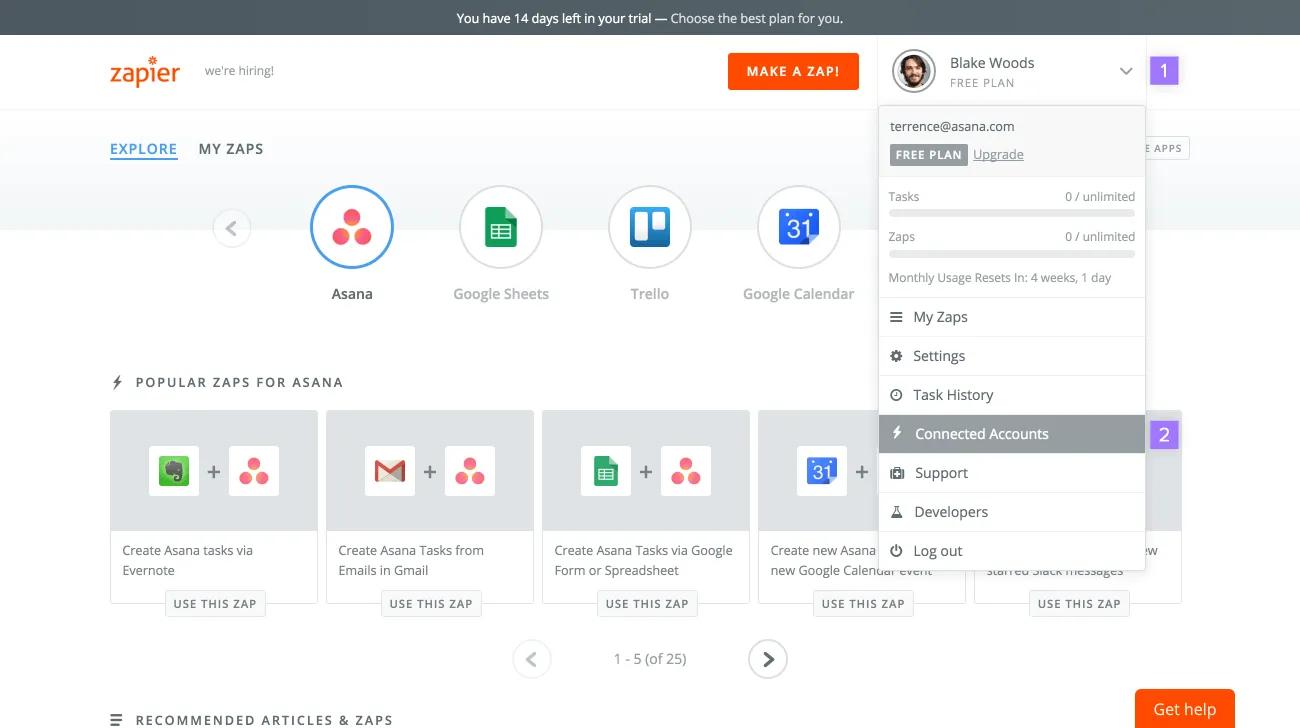
画面右上隅のドロップダウンの矢印をクリックしてください。ドロップダウンメニューから「Connected Accounts (接続されたアカウント)」を選択してください。
使用してください。
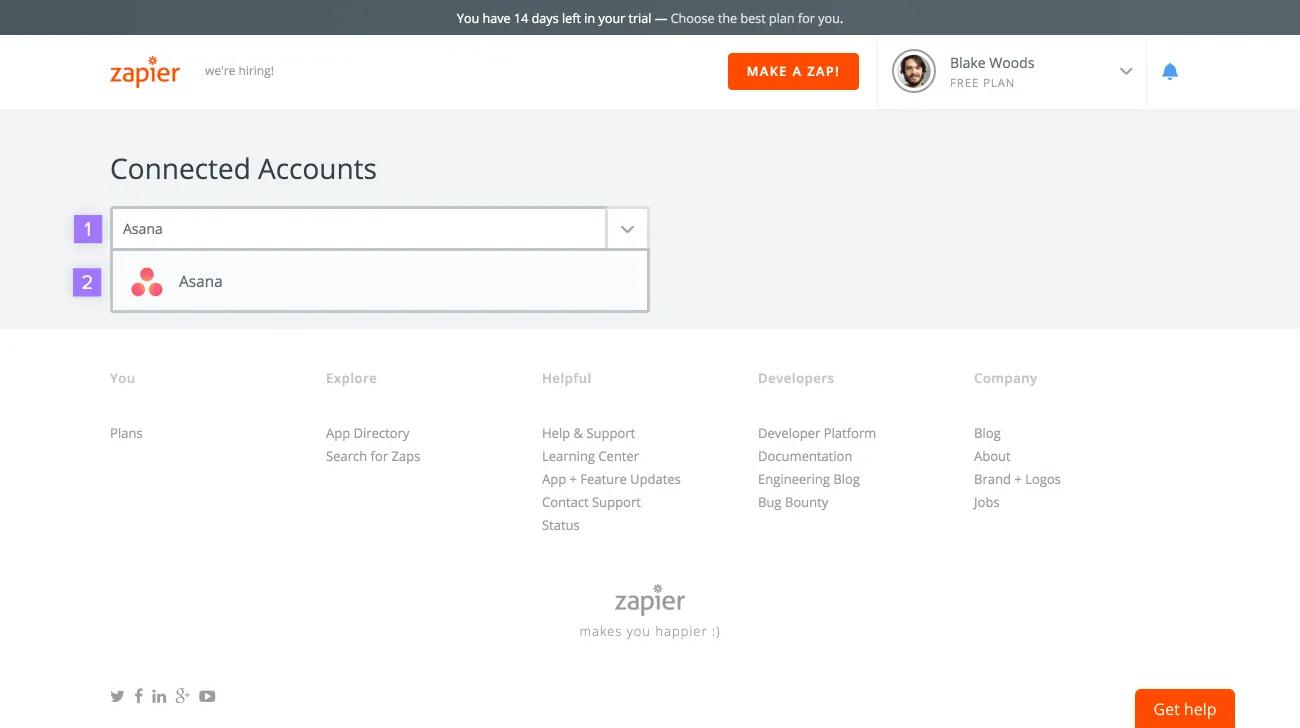
次のページで – 続行してください。
- 検索フィールドをクリックして「Asana」と入力してください。
- オートコンプリートの結果に表示される「Asana」を選択してください。
をクリックしてください。
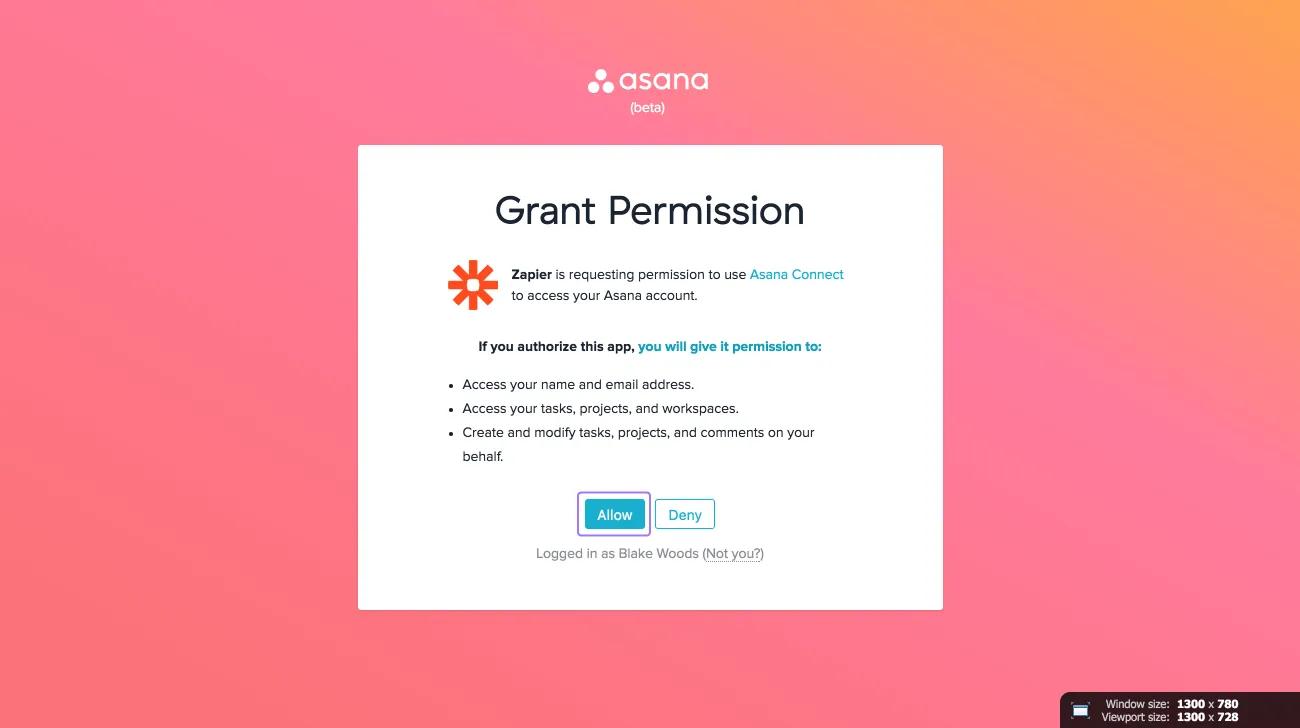
Asana を選択すると、新しい Asana の画面が表示されます。[許可] をクリックして、Asana アカウントを Zapier と連携してください。
使用してください。
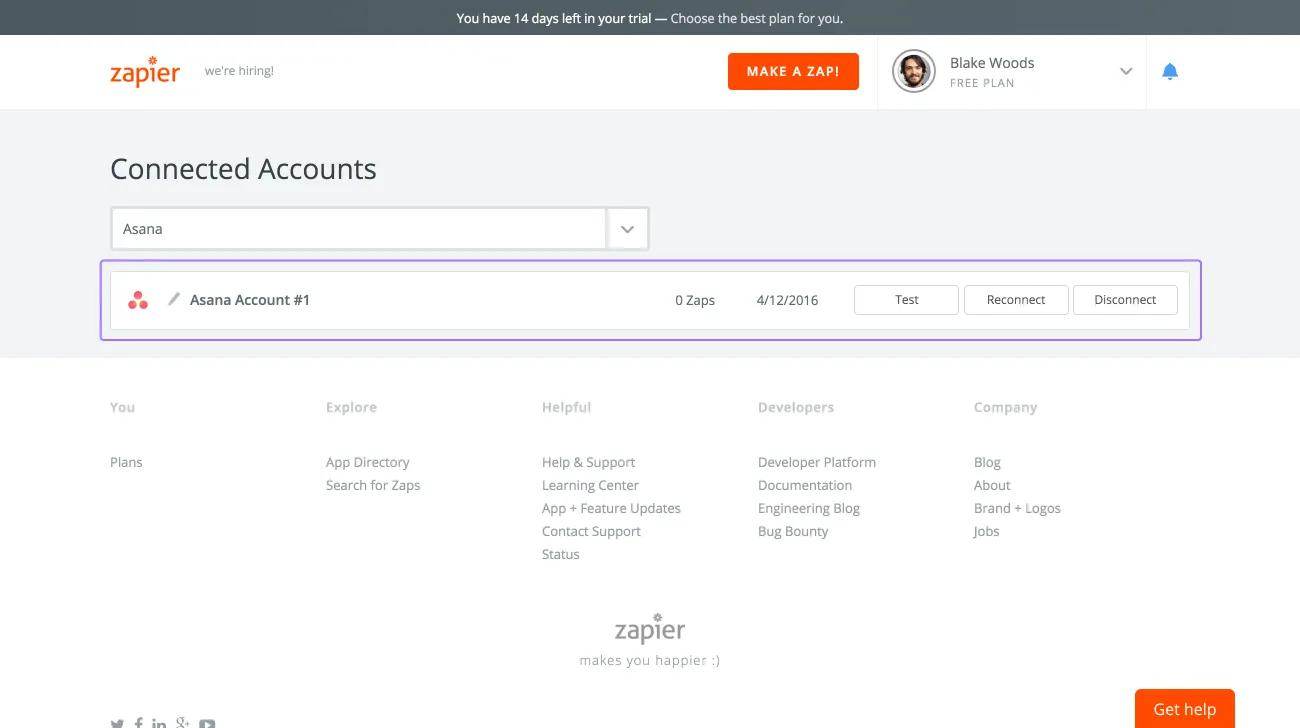
Asana アカウントを Zapier に接続したら、Zapier アカウントの Connected Accounts (接続されたアカウント) に Asana が表示されます。
Zap を作成してください
Zap は 2 つのアプリを連携させます。Zap はトリガーとアクションという 2 つの部分で構成されます。
1 つのアプリ上でトリガーが有効化されたら、別のアプリでアクションを実行してください。
Asana を Zapier とともに使用する方法は次の 2 つです。
- Asana でのトリガーにより、別のアプリでアクションを実行する
- 別のアプリのトリガーにより、Asana でアクションを実行する
Asana をトリガーアプリにして Zap を作成してください。
この種類の Zap では、Asana で発生するトリガーにより、別のアプリでアクションを実行してください。
別のアプリでアクションを実行するために Zap で使用できる Asana で発生するトリガーには以下のようなものがあります。
- タスクに新しいコメントを投稿する
- プロジェクトに新しいタスクを追加する
- タスクをタグに関連付ける
- 新しいサブタスクを作成する
- 新しいプロジェクトを作成する
- 新しいチームを作成する
- タスクを完了する
使用してください。
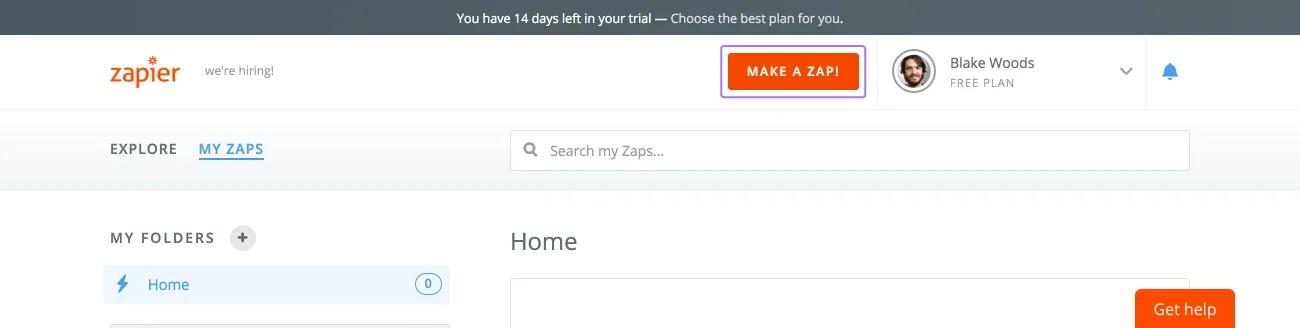
Zap を作成するには、画面上部の 「Make a Zap! (Zap を作成)」 をクリックしてください。
この例では、Asana のプロジェクトにタスクが追加されたら (トリガー)、別のアプリで何かが実行される (アクション) Zap を作成してください。
画面の上部にある「Zap を作成」をクリックしてください。
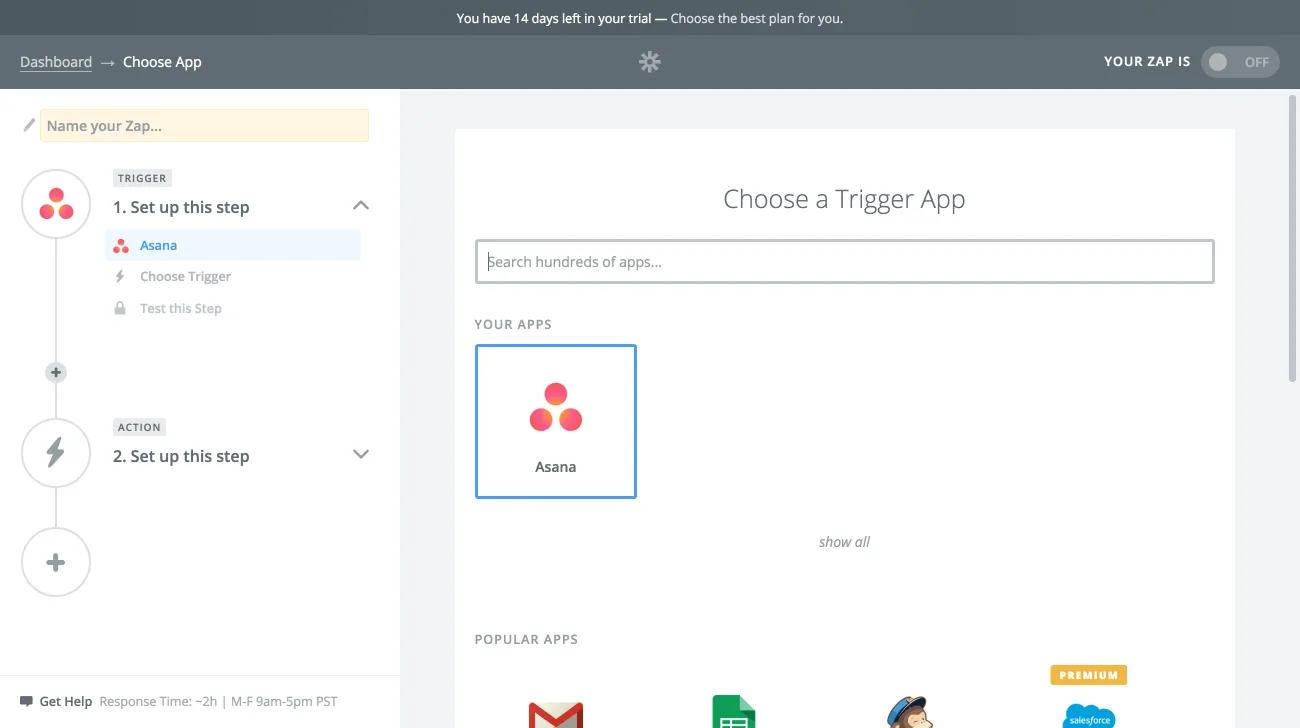
まず、トリガーアプリとして Asana を選択してください。
使用してください。
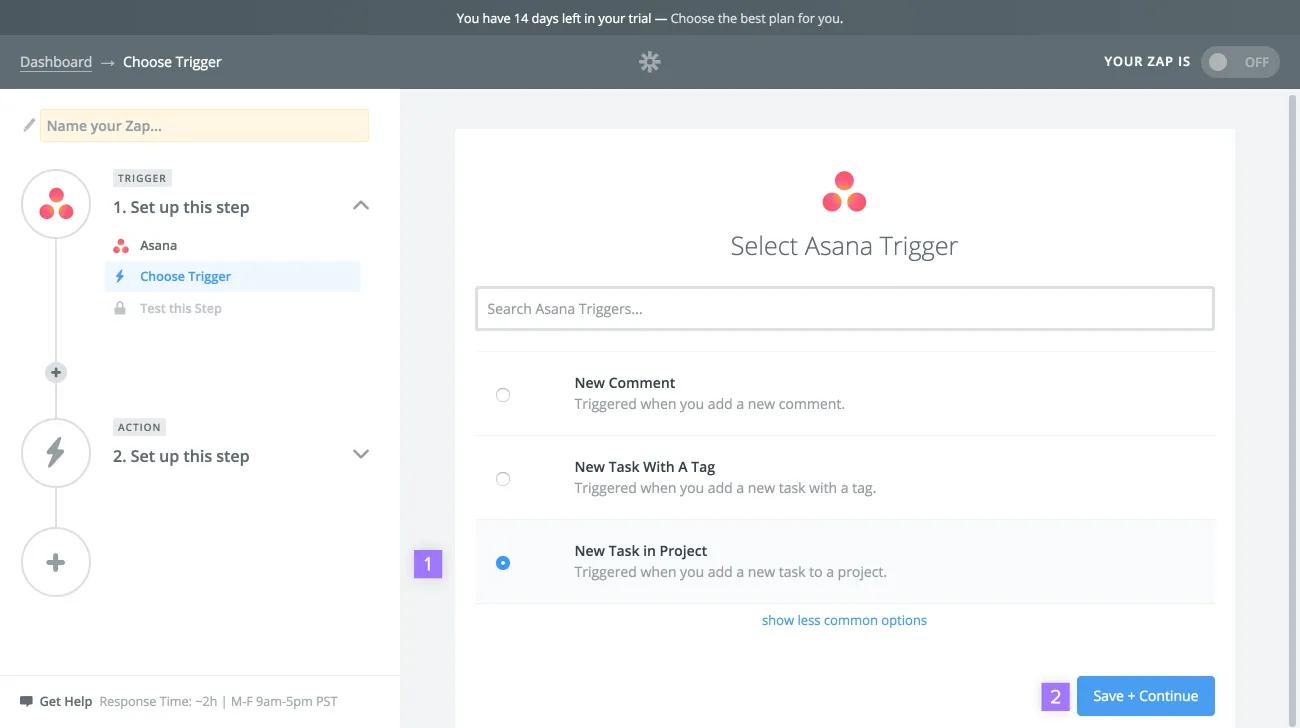
次のページで、次のことを行います。
- 希望のトリガーを選択してください。
- 次に、「保存して続行」をクリックしてください。
を使用してください。
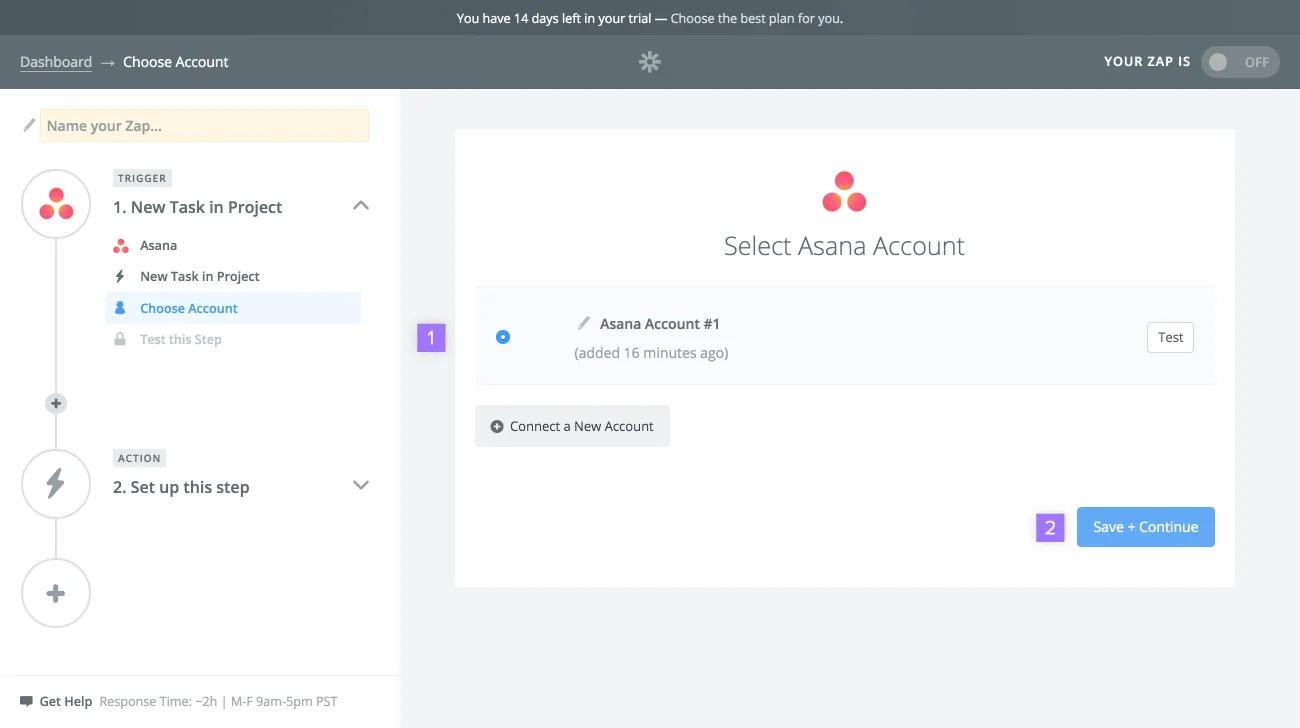
次のページで、次のことを行ってください。
- 先ほど Zapier に接続した Asana アカウントを選択してください。
- 次に、「保存して続行」をクリックしてください。
使用してください。
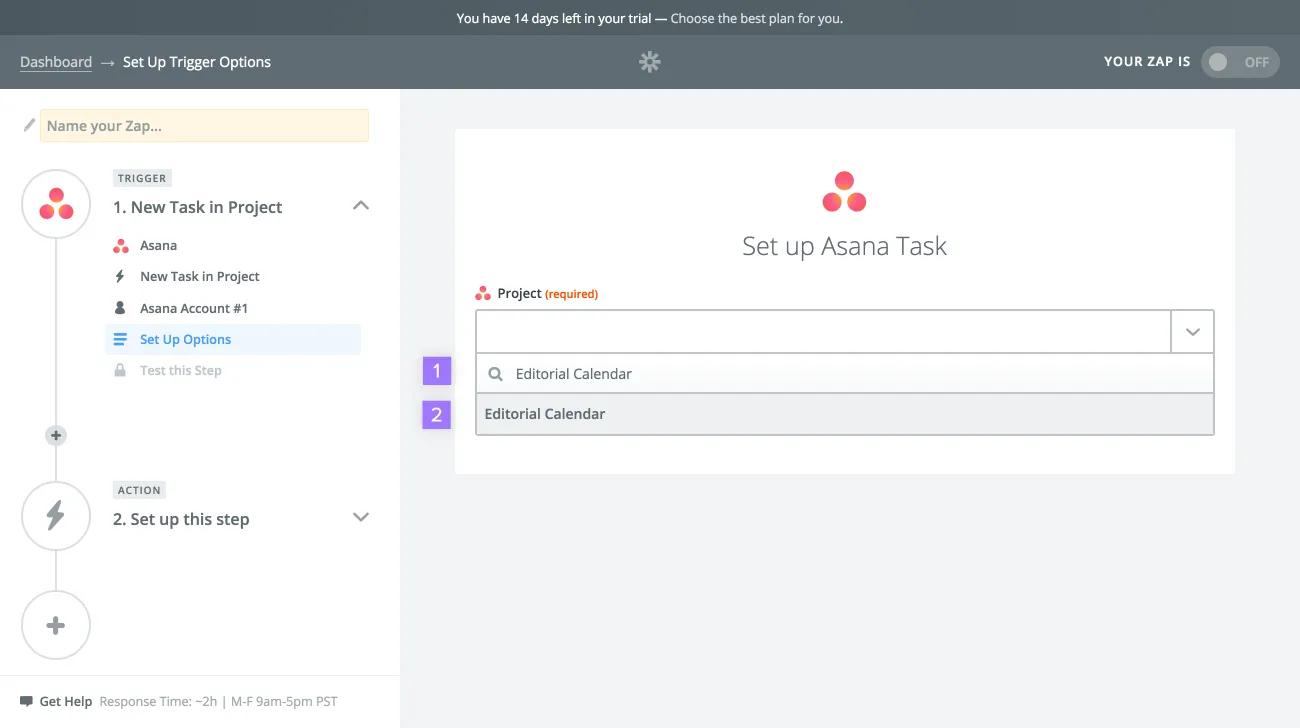
プロジェクトに追加されるタスクをトリガーとして設定するので、次のステップではこの Zap のトリガーとなるプロジェクトを選択してください。
この Zap で使用するプロジェクト名を入力してください。オートコンプリートの結果から目的のプロジェクトを選択してください。
画面を確認してください。
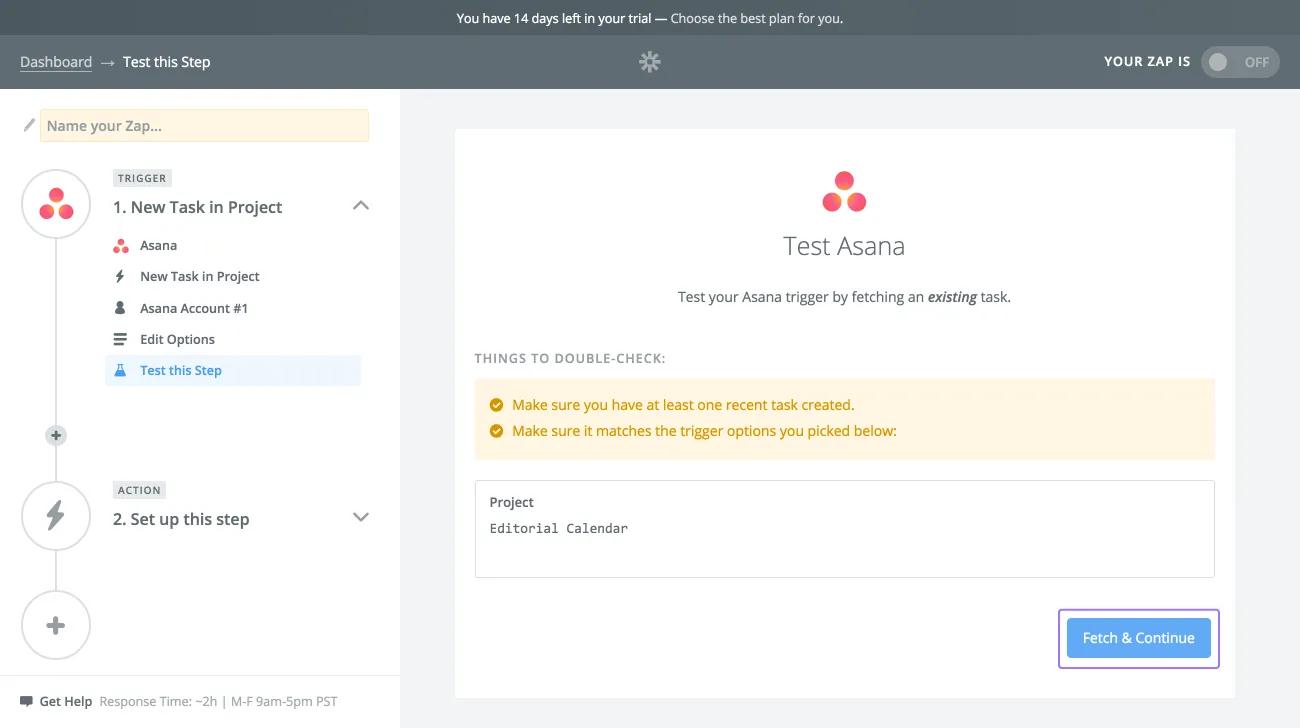
次に、トリガーが正しく動作しているかテストするため、「Fetch & Continue (取得と続行)」をクリックしてください。
を使用してください。
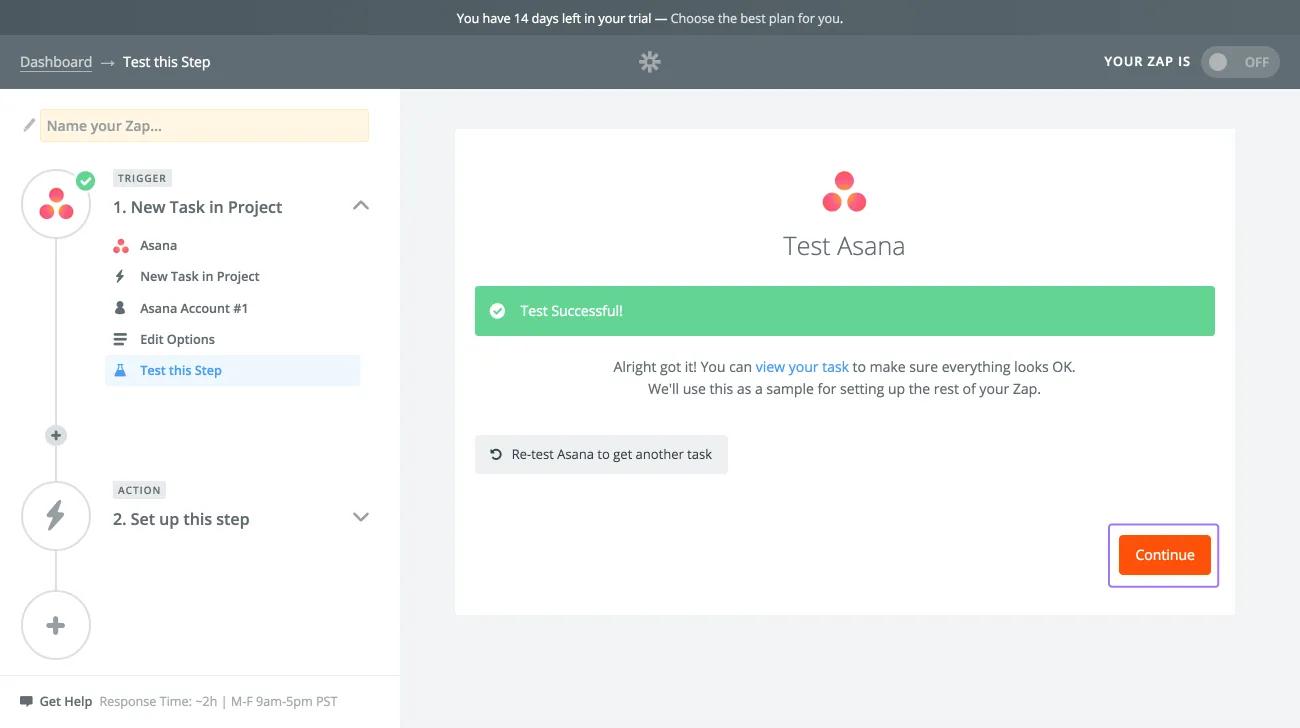
テストが成功したら、「続行」をクリックしてトリガーの設定を完了してください。
次に、Zap のアクションアプリを選択してください。非常に多くの組み合わせが考えられるため、Asana でどのような Zap を設定するかはあなた次第です。
Asana をアクションアプリにして Zap を作成してください。
この種類の Zap では、別のアプリで発生するトリガーにより、Asana でアクションを実行してください。
Zap により Asana で実行できるアクションには以下のようなものがあります。
- 新規タスクを作成する
- 新規プロジェクトを作成する
- タスクのアクティビティを更新する
- タスクにコメントする
- タスクに添付ファイルをアップロードする
Zap を作成するには、画面上部の Make a Zap! をクリックしてください。
この例では、Gmail でメールを受信したとき (トリガー)、Asana でタスクが作成される (アクション) Zap を作成してください。
画面の上部にある「Make a Zap」をクリックしてください。
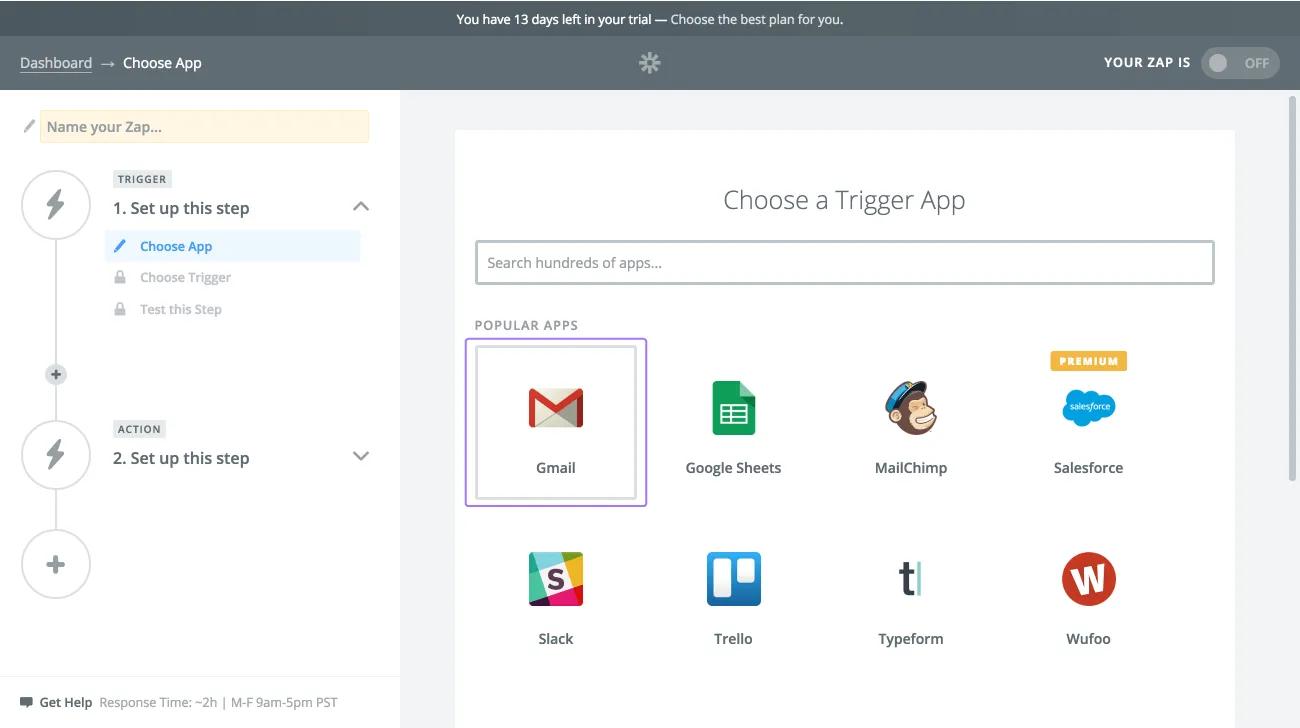
まず、トリガーアプリとして Gmail を選択してください。
使用してください。
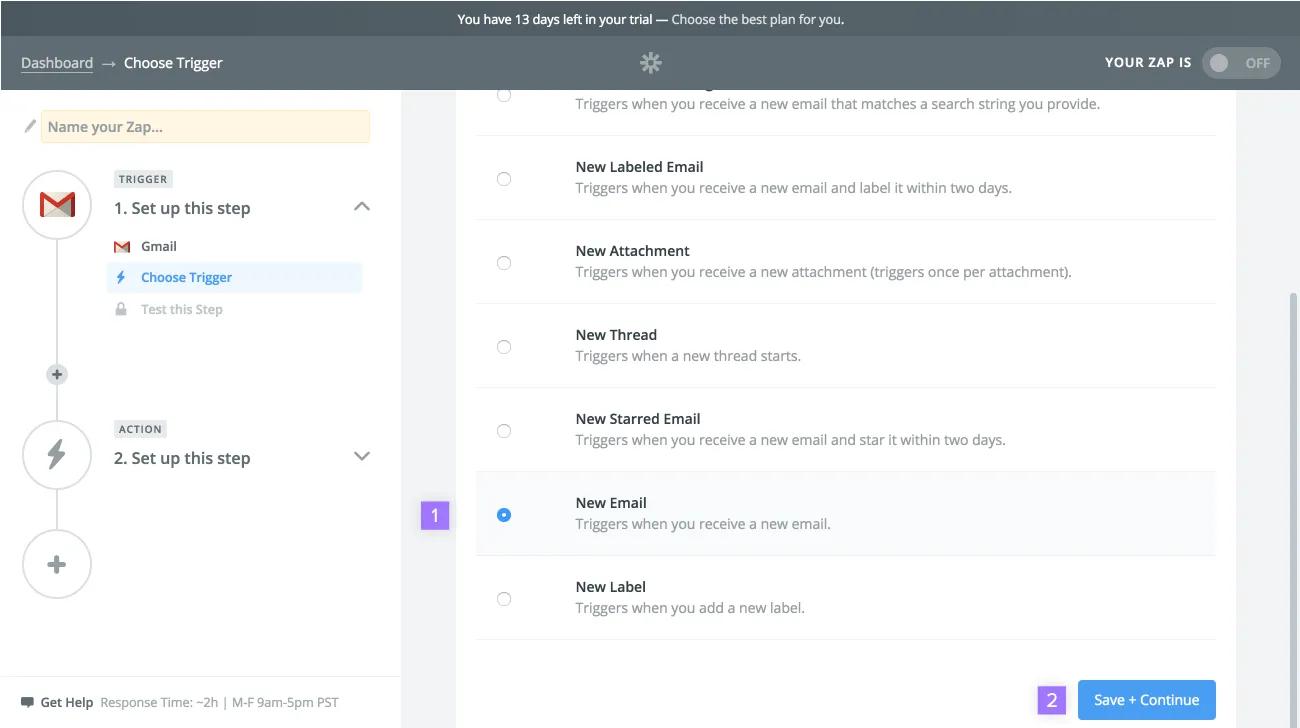
次のページで、次のことを行ってください。
- 希望のトリガーを選択してください。
- 次に、「保存して続行」をクリックしてください。
を使用してください。
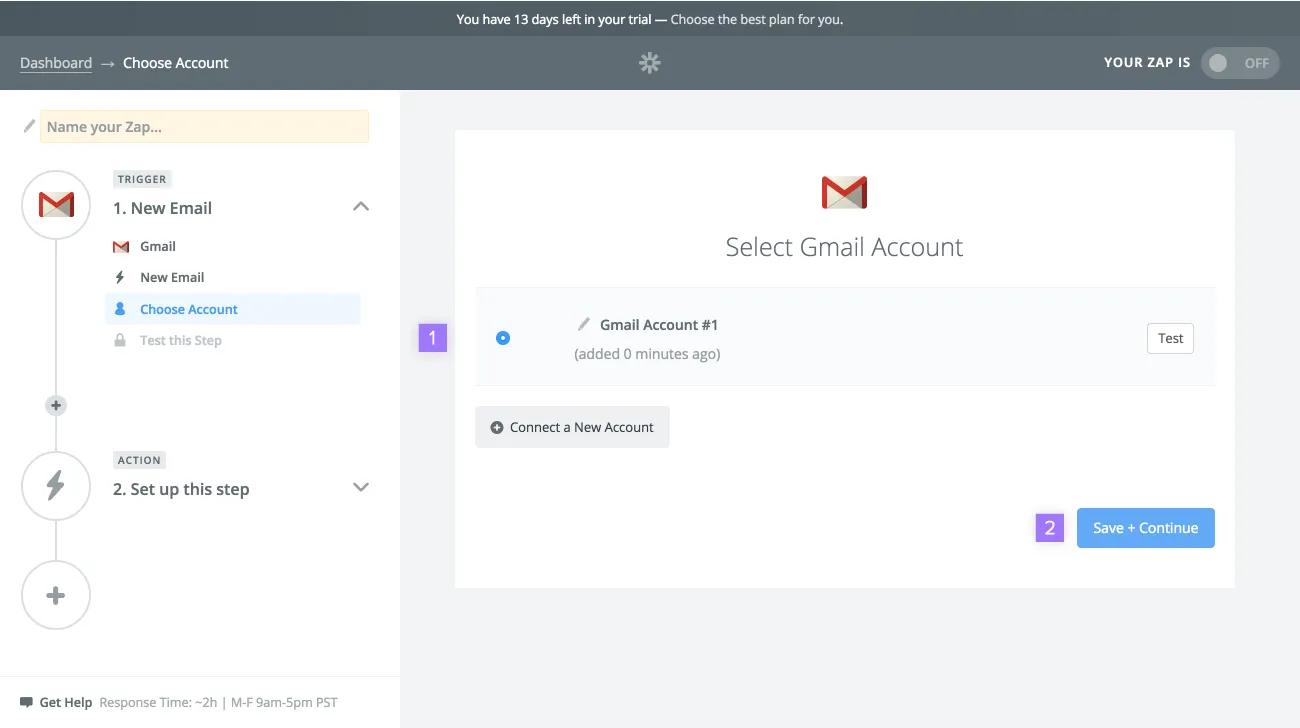
次のページで、次のことを行ってください。
Zap と接続する Gmail アカウントを選択してください (まだアカウントがない場合は「+ 新規アカウントと接続」を選択してください) 次に、「保存して続行」をクリックしてください
使用してください。
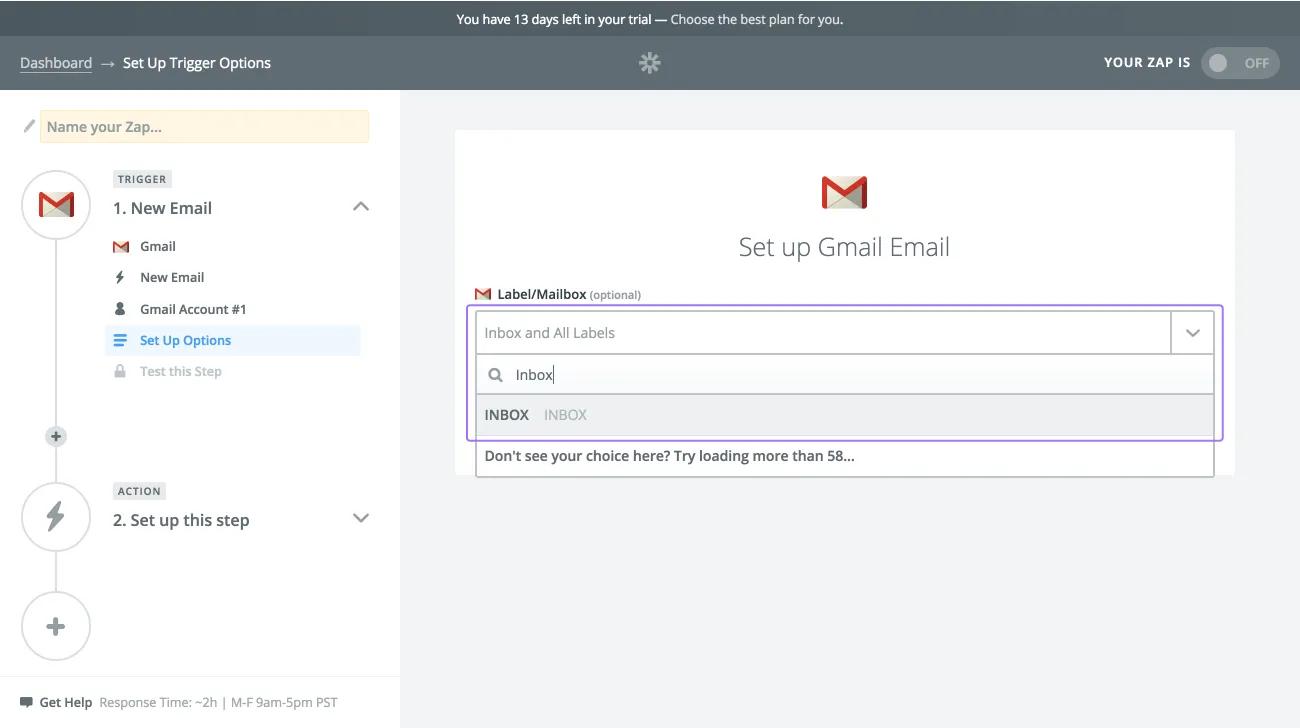
トリガーを Gmail の新規メールに設定したので、次にこの Zap のトリガーとなる Gmail フォルダーを選択してください。
この Zap で使用する Gmail のフォルダー名を入力し、オートコンプリートの結果に表示されたものを選択してください。
画面を表示してください。
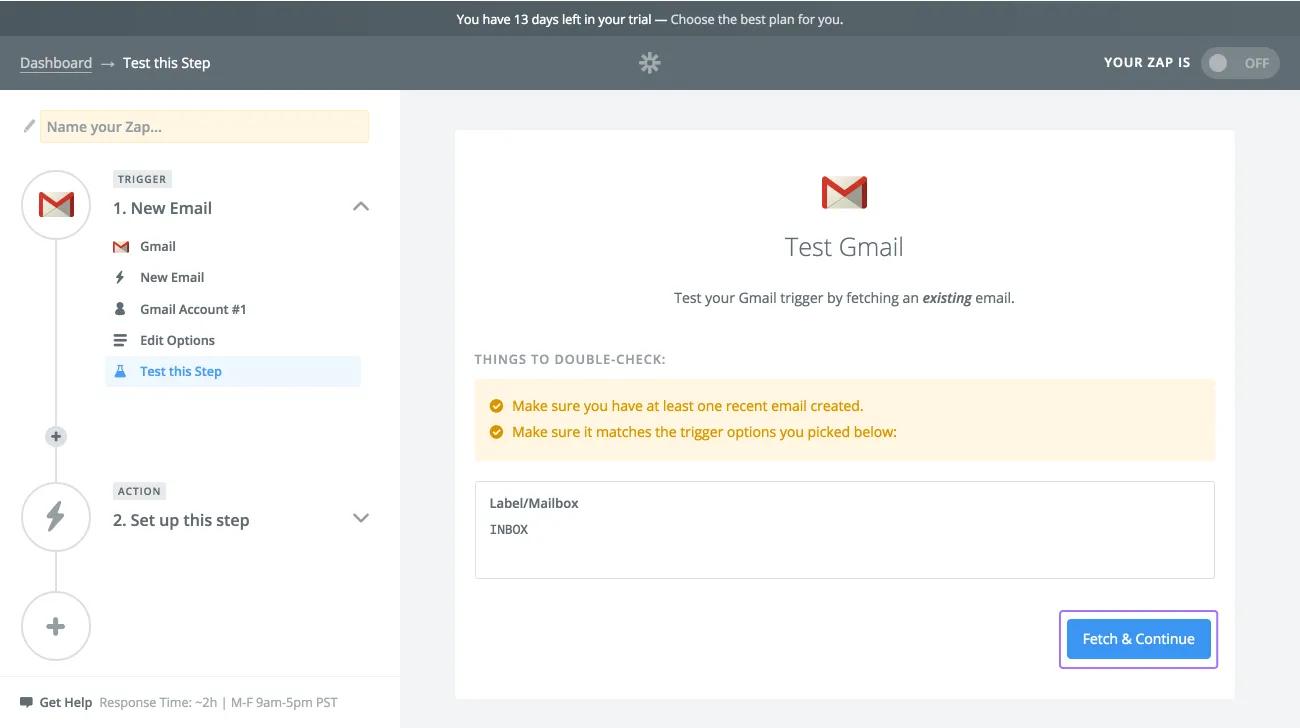
次に、トリガーが正しく動作しているかテストするため、「Fetch & Continue (取得と続行)」をクリックしてください。
を使用してください。
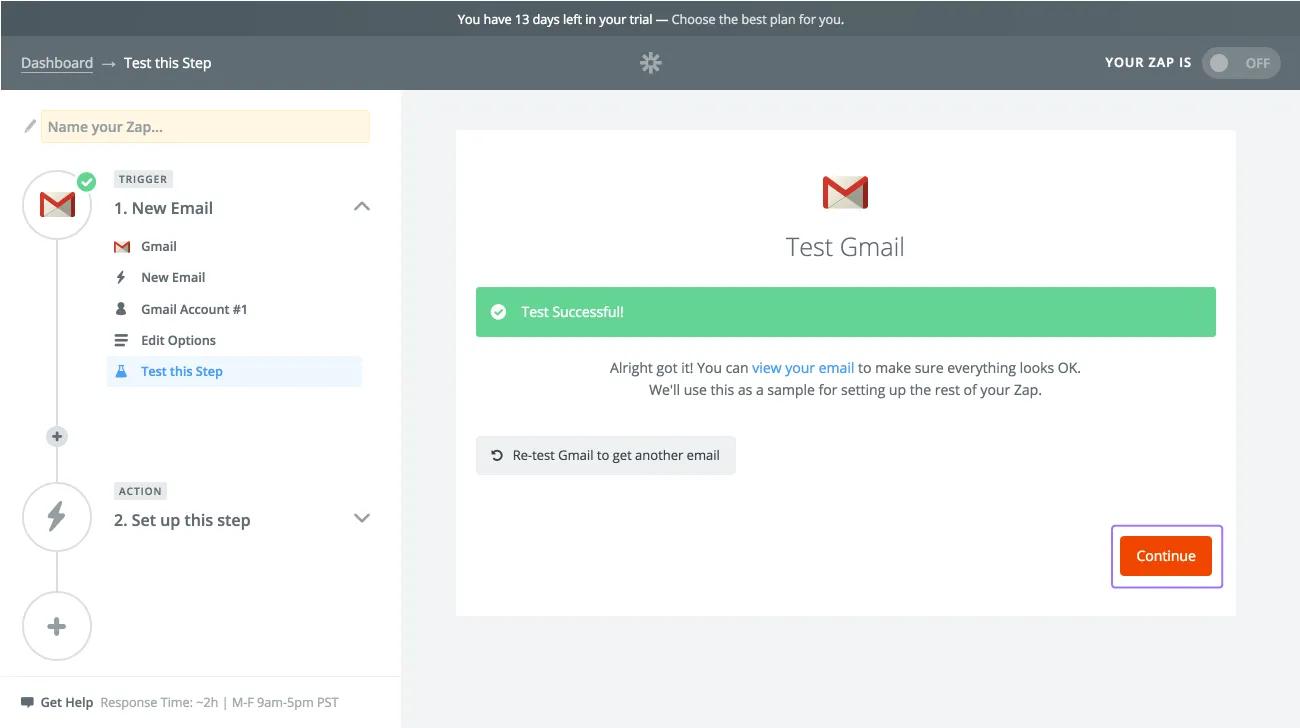
テストが成功したら、「続行」をクリックしてトリガーの設定を完了してください。
使用してください。
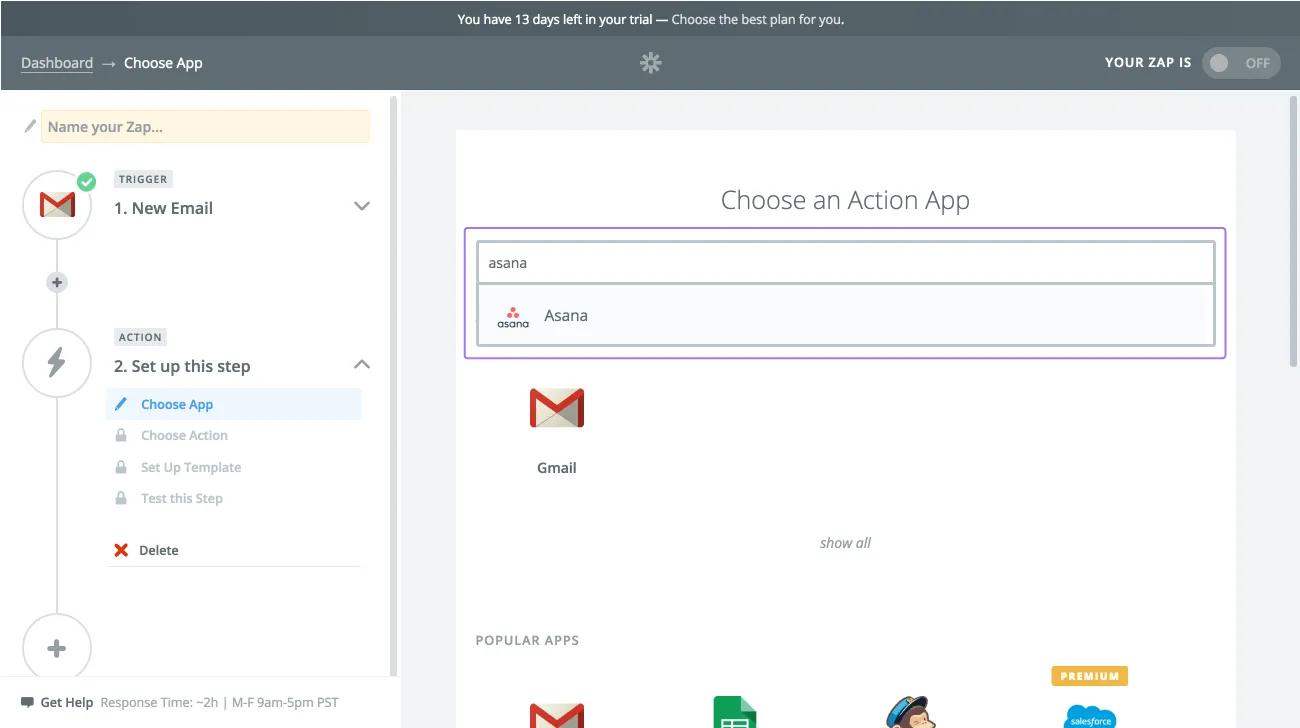
次に、Zap のアクションアプリとして Asana を選択してください。
フィールドに「Asana」と入力し、オートコンプリートの結果に表示される「Asana」を選択してください。
以降のページでは、Asana をトリガーアプリとして設定した前回の例のように、Asana でのアクションを設定してください。
さらにサポートが必要ですか? Zapier のサポートページをご覧ください。
Asana を体験してみませんか?今すぐ無料の Asana トライアルを始めましょう。無料で試す



ノート

