– Pilih konten panduan.
Google Docs, Sheets, dan Slides adalah bagian dari rangkaian produktivitas Google Ruang Kerja. Berkolaborasilah dengan lancar dan hubungkan dengan aplikasi Google lainnya secara online. Tambahkan konteks dan informasi penting langsung ke alur pekerjaan Anda menggunakan Chip Pintar Google yang didukung Asana untuk Pengaya Google Ruang Kerja.
Gunakan Chip Pintar
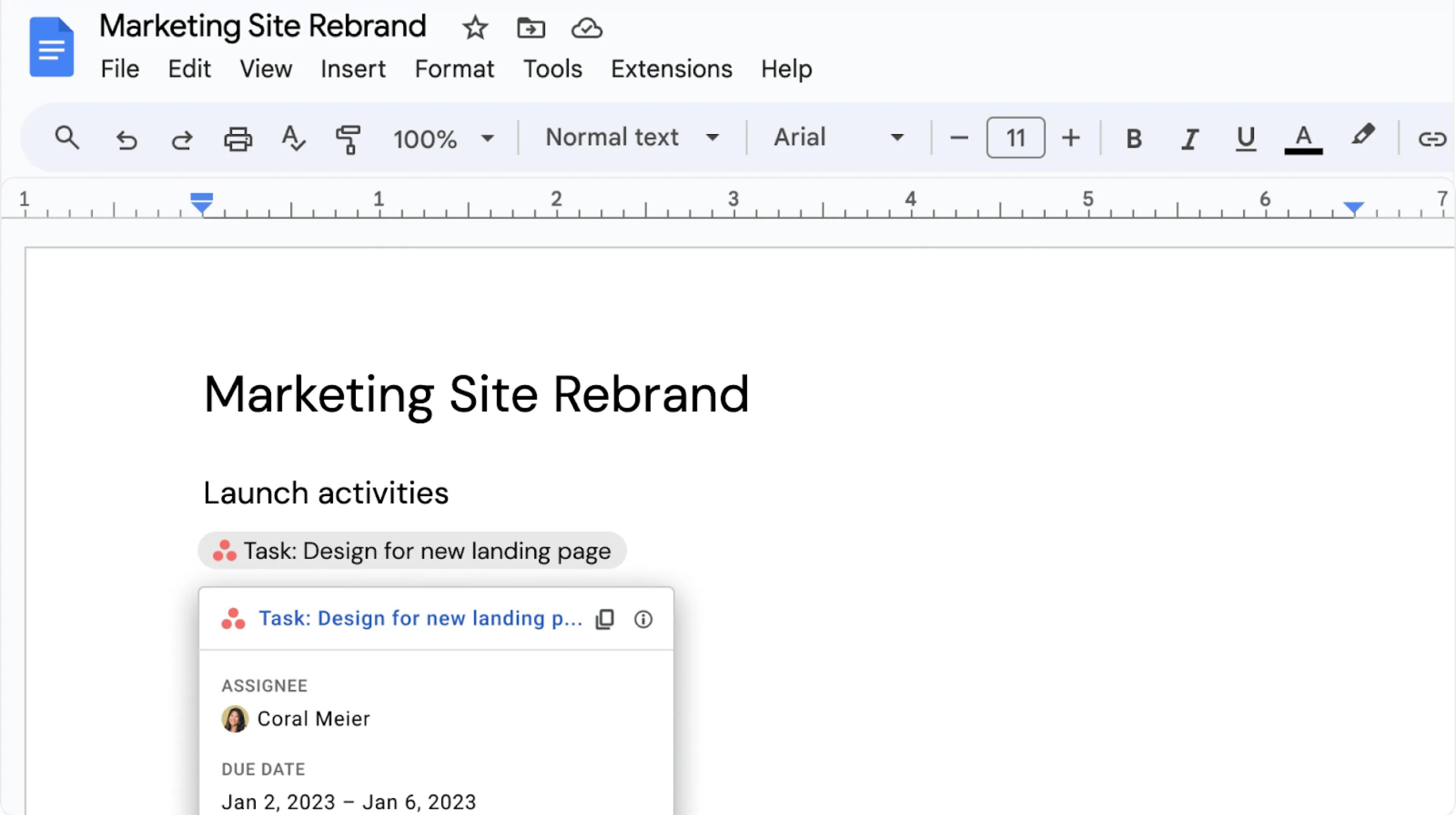
Integrasikan Google Docs, Sheets, dan Slides + Asana untuk membantu tim tetap selaras dengan informasi kontekstual, tujuan strategis, dan pelaksanaan proyek yang sedang berlangsung saat mereka melakukan pekerjaan. Gunakan chip pintar Google agar tim dapat menyebutkan tugas Asana langsung ke Google Doc untuk menampilkan data yang relevan dari Asana dan mempertahankan visibilitas pada progres alur kerja.
Tunjukkan bagaimana tugas Asana dapat dirujuk di Google Doc dengan chip pintar. Gunakan Chip Pintar juga di Sheets dan Slides.
Selain tugas Asana, chip pintar juga mendukung proyek, portofolio, pembaruan status, dan gol.
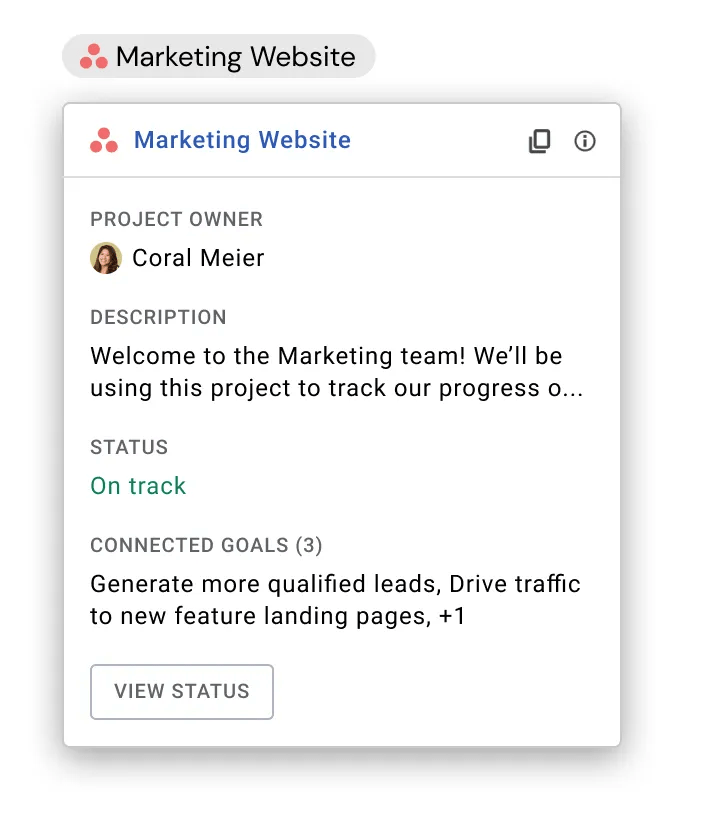
– Pilih kontainer tangkapan layar.
Hubungkan Google Docs, Sheets, Slides dan Asana
Berikut cara menyiapkan Asana untuk chip pintar Google:
- Buka Google Workspace Marketplace dan instal pengaya Asana
- Di sisi kanan Google Doc, Sheet, atau Slide, temukan panel samping
- Dari panel samping, pilih Asana dan klik Masuk
- Klik Izinkan untuk memberikan izin ke Pengaya Asana
- Klik Lanjutkan untuk mengonfirmasi email Anda dan menyelesaikan proses autentikasi
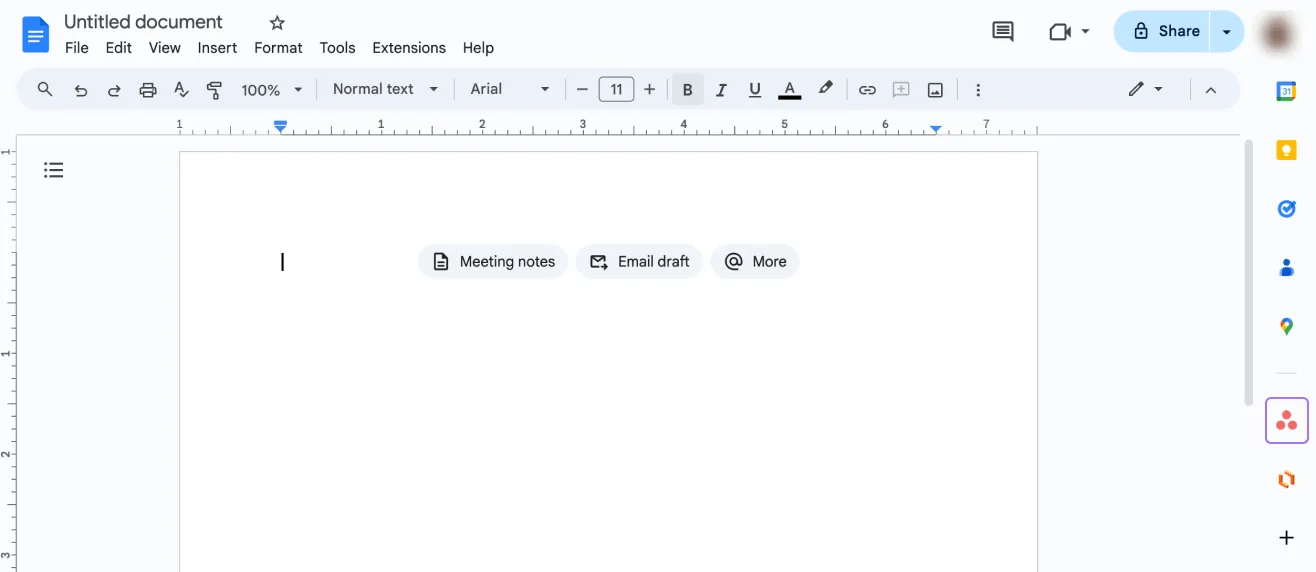
Tambahkan URL Asana sebagai chip pintar
Untuk mengganti URL Asana dengan Chip Pintar, tempel URL di Google Doc dan klik tombol Tab.
Di Google Sheets atau Google Slides, tambahkan hyperlink dan arahkan kursor ke hyperlink untuk mengubah URL menjadi chip pintar.

Catatan